




دليل شامل للطابعات المتعددة في تطبيق نقاط البيع للهاتف
في المطاعم والمقاهي والأنشطة متعددة الأقسام، طباعة كل شيء على طابعة واحدة تعني فوضى: تذاكر المطبخ تختلط بالإيصالات، وطلبات البار تنتظر في طابور الكاشير. مع خاصية الطابعات المتعددة في تطبيق نقاط البيع، يوزع النظام الطباعة تلقائيًا: أصناف المطبخ إلى طابعة المطبخ، المشروبات إلى طابعة البار، وإيصال الفاتورة دائمًا عند الكاشير. يأخذك هذا الدليل خطوة بخطوة في سيناريو مطعم كامل: من إضافة الطابعات، إلى إنشاء المجموعات وربط التصنيفات، وصولًا لأول طلب يتوزع تلقائيًا.
قبل البدء
- تُدار مجموعات الطابعات أونلاين فقط؛ تأكد من اتصال جهازك بالإنترنت قبل الإعداد.
- في حال تفعيل خاصية الفروع، تكون الإعدادات مستقلة لكل فرع، وأي تغيير من التطبيق أو لوحة التحكم على الويب يتزامن على الطرفين.
- جهّز تصنيفات منتجاتك مسبقًا (مثل: مأكولات، مشروبات)؛ فهي أساس توجيه الطباعة.
السيناريو: مطعم بمطبخ وبار وكاشير
سنطبق الدليل على مطعم افتراضي يحتاج ثلاث وجهات طباعة:
- طابعة المطبخ: تطبع تذاكر الأصناف من تصنيف “مأكولات”.
- طابعة البار: تطبع تذاكر تصنيف “مشروبات”.
- طابعة الكاشير: تطبع إيصالات العملاء لكل الطلبات.
الهدف: عند تسجيل طلب يحتوي وجبة ومشروبًا، تخرج تذكرة الوجبة في المطبخ وتذكرة المشروب في البار والإيصال عند الكاشير — تلقائيًا ودون أي اختيار يدوي من الكاشير.
الخطوة الأولى: إضافة الطابعات الثلاث
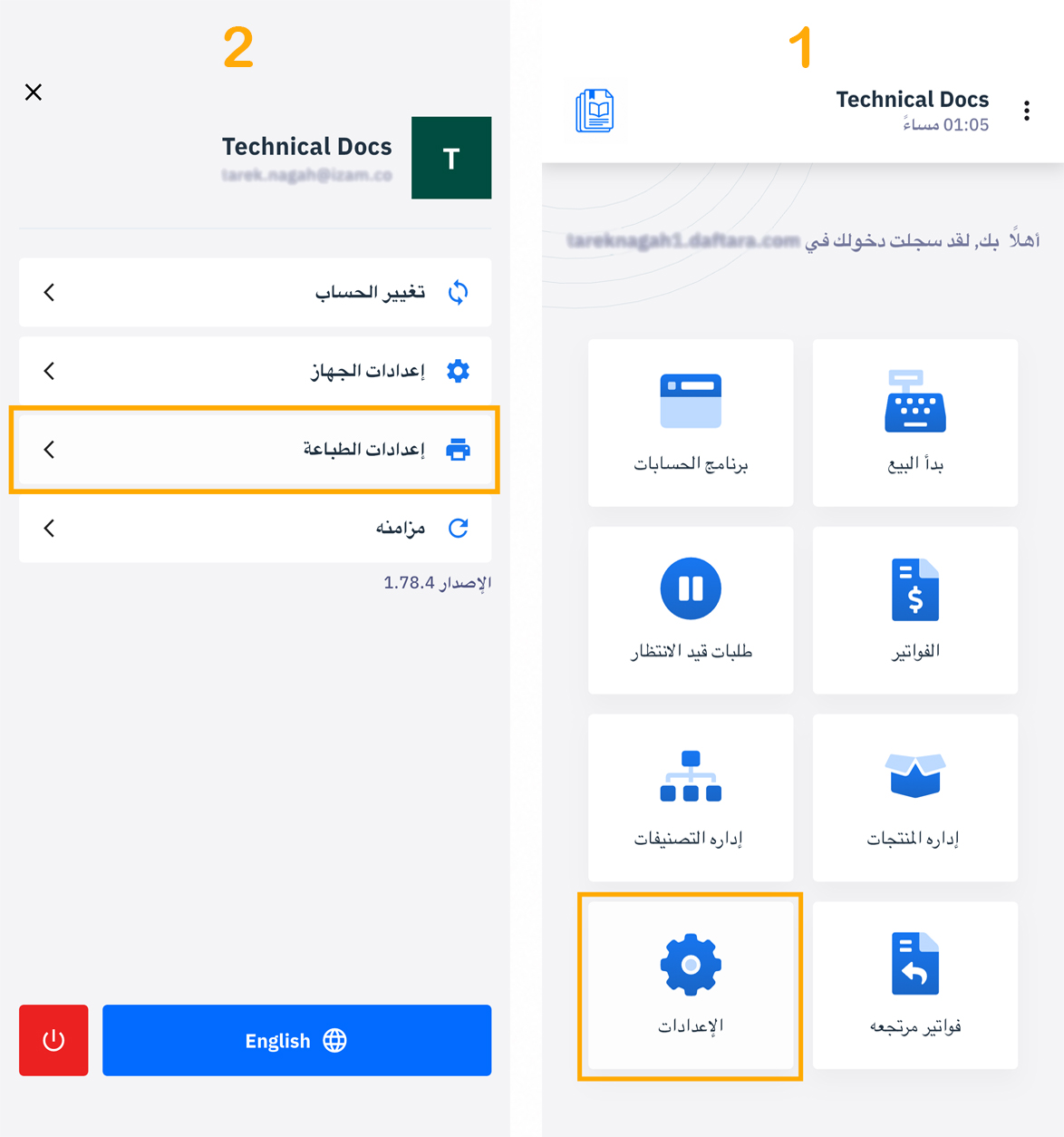
- اضغط على بطاقة الإعدادات من لوحة التحكم في التطبيق.
- اضغط على إعدادات الطابعات.
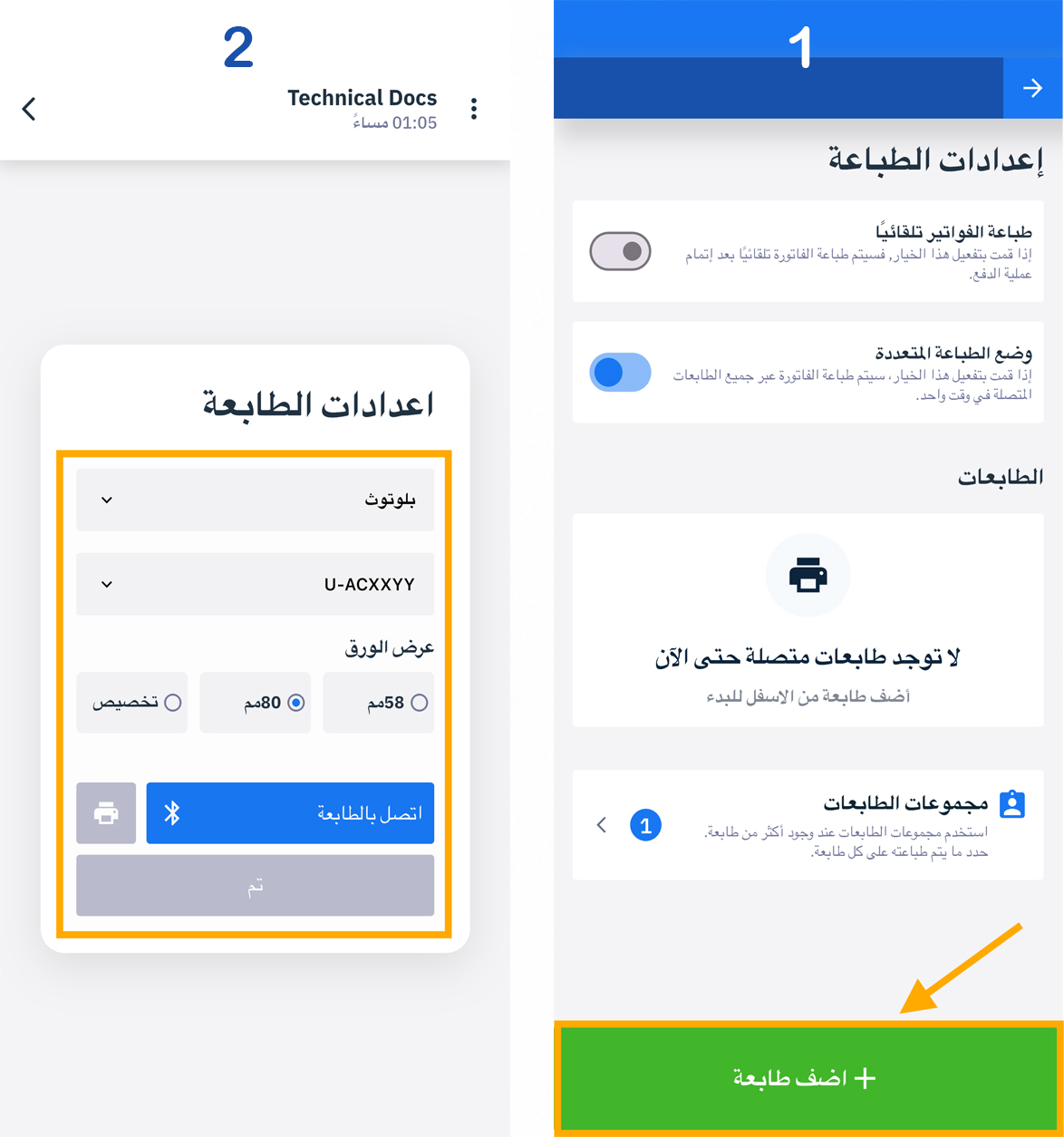
- اضغط على زر اضف طابعة.
- اختر موديل الطابعة من قائمة “موديل الطابعة”، ثم اختر طريقة الاتصال: بلوتوث، انترنت/واي فاي أو الطباعة واي فاي وأكمل الاتصال.
- فور الاتصال يتعرف التطبيق على الموديل تلقائيًا ويعبئ حقل “عرض الورق” بالافتراضي القياسي للموديل (80 مم أو 58 مم)، مع إمكانية تغييره يدويًا لأي قيمة: 80 مم أو 58 مم أو عرض مخصص.
- كرر الخطوات للطابعات الثلاث: المطبخ، البار، والكاشير.
ملحوظة: يشمل الالتقاط التلقائي لعرض الورق موديلات علامات Epson وBixolon وStar Micronics وSunmi وRongta.
الخطوة الثانية: إنشاء مجموعات الطابعات
- من قائمة الطابعات اضغط على “إدارة مجموعات الطابعات”.
- ستجد مجموعة الإيصالات (الكاشير) قائمة بالفعل — فهي مجموعة محمية تشمل جميع التصنيفات ولا يمكن حذفها؛ التغيير المتاح عليها هو اسمها فقط. سمّها مثلًا: “الكاشير”.
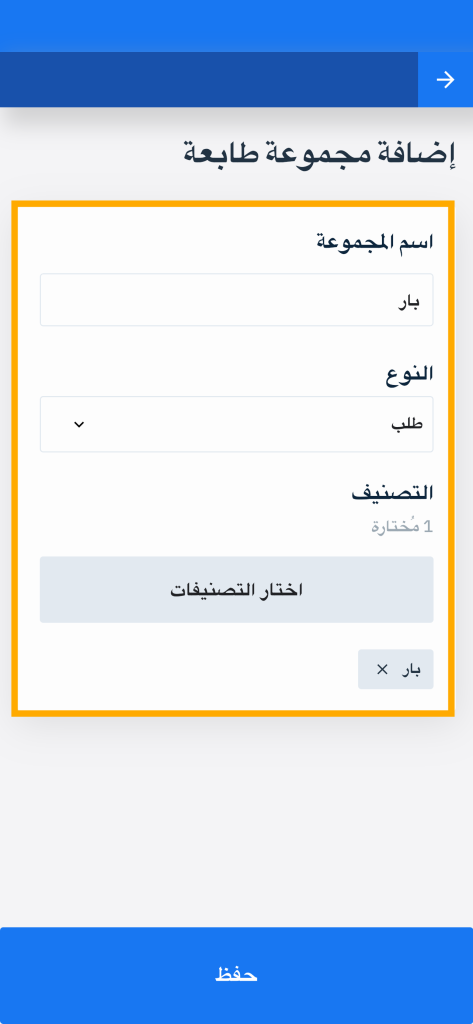
- أنشئ مجموعة “المطبخ”: أدخل الاسم، وحدد النوع “طلب”، واربطها بتصنيف “مأكولات”.
- أنشئ مجموعة “البار”: بنفس الطريقة مع تصنيف “مشروبات”.
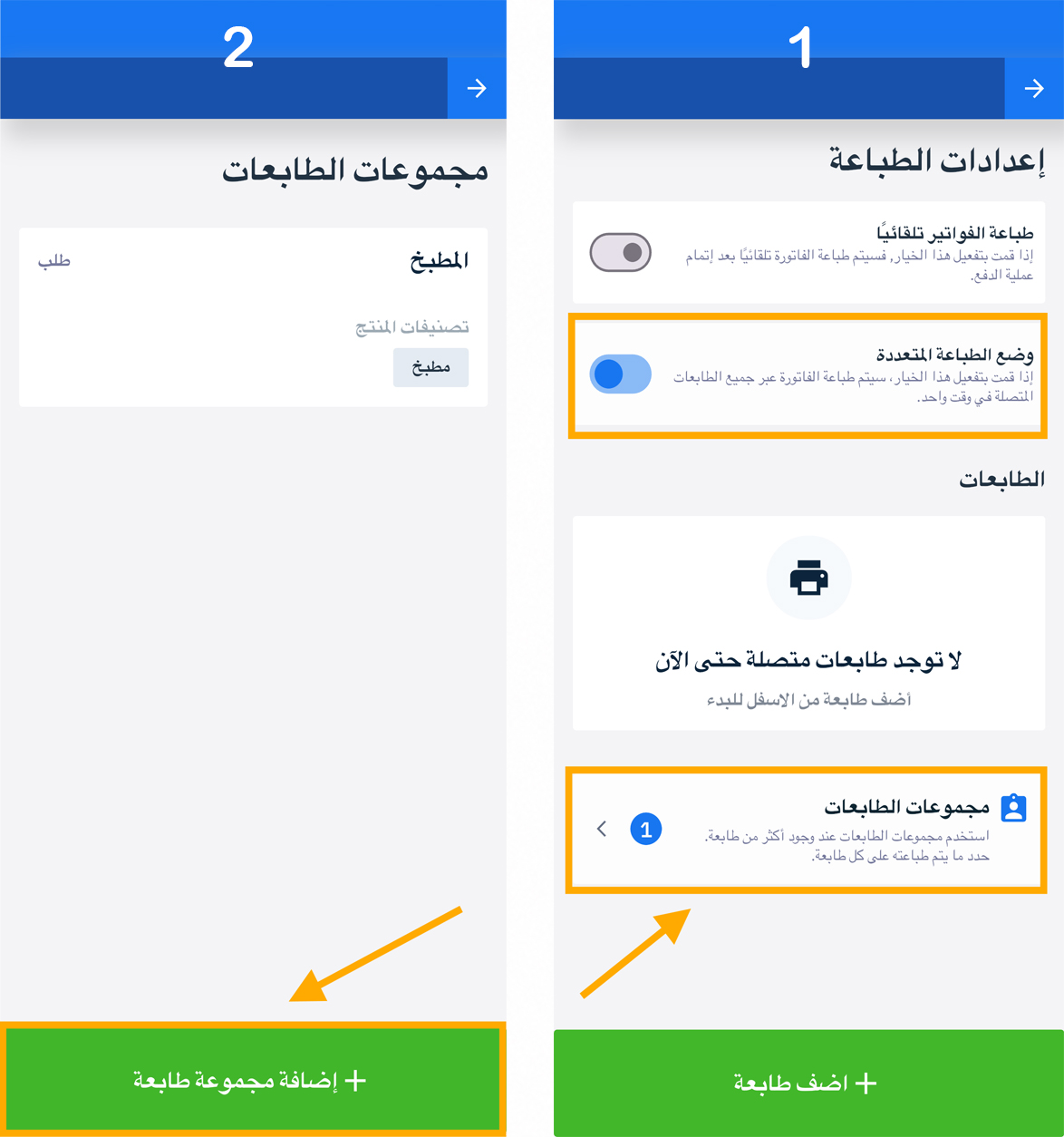
ملحوظة: اسم المجموعة يجب أن يكون فريدًا داخل الفرع، ولا يمكن حفظ مجموعة نوع “طلب” دون تصنيف واحد على الأقل. ويمكنك إنشاء أي عدد من المجموعات الإضافية، وتُطبع تذاكرها جميعًا بتنسيق الطلب.
الخطوة الثالثة: ربط الطابعات بالمجموعات
من إعدادات كل طابعة، حدد مجموعاتها: طابعة المطبخ ← مجموعة “المطبخ”، طابعة البار ← مجموعة “البار”، طابعة الكاشير ← مجموعة “الكاشير”. ويجب أن تظل مجموعة الإيصالات مرتبطة بطابعة واحدة على الأقل دائمًا؛ لضمان طباعة الإيصال مرة واحدة على الأقل في كل الأحوال.
يمكن أيضًا ربط طابعة واحدة بأكثر من مجموعة — كطابعة صغيرة تخدم الكاشير والبار معًا: إذا كانت إحدى مجموعاتها هي مجموعة الإيصالات، تطبع الفاتورة أولًا ثم تذاكر باقي المجموعات بترتيب تعيينها.
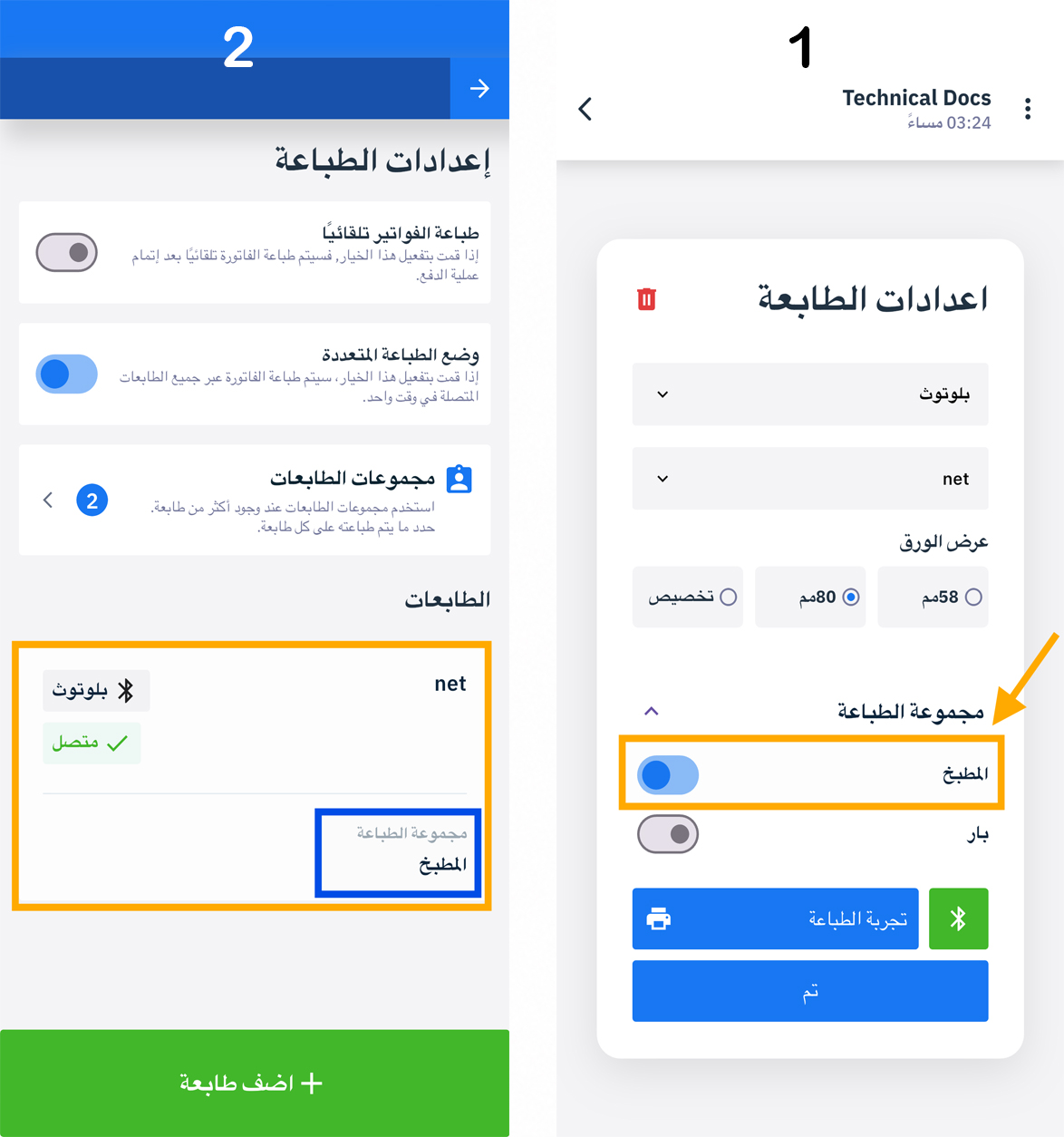
الخطوة الرابعة: جرّب أول طلب موزع
سجّل طلبًا تجريبيًا يحتوي بندين: وجبة (تصنيف مأكولات) ومشروبًا (تصنيف مشروبات). عند إتمام الطلب:
- يقسّم النظام الطلب وفقًا لتصنيفات بنوده تلقائيًا.
- تخرج قسيمة الوجبة على طابعة المطبخ، وقسيمة المشروب على طابعة البار — كلٌ يرى ما يخصه فقط.
- يُطبع إيصال فاتورة العميل على طابعة الكاشير.
ملحوظة: إذا كانت إحدى الطابعات غير متصلة أثناء الطباعة، تظهر رسالة خطأ في شاشة نقاط البيع مع إتاحة إعادة الطباعة يدويًا بعد معالجة المشكلة — فلا تضيع أي تذكرة.
طباعة الفاتورة على مجموعات محددة
عند الضغط على “طباعة” من شاشة عرض الفاتورة:
- مجموعة واحدة فقط بالحساب: تتم الطباعة مباشرة بالسلوك المعتاد.
- أكثر من مجموعة: تظهر نافذة منبثقة بخيارين: “طباعة عادية” (الافتراضي) بطريقة الطباعة القياسية، أو تحديد مجموعة أو أكثر لتُطبع الفاتورة تلقائيًا على جميع الطابعات المرتبطة بالمجموعات المحددة.