



إنشاء فاتورة بيع كاملة من شاشة البيع
يشرح هذا الدرس إنشاء فاتورة بيع كاملة من شاشة البيع في نقاط البيع خطوة بخطوة: اختيار العميل، ثم إضافة المنتجات وتعديل البنود، ثم الدفع نقدًا أو بأكثر من وسيلة أو دفعًا جزئيًا، ثم تأكيد الفاتورة وطباعتها.
قبل البدء
- جلسة نقاط بيع مفتوحة على الجهاز.
- منتجات مضافة ومتاحة في التصنيفات المسموح بها في نقاط البيع.
- وسائل الدفع المطلوبة مفعّلة من إعدادات نقاط البيع.
اختيار العميل
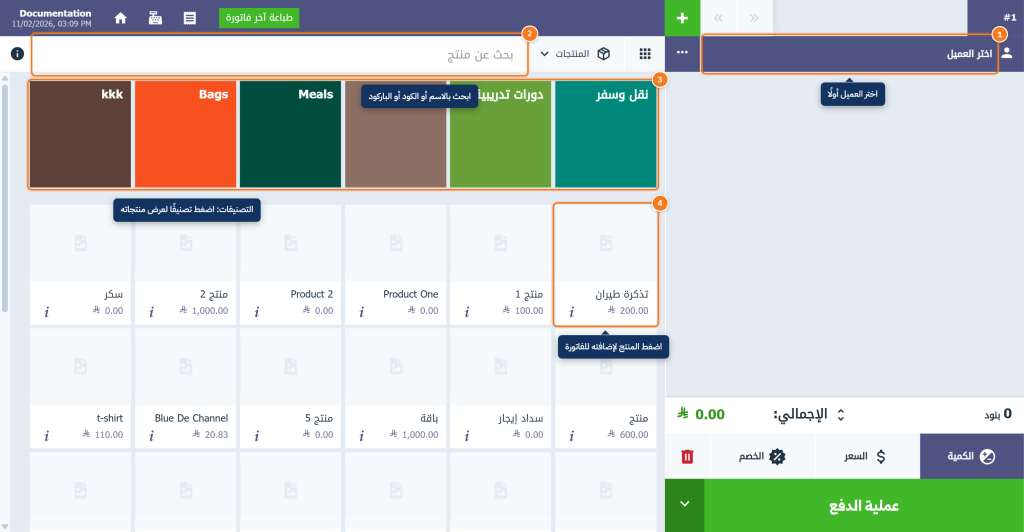
- اضغط اختر العميل أعلى الطلب، ثم اضغط بطاقة العميل لاختياره.
إضافة المنتجات
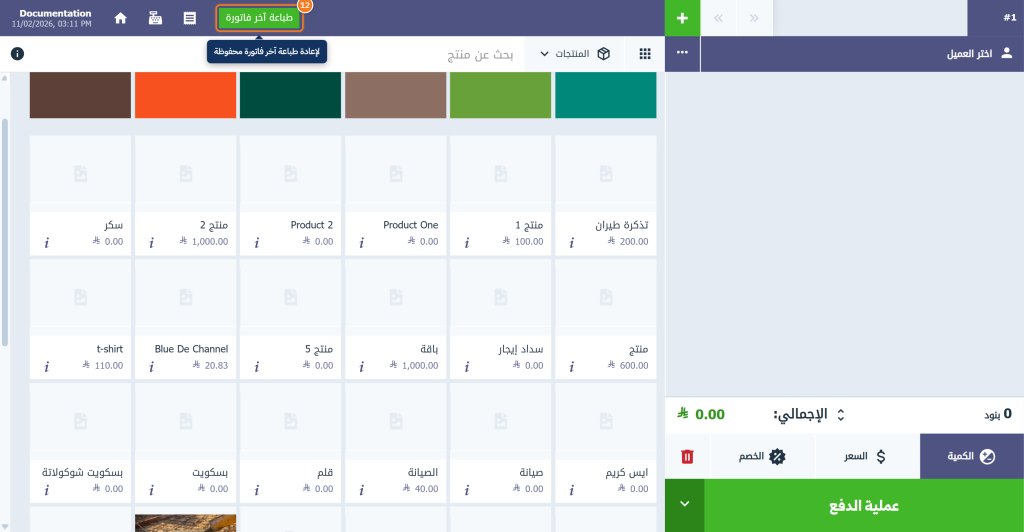
- ابحث عن المنتج في خانة بحث عن منتج بالاسم أو الكود أو الباركود، أو اضغط أحد التصنيفات لعرض منتجاته.
- اضغط المنتج لإضافته إلى الفاتورة؛ وكل ضغطة إضافية تزيد الكمية.
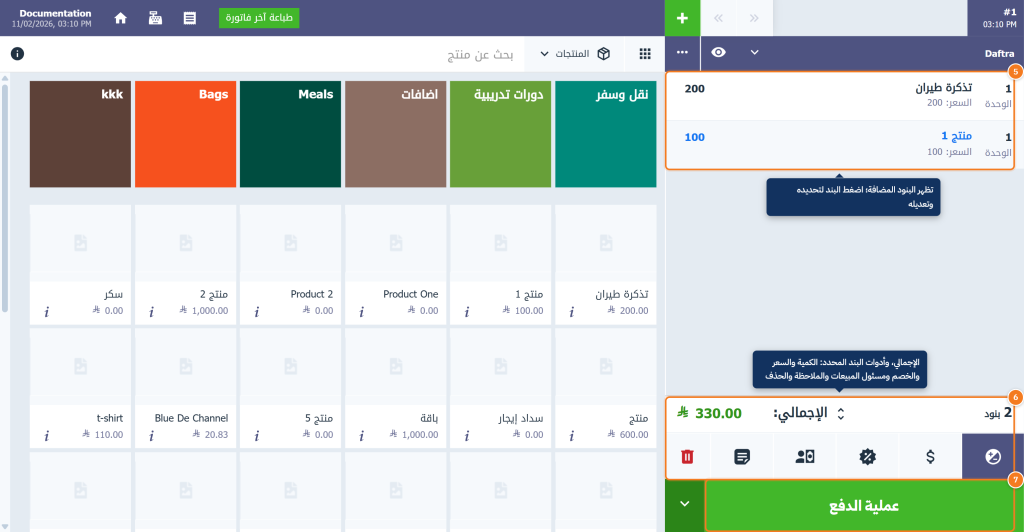
تظهر البنود المضافة في يمين الشاشة، ومعها عدد البنود والإجمالي شاملًا الضريبة.
تعديل البنود
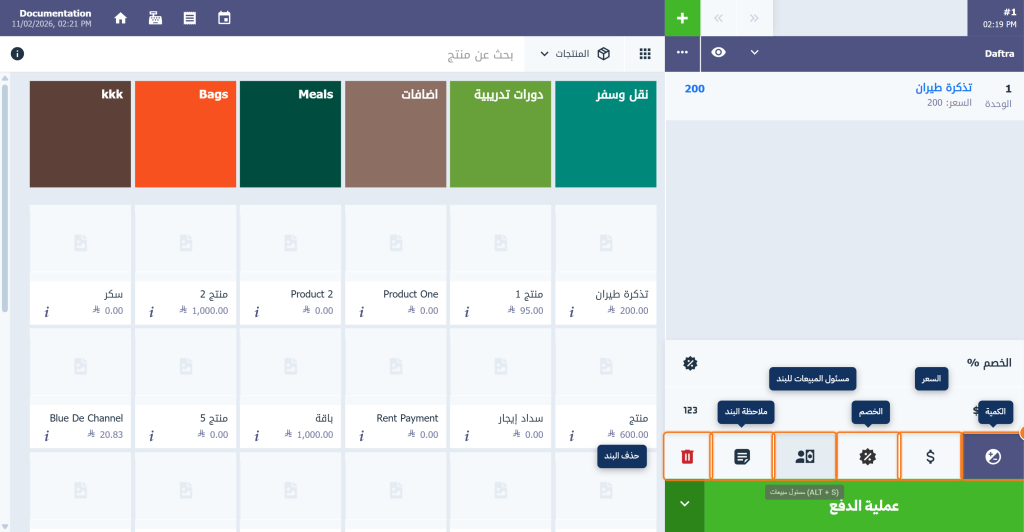
اضغط البند لتحديده، ثم استخدم الأزرار أسفل الطلب:
| الزر | الاختصار | الاستخدام |
|---|---|---|
| الكمية | ALT + Q | تغيير كمية البند. |
| السعر | ALT + P | تغيير سعر البند. |
| الخصم | ALT + F | خصم نسبة على البند. |
| مسئول مبيعات | ALT + S | تعيين موظف مبيعات للبند. |
| ملاحظة البند | ALT + I | إضافة ملاحظة للبند. |
| حذف عنصر طلب | DELETE | حذف البند المحدد. |
الدفع
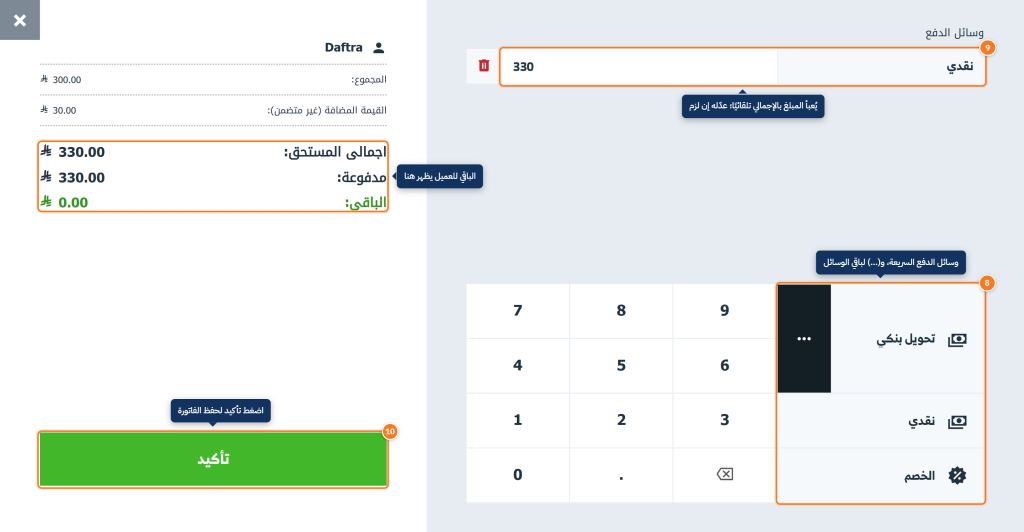
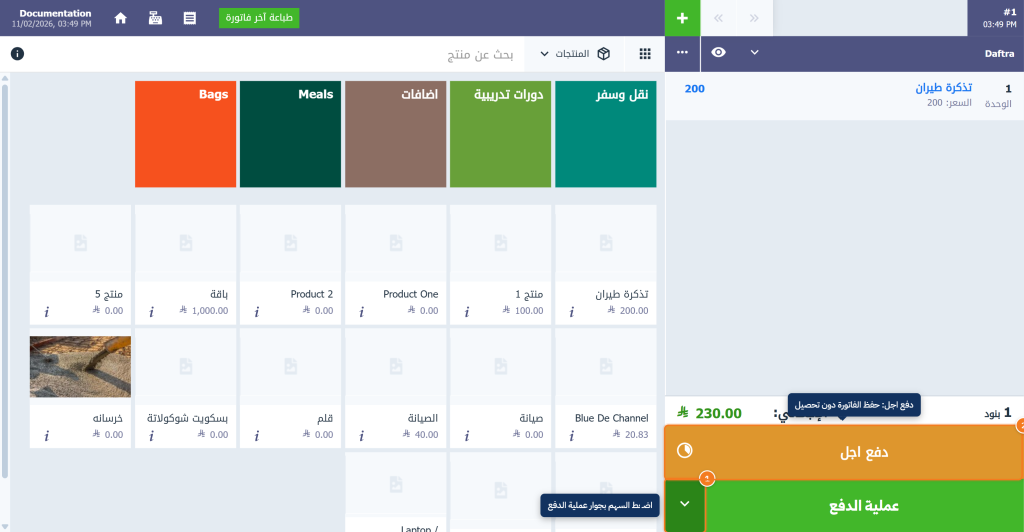
- اضغط عملية الدفع.
- يُعبأ مبلغ وسيلة الدفع بإجمالي الفاتورة تلقائيًا؛ عدّله إن لزم بلوحة الأرقام.
- راجع اجمالى المستحق ومدفوعة والباقى، ثم اضغط تأكيد.
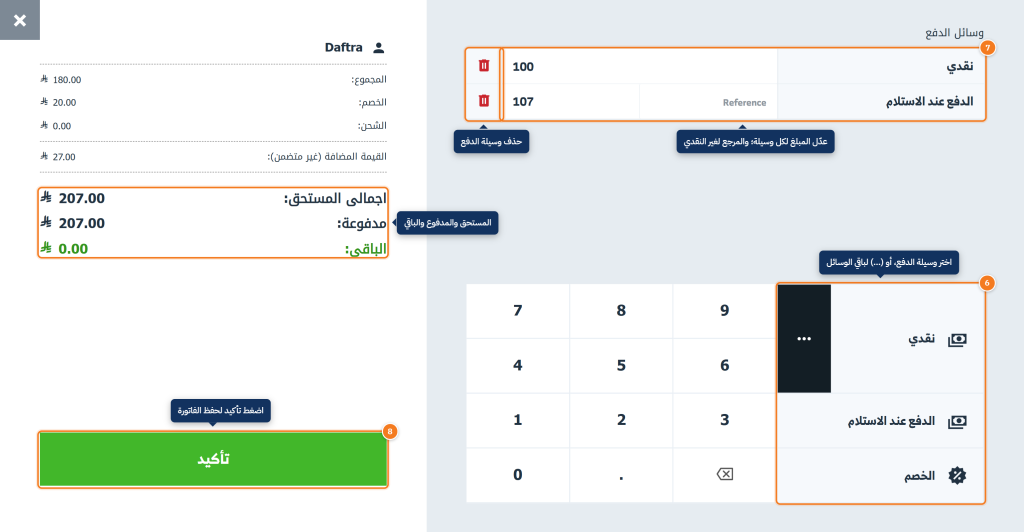
الدفع بأكثر من وسيلة
- عدّل مبلغ الوسيلة الأولى إلى الجزء المدفوع بها.
- اضغط وسيلة دفع أخرى؛ فتُضاف كسطر جديد بالمبلغ المتبقي.
- أدخل رقم المرجع في خانة Reference للوسائل غير النقدية عند الحاجة، واحذف أي سطر بأيقونة الحذف.
- تأكد أن الباقى أصبح صفرًا، ثم اضغط تأكيد.
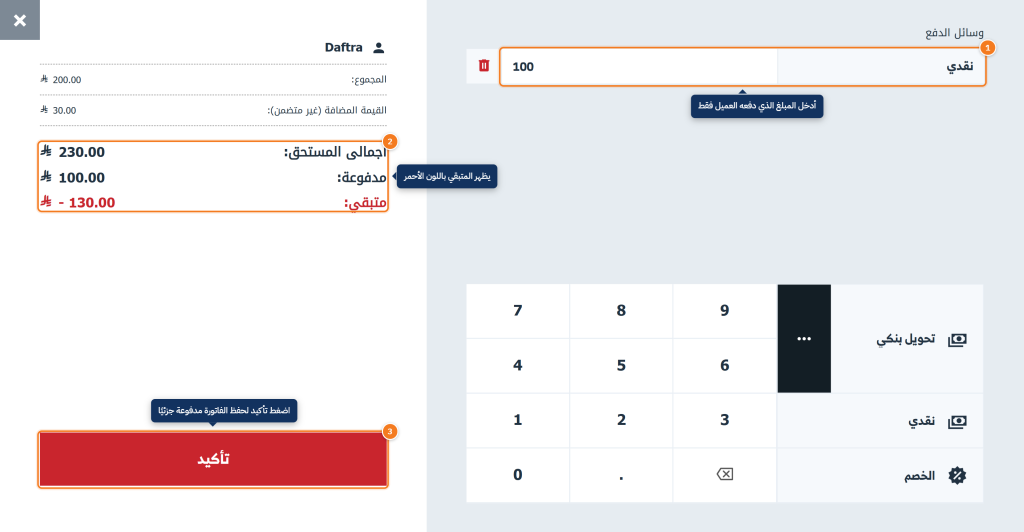
الدفع الجزئي
- أدخل المبلغ الذي دفعه العميل فقط.
- يظهر متبقي باللون الأحمر ويتحول زر تأكيد للأحمر؛ اضغطه لحفظ الفاتورة مدفوعة جزئيًا.
وتجد خيار دفع اجل بالضغط على السهم بجوار عملية الدفع.
التأكيد والطباعة
بعد تأكيد تُحفظ الفاتورة وتظهر معاينتها:
| الزر | الوظيفة |
|---|---|
| طباعة | طباعة الفاتورة. |
| نسخ | فتح طلب جديد بنفس بنود الفاتورة. |
| إلغاء | إغلاق المعاينة. |
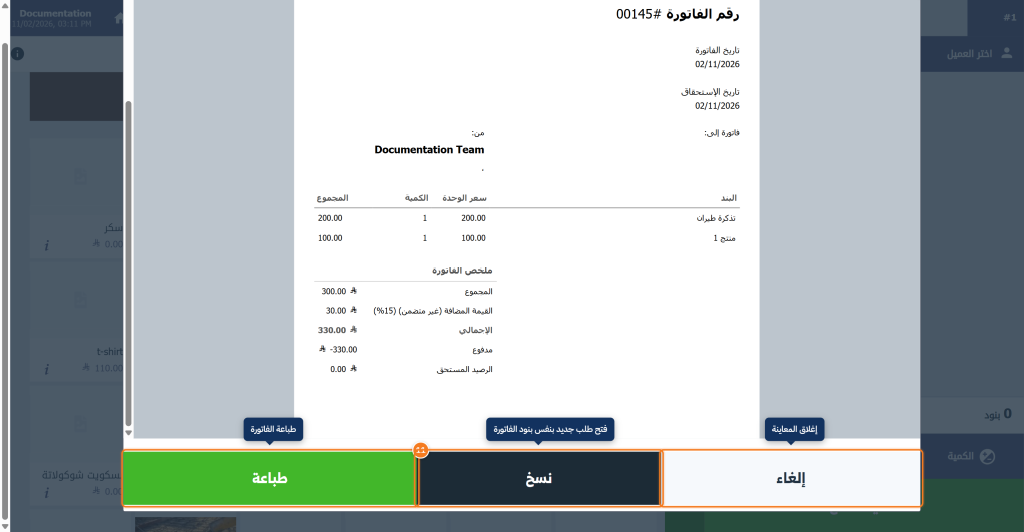
لإعادة طباعة آخر فاتورة محفوظة اضغط طباعة آخر فاتورة أعلى الشاشة.
أسئلة شائعة
لماذا لا يُضاف المنتج عند الضغط عليه؟
غالبًا لم يُختر عميل والعميل الافتراضي غير محدد؛ اختر العميل أولًا.
هل يمكن تقسيم الدفع بين النقدي والبطاقة؟
نعم؛ اضغط وسيلة ثانية بعد تعديل مبلغ الأولى، وتُضاف كسطر جديد بالمتبقي.
كيف أعيد طباعة فاتورة؟
اضغط طباعة آخر فاتورة، أو ابحث عنها من بحث عن فاتورة.
ماذا يفعل زر نسخ في المعاينة؟
يفتح طلبًا جديدًا بنفس البنود لتكرار البيع بسرعة.