الدليل الشامل لنظام استرجاع المعاملات المحذوفة
حذف فاتورة بالخطأ لم يعد كارثة؛ فمع نظام استرجاع المعاملات في دفترة أصبح حذف معاملات المبيعات والمشتريات حذفًا مؤقتًا: تنتقل المعاملة إلى “سلة المحذوفات” وتبقى قابلة للاسترجاع بكامل بياناتها ورقمها الأصلي لمدة 90 يومًا. يستعرض هذا الدليل دورة العمل الكاملة: من الحذف، إلى تصفح السلة، والاستعادة أو النسخ أو الحذف النهائي.
قبل البدء
- يغطي النظام معاملات المبيعات (الفواتير، المرتجعات، الإشعارات الدائنة والمدينة) ومعاملات المشتريات (فواتير الشراء، المرتجعات، الإشعارات المدينة والدائنة).
- الوصول لسلة المحذوفات يتطلب صلاحية “إدارة معاملات المبيعات المحذوفة” أو “إدارة معاملات المشتريات المحذوفة” من إعدادات دور الموظف، وهما غير مفعلتين افتراضيًا.
ماذا يحدث عند حذف معاملة؟
عند حذف معاملة من شاشة عرضها أو من إجراءات القائمة — بنفس رسالة التأكيد المعتادة — تنتقل المعاملة إلى سلة المحذوفات بدلًا من الحذف النهائي، ويتخذ النظام تلقائيًا:
- تختفي المعاملة من القائمة الرئيسية وأرصدة العملاء والموردين ومراكز التكلفة وجميع التقارير.
- تتحول قيود اليومية إلى حالة “مسودة”، وتُحذف الحركات المخزنية، وتتحول المدفوعات إلى حالة “معلّق”.
- يُحجز الرقم التسلسلي للمعاملة ولا يُعاد استخدامه في معاملات جديدة.
- يُسجَّل الحذف في سجل النشاطات بالمستخدم والتوقيت ورقم المعاملة.
ملحوظة: شروط منع الحذف الحالية سارية كما هي (الارتباط بمدفوعات أو إذون أو إشعارات)، والمعاملات المرسلة لهيئة ضريبية (زاتكا / الضرائب المصرية) لا يمكن حذفها نهائيًا ولا مؤقتًا.
الوصول إلى سلة المحذوفات
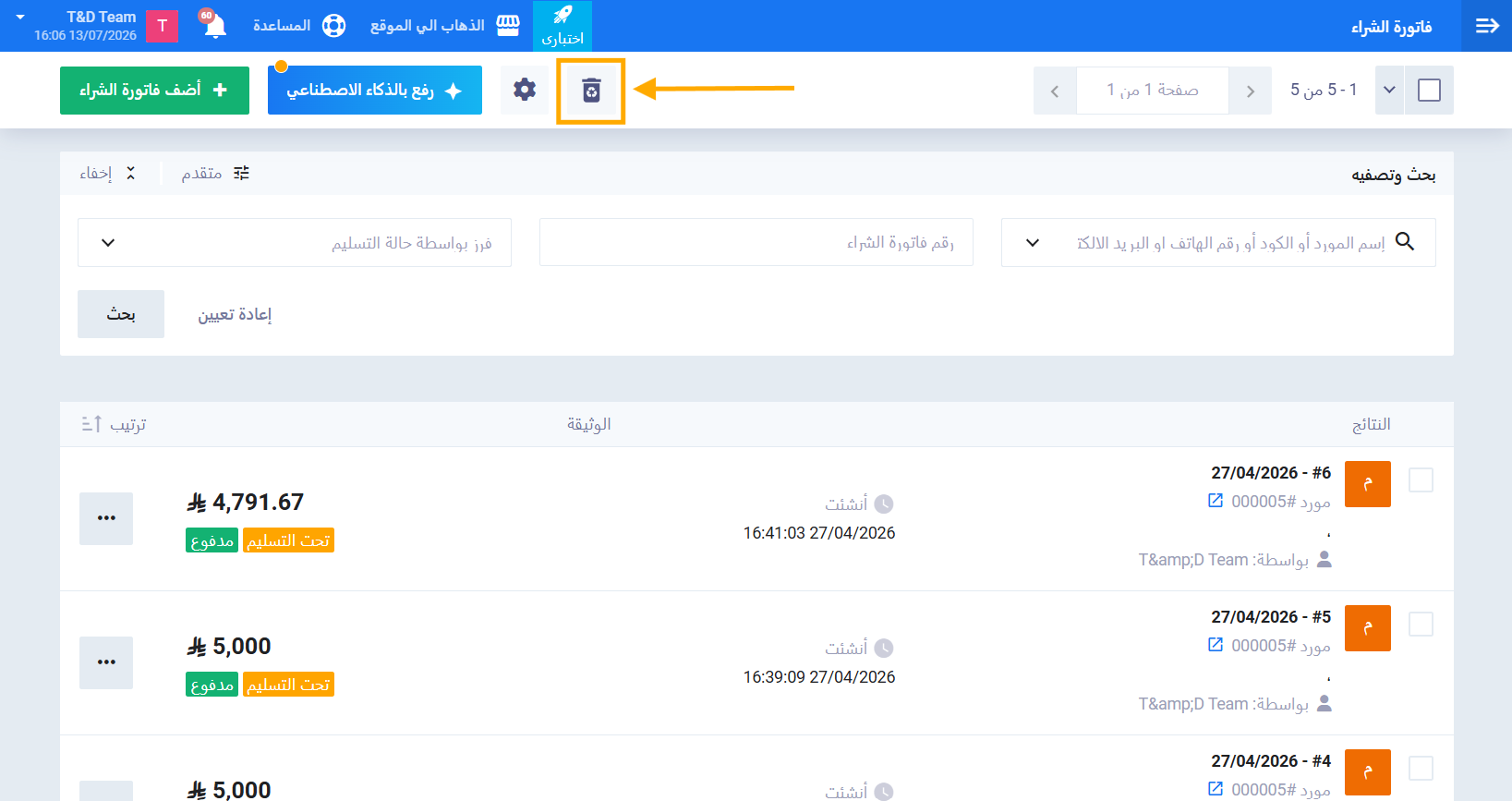
- توجه إلى قائمة المعاملة المطلوبة، مثل: “المبيعات” ← “إدارة الفواتير“ أو “المشتريات” ← “فواتير الشراء“.
- اضغط على أيقونة “سلة المحذوفات“ أعلى القائمة بجوار زر الإنشاء — تظهر الأيقونة دائمًا لمن يملك الصلاحية حتى لو كانت السلة فارغة.
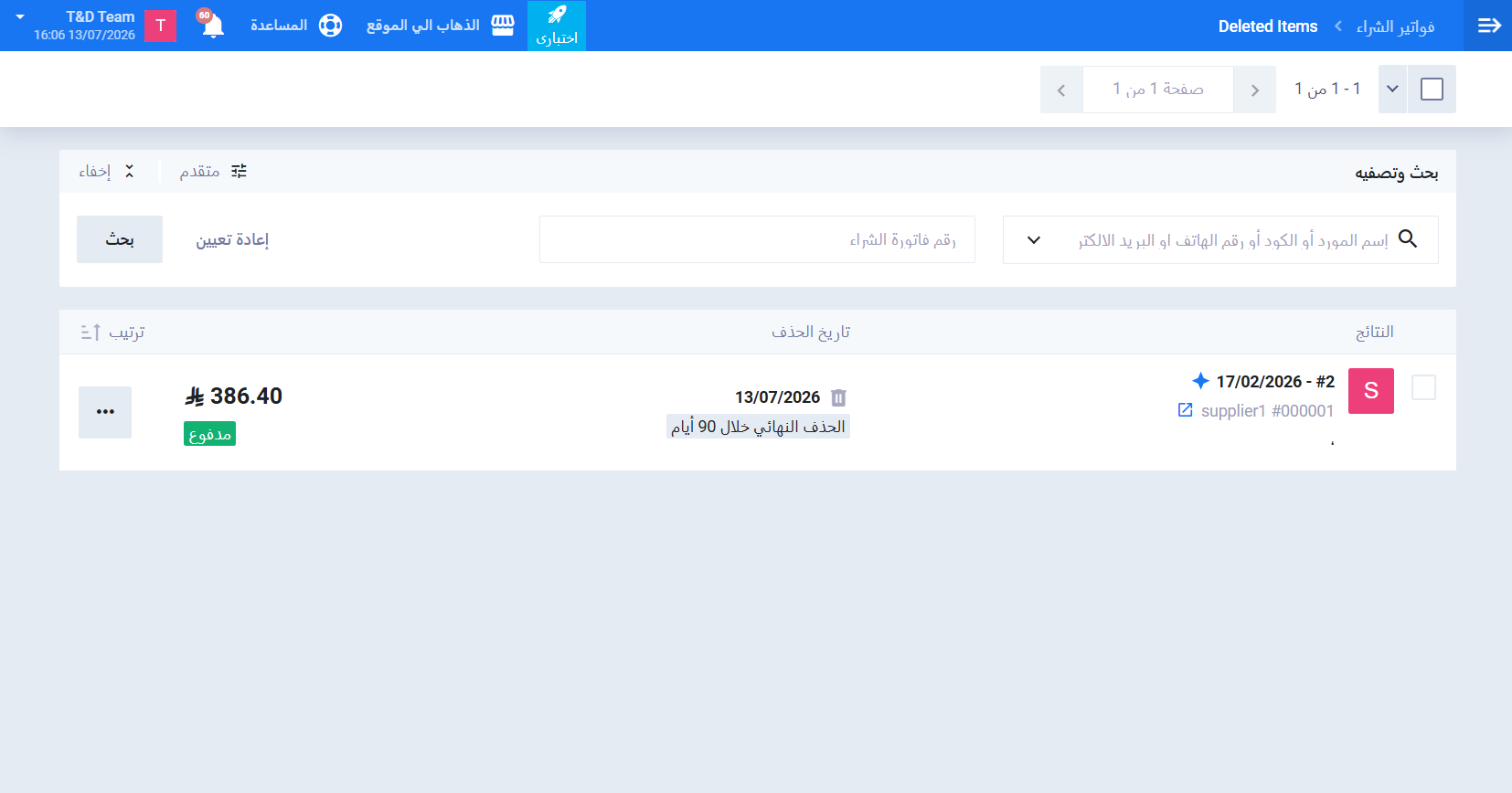
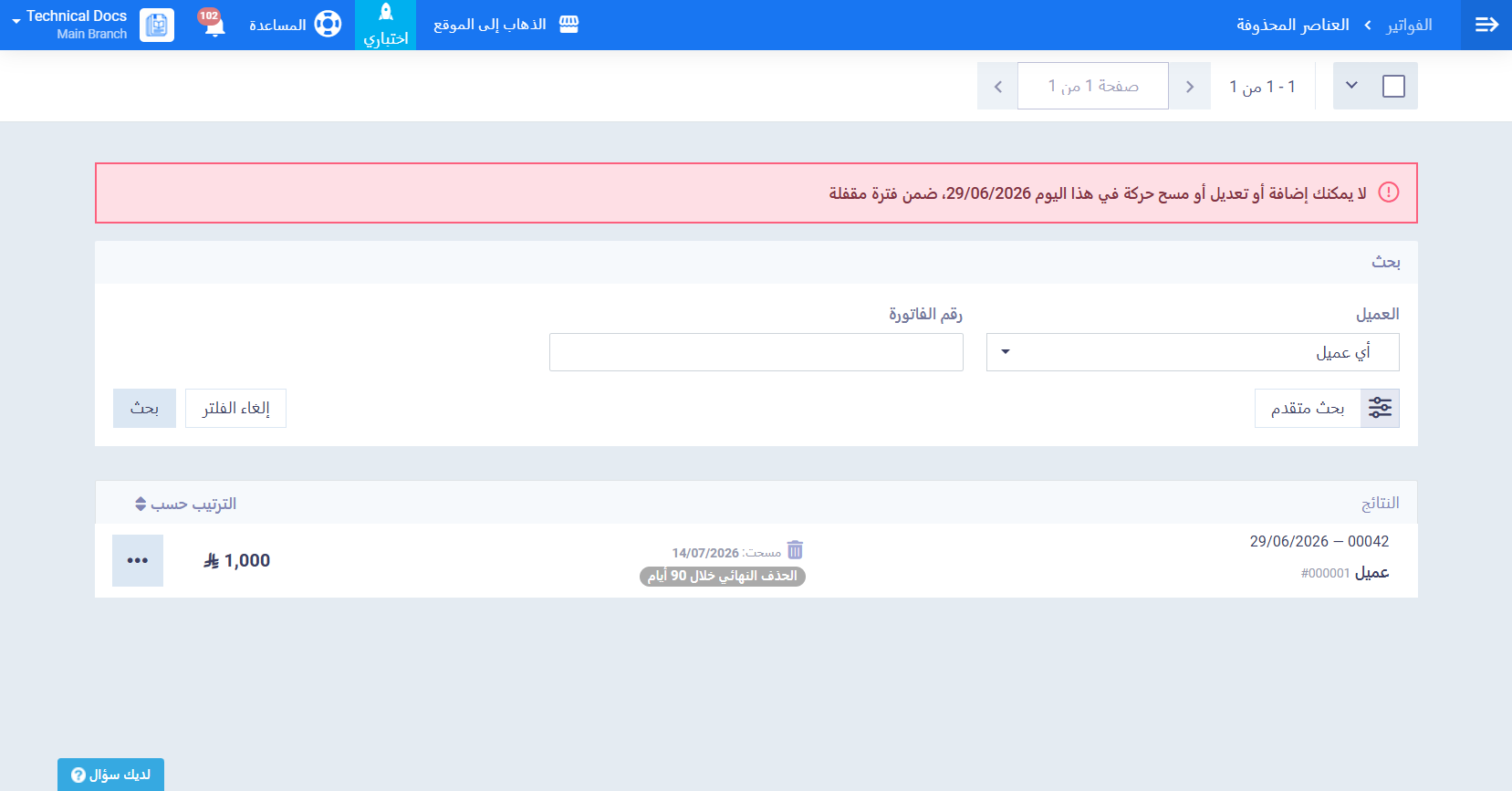
- تعرض قائمة “العناصر المحذوفة” المعاملات بنفس أعمدة وفلاتر القائمة الأصلية، مضافًا إليها عمودا “تاريخ الحذف” و“الأيام المتبقية” قبل الحذف النهائي التلقائي (من أصل 90 يومًا).
ملحوظة: في حال تفعيل خاصية الفروع، تعرض السلة معاملات الفرع الحالي فقط كالقائمة الرئيسية.
استعادة معاملة محذوفة
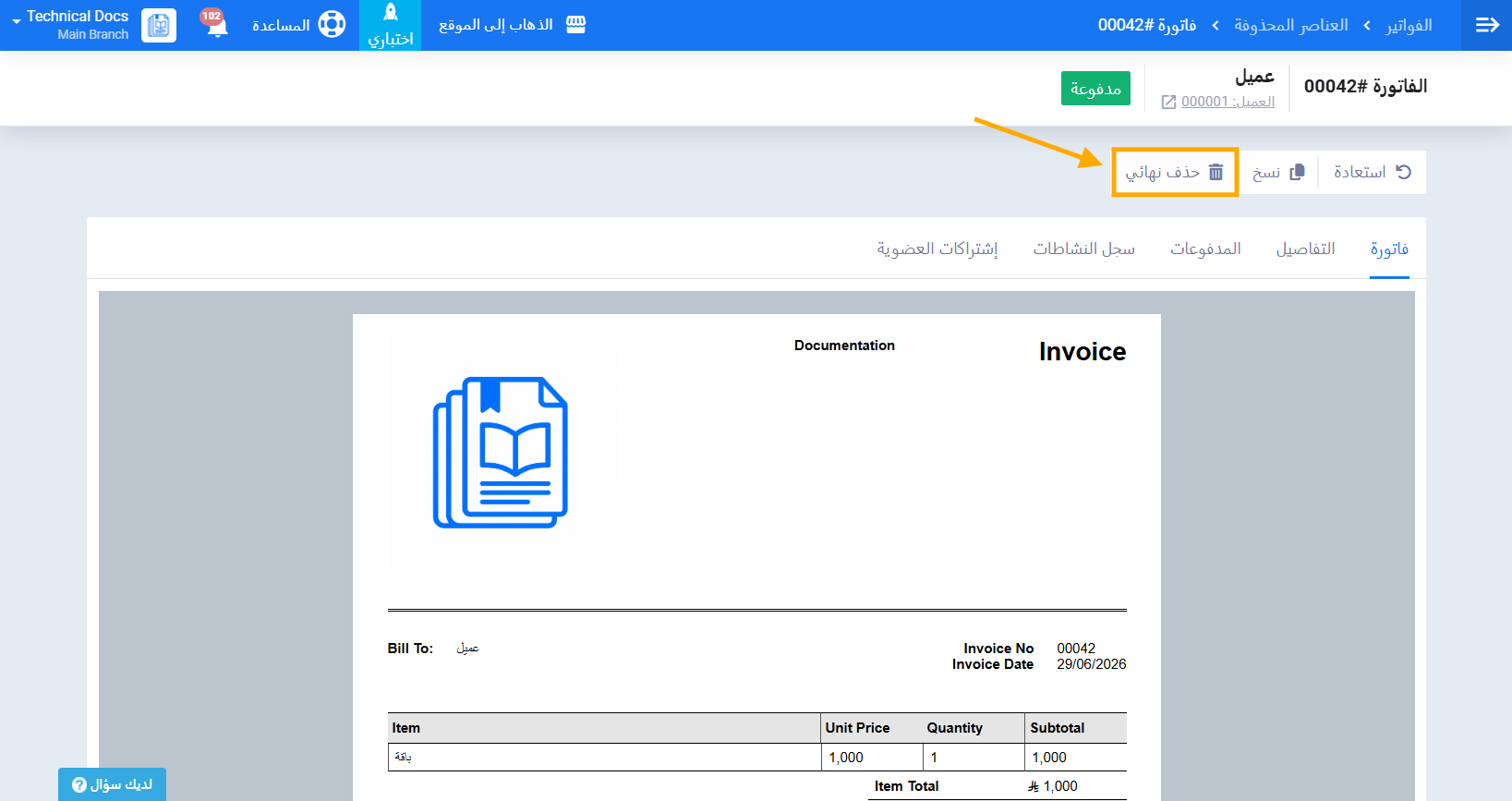
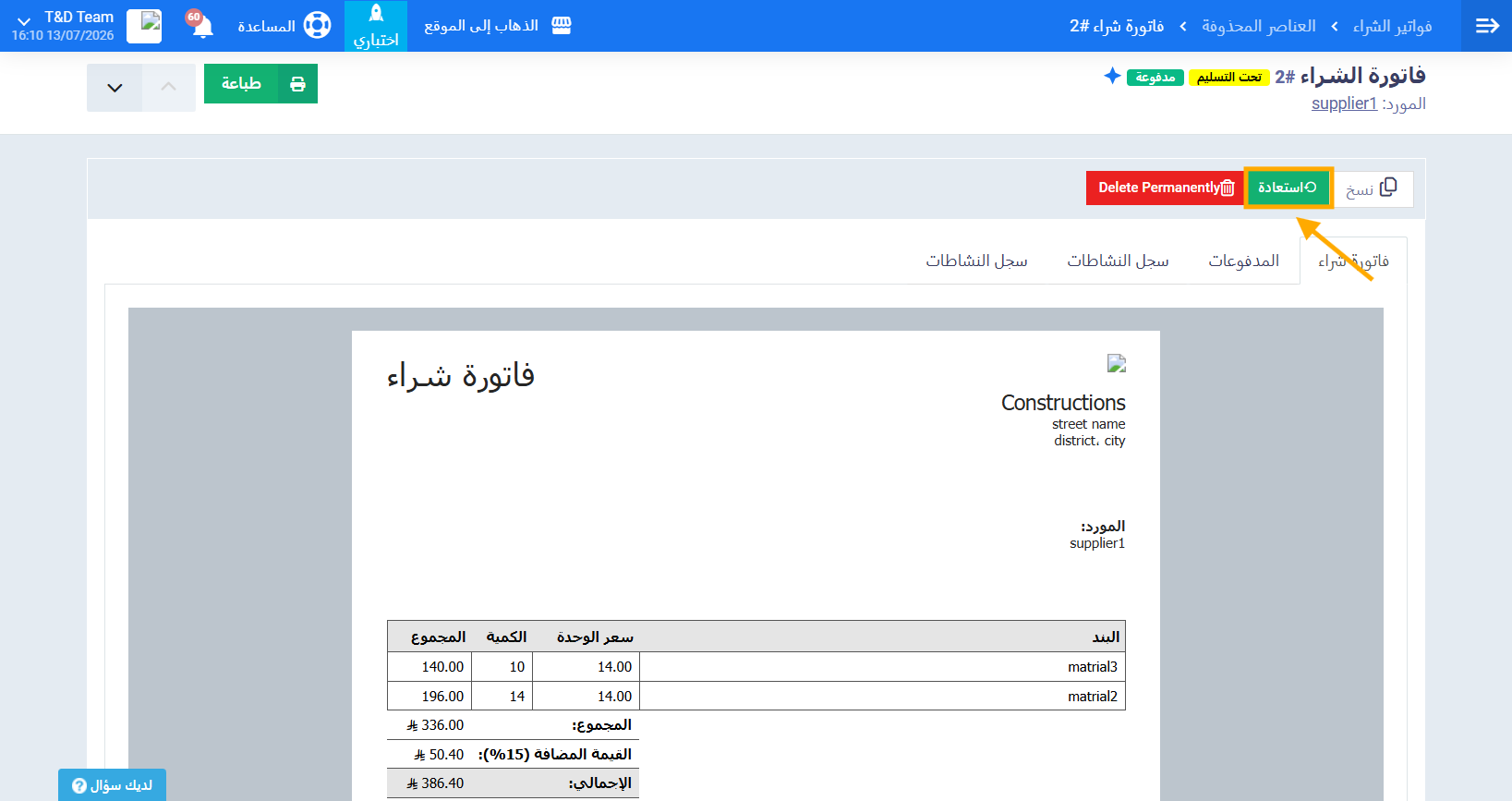
- حدد المعاملة المطلوبة من السلة، ثم اضغط على “استعادة” من إجراءات القائمة أو من شاشة عرض المعاملة — التي تقتصر أزرارها على: استعادة، نسخ، وحذف نهائي.
- تظهر رسالة: “تم استعادة المعاملة بنجاح”، وتعود المعاملة لقائمتها الرئيسية بنفس رقمها الأصلي وبياناتها كاملة.
مع الاستعادة يُعاد توليد قيود اليومية تلقائيًا، وتعود المدفوعات من حالة “مسحت”، وتستأنف المعاملة تأثيرها على التقارير والأرصدة فورًا. كما يمكنك تحديد عدة معاملات واستعادتها جماعيًا دفعة واحدة.
المعاملات في الفترات المالية المغلقة — النسخ
إذا كان تاريخ المعاملة يقع ضمن فترة مالية مغلقة، لا يمكن استرجاعها وتظهر رسالة: “لا يمكنك إضافة أو تعديل أو مسح حركة في هذا اليوم [dd/mm/yyyy] ضمن فترة مغلقة”.
النسخ يعمل كنسخ أي معاملة عادية: تُنشأ معاملة جديدة نشطة برقم تسلسلي جديد بنفس البيانات، ولا تكون ضمن المحذوفات. ويتطلب النسخ صلاحية “إضافة” للمعاملة بجانب صلاحية إدارة المحذوفات، وهو متاح لمعاملة واحدة في كل مرة دون إجراء جماعي.
الحذف النهائي
لحذف معاملة نهائيًا دون انتظار انتهاء مدة الـ 90 يومًا:
- من السلة اضغط على “حذف نهائي” من إجراءات المعاملة أو شاشة عرضها، ويتوفر أيضًا كإجراء جماعي لعدة معاملات.
- أكّد من رسالة: “هل أنت متأكد من الحذف النهائي لـ [العنصر]؟ لا يمكن التراجع عن هذا الإجراء.”
وبانتهاء مدة الـ 90 يومًا تُحذف المعاملات المتبقية في السلة نهائيًا وتلقائيًا مع قيودها ومدفوعاتها، دون إشعار مسبق.