




إجراءات نقاط البيع المحمية بكلمة مرور
يمكنك قفل الإجراءات الحساسة في نقاط البيع، مثل تعديل سعر الصنف أو كميته وحذف الأصناف وتطبيق الخصم، بحيث لا يتمكن الكاشير من تنفيذها إلا بعد إدخال كلمة مرور أو مسح باركود. يمنحك ذلك تحكمًا كاملًا في العمليات عالية الخطورة، مع إمكانية تفويض موظفين موثوقين بتنفيذ بعض هذه الإجراءات أو جميعها. يشرح هذا الدرس طريقة ضبط الإعدادات الرئيسية، وطباعة الباركود، ومنح الصلاحيات للموظفين ونسخها، وكيفية فك قفل الإجراء أثناء جلسة البيع.
قبل البدء
- أن تطبيق إجراءات نقاط البيع المحمية بكلمة مرور مثبت ومفعّل من إدارة التطبيقات.
- أن تكون مسجلًا الدخول بحساب مالك الحساب، لأن الإعدادات الرئيسية وصلاحيات الموظفين تُضبط منه.
- أن يكون الموظفون الذين ستمنحهم الصلاحيات مضافين في النظام كمستخدمين.
خطوات تفعيل الإجراءات المحمية بكلمة مرور
أولًا: ضبط الإعدادات الرئيسية
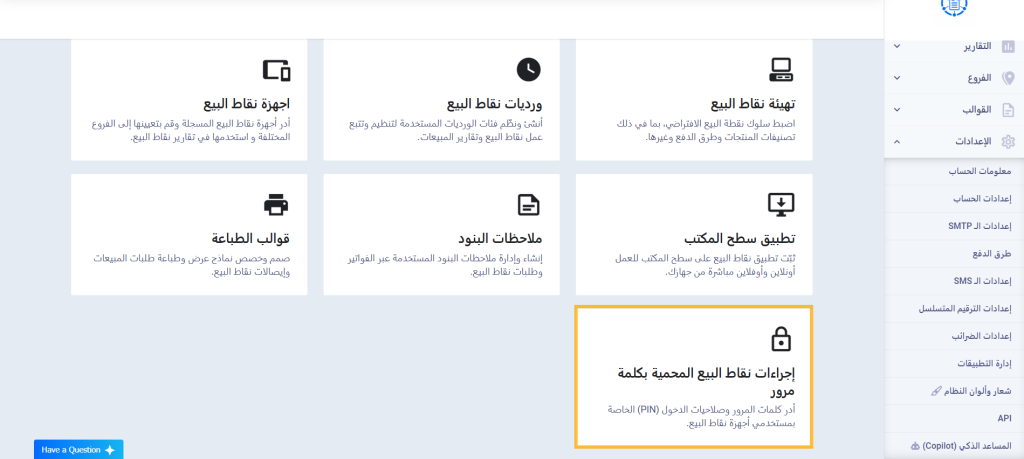
- انتقل إلى نقاط البيع، ثم إعدادات نقاط البيع، واضغط بطاقة إجراءات نقاط البيع المحمية بكلمة مرور.
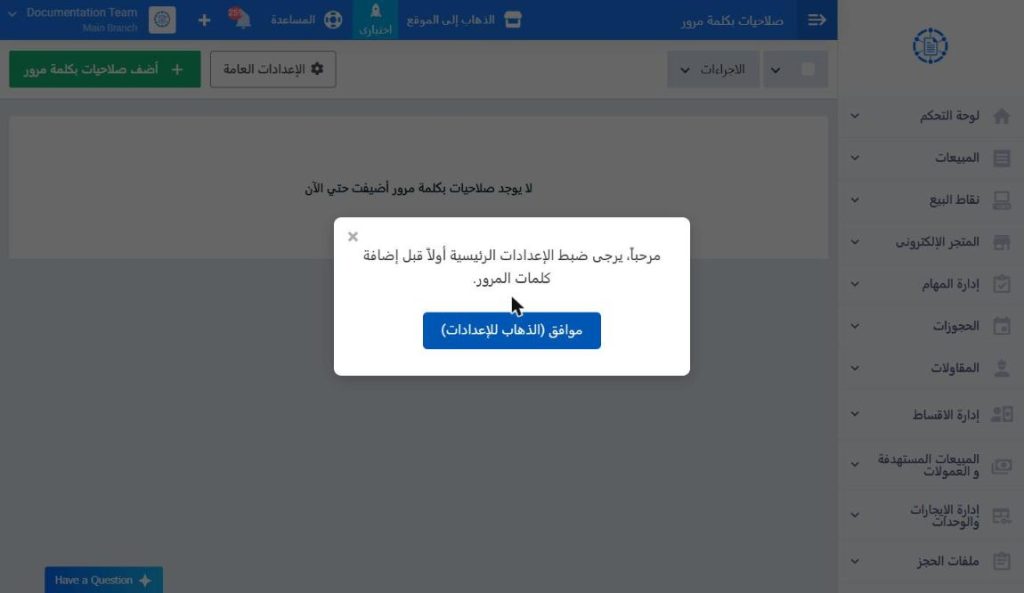
- عند الدخول لأول مرة تظهر رسالة مرحباً، يرجى ضبط الإعدادات الرئيسية أولاً قبل إضافة كلمات المرور.، اضغط موافق (الذهاب للإعدادات).
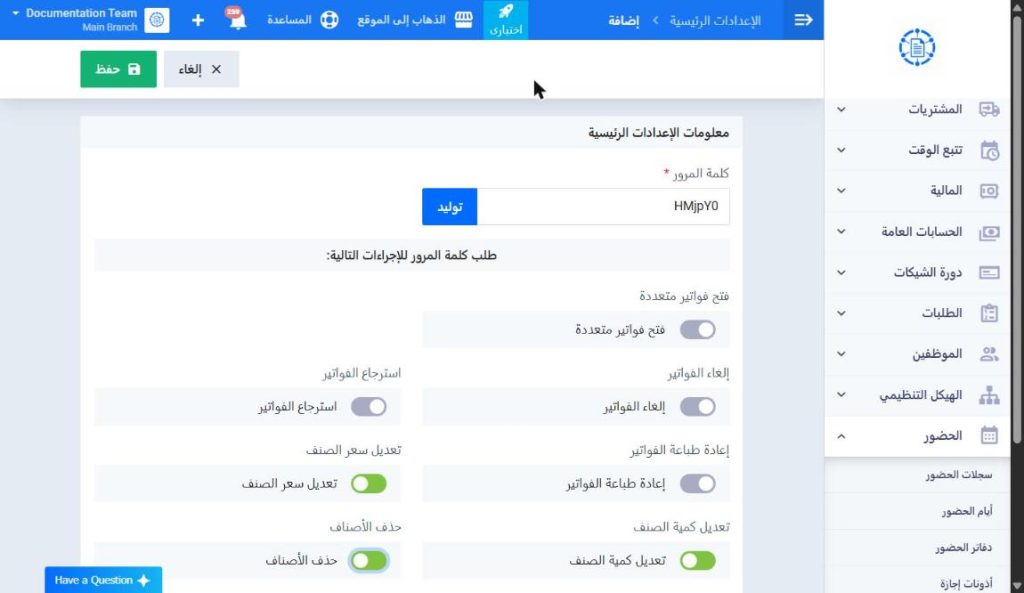
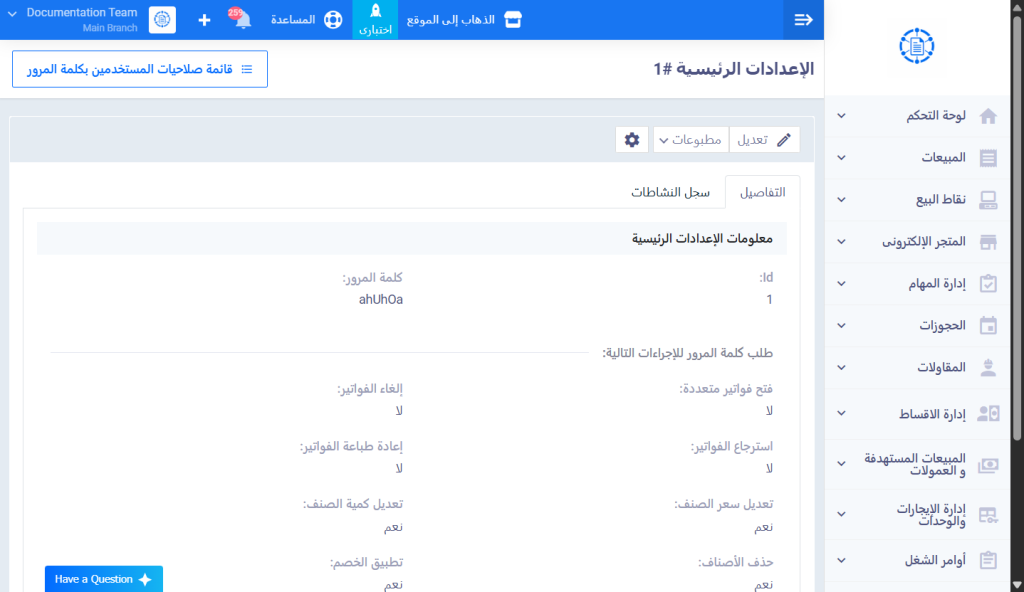
- في حقل كلمة المرور أدخل كلمة المرور الرئيسية الخاصة بك، أو اضغط توليد لإنشاء كلمة مرور تلقائيًا.
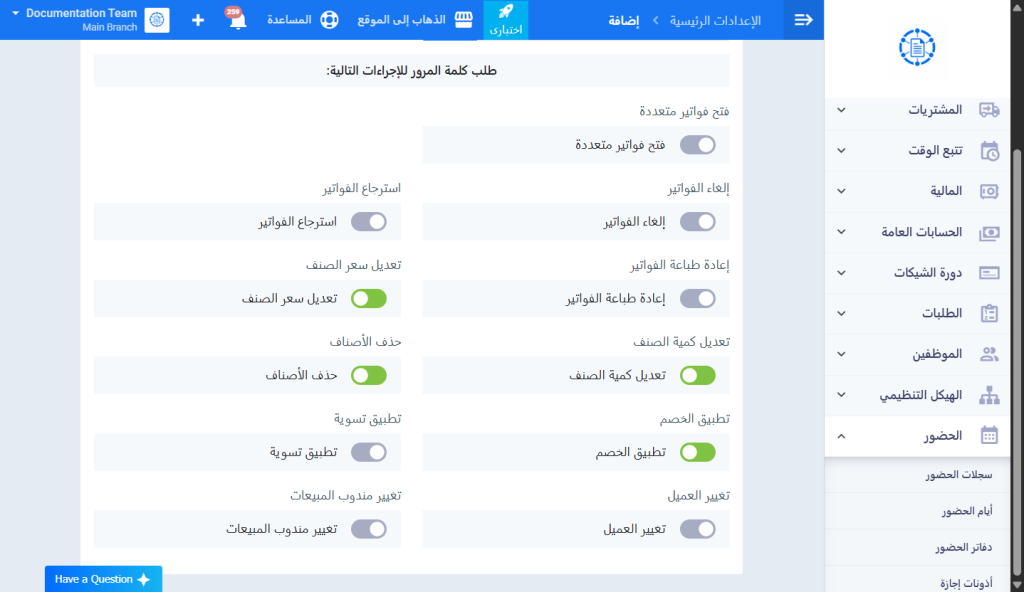
- من قسم طلب كلمة المرور للإجراءات التالية فعّل الإجراءات التي تريد قفلها، ثم اضغط حفظ. الإجراءات المتاحة هي:
- فتح فواتير متعددة
- إلغاء الفواتير
- استرجاع الفواتير
- إعادة طباعة الفواتير
- تعديل سعر الصنف
- تعديل كمية الصنف
- حذف الأصناف
- تطبيق الخصم
- تطبيق تسوية
- تغيير العميل
- تغيير مندوب المبيعات
- تظهر رسالة تم إضافة الإعدادات الرئيسية بنجاح، وتُعرض الصفحة كلمة المرور وحالة كل إجراء (نعم للإجراء المقفول ولا لغير المقفول).
ثانيًا: طباعة باركود كلمة المرور
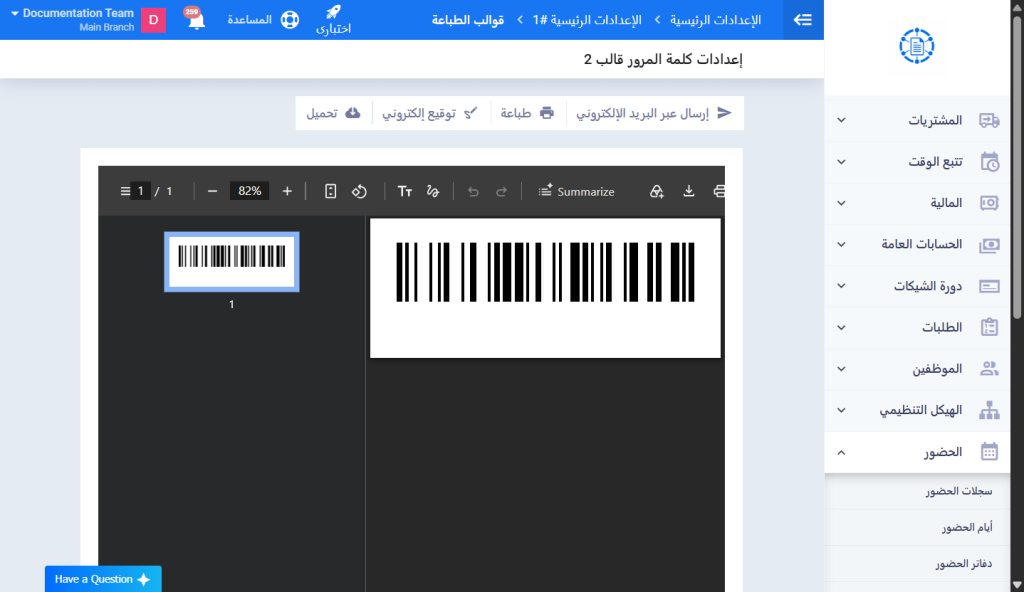
- لطباعة باركود يُغني عن كتابة كلمة المرور يدويًا، اضغط مطبوعات، ثم اختر إعدادات كلمة المرور قالب #. يظهر الباركود ويمكنك طباعته أو تحميله.
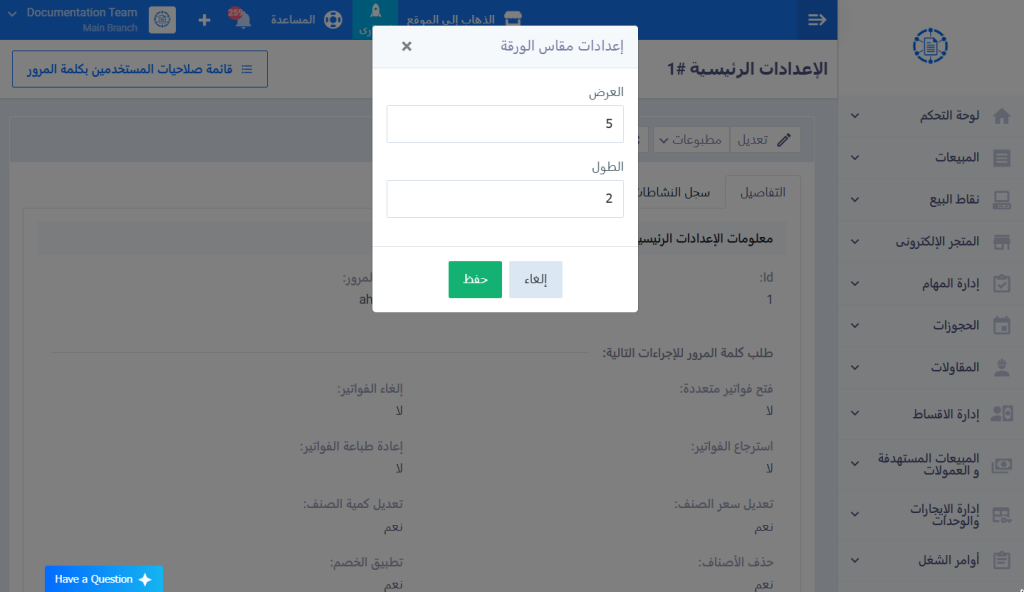
- لتغيير مقاس الباركود، اضغط أيقونة الإعدادات بجوار مطبوعات، فتظهر نافذة إعدادات مقاس الورقة. أدخل العرض والطول المطلوبين، ثم اضغط حفظ.
ثالثًا: منح صلاحية لموظف
- من صفحة صلاحيات بكلمة المرور، اضغط أضف صلاحيات بكلمة مرور.
-
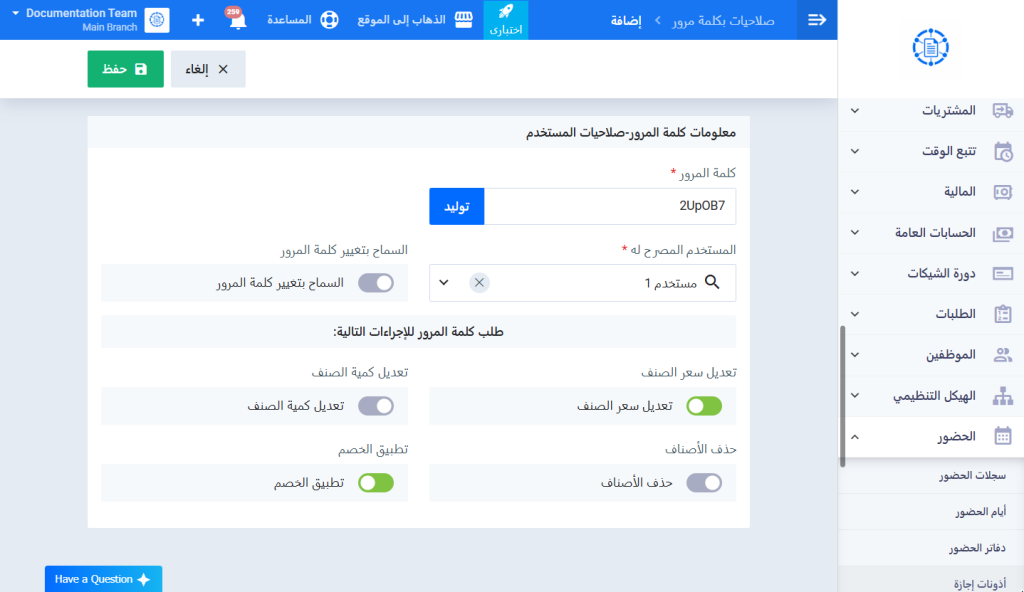
أكمل بيانات الصلاحية:
- كلمة المرور: أدخل كلمة مرور خاصة بالموظف، أو اضغط توليد.
- المستخدم المصرح له: اختر الموظف الذي تريد منحه الصلاحية.
- السماح بتغيير كلمة المرور: فعّله إذا أردت أن يتمكن الموظف من تغيير كلمة المرور الخاصة به.
- طلب كلمة المرور للإجراءات التالية: فعّل الإجراءات التي يُسمح للموظف بفك قفلها بكلمة المرور الخاصة به.
- اضغط حفظ، فتظهر رسالة تم إضافة صلاحيات بكلمة مرور بنجاح. يكون لكل صلاحية باركود خاص بها يمكنك طباعته وتغيير مقاسه بنفس طريقة الخطوتين 6 و7.
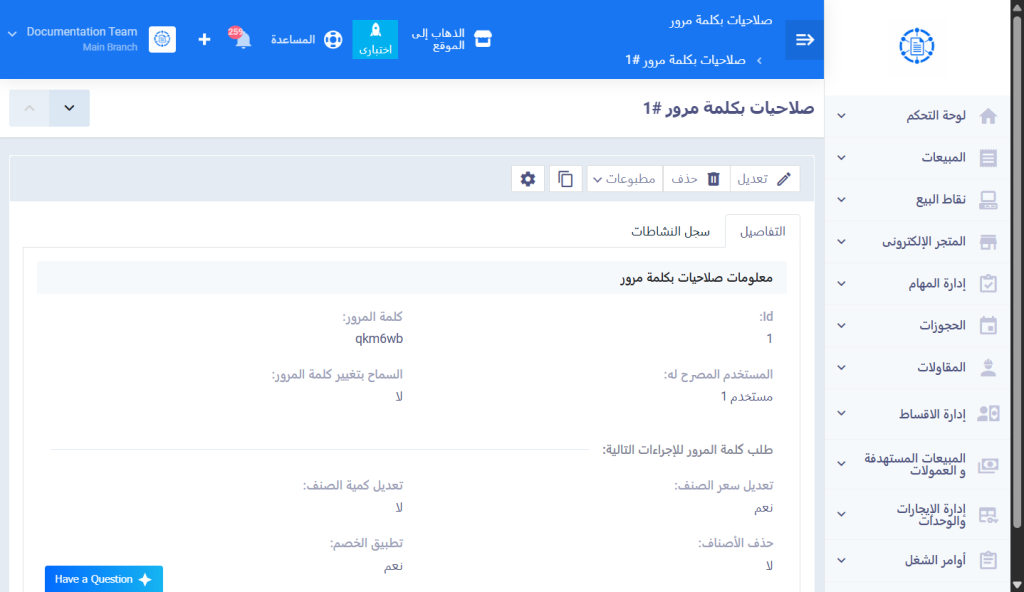
رابعًا: نسخ الصلاحية لموظفين آخرين
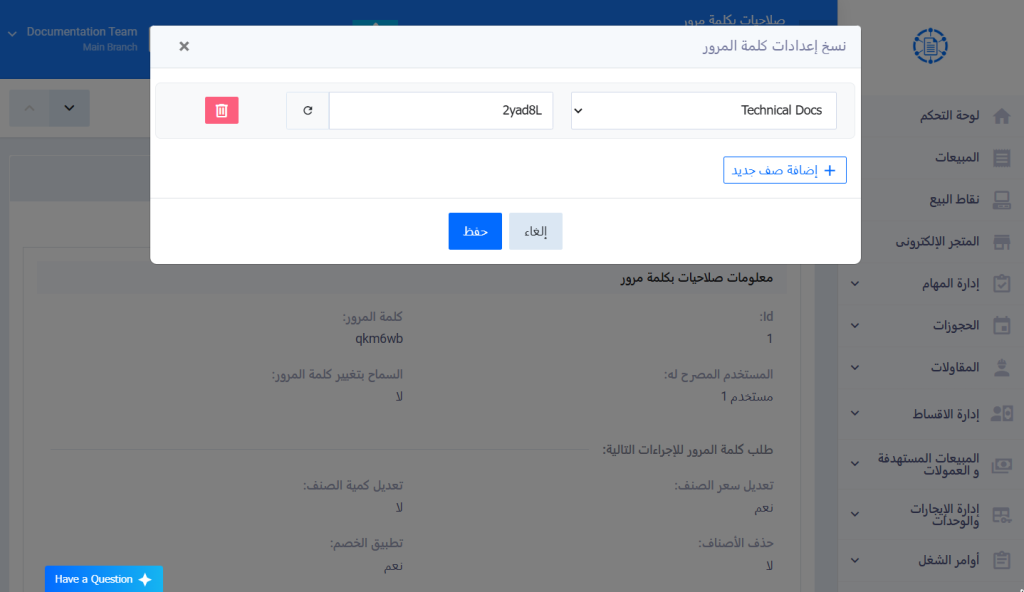
- لمنح نفس الصلاحيات لأكثر من موظف دون تكرار الخطوات، افتح الصلاحية واضغط أيقونة النسخ، فتظهر نافذة نسخ إعدادات كلمة المرور. اختر الموظف من قائمة اختر الموظف…، وأدخل كلمة المرور أو اضغط زر التوليد بجوار الحقل. لإضافة موظف آخر اضغط إضافة صف جديد، ثم اضغط حفظ.
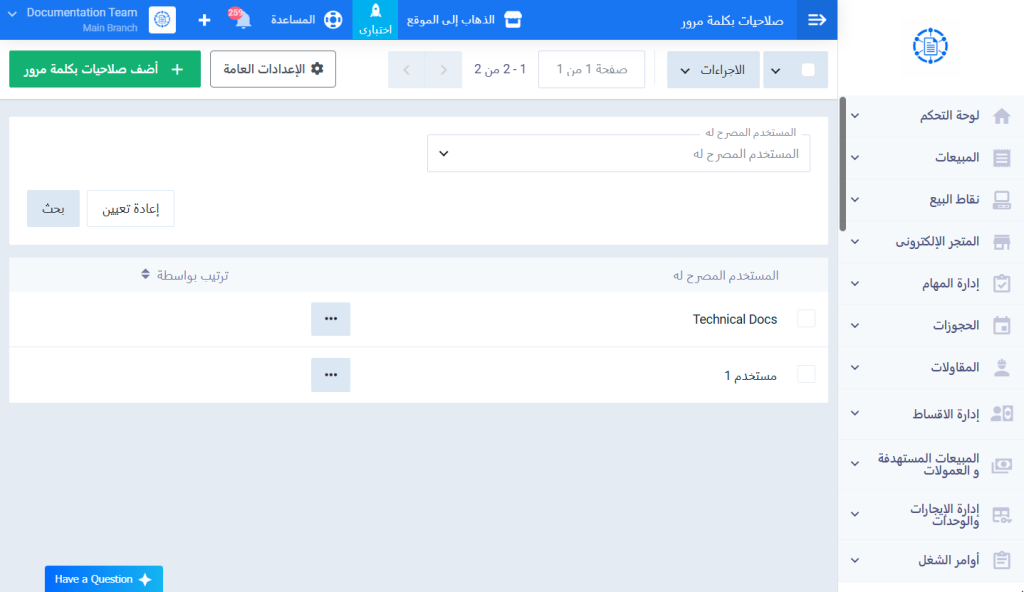
- بعد الحفظ يظهر الموظفون في قائمة صلاحيات بكلمة مرور، ولكل منهم كلمة مرور خاصة به ونفس الإجراءات المسموح بها.
خامسًا: فك قفل الإجراء أثناء جلسة البيع
- عندما يحاول الكاشير تنفيذ إجراء مقفول في جلسة نقاط البيع، مثل تعديل كمية الصنف، تظهر نافذة تطلب كلمة المرور. امسح الباركود بقارئ الباركود، أو اكتب كلمة المرور يدويًا، ثم اضغط تأكيد.
- بعد التأكيد يمكن تنفيذ الإجراء على الصنف الحالي. يظل الإجراء مفتوحًا لمدة دقيقة واحدة، أو حتى الانتقال إلى صنف آخر، وبعدها يُطلب إدخال كلمة المرور مرة أخرى.
كيف يعمل القفل داخل نقطة البيع
| الحالة | ما يحدث |
|---|---|
| الجلسة مفتوحة بحساب مالك الحساب. | جميع الإجراءات مفتوحة، ولا تُطلب كلمة مرور. |
| الجلسة مفتوحة بحساب موظف، والإجراء مقفول في الإعدادات الرئيسية. | تُطلب كلمة المرور قبل تنفيذ الإجراء. |
| إدخال كلمة المرور الرئيسية أو مسح الباركود الخاص بها. | يُفتح أي إجراء مقفول. |
| إدخال كلمة مرور موظف مصرح له أو مسح الباركود الخاص به. | تُفتح الإجراءات المفعّلة في صلاحية هذا الموظف فقط. |
| مرور دقيقة على فك القفل، أو الانتقال إلى صنف آخر. | يُقفل الإجراء مرة أخرى ويُطلب إدخال كلمة المرور من جديد. |
أسئلة شائعة
لماذا لا يُطلب مني إدخال كلمة المرور عند تجربة القفل؟
لأنك تستخدم حساب مالك الحساب، والأقفال لا تُطبق عليه. افتح جلسة بيع بحساب موظف لتجربة القفل.
لماذا لا يظهر إجراء معين في نموذج صلاحيات الموظف؟
لأن الإجراء غير مفعّل في الإعدادات الرئيسية. فعّله أولًا من الإعدادات العامة، ثم سيظهر في نموذج صلاحيات الموظف.
هل يمكن فك القفل دون كتابة كلمة المرور؟
نعم؛ اطبع الباركود الخاص بكلمة المرور من مطبوعات، ثم امسحه بقارئ الباركود عند ظهور نافذة كلمة المرور.
كم تدوم صلاحية فك القفل؟
دقيقة واحدة، أو حتى الانتقال إلى صنف آخر، وبعدها يُطلب إدخال كلمة المرور مرة أخرى.
كيف أمنح نفس الصلاحيات لعدة موظفين بسرعة؟
افتح صلاحية موظف، واضغط أيقونة النسخ، ثم أضف الموظفين الآخرين بكلمة مرور لكل منهم واضغط حفظ.