



إدارة الطلبات في شاشة البيع: الانتظار والاستنساخ والإلغاء
تتيح شاشة البيع العمل على أكثر من طلب في الوقت نفسه؛ فيمكنك تعليق طلب عميل والبدء في طلب عميل آخر، ثم العودة إليه لاحقًا لإكماله، كما يمكنك استنساخ طلب أو إلغاؤه. يشرح هذا الدرس إدارة الطلبات من شاشة البيع خطوة بخطوة.
قبل البدء
- جلسة نقاط بيع مفتوحة وشاشة البيع مفتوحة عليها.
- طلب يحتوي على عميل وبند واحد على الأقل حتى تظهر خيارات الطلب كاملة.
قائمة خيارات الطلب
- اضغط زر خيارات الطلب (…) أعلى قائمة البنود بجوار اسم العميل.
- تظهر الخيارات: الغاء الطلب، انتظار، إزالة كل المنتجات، بيانات الفاتورة، خيارات الشحن، استنساخ الطلب، رجوع.
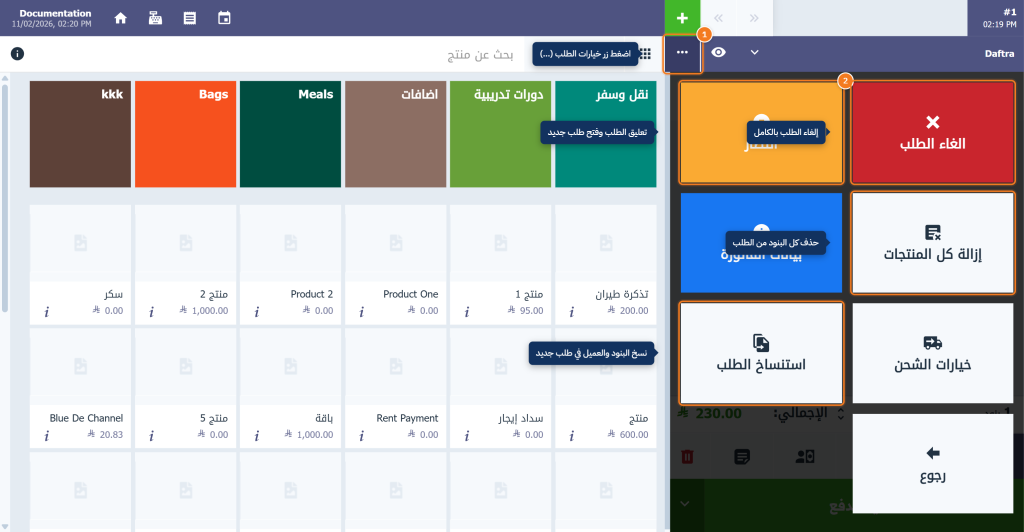
تعليق الطلب (انتظار)
- من قائمة خيارات الطلب اضغط انتظار.
- يتحول رقم الطلب في الأعلى إلى اللون البرتقالي دلالةً على أنه معلّق، ويُفتح طلب جديد فارغ تلقائيًا لتكمل البيع لعميل آخر.
- للعودة إلى الطلب المعلّق اضغط رقمه في شريط الطلبات أعلى الشاشة، ثم أكمل الدفع كالمعتاد.
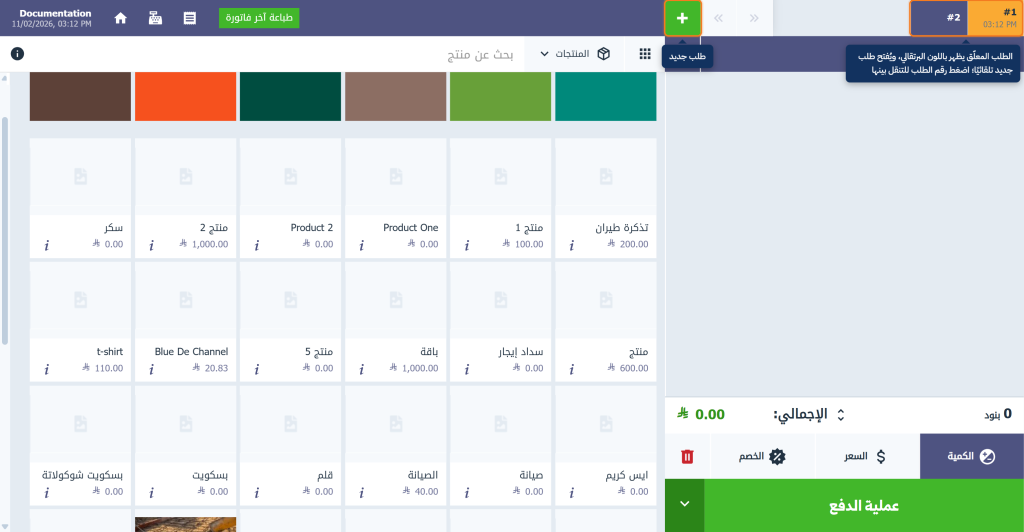
إضافة طلب جديد والتنقل بين الطلبات
- اضغط زر + الأخضر أعلى الشاشة لفتح طلب جديد دون تعليق الطلب الحالي.
- اضغط رقم أي طلب في الشريط العلوي للانتقال إليه، أو استخدم أسهم التنقل « و» عند كثرة الطلبات.
- يظهر بجوار رقم كل طلب وقت إنشائه.
استنساخ الطلب
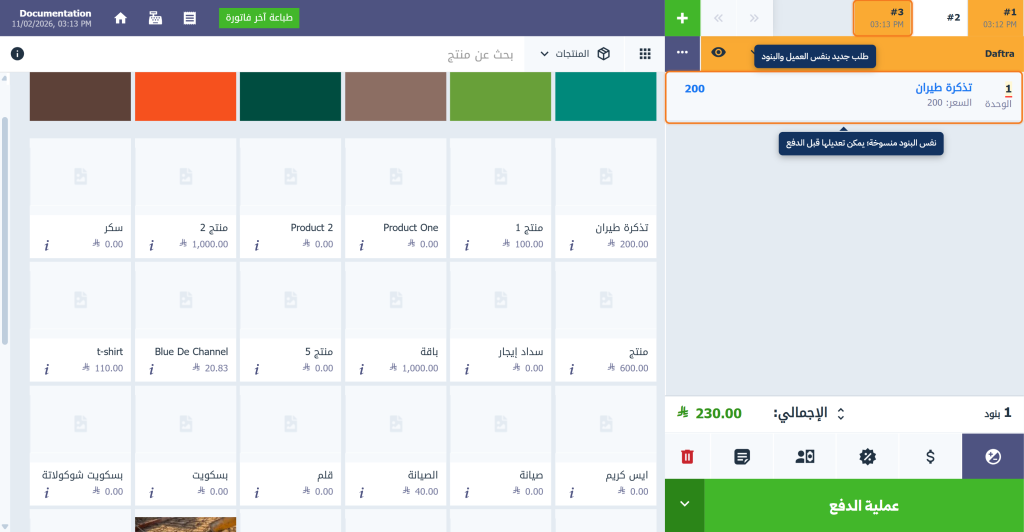
- افتح الطلب الذي تريد تكراره، ثم اضغط (…) واختر استنساخ الطلب.
- يُفتح طلب جديد بنفس العميل ونفس البنود والكميات؛ ويمكنك تعديله قبل الدفع.
إلغاء الطلب
- افتح الطلب واضغط (…) ثم الغاء الطلب.
- تظهر رسالة التأكيد: هل انت متاكد انك تريد الغاء الطلب؟، اضغط موافق.
- يُحذف الطلب من شريط الطلبات ويُنقل العرض إلى طلب آخر.
أسئلة شائعة
هل يُحفظ الطلب المعلّق كفاتورة؟
لا؛ الطلب المعلّق يبقى في شاشة البيع حتى تكمل دفعه، ولا تُنشأ الفاتورة إلا بعد الضغط على تأكيد في شاشة الدفع.
ما الفرق بين انتظار وطلب جديد (+)؟
انتظار يعلّق الطلب الحالي ويميّزه باللون البرتقالي ثم يفتح طلبًا جديدًا، أما + فيفتح طلبًا جديدًا فقط.
هل يمكن إلغاء طلب بعد دفعه؟
لا؛ بعد الدفع يصبح الطلب فاتورة، ولإرجاعه استخدم استرداد من البحث عن الفواتير.
ما فائدة استنساخ الطلب؟
لتكرار طلب متكرر لعميل آخر أو لنفس العميل دون إعادة إدخال البنود.