دليل ملاحظات البنود — من الإعداد حتى الطباعة والمزامنة
تتيح لك ملاحظات البنود في دفترة إضافة تعليمات خاصة على كل بند في طلب نقاط البيع، مثل “ساندويتش بدون طحينة”، لتظهر للمطبخ على تذكرة التحضير، وتُطبع على إيصال العميل، وتنتقل إلى فاتورة المبيعات بعد المزامنة. في هذا الدليل نوضح رحلة الملاحظة كاملة: من تفعيل الميزة وتجهيز الملاحظات المعرّفة، إلى إضافتها على البند، ثم طباعتها ومزامنتها مع الفاتورة.
خطوات إعداد ملاحظات البنود حتى الطباعة والمزامنة
أولًا: تفعيل ملاحظات البنود
الخطوة 1: فتح صفحة ملاحظات البنود
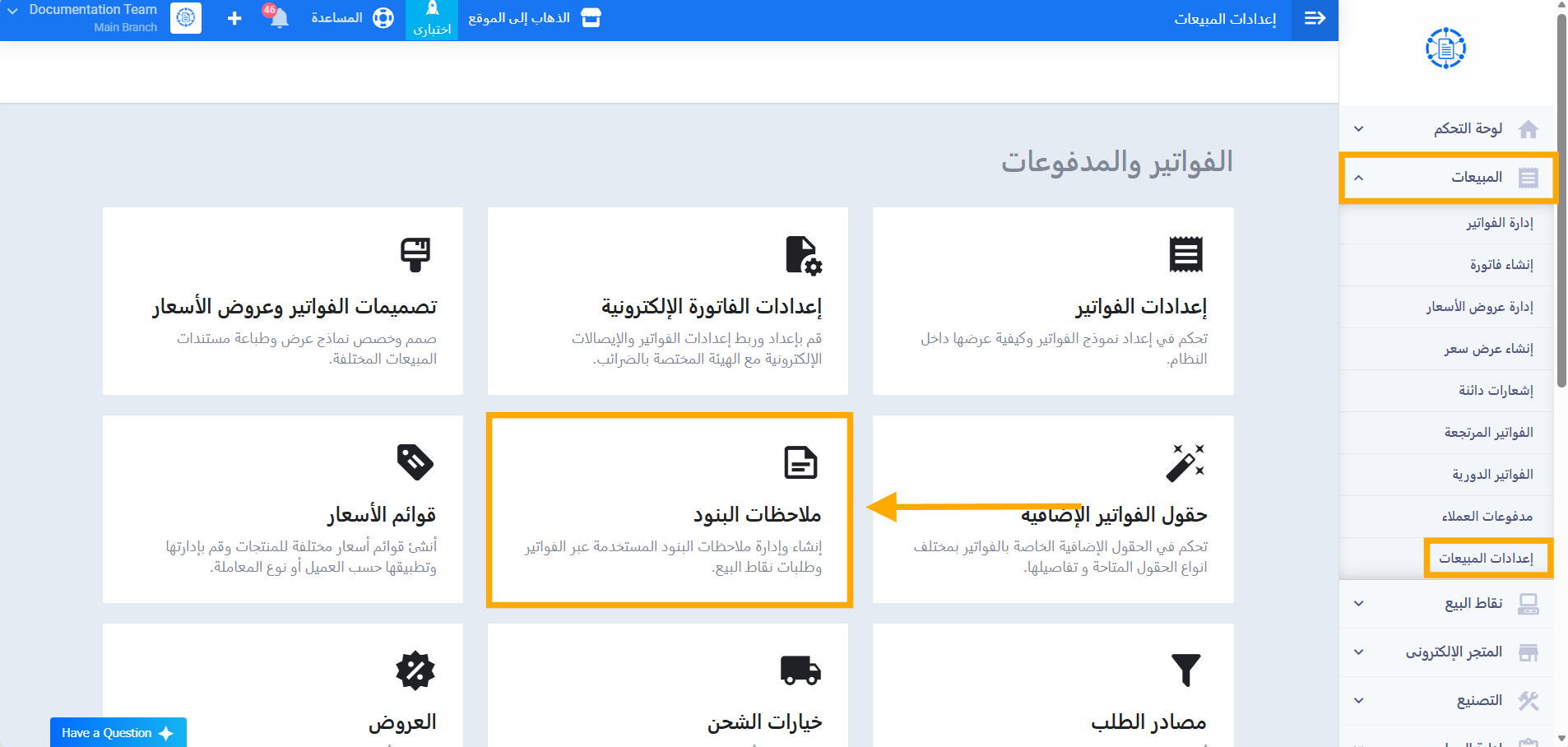
من القائمة الجانبية، اضغط “المبيعات” ثم “إعدادات المبيعات”، واضغط بطاقة “ملاحظات البنود”. ويمكنك الوصول إلى نفس الصفحة أيضًا من “إعدادات نقاط البيع” ← “ملاحظات البنود”.
الخطوة 2: تفعيل الميزة
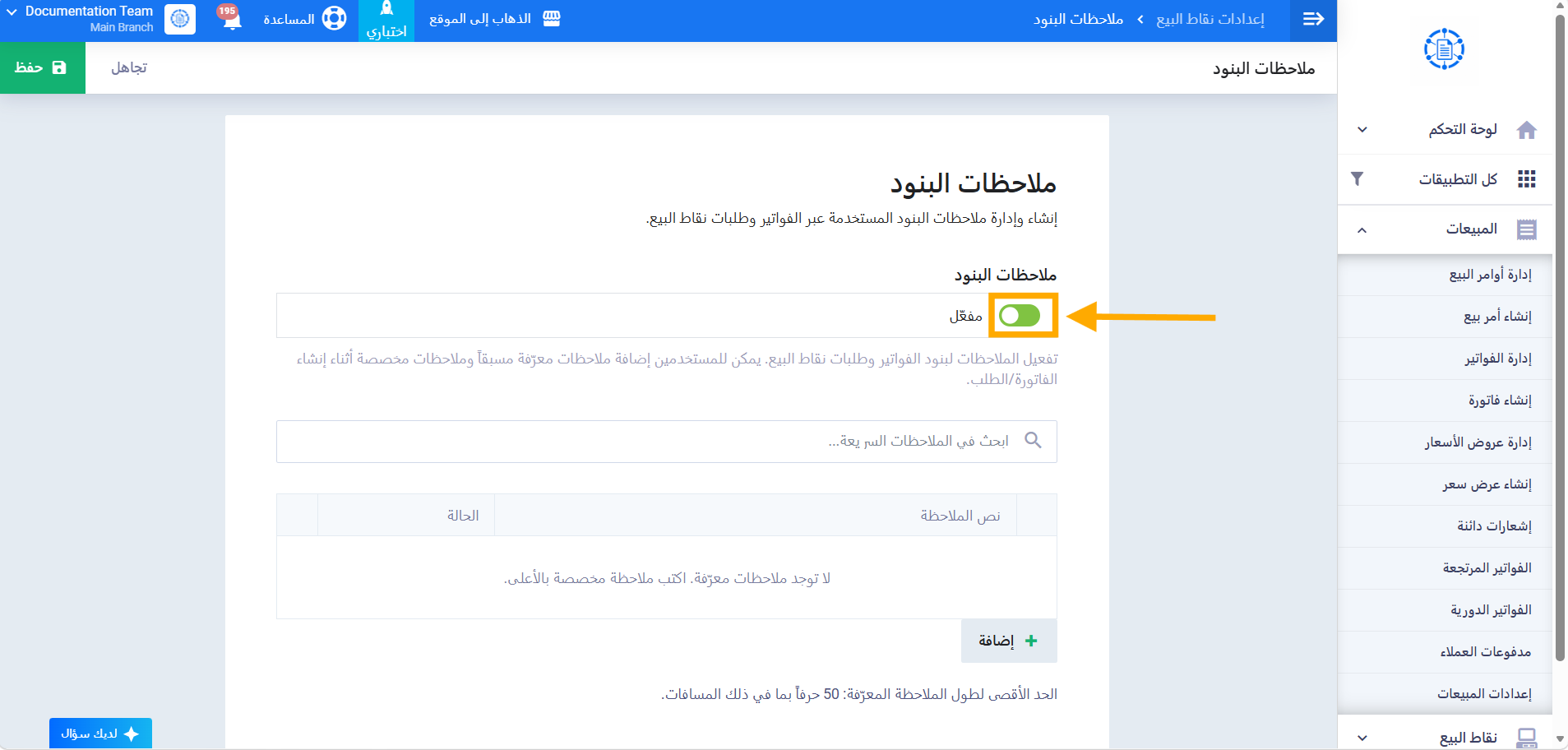
فعّل مفتاح “ملاحظات البنود”، ثم اضغط “حفظ” أعلى الصفحة. بعد التفعيل يظهر حقل البحث وجدول الملاحظات المعرّفة، ويستطيع المستخدمون إضافة ملاحظات على البنود أثناء إنشاء الفاتورة أو طلب نقاط البيع.
ثانيًا: تجهيز الملاحظات المعرّفة
الخطوة 3: إضافة الملاحظات الأكثر استخدامًا
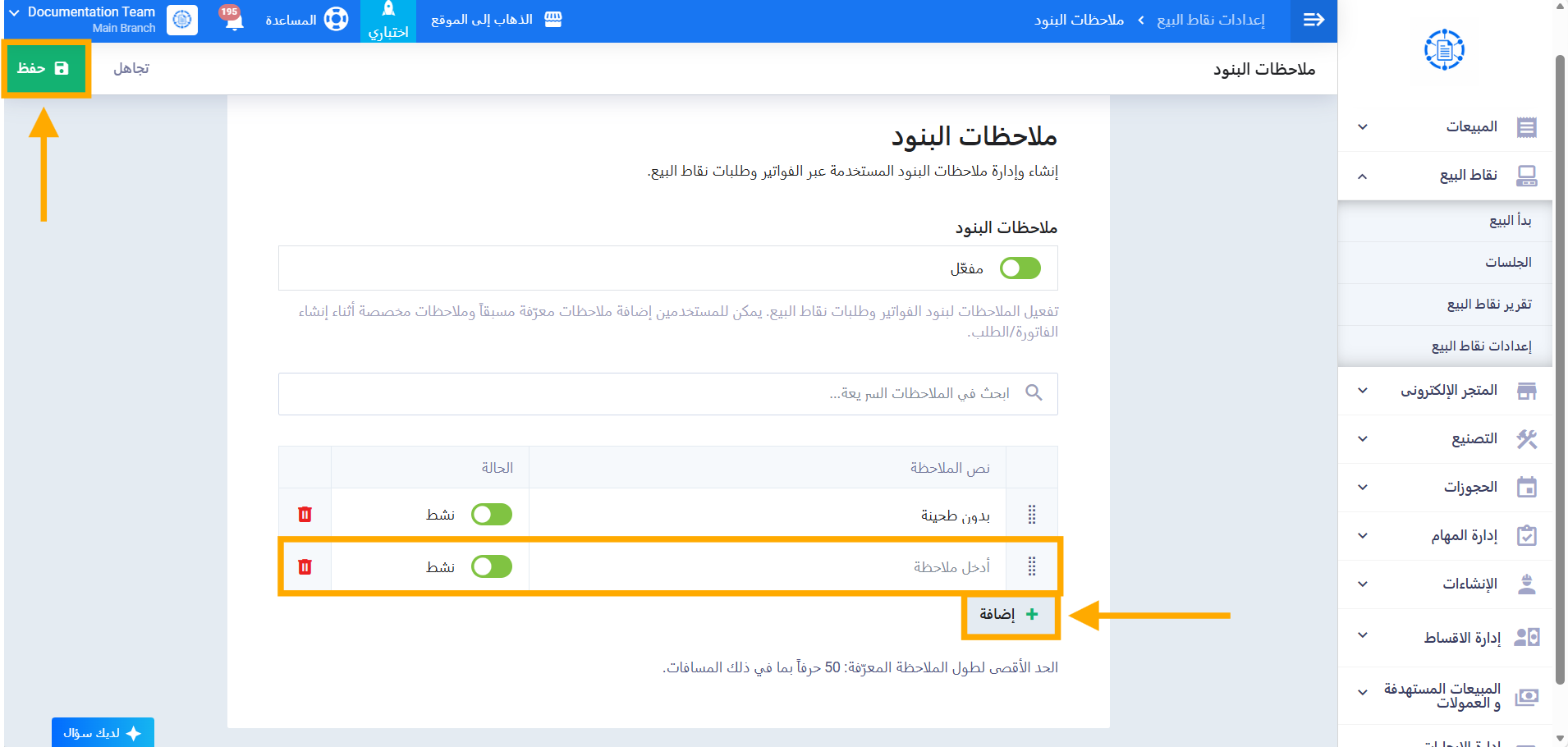
في صفحة “ملاحظات البنود”، اضغط “+ إضافة” أسفل الجدول، واكتب نص الملاحظة في عمود “نص الملاحظة” (بحد أقصى 50 حرفًا بما في ذلك المسافات)، ثم اضغط “حفظ”. كرر الخطوة لكل ملاحظة يحتاجها فريقك، مثل “بدون طحينة” و”حار جدًا” و”تغليف منفصل”.
لشرح تعديل الملاحظات وحذفها وإيقافها مؤقتًا، راجع دليل إضافة ملاحظة إلى ملاحظات البنود وتعديلها وحذفها .
ثالثًا: إضافة ملاحظة على بند في طلب نقاط البيع
الخطوة 4: فتح ملاحظات البند
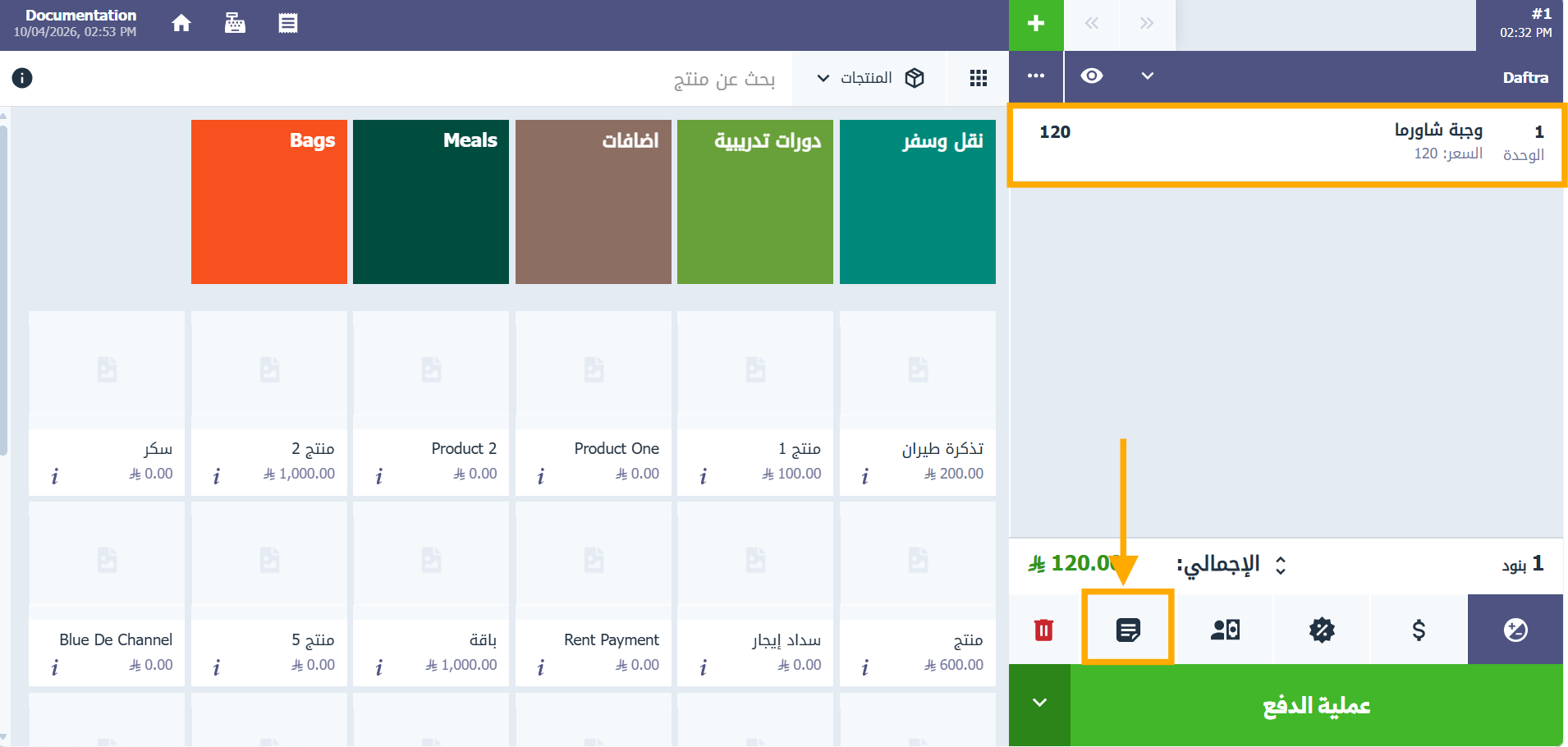
بعد إضافة المنتج إلى الطلب، اضغط على البند في السلة، ثم اضغط أيقونة “ملاحظة البند” في شريط الإجراءات أسفل السلة، أو استخدم الاختصار ALT + I. تظهر الملاحظات المعرّفة النشطة مكان قائمة المنتجات، وفوقها حقل “بحث في الملاحظات…”.
الخطوة 5: اختيار ملاحظة معرّفة أو أكثر
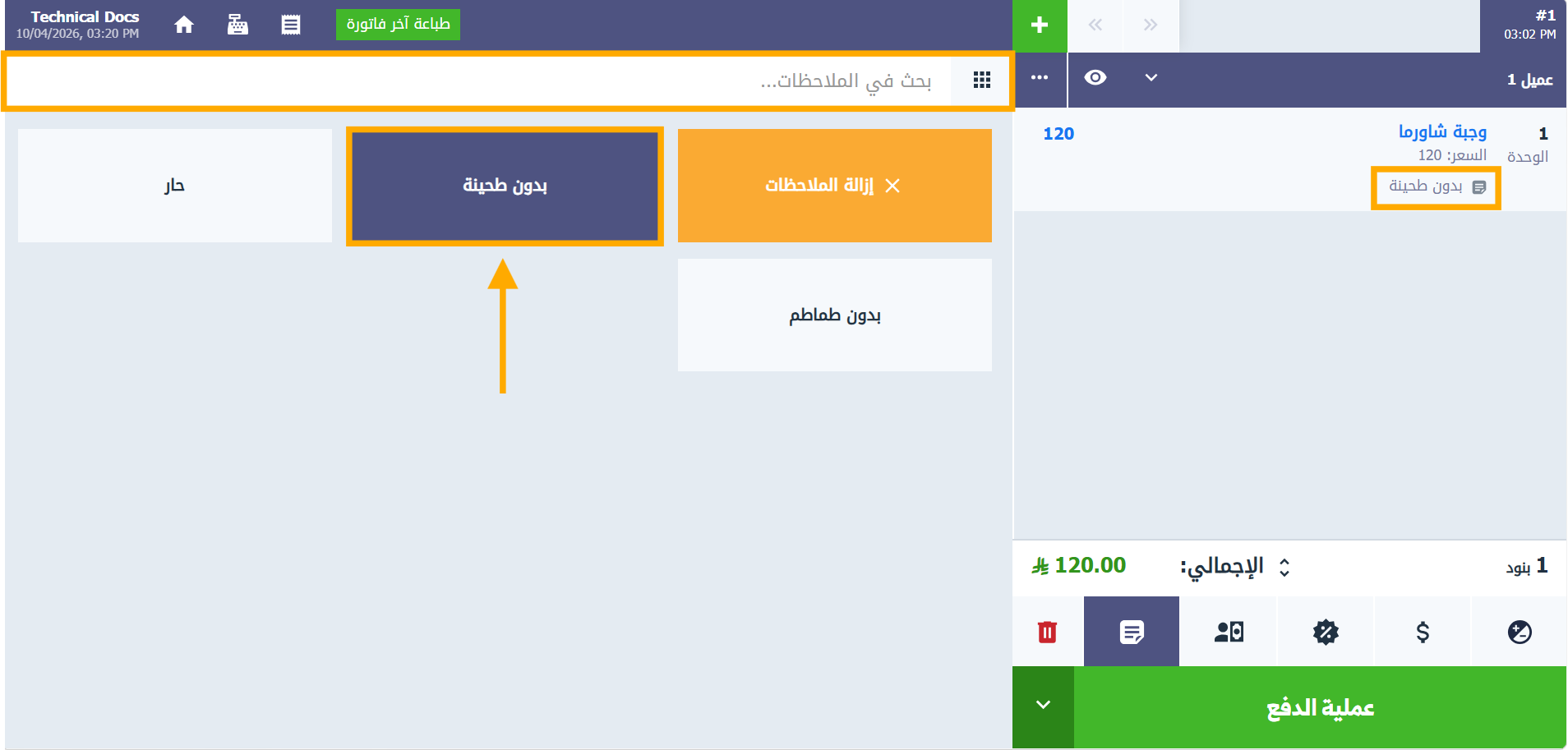
اضغط على الملاحظة المطلوبة، مثل “بدون طحينة”؛ تتلوّن الملاحظة، ويظهر نصها تحت اسم المنتج في السلة. يمكنك اختيار أكثر من ملاحظة للبند نفسه، وتظهر كل ملاحظة في سطر مستقل تحت المنتج. ولحذف ملاحظات البند، اضغط “إزالة الملاحظات”.
الخطوة 6: إضافة ملاحظة غير موجودة
اكتب الملاحظة في حقل “بحث في الملاحظات…”. إذا لم توجد ملاحظة مطابقة، تظهر رسالة “لم يتم العثور على نتائج”؛ اضغط “+ إضافة ملاحظة جديدة”.
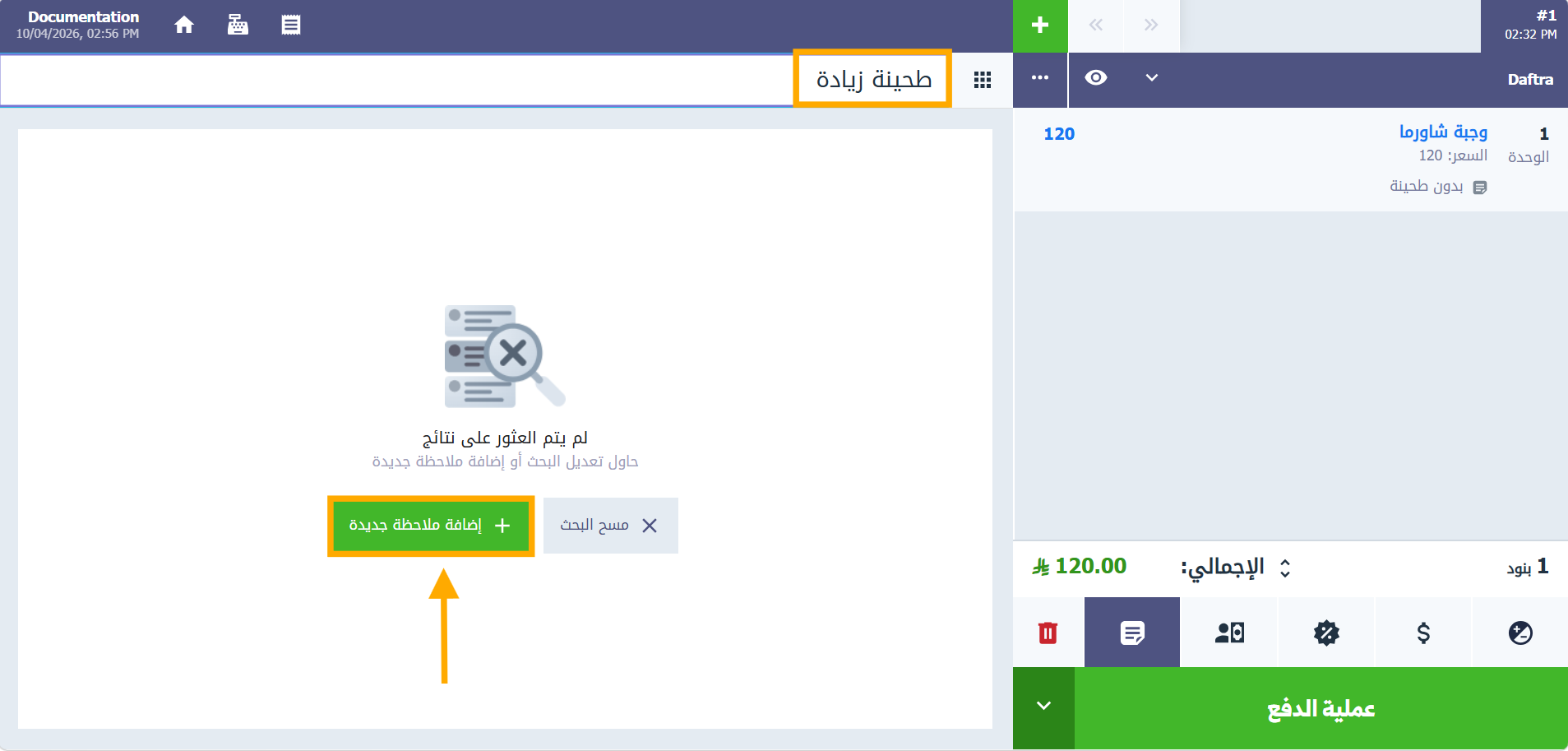
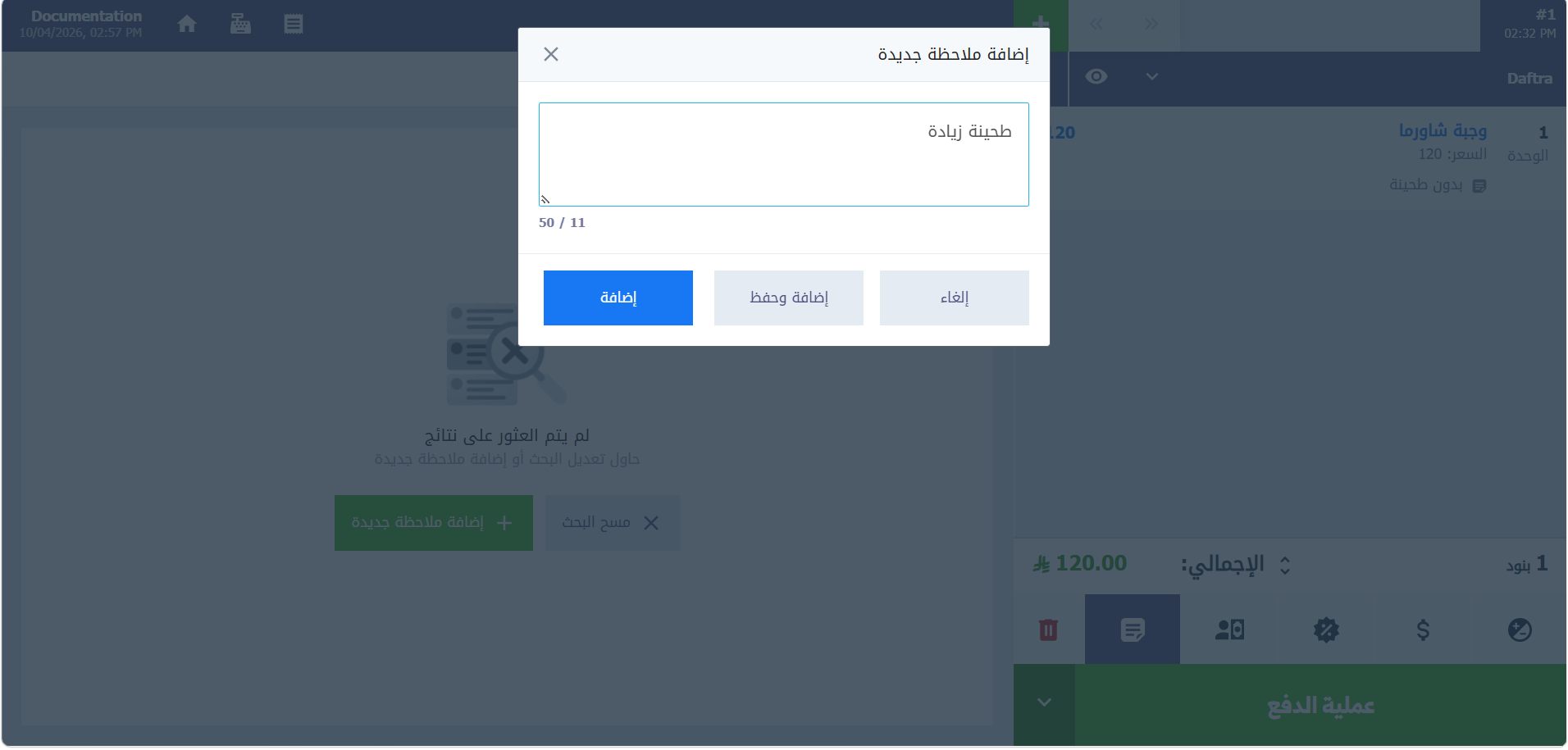
تفتح نافذة “إضافة ملاحظة جديدة” وفيها النص الذي كتبته، ويمكنك تعديله (بحد أقصى 50 حرفًا). ثم اختر:
- إضافة: لإضافة الملاحظة على هذا البند فقط. تظهر رسالة “تم إضافة الملاحظة”، ويظهر نص الملاحظة تحت المنتج في السلة، وتظهر بين الملاحظات مع أيقونة حذف لإزالتها. هذه الملاحظة لا تُحفظ ضمن الملاحظات المعرّفة، فلا تظهر في الطلبات القادمة.
- إضافة وحفظ: لإضافة الملاحظة على البند وحفظها ضمن الملاحظات المعرّفة، فتظهر في الطلبات القادمة. يتطلب هذا الخيار صلاحية “إدارة مكتبة ملاحظات بنود نقاط البيع”؛ وبدونها تظهر رسالة “غير مسموح لك بالوصول لهذه الصفحة”، فاستخدم “إضافة” بدلًا منه.
رابعًا: طباعة الملاحظة على تذكرة المطبخ وإيصال العميل
الخطوة 7: تذكرة المطبخ
إذا كنت تستخدم الطباعة المتعددة لإرسال الطلبات إلى طابعة المطبخ، تُطبع الملاحظة تحت كل بند في تذكرة المطبخ، فيعرف المطبخ طريقة تحضير الطلب. البنود التي ليس عليها ملاحظات تُطبع كالمعتاد.
الخطوة 8: طباعة الفاتورة للعميل
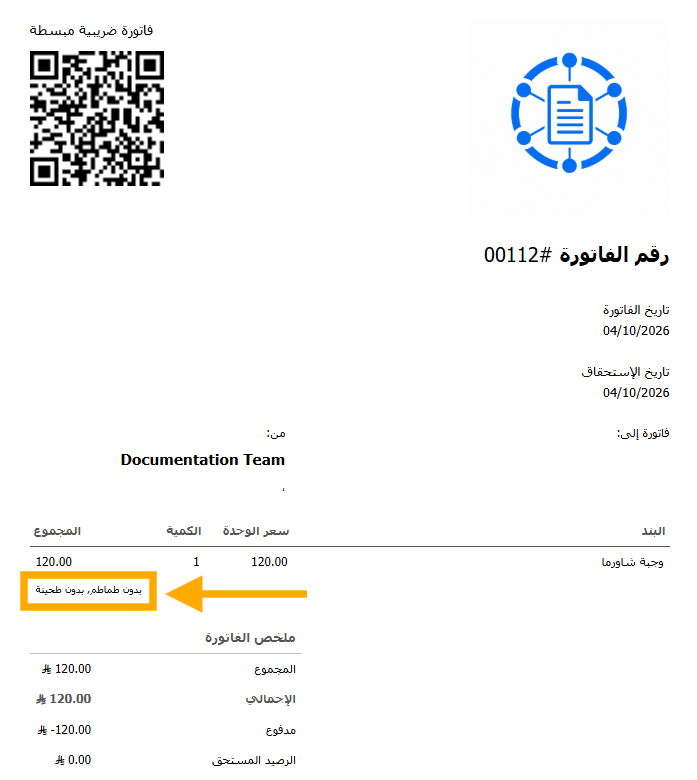
عند إتمام الطلب، تظهر نافذة معاينة الفاتورة وفيها ملاحظات كل بند تحت سطره. وإذا كان على البند أكثر من ملاحظة، تُطبع في سطر واحد مفصولة بفواصل. اضغط “طباعة” لطباعة الفاتورة.
خامسًا: مزامنة الملاحظة مع فاتورة المبيعات
الخطوة 9: مراجعة الملاحظة في الفاتورة
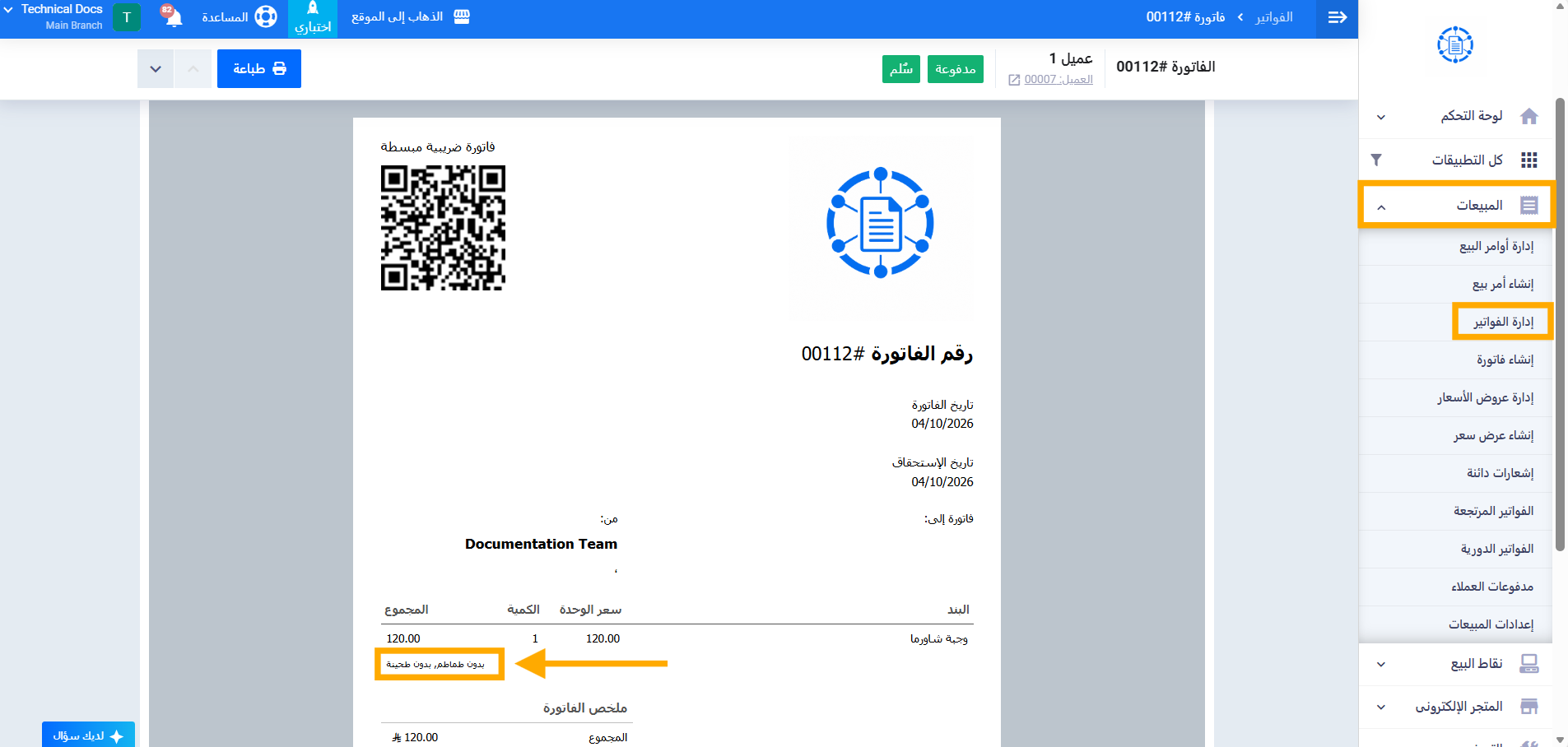
عند إتمام طلب نقاط البيع، تنتقل ملاحظات البنود إلى فاتورة المبيعات الخاصة بالطلب. لمراجعتها، اذهب إلى المبيعات ← إدارة الفواتير وافتح الفاتورة؛ تظهر الملاحظات تحت البند. ولا يمكن تعديل الملاحظة بعد إتمام الطلب.
سادسًا: إظهار الملاحظة في قوالب طباعة الفواتير
الخطوة 10: إضافة الملاحظات إلى قالب طباعة الفاتورة
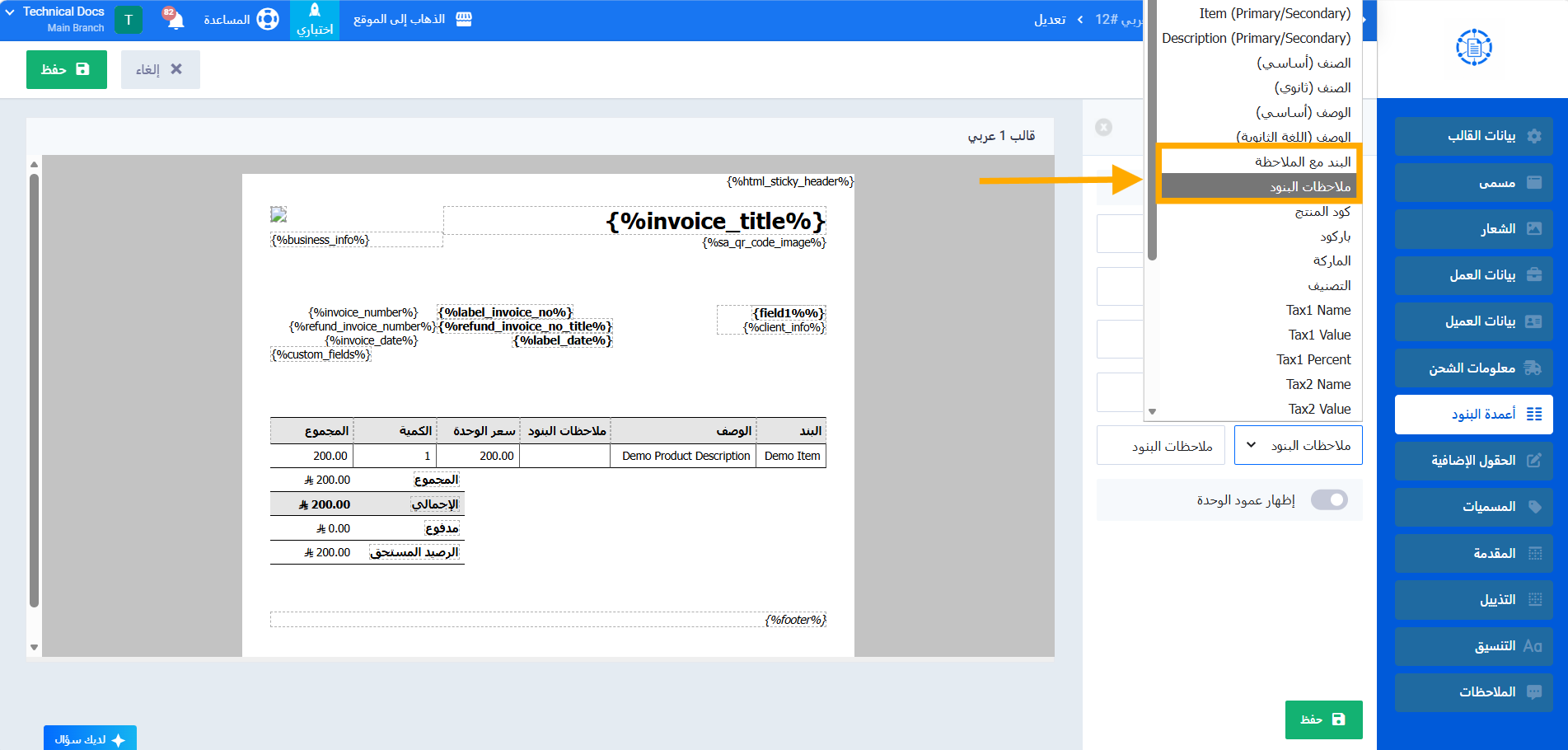
من القائمة الجانبية، اضغط “القوالب” ثم “قوالب للطباعة”، وافتح قالب الفاتورة المطلوب للتعديل. ثم افتح تبويب “أعمدة البنود”، واختر أحد العمودين:
- البند مع الملاحظة: يحل محل عمود البند، ويعرض اسم البند وتحته ملاحظاته.
- ملاحظات البنود: عمود منفصل يعرض الملاحظات فقط، ويظهر بعد اسم البند أو بعد الوصف إن وُجد.
ثم اضغط “حفظ”.