




دليل إعداد قواعد العمولة
تُعد قواعد العمولة الأساس الذي يُبنى عليه نظام العمولات في دفترة؛ فمن خلالها تحدد طريقة احتساب عمولة كل موظف أو قسم أو دور وظيفي، سواء كعمولة ثابتة تُحتسب مباشرة على كل فاتورة، أو كعمولة بالمستويات ترتبط بنسبة تحقيق الهدف. يستعرض هذا الدليل خطوات إعداد قاعدة العمولة بالتفصيل، من إنشائها وتحديد طريقة الاحتساب وتعيينها للموظفين، وصولًا إلى عرضها وتعديلها وحذفها.
قبل البدء
- للوصول إلى قواعد العمولة: اضغط على قائمة “المبيعات المستهدفة والعمولات” ثم “قواعد العمولة“.
- تأكد من إعداد بيانات الموظفين والأقسام والأدوار الوظيفية قبل إنشاء القواعد.
- لا يمكن تعيين نفس الجهة (موظف / قسم / دور / فرع) لأكثر من قاعدة عمولة نشطة في نفس الوقت.
إنشاء قاعدة عمولة — البيانات الأساسية
- من شاشة “قواعد العمولة“ اضغط على “أضف قواعد العمولة“.
- من قسم “معلومات العمولة” قم بتعبئة الحقول التالية:
- الاسم (إلزامي): اسم قاعدة العمولة.
- الحالة (إلزامي): “نشط” أو “غير نشط”، وتكون “نشط” محددة افتراضيًا.
- الفترة الزمنية (إلزامي): فترة احتساب العمولة: “شهرياً” أو “ربع سنوي” أو “سنوياً”.
- عملة (إلزامي): عملة قاعدة العمولة.
- حساب العمولة (إلزامي): أساس الاحتساب، مثل “فواتير مدفوعة بالكامل”.
- ملاحظات (اختياري): أي تفاصيل أو سياق إضافي.
- من قسم “معلومات الهدف” حدد:
- نوع الهدف (إلزامي): “مبلغ” لهدف بقيمة إيرادات، أو “كمية” لهدف بحجم مبيعات.
- قيمة الهدف (إلزامي): القيمة المطلوب تحقيقها، ويجب أن تكون أكبر من صفر.
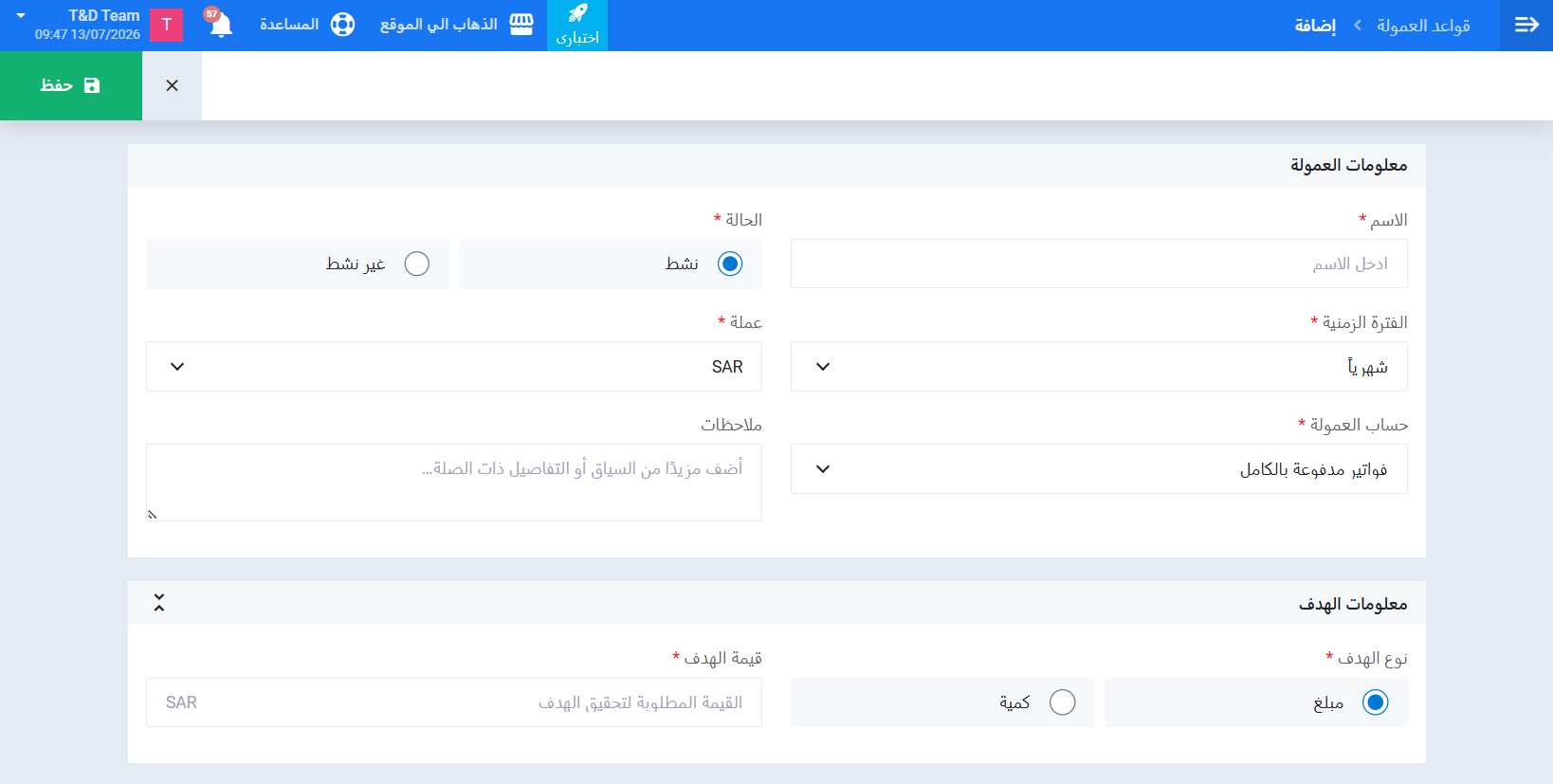
ملحوظة: في قواعد العمولة الثابتة يُستخدم الهدف للمتابعة وقياس الأداء فقط ولا يؤثر على الاحتساب، أما في قواعد المستويات فنسبة تحقيق الهدف هي أساس احتساب العمولة.
اختيار نوع القاعدة
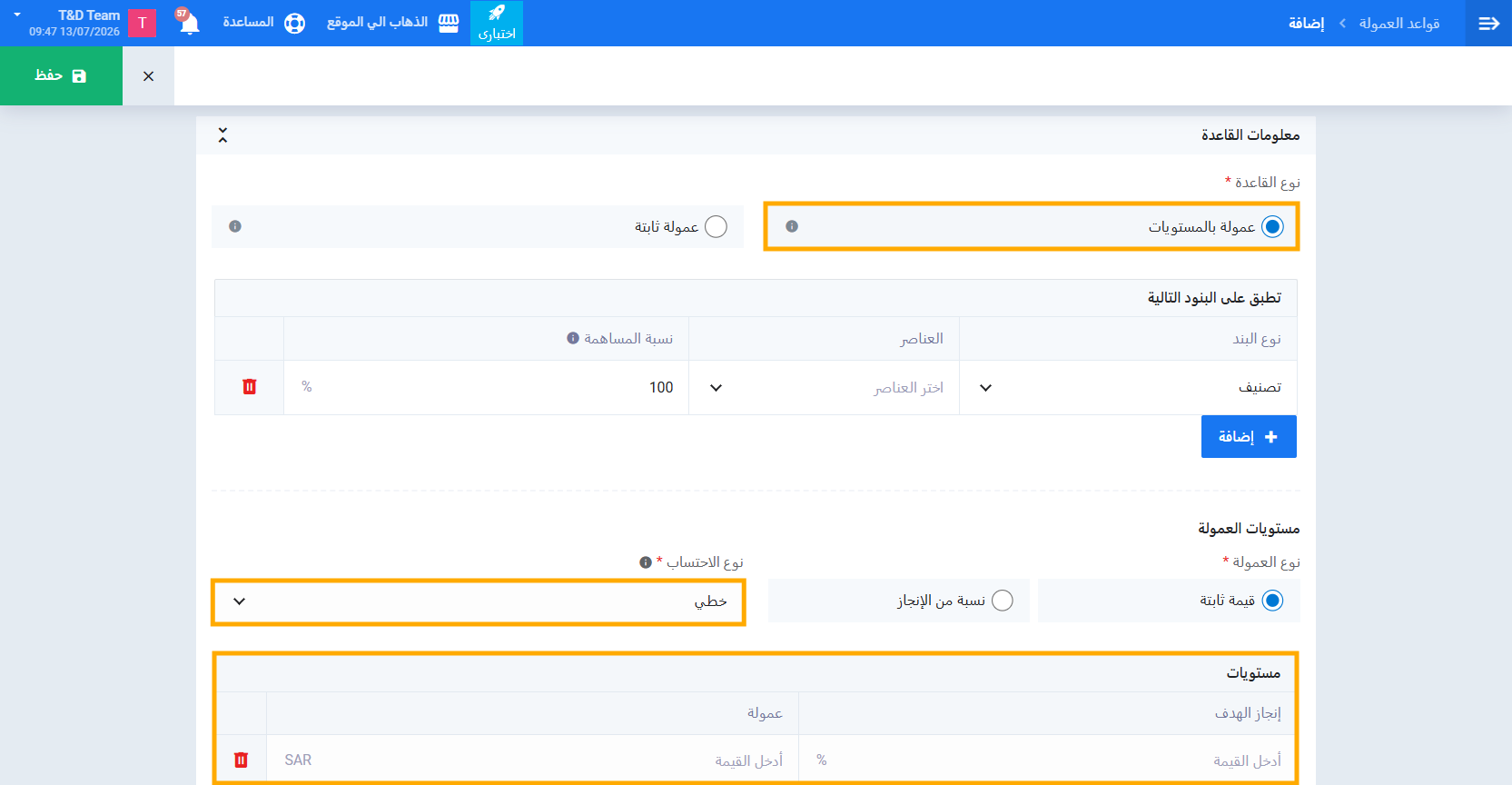
من قسم “معلومات القاعدة” حدد نوع القاعدة:
- عمولة بالمستويات (المحددة افتراضيًا): تتحكم في كيفية تحويل الإنجاز إلى مكافأة؛ حدّد الهدف وما يُحتسب ضمنه وكيف تتدرج المدفوعات بين المستويات.
- عمولة ثابتة: حدّد معدل عمولة كل بند مؤهل مباشرة — دون مستويات ودون استيفاء بين القيم.
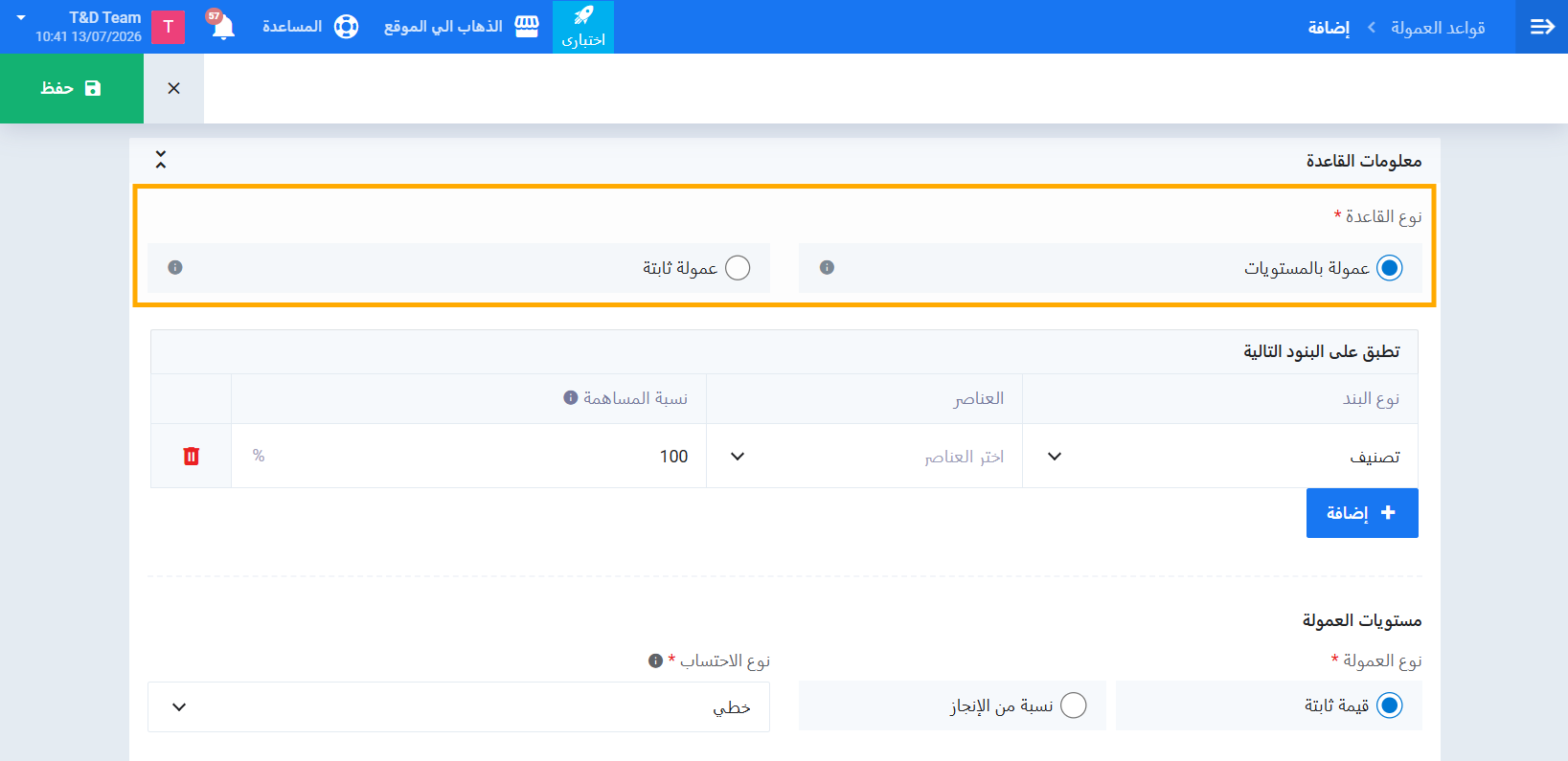
ملحوظة: يمكنك التبديل بين النوعين بحرية أثناء الإعداد دون رسالة تأكيد ودون فقدان البيانات؛ فالنظام يحتفظ ببيانات كل نوع على حدة، وعند الحفظ يُعتمد النوع المحدد نهائيًا فقط.
إعداد العمولة الثابتة
عند اختيار “عمولة ثابتة”، يظهر جدول “تطبق على البنود التالية”، قم بتعبئة كل سطر:
- نوع البند: “بند” لمنتجات معينة، أو “تصنيف” لتصنيفات كاملة، أو “كل المنتجات”.
- العناصر: المنتجات أو التصنيفات المطلوبة، ويكون الحقل معطلًا عند اختيار “كل المنتجات”.
- عمولة: قيمة العمولة ونوعها من القائمة المجاورة: “نسبة %” أو “قيمة ثابتة”.
لإضافة نطاق آخر بمعدل مختلف اضغط على “إضافة”، ولحذف سطر اضغط على أيقونة سلة المهملات.
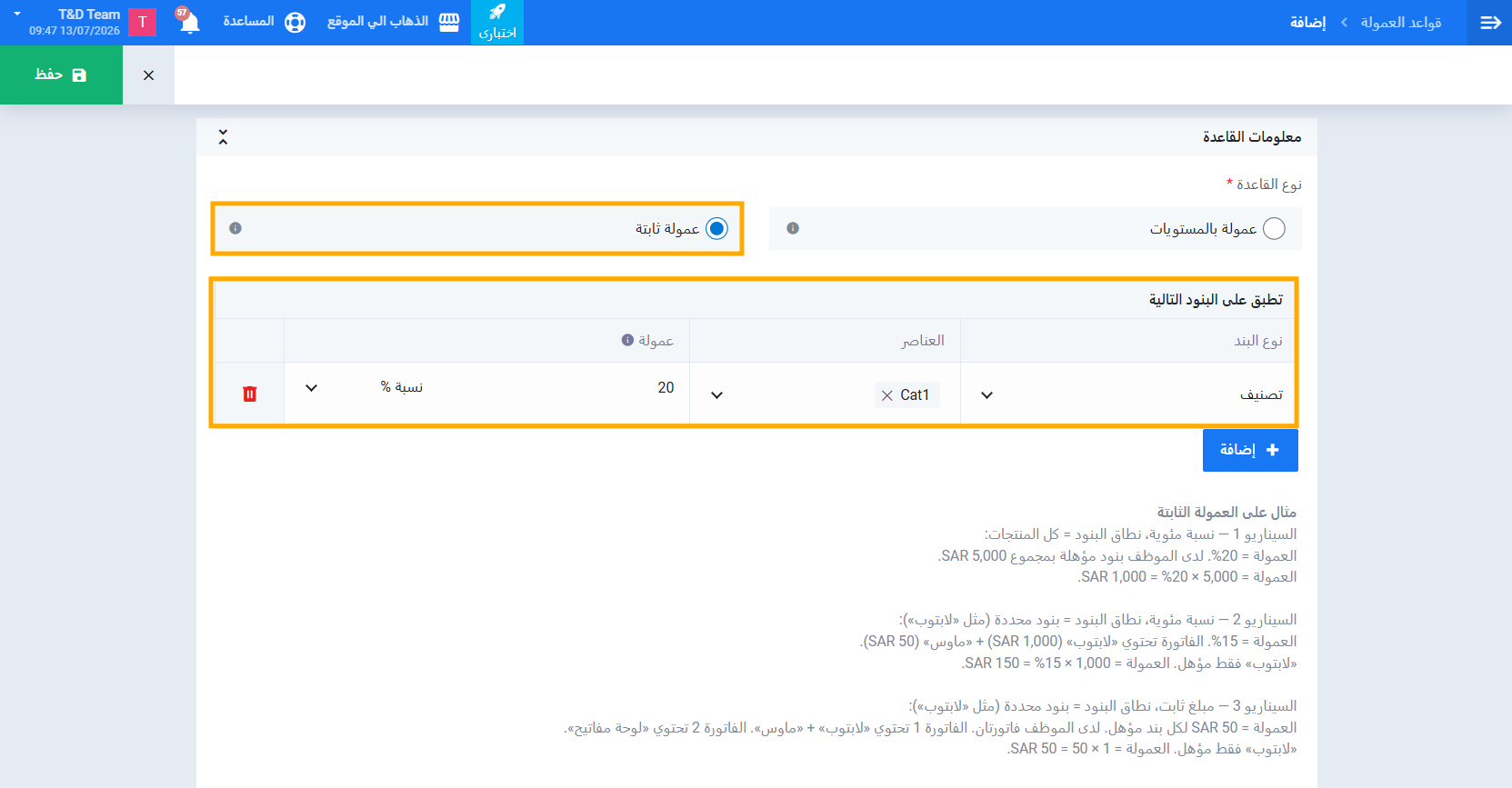
أمثلة على الاحتساب:
- نسبة على كل المنتجات: العمولة 20% والبنود المؤهلة بمجموع 5,000؛ العمولة = 5,000 × 20% = 1,000.
- نسبة على بنود محددة: العمولة 15% على “لابتوب”، والفاتورة تحتوي “لابتوب” (1,000) و”ماوس” (50)؛ العمولة = 1,000 × 15% = 150.
- قيمة ثابتة: العمولة 50 لكل بند مؤهل، وبند مؤهل واحد في الفواتير؛ العمولة = 1 × 50 = 50.
قواعد التحقق
- مطلوب سطر عنصر واحد على الأقل.
- يجب أن تكون نسبة العمولة بين 0.01 و 100، والقيمة الثابتة أكبر من صفر.
- لا يمكن إضافة نفس السطر مرتين.
إعداد العمولة بالمستويات
عند اختيار “عمولة بالمستويات”، يتكون الإعداد من ثلاث خطوات:
أولًا — تحديد ما يُحتسب ضمن الهدف: من جدول “تطبق على البنود التالية” حدد نوع البند والعناصر، ثم نسبة المساهمة — وهي النسبة التي تُحتسب من كل فاتورة ضمن تحقيق الهدف (وليست معدل العمولة)، وتكون 100% افتراضيًا. مثال: فاتورة بقيمة 1,000 ونسبة مساهمة 50%؛ يُضاف 500 فقط إلى تحقيق الهدف.
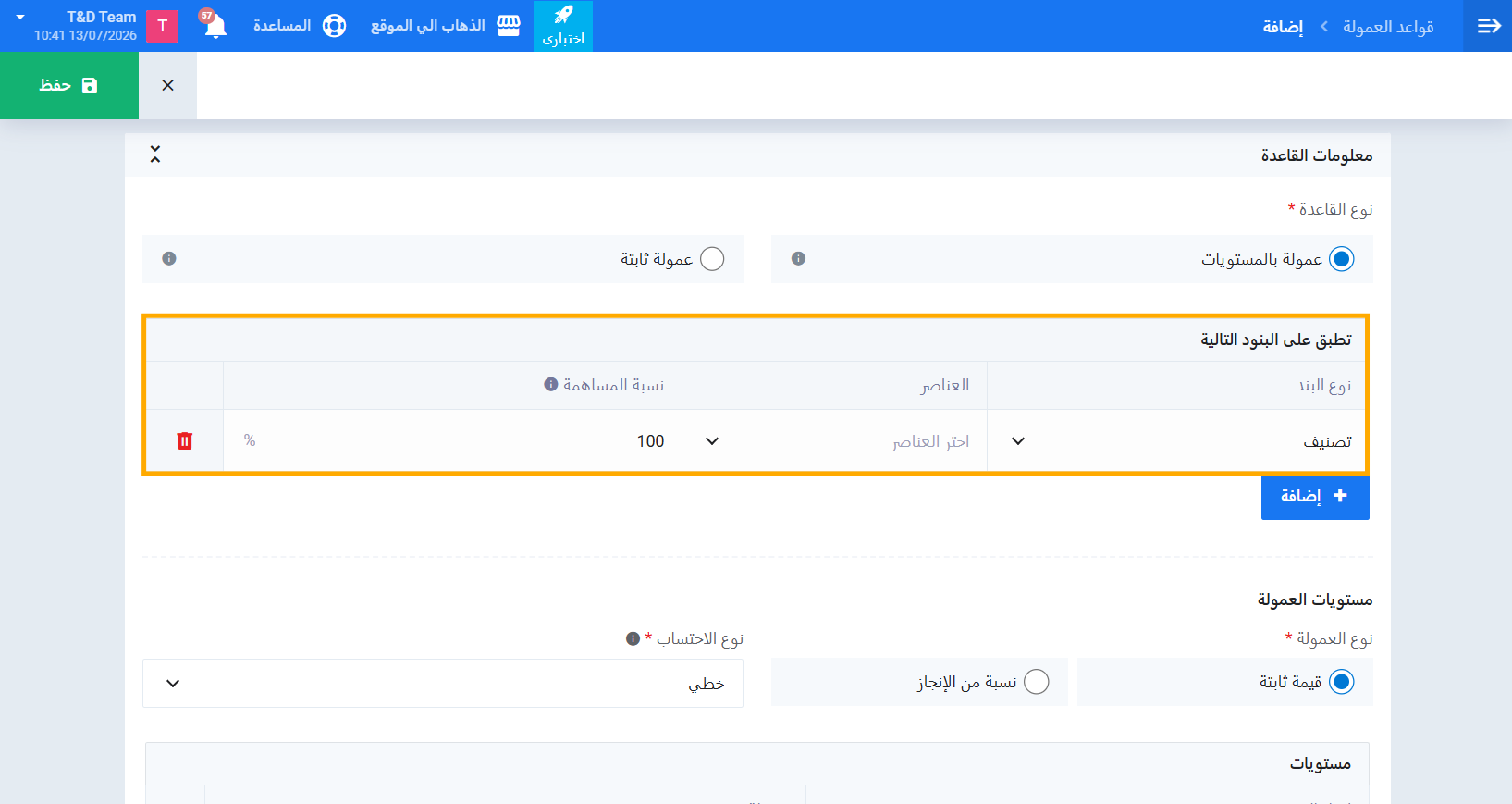
ثانيًا — نوع العمولة ونوع الاحتساب: من قسم “مستويات العمولة” حدد:
- نوع العمولة: “قيمة ثابتة” لتحديد عمولة كل مستوى كمبلغ، أو “نسبة من الإنجاز” لتحديدها كنسبة مئوية.
- نوع الاحتساب: “خطي” (الافتراضي) أو “الأعلى” أو “الأدنى”.
ثالثًا — جدول المستويات: أضف المستويات، لكل مستوى نسبة “إنجاز الهدف” و“العمولة” المقابلة.
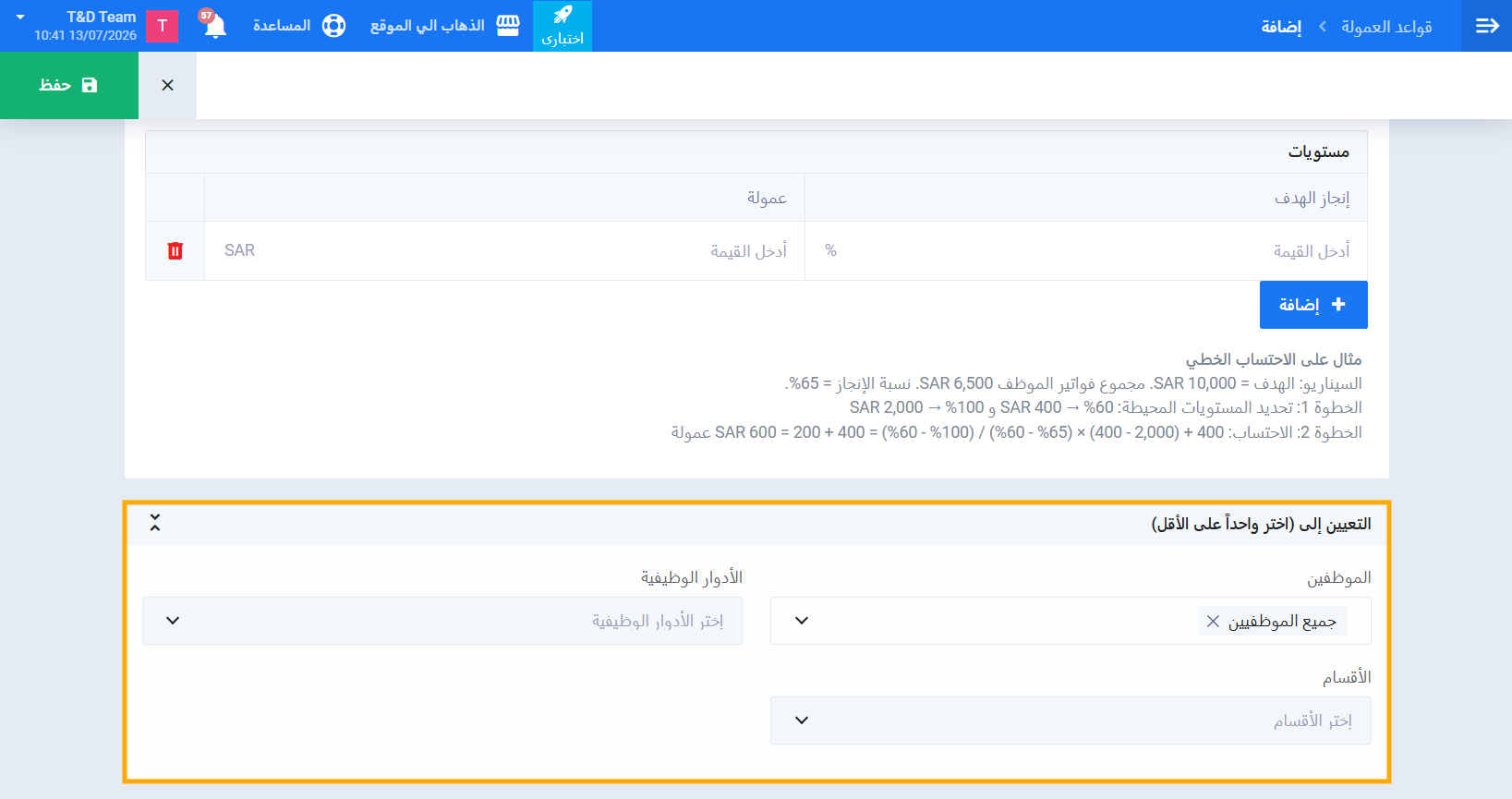
مثال يوضح أنواع الاحتساب الثلاثة — الهدف 10,000 والإنجاز 6,500 (نسبة 65%)، والمستويان: 60% ← 400 و 100% ← 2,000:
- خطي: 400 + (2,000 − 400) × (65% − 60%) ÷ (100% − 60%) = 600.
- الأعلى: يعتمد المستوى الأعلى التالي = 2,000.
- الأدنى: يعتمد آخر مستوى مُحقق بالكامل = 400.
قواعد التحقق
- مطلوب سطر عنصر واحد على الأقل، ونسبة المساهمة بين 0.01 و 100.
- لا يُسمح بتكرار نسبة تحقيق الهدف بين المستويات، بحد أقصى 20 مستوى.
- عند الحفظ يعيد النظام ترتيب المستويات تصاعديًا تلقائيًا.
تعيين القاعدة
من قسم “التعيين إلى (اختر واحداً على الأقل)” حدد الجهات التي تنطبق عليها القاعدة، مع إمكانية الجمع بينها:
- الموظفين: موظف أو أكثر، أو “جميع الموظفين” لتعيين القاعدة للكل بوسم واحد.
- الأدوار الوظيفية والأقسام: دور أو قسم أو أكثر.
- الفروع: يظهر في حال تفعيل خاصية الفروع بالحساب.
تظهر الجهات المحددة كوسوم قابلة للإزالة الفردية، وبعد اكتمال الإعداد اضغط على “حفظ”.
قواعد التحقق
- يجب تعيين القاعدة لجهة واحدة على الأقل، وإلا تظهر رسالة: “يرجى تعيين قاعدة العمولة إلى موظف أو دور أو قسم أو فرع واحد على الأقل”.
- لا يمكن تعيين جهة لديها قاعدة عمولة نشطة بالفعل، وتظهر رسالة تعارض توضح نوع الجهة.
- عند اختيار “جميع الموظفين” ثم تحديد دور أو قسم إضافي تظهر رسالة: “تم اختيار الموظف مسبقاً وفقاً لمعايير أخرى”.
عرض قواعد العمولة وتفاصيلها
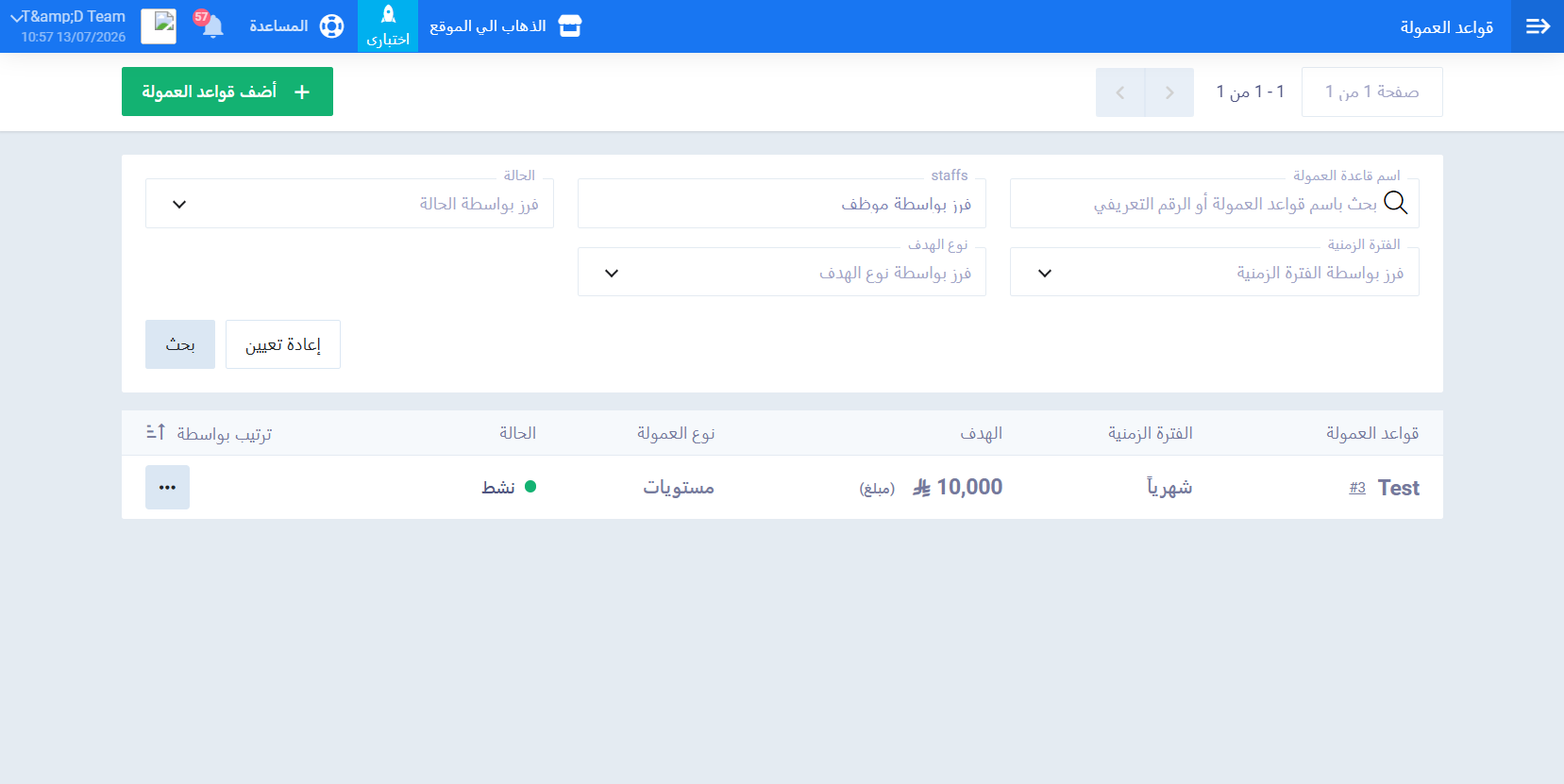
تعرض قائمة قواعد العمولة كل قاعدة مع فترتها الزمنية وهدفها ونوع العمولة (“ثابتة” / “مستويات”) وحالتها، مع فلاتر بالاسم والموظف والحالة والفترة ونوع الهدف.
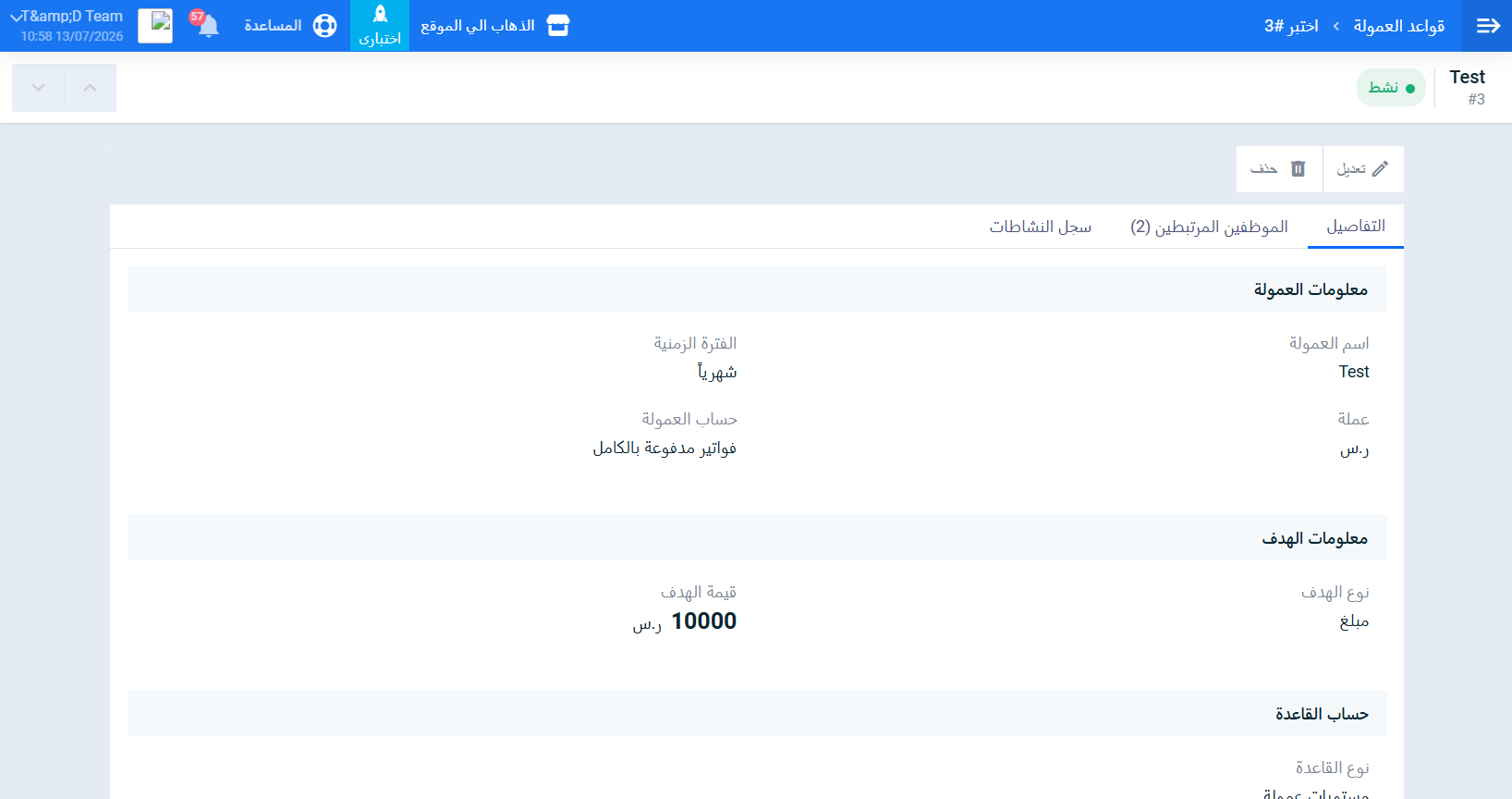
اضغط على اسم القاعدة لعرض تفاصيلها عبر ثلاثة تبويبات: “التفاصيل” (معلومات العمولة والهدف وحساب القاعدة وجداول البنود والمستويات)، “الموظفين المرتبطين” (مع البحث والتصفية بالقسم والدور والفرع)، و“سجل النشاطات”.
تعديل قاعدة العمولة وحذفها
التعديل: من قائمة الإجراءات (⋮) أو شاشة العرض اضغط على “تعديل”؛ تظهر الشاشة معبأة بالبيانات المحفوظة، ويمكنك تعديل جميع الأقسام. تنطبق التعديلات على الاحتسابات المستقبلية فقط دون المساس بالعمولات المحتسبة سابقًا.
الحذف: من قائمة الإجراءات (⋮) أو شاشة العرض اضغط على “حذف” ثم أكّد من رسالة التأكيد.
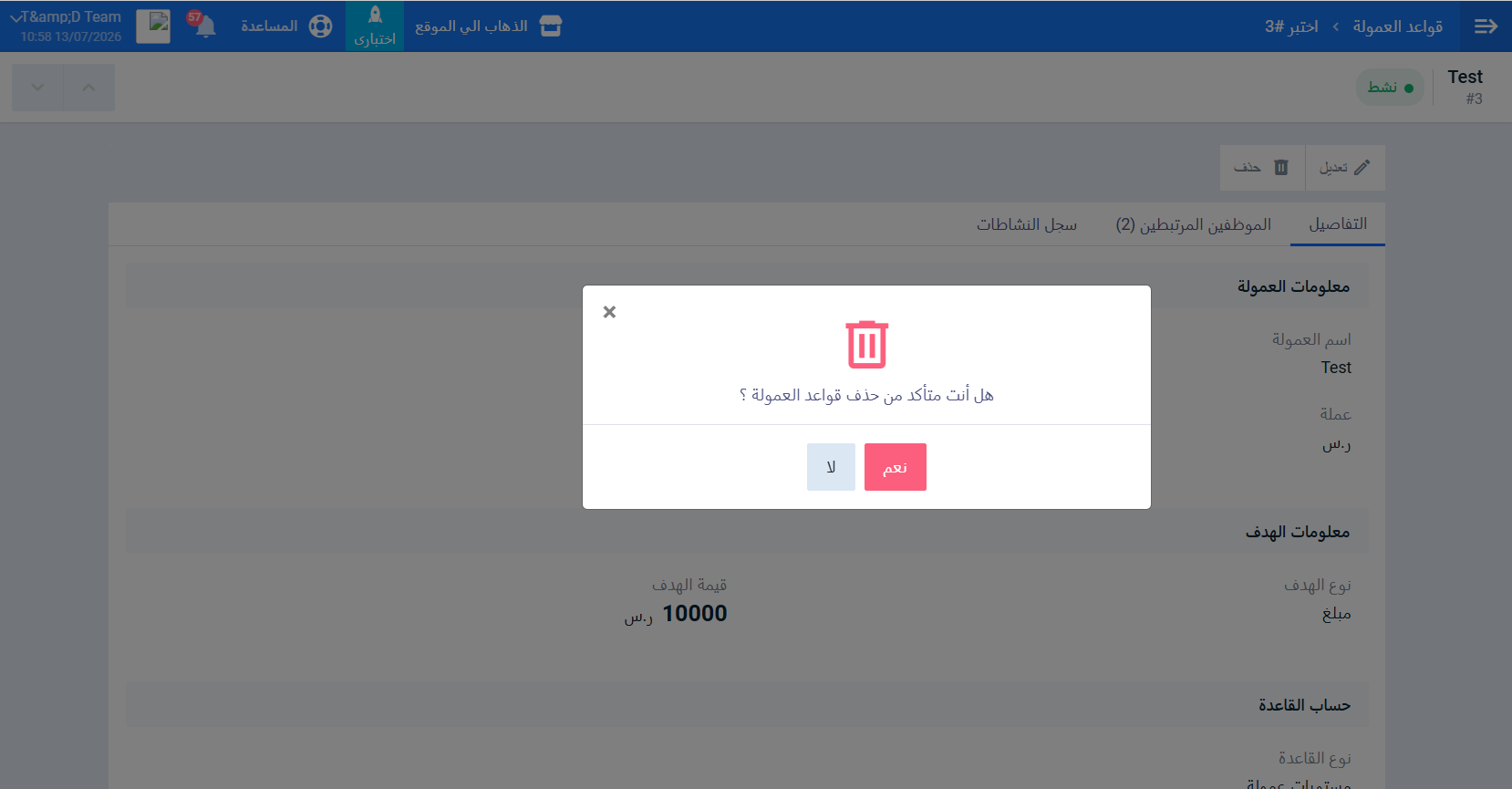
ملحوظة: لا يمكن حذف قاعدة عمولة تم احتساب عمولات مبيعات من خلالها، وتظهر رسالة: “لا يمكنك حذف قاعدة العمولة حيث يتم احتساب عمولة المبيعات من خلالها” مع رابط لسجل العمولة المرتبط. يمكنك بدلًا من الحذف تحويل حالة القاعدة إلى “غير نشط” من شاشة التعديل.