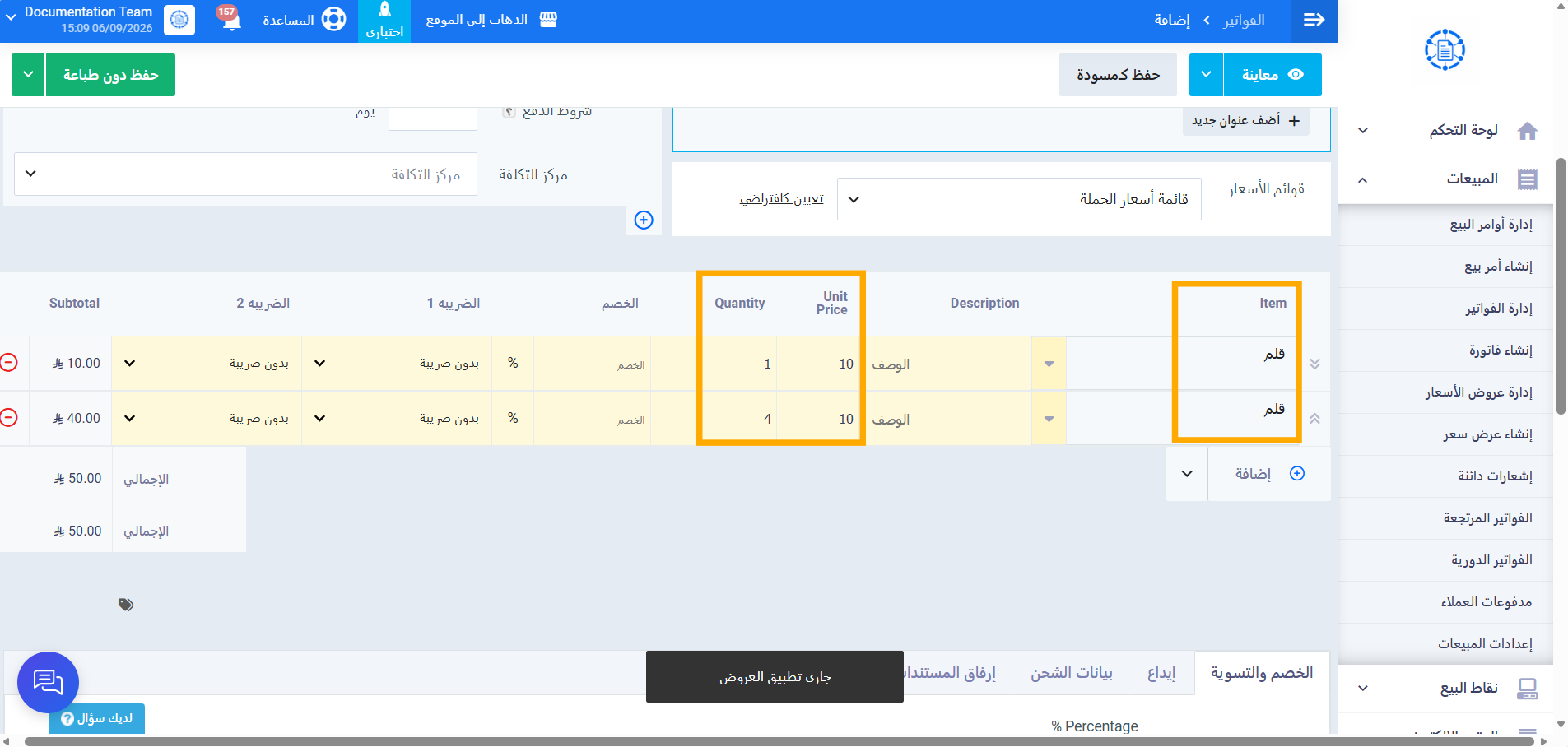
دليل العمل بنظام تسعير الكميات على السطور المقسّمة للمنتج الواحد
يضمن هذا النظام تطبيق قوائم الأسعار المبنية على الكمية بشكل صحيح على المنتج، حتى لو ظهر عبر عدة سطور منفصلة بنفس الفاتورة أو الطلب، بحيث يحصل العميل على السعر الصحيح بغض النظر عن كيفية توزيع الكمية. في هذه المقالة نوضح خطوات إعداد قائمة الأسعار المبنية على الكمية وتطبيقها بالتفصيل.
خطوات تطبيق نظام تسعير الكميات على السطور المقسّمة للمنتج الواحد
أولًا: إعداد قائمة أسعار مبنية على الكمية
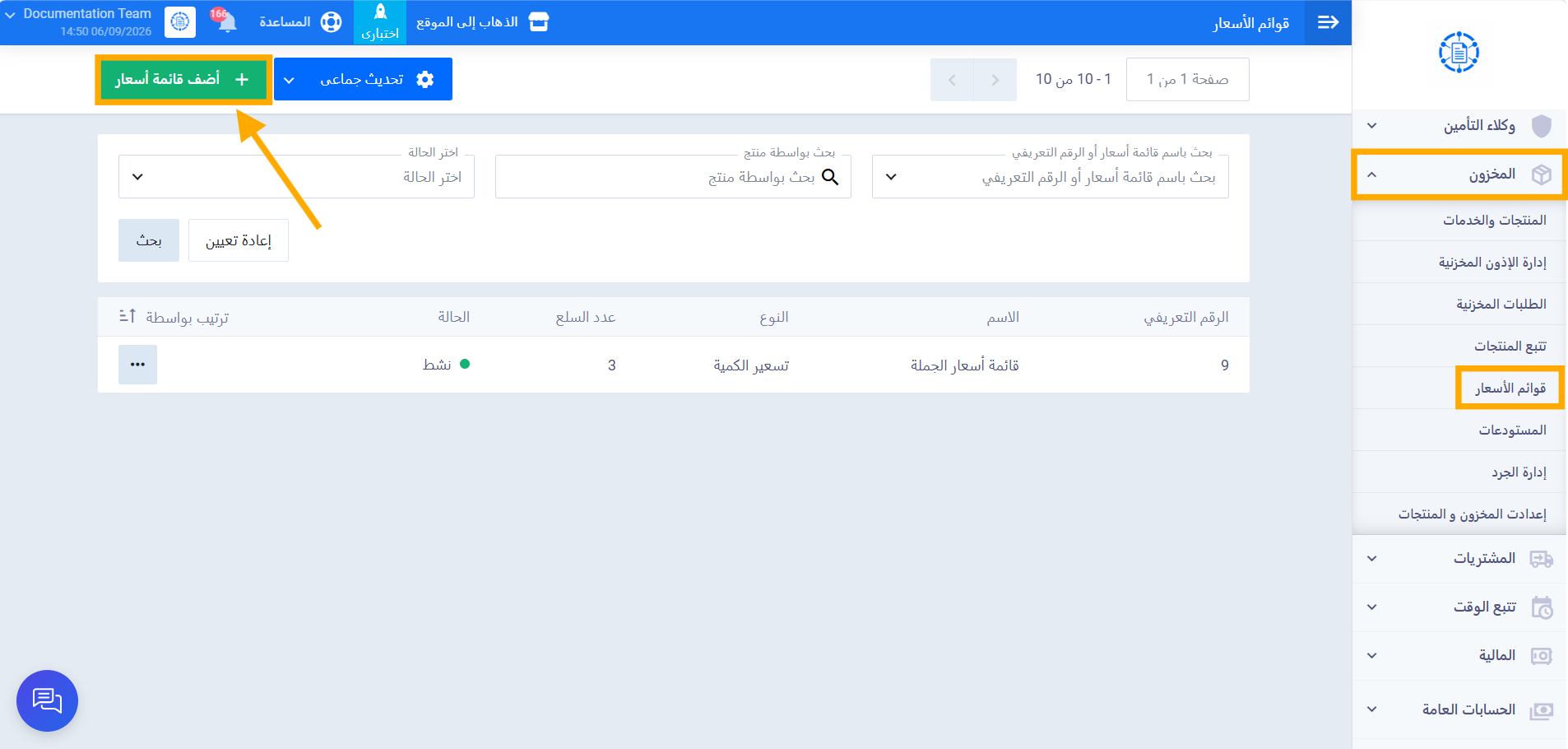
الخطوة 1: فتح شاشة قوائم الأسعار وإضافة قائمة جديدة
من القائمة الجانبية، اضغط على “المخزون”، ثم انتقل إلى “قوائم الأسعار“، ثم أضف قائمة أسعار جديدة — تفتح شاشة “تفاصيل قائمة الأسعار”.
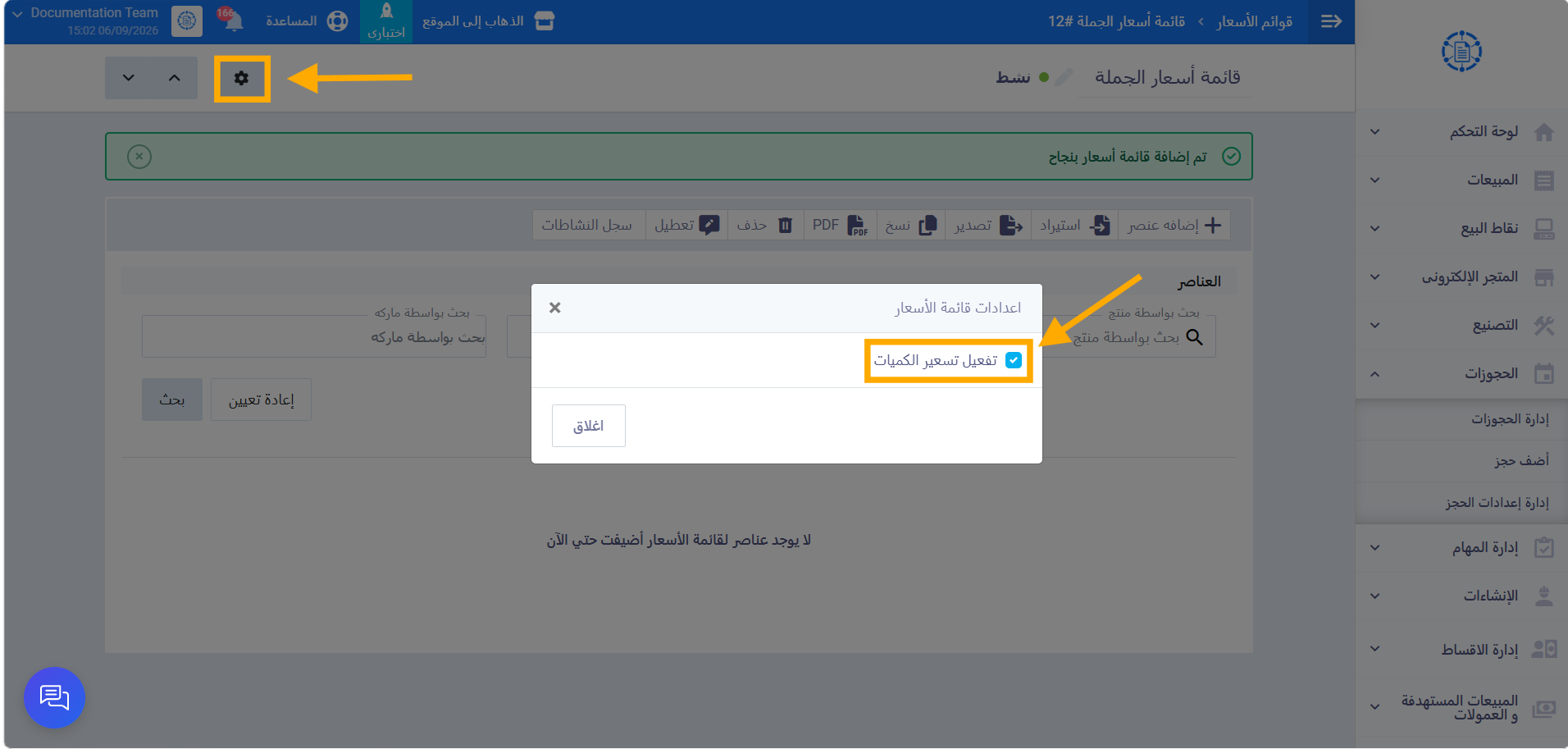
الخطوة 2: تفعيل تسعير الكميات
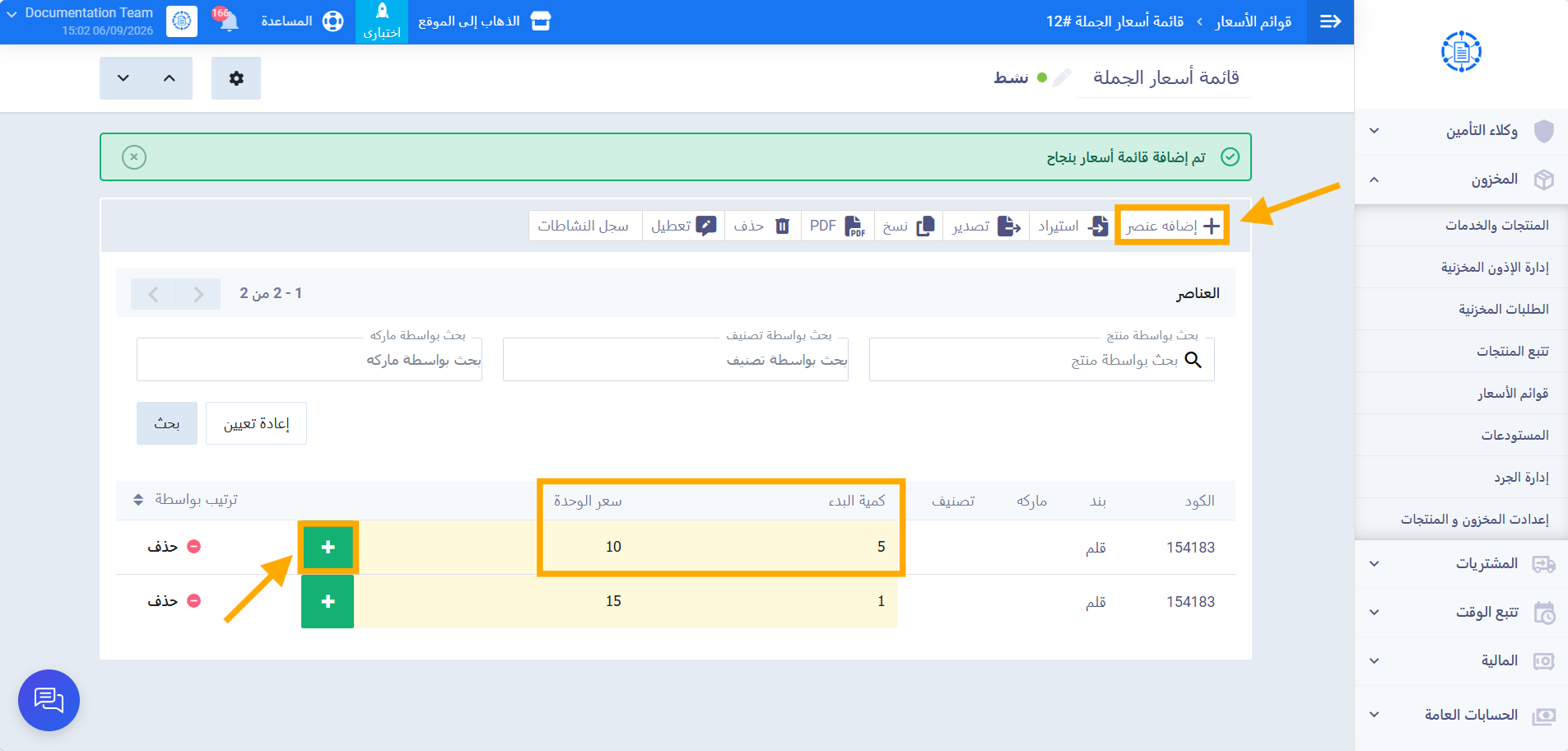
اضغط على أيقونة “الإعدادات” أعلى الشاشة. يظهر مربع اختيار باسم “تفعيل تسعير الكميات”. فعّل المربع، ثم اضغط “إغلاق”.
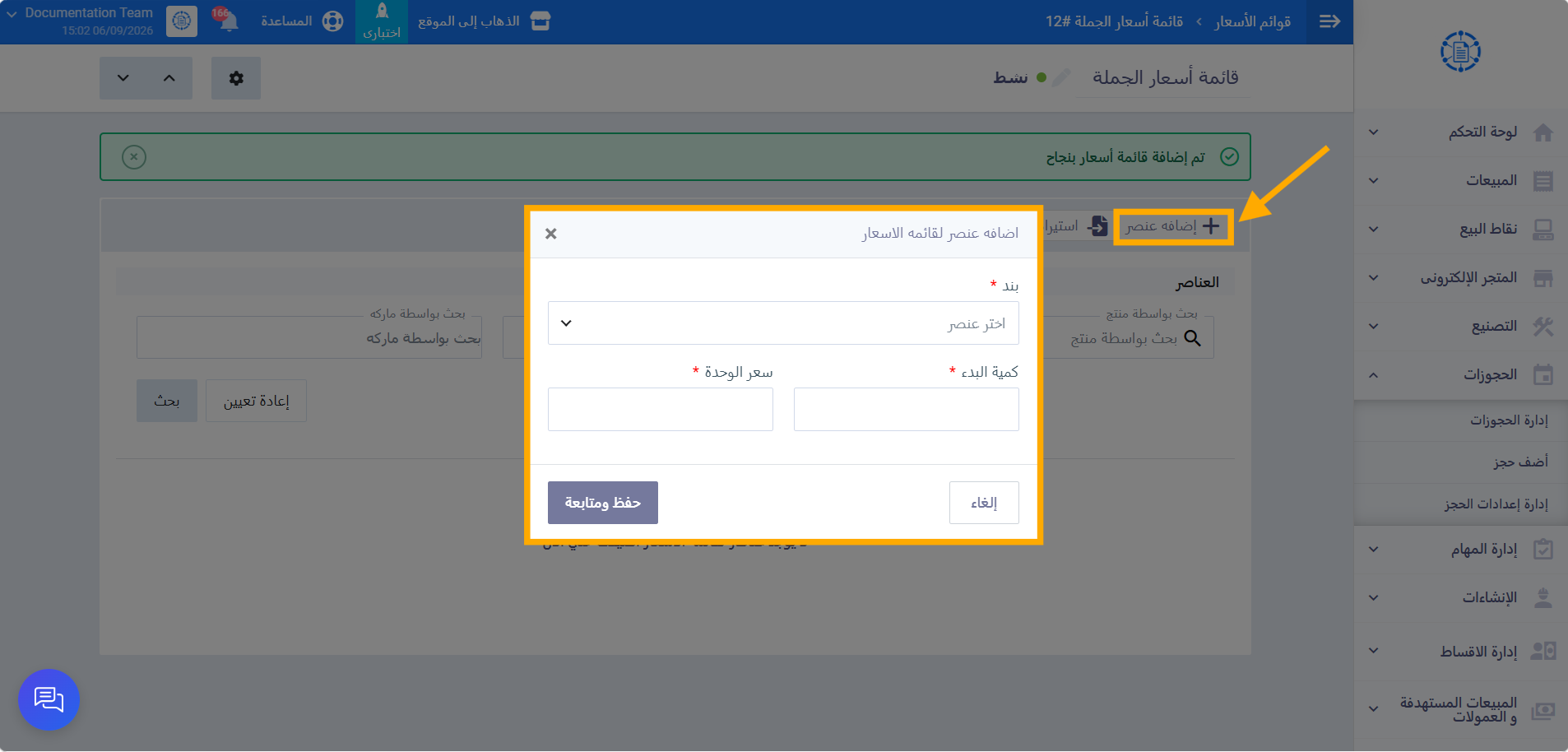
الخطوة 3: إضافة الشريحة الأولى
اضغط على زر “إضافة عنصر”، ثم اختر البند (المنتج)، كمية البدء، وسعر الوحدة للشريحة الأولى.
الخطوة 4: إضافة شرائح إضافية
لإضافة شرائح إضافية لنفس المنتج، اضغط زر “نسخ” لتكرار الصف، ثم عدّل قيم كمية البدء وسعر الوحدة للشريحة الجديدة؛ أو أضف المنتج نفسه من جديد عبر “إضافة عنصر” مع تحديد قيم مختلفة.
ثانيًا: تطبيق قائمة الأسعار في فاتورة المبيعات
(تنطبق نفس الخطوات على أوامر البيع وعروض الأسعار)
الخطوة 5: فتح الفاتورة واختيار قائمة الأسعار
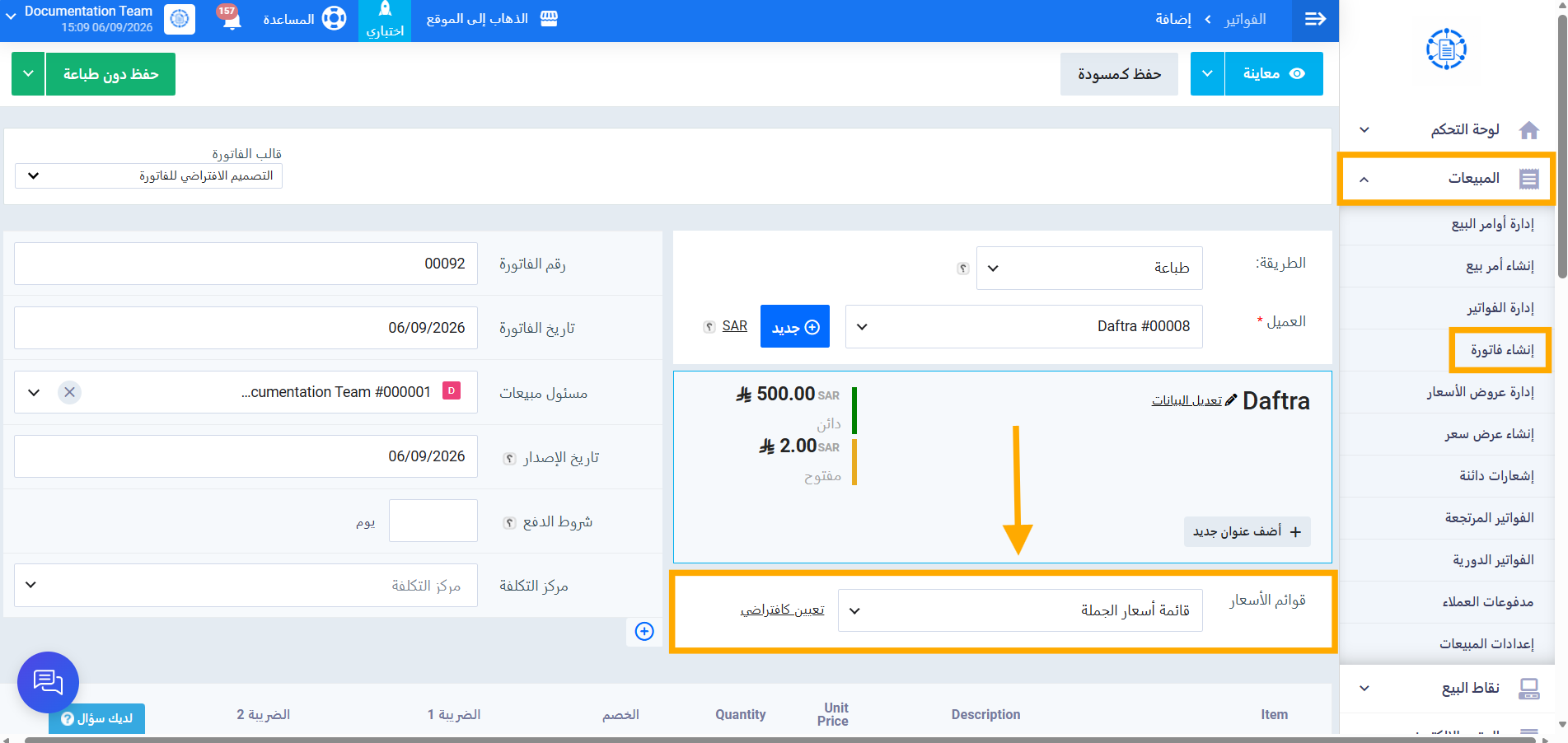
من القائمة الجانبية، اضغط على “المبيعات”، ثم أنشئ فاتورة مبيعات جديدة أو افتح فاتورة موجودة. عند اختيار العميل، حدد قائمة الأسعار المطلوبة من حقل “قوائم الأسعار”.
الخطوة 6: إضافة المنتج على أكثر من سطر
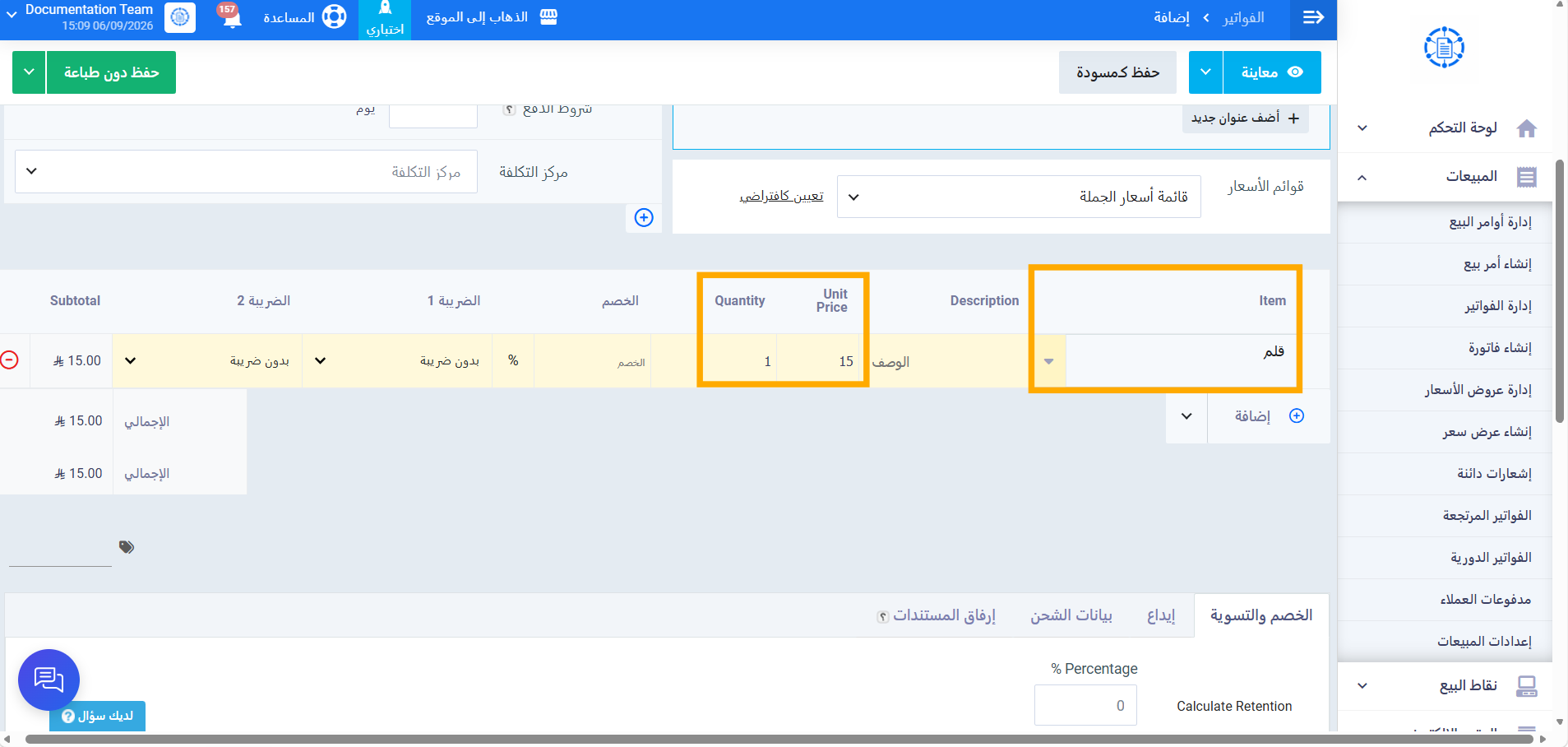
أضف المنتج المرتبط بقائمة الأسعار إلى الفاتورة ثم أضف نفس المنتج على أكثر من سطر بنفس الفاتورة إذا لزم الأمر (سواء بإضافته يدويًا مرة أخرى، أو نتيجة تقسيم تلقائي للسطر).
الخطوة 7: مراقبة تحديث السعر تلقائيًا
بعد إضافة نفس المنتح على أكثر من سطر، راقب سعر السطور المتأثرة؛ حيث بمجرد وصول إجمالي الكمية المجمَّعة عبر كل السطور للحد المطلوب بقائمة الأسعار، يُحدَّث سعر جميع السطور المرتبطة تلقائيًا.