



دليل عرض المنتجات في المتجر الإلكتروني: متاح أونلاين والصور والخصم والتصنيفات
يشرح هذا الدرس تجهيز منتج للعرض في المتجر: الاسم والسعر، وخيارا متاح أونلاين ومنتج مميز، والصور، والخصم، وصورة التصنيف.
محتويات المقال
قبل البدء
- صلاحيات إضافة المنتجات وتعديلها.
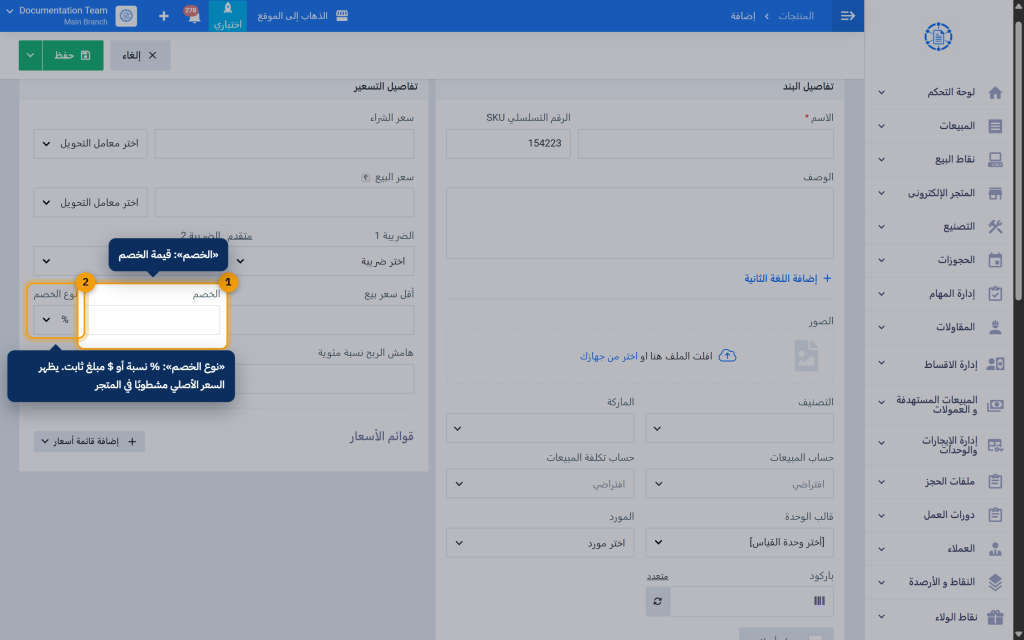
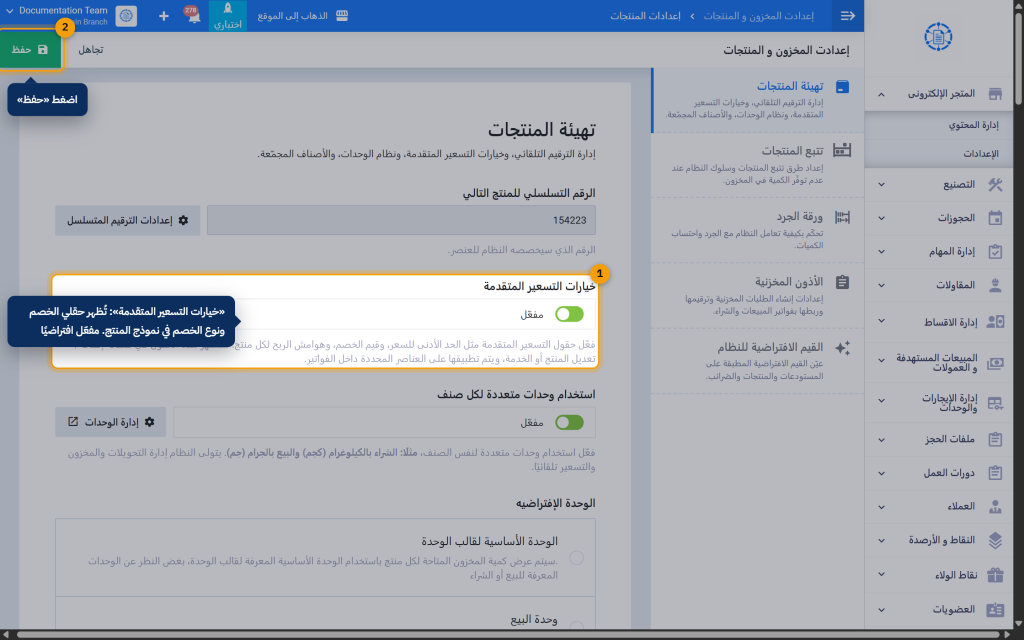
- لعرض حقلي الخصم فعّل خيارات التسعير المتقدمة (مفعّل افتراضيًا).
الخطوات
أولًا: بيانات المنتج
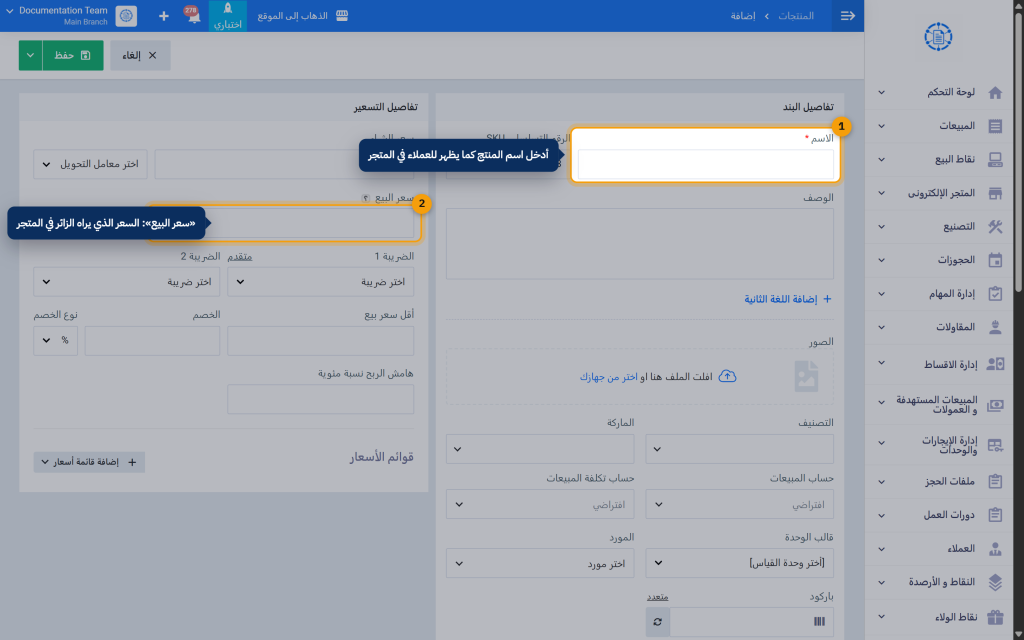
- افتح منتج جديد أو افتح منتجًا موجودًا للتعديل، وأدخل الاسم وسعر البيع.
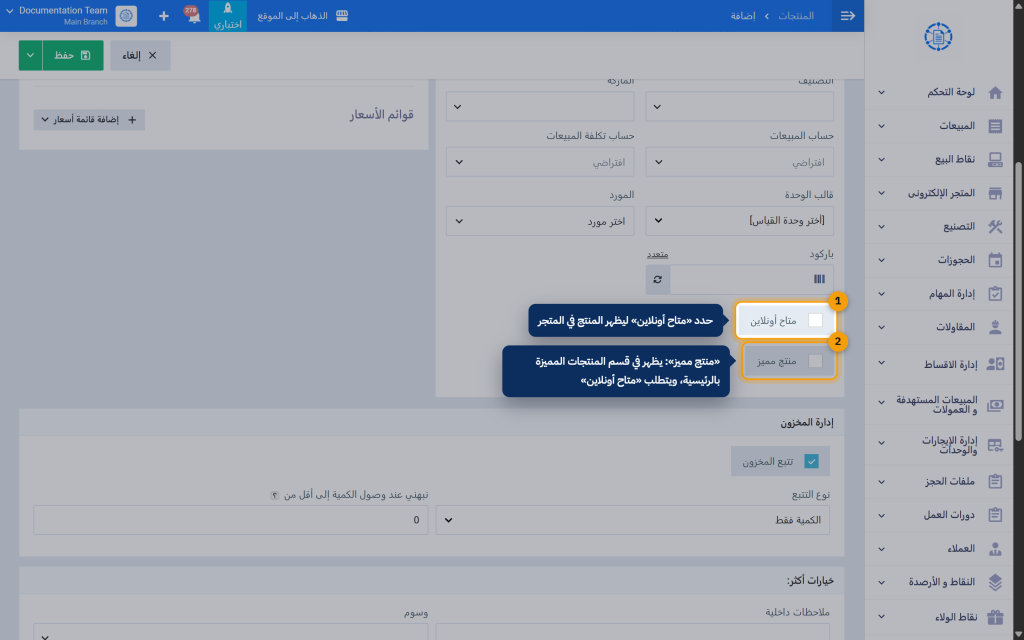
- حدد متاح أونلاين، ومنتج مميز ليظهر في قسم المنتجات المميزة.
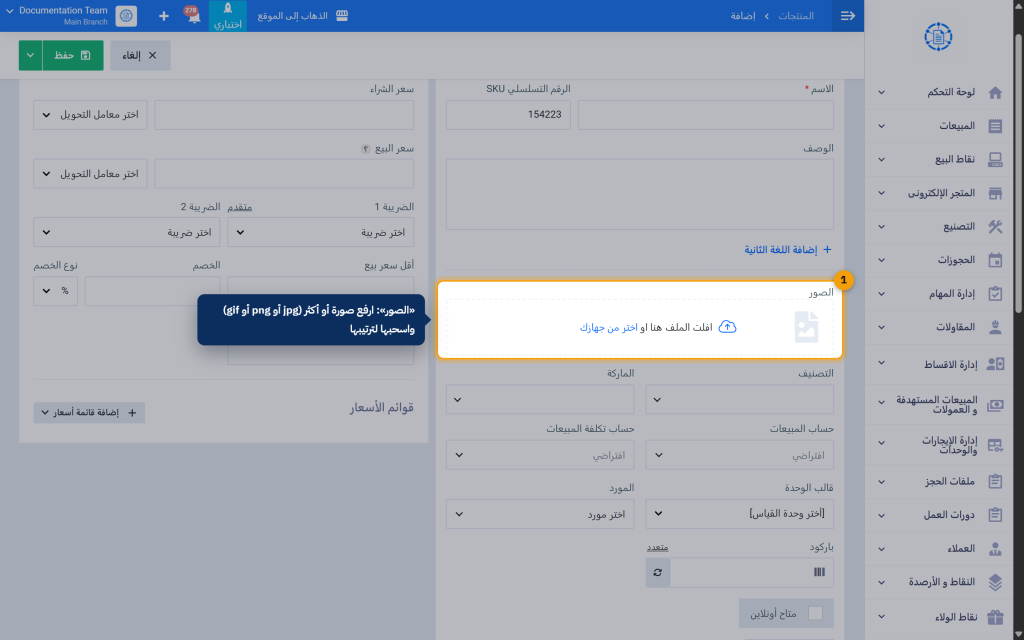
- ارفع صور المنتج في حقل الصور.
- أدخل الخصم ونوع الخصم (% أو $)، ثم احفظ.
ثانيًا: خيارات التسعير المتقدمة
- إذا لم تظهر حقول الخصم افتح إعدادات المنتجات وفعّل خيارات التسعير المتقدمة.
ثالثًا: صورة التصنيف
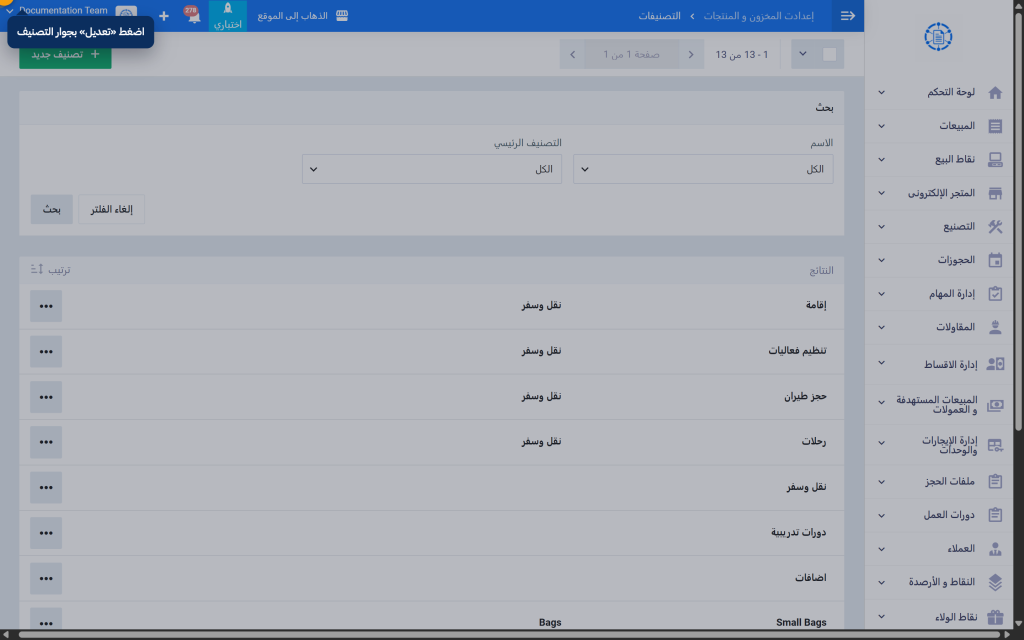
- افتح التصنيفات واضغط تعديل بجوار التصنيف.
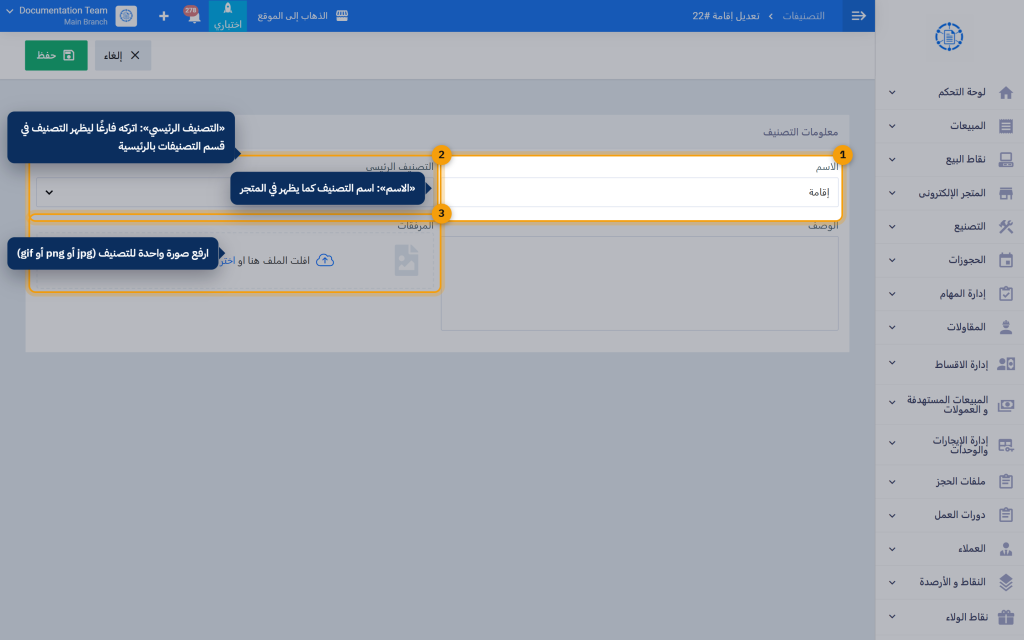
- ارفع صورة واحدة للتصنيف، واترك التصنيف الرئيسي فارغًا ليظهر في الصفحة الرئيسية، ثم احفظ.
آلية العمل
| الشرط | النتيجة |
|---|---|
| متاح أونلاين + الحالة نشط | يظهر في القوائم والبحث. |
| منتج مميز + متاح أونلاين | يظهر في قسم المنتجات المميزة. |
| غير متوفر والمخزون يُخفي غير المتوفر | يختفي من المتجر. |
| لا يتبع المخزون | يظهر دائمًا. |
أسئلة شائعة
لا يظهر منتجي في المتجر. لماذا؟
تأكد من «متاح أونلاين» والحالة نشط ووجود رصيد في المستودع الافتراضي للمتجر إذا كانت المنتجات غير المتوفرة مخفية.
لا يظهر خيار متاح أونلاين. لماذا؟
تطبيق المتجر غير مفعّل، أو البند من نوع بنود الأعمال.