



إضافة أسماء مندوبي المبيعات بالحقول الإضافية
تساعدك إضافة أسماء مندوبي المبيعات إلى الفواتير على ربط كل عملية بيع بالمندوب المسؤول عنها، ومتابعة أداء فريق المبيعات. باستخدام حقول الفواتير الإضافية يمكنك إنشاء حقل من نوع قائمة منسدلة يضم أسماء المندوبين، ثم اختيار المندوب عند إنشاء كل فاتورة، وإظهار اسمه على الفاتورة المطبوعة، والبحث والفلترة به في قائمة الفواتير وتقارير المبيعات.
قبل أن تبدأ
- أن تكون لديك صلاحية تعديل إعدادات المبيعات لإنشاء الحقل الإضافي.
- أن تكون لديك صلاحية تعديل قوالب الطباعة إذا أردت إظهار اسم المندوب على الفاتورة المطبوعة.
- جهّز قائمة بأسماء مندوبي المبيعات كما تريد أن تظهر في الفواتير والتقارير.
إنشاء حقل مندوب المبيعات
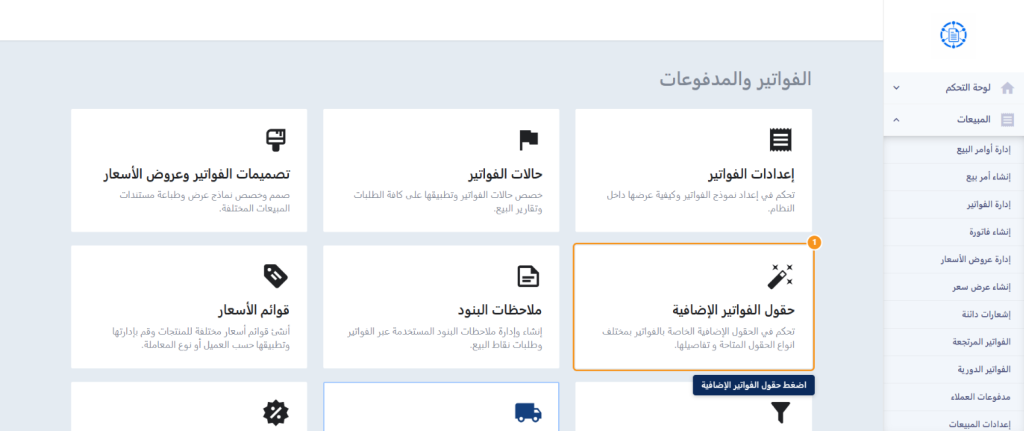
- انتقل من القائمة الرئيسية إلى المبيعات، ثم اختر إعدادات المبيعات، واضغط على بطاقة حقول الفواتير الإضافية.
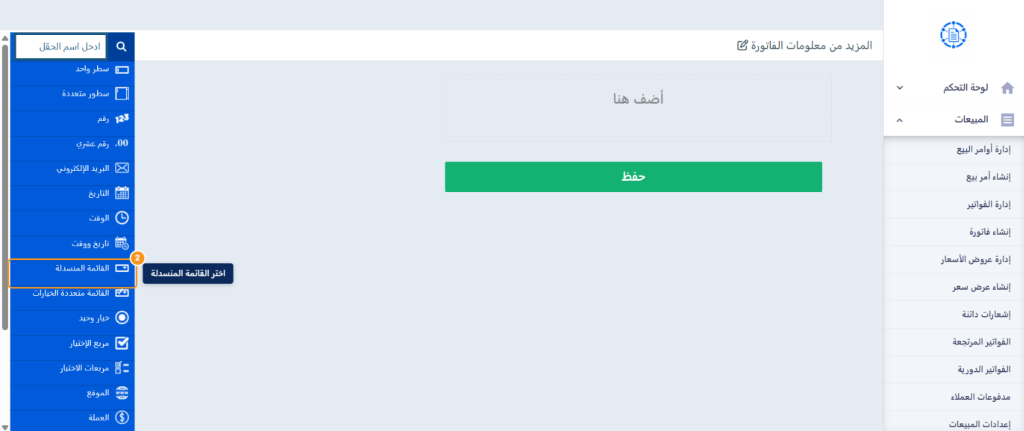
- اسحب نوع الحقل القائمة المنسدلة وأفلته في منطقة أضف هنا.
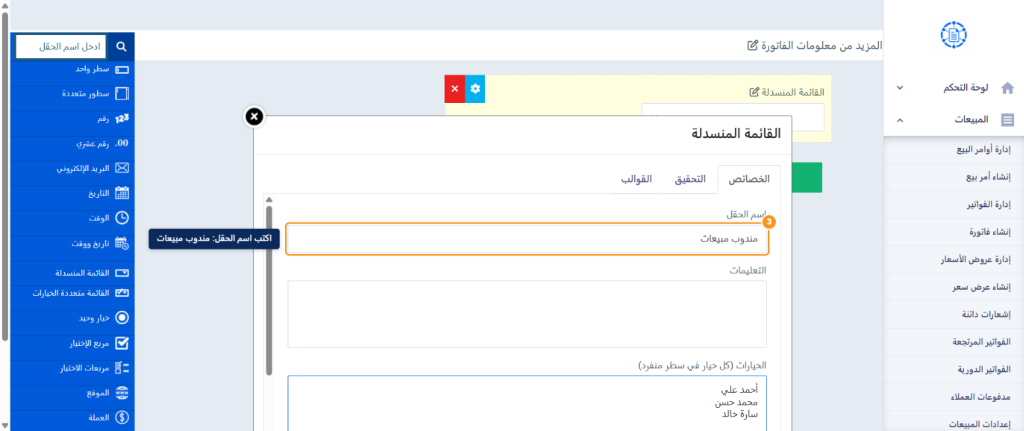
- في تبويب الخصائص، اكتب في خانة اسم الحقل: مندوب مبيعات.
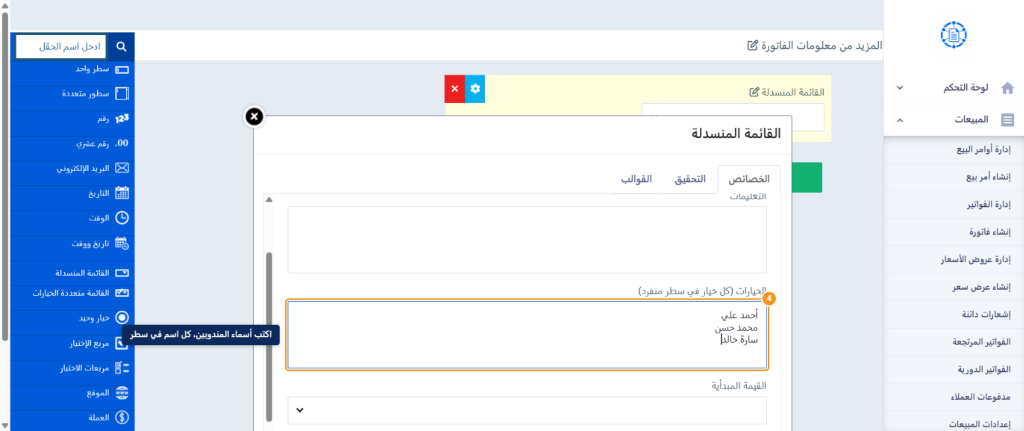
- في خانة الخيارات (كل خيار في سطر منفرد)، اكتب أسماء مندوبي المبيعات، بحيث يكون كل اسم في سطر منفصل.
- انتقل إلى تبويب التحقيق، واضبط الخيارين فلترة باستخدام هذا الحقل ؟ وعرض باستخدام هذا الحقل ؟ على نعم، ثم اضغط حفظ لإغلاق نافذة الحقل.
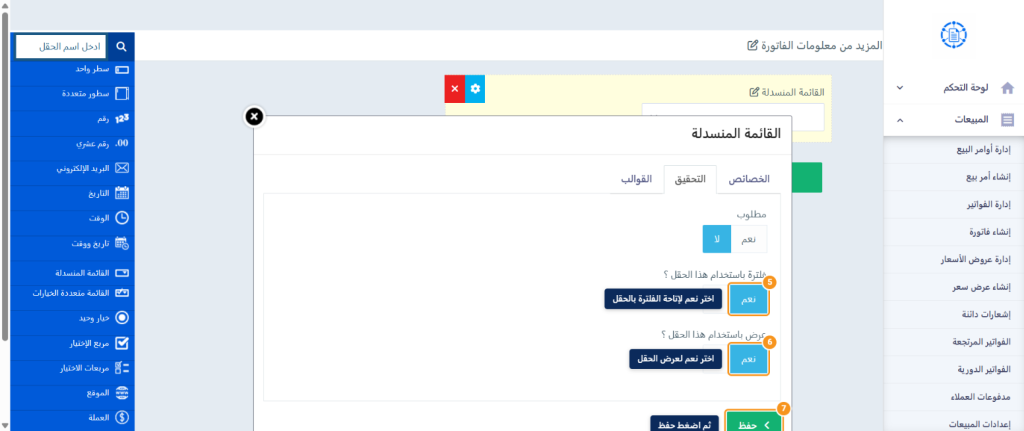
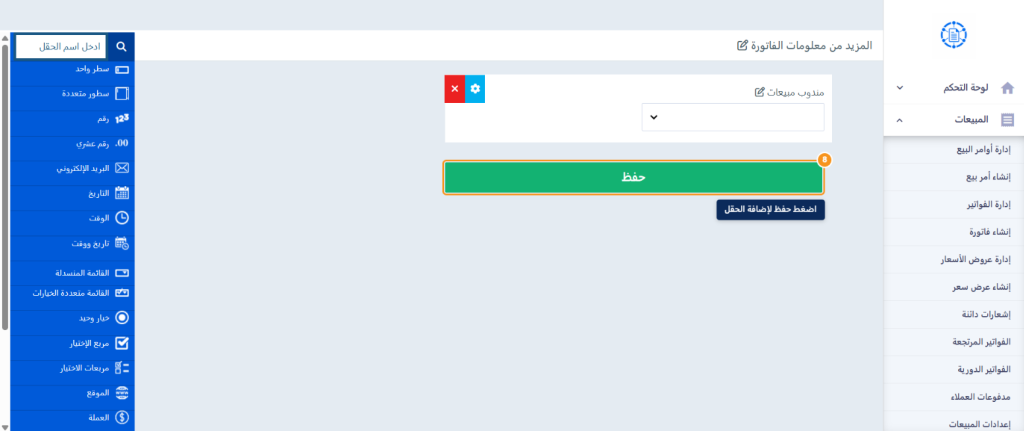
- اضغط حفظ أعلى الصفحة لحفظ حقول الفواتير الإضافية.
إظهار اسم المندوب على الفاتورة المطبوعة
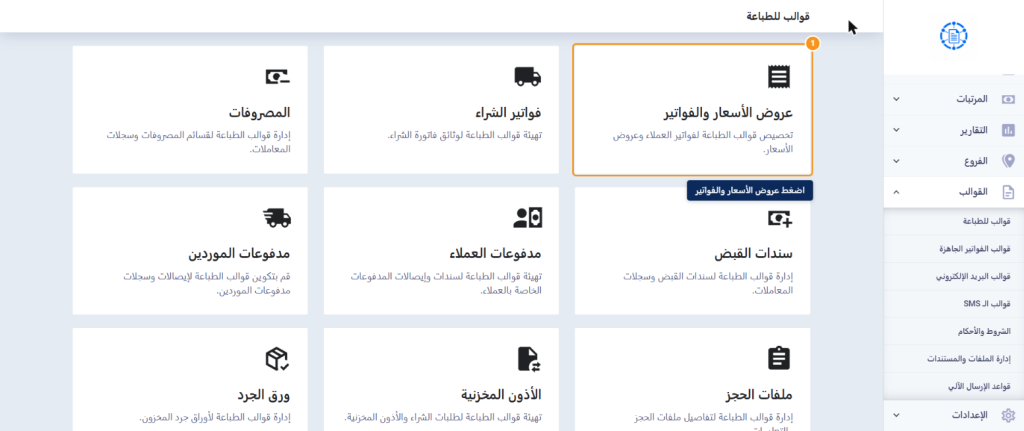
- انتقل من القائمة الرئيسية إلى القوالب، ثم اختر قوالب للطباعة، واضغط على بطاقة عروض الأسعار والفواتير.
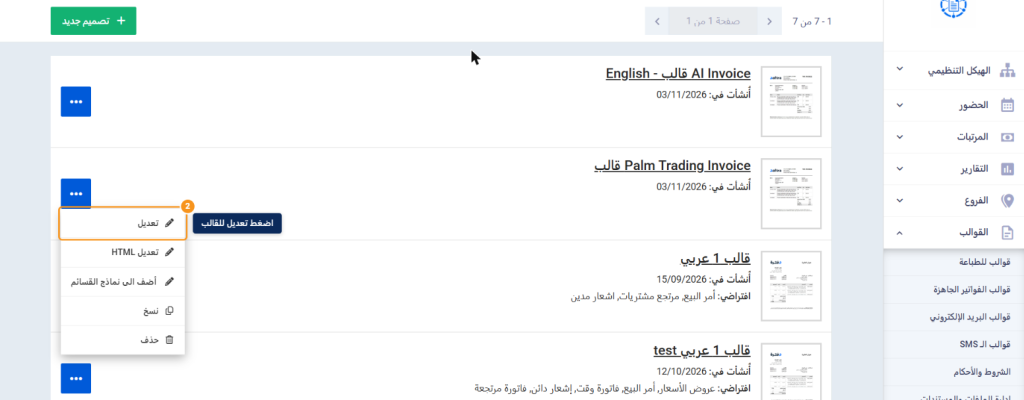
- من قائمة تصاميم الفواتير/عروض الأسعار، اضغط على زر النقاط الثلاث بجانب القالب الذي تستخدمه، ثم اختر تعديل.
- من القائمة الجانبية في منشئ تصاميم الفواتير، اضغط على الحقول الإضافية، ثم اضغط إضافة حقول أخرى واختر حقل مخصص.
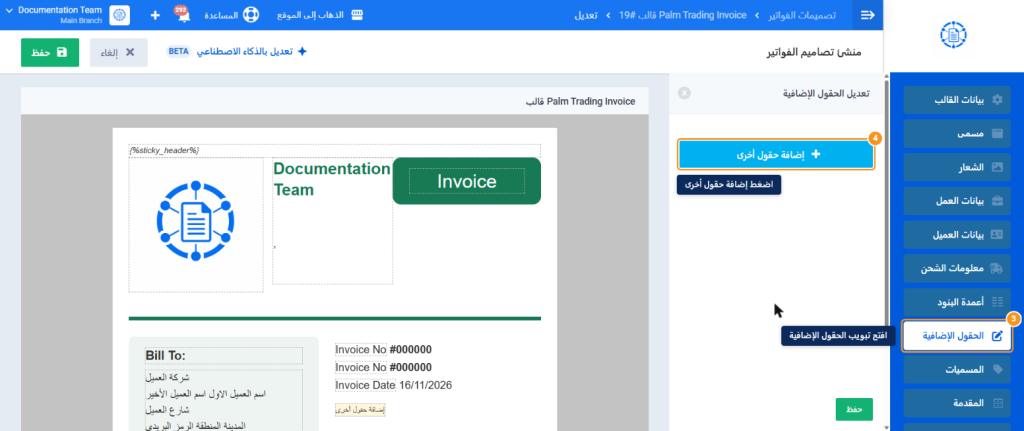
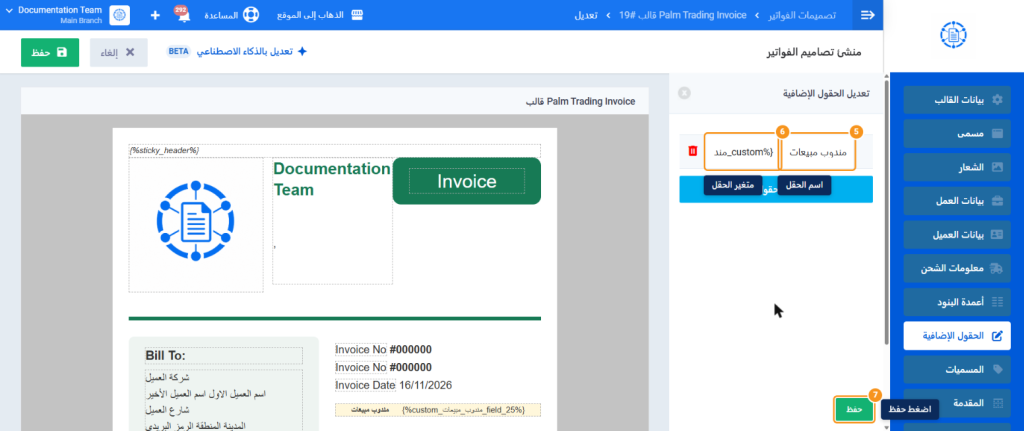
- اكتب في الخانة الأولى اسم الحقل كما تريد أن يظهر على الفاتورة: مندوب مبيعات، وفي الخانة الثانية الصق متغير الحقل، ثم اضغط حفظ أسفل القائمة، ثم حفظ أعلى الصفحة لحفظ القالب.
اختيار المندوب عند إنشاء الفاتورة
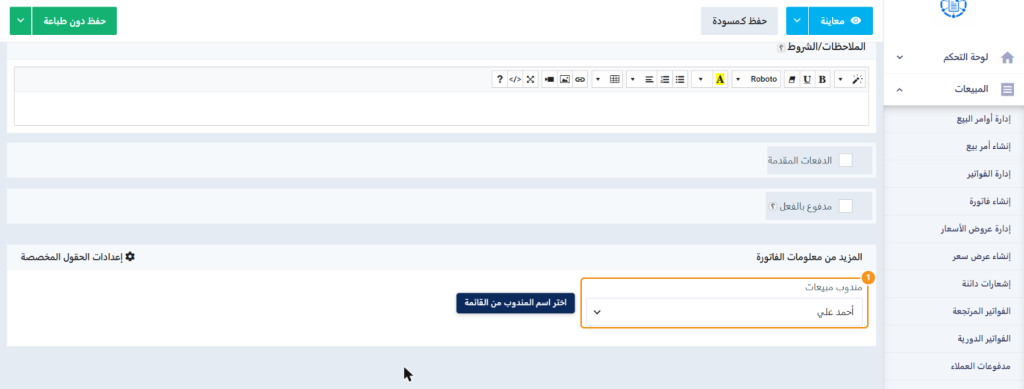
- انتقل من القائمة الرئيسية إلى المبيعات، واضغط إنشاء فاتورة، وبعد إدخال بيانات الفاتورة، اختر اسم المندوب من حقل مندوب مبيعات في قسم المزيد من معلومات الفاتورة أسفل الصفحة، ثم احفظ الفاتورة.
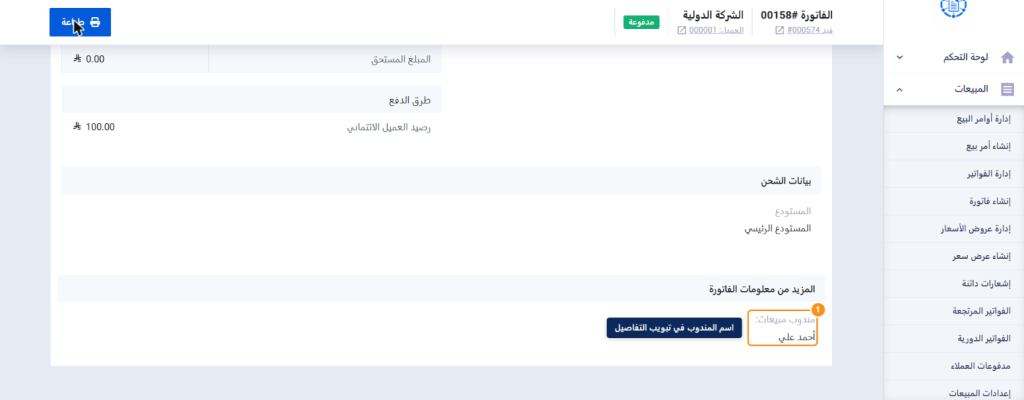
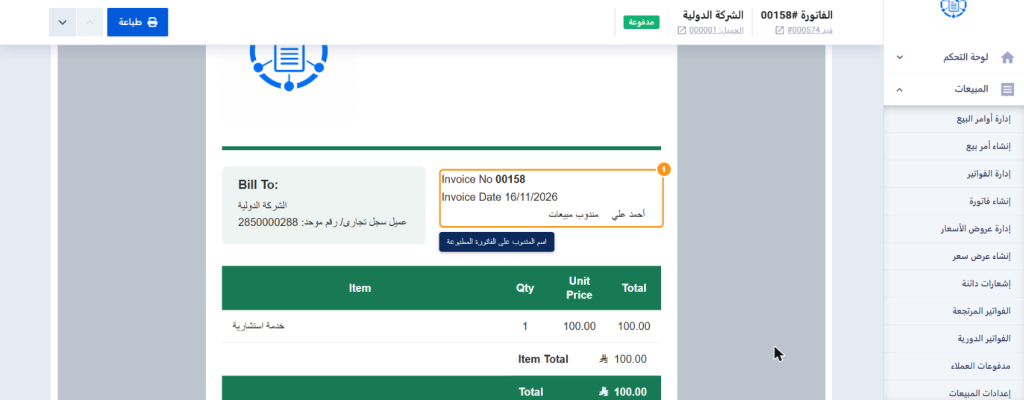
- بعد الحفظ، يظهر اسم المندوب في تبويب التفاصيل بصفحة الفاتورة ضمن قسم المزيد من معلومات الفاتورة.
- وإذا أضفت متغير الحقل إلى قالب الطباعة، يظهر اسم المندوب أيضًا على الفاتورة المطبوعة.
الفلترة باسم المندوب في الفواتير والتقارير
أولًا: في قائمة الفواتير
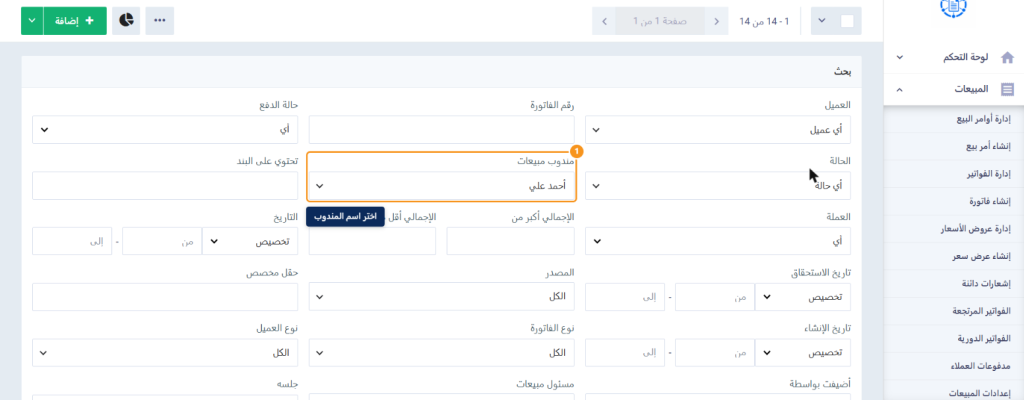
- انتقل إلى المبيعات ثم إدارة الفواتير، واضغط بحث متقدم، ثم اختر اسم المندوب من حقل مندوب مبيعات، واضغط بحث.
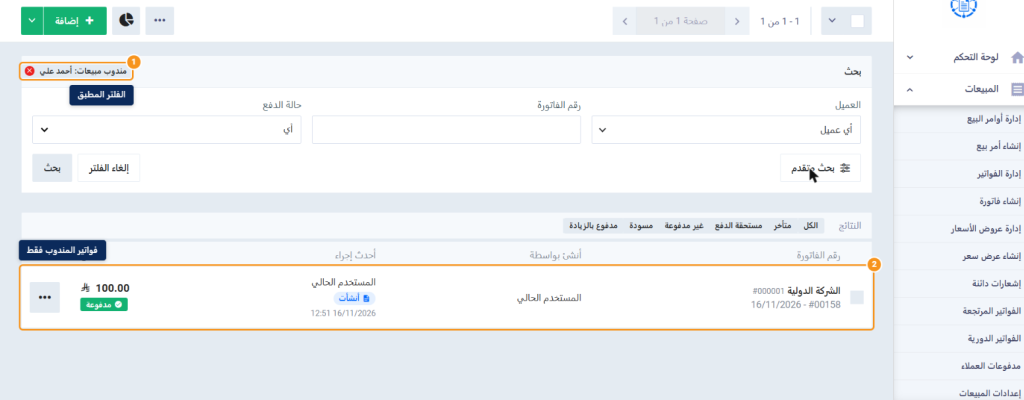
- تظهر الفواتير الخاصة بالمندوب الذي اخترته فقط، ويظهر الفلتر المطبق أعلى قسم البحث. لإلغائه، اضغط على علامة الحذف بجانبه أو اضغط إلغاء الفلتر.
ثانيًا: في تقارير المبيعات
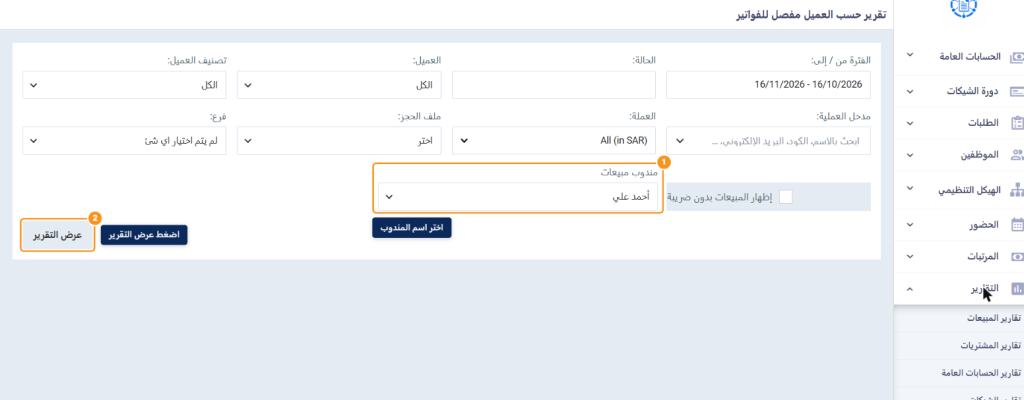
- انتقل إلى التقارير ثم تقارير المبيعات، وافتح التقرير المطلوب (مثل المبيعات حسب العميل)، ثم اختر اسم المندوب من حقل مندوب مبيعات، واضغط عرض التقرير.
مشكلات شائعة وحلولها
| المشكلة | الحل |
|---|---|
| حقل مندوب المبيعات لا يظهر في البحث المتقدم أو في فلاتر التقارير. | افتح الحقل من حقول الفواتير الإضافية، واضبط فلترة باستخدام هذا الحقل ؟ على نعم في تبويب التحقيق، ثم احفظ. |
| اسم المندوب لا يظهر على الفاتورة المطبوعة. | تأكد من إضافة متغير الحقل في القالب الذي تستخدمه الفاتورة نفسها، ومن نسخ المتغير الصحيح من قائمة الكلمات المستبدلة، ثم احفظ القالب. |
| يظهر المتغير على الفاتورة المطبوعة كنص بدلًا من اسم المندوب. | تأكد من كتابة المتغير كاملًا بالأقواس وعلامات النسبة دون مسافات، كما يظهر في قائمة الكلمات المستبدلة. |
| اسم مندوب جديد لا يظهر في القائمة المنسدلة عند إنشاء الفاتورة. | أضف اسمه في سطر جديد في خانة الخيارات في الحقل، ثم احفظ حقول الفواتير الإضافية. |
الأسئلة الشائعة
هل يمكن جعل اختيار المندوب إلزاميًا في كل فاتورة؟
نعم. افتح الحقل من حقول الفواتير الإضافية، واضبط خيار مطلوب على نعم في تبويب التحقيق، فلن تُحفظ الفاتورة دون اختيار مندوب.
ما الفرق بين هذا الحقل وحقل مسئول مبيعات؟
حقل مسئول مبيعات حقل أساسي في الفاتورة يُختار منه الموظفون المسجلون على النظام، أما حقل مندوب مبيعات في هذا الدليل فهو حقل إضافي تكتب أسماءه بنفسك، ويناسب المندوبين الذين ليس لديهم حسابات على النظام.
هل تتأثر الفواتير القديمة عند إضافة الحقل؟
لا. يظهر الحقل فارغًا في الفواتير القديمة، ويمكنك تعديل أي فاتورة واختيار المندوب لها.