
كيفية إنشاء فاتورة مبيعات لمنتج انتقائي
المنتجات الانتقائية كالتبغ والمشروبات الغازية ومشروبات الطاقة تخضع لضريبة السلع الانتقائية في الإمارات. عند إنشاء فاتورة لمنتج انتقائي، يتحكم النظام تلقائياً في الضرائب المتاحة ويمنع اختيار ضريبة غير صحيحة. نشرح في هذا الدليل كيفية إنشاء فاتورة لمنتج انتقائي بشكل صحيح وتصديرها بصيغة XML.
قبل البدء
تأكد من اكتمال الإعدادات التالية قبل إنشاء الفاتورة:
- تطبيق الفاتورة الإلكترونية الإماراتية مفعّل.
- ضريبة السلع الانتقائية مُعرَّفة في إعدادات الضرائب ومرتبطة بكود Excise (T) في إعدادات الفاتورة الإلكترونية الإماراتية.
- المنتج الانتقائي مصنّف بشكل صحيح بتفعيل خانة Is Excised Product في ملف المنتج.
أولاً: إنشاء فاتورة المبيعات
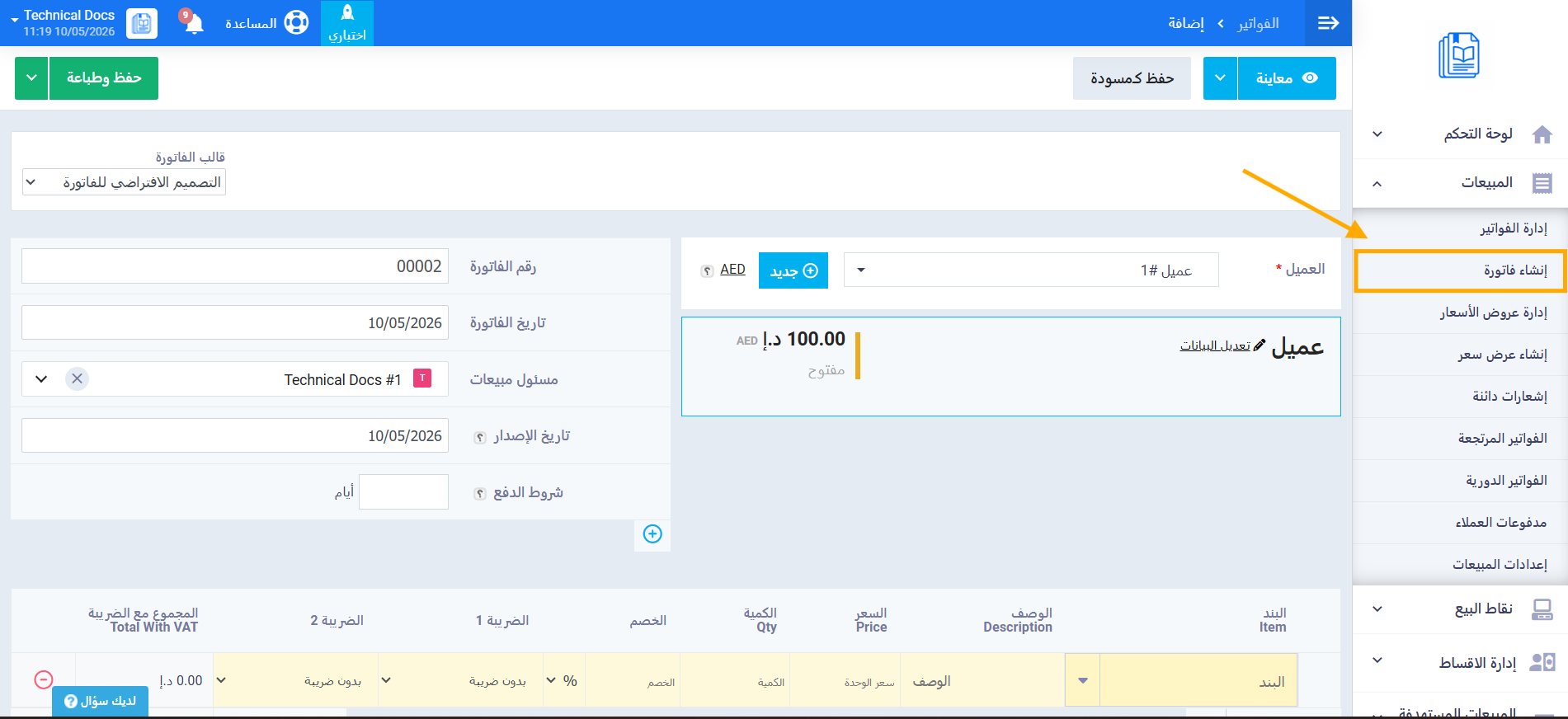
- من القائمة الرئيسية، اضغط على المبيعات ثم اختر إنشاء فاتورة.
- اختر العميل المطلوب.
- أدخل بيانات الفاتورة الأساسية كالتاريخ والعملة.
ثانياً: إضافة المنتج الانتقائي في سطر الفاتورة
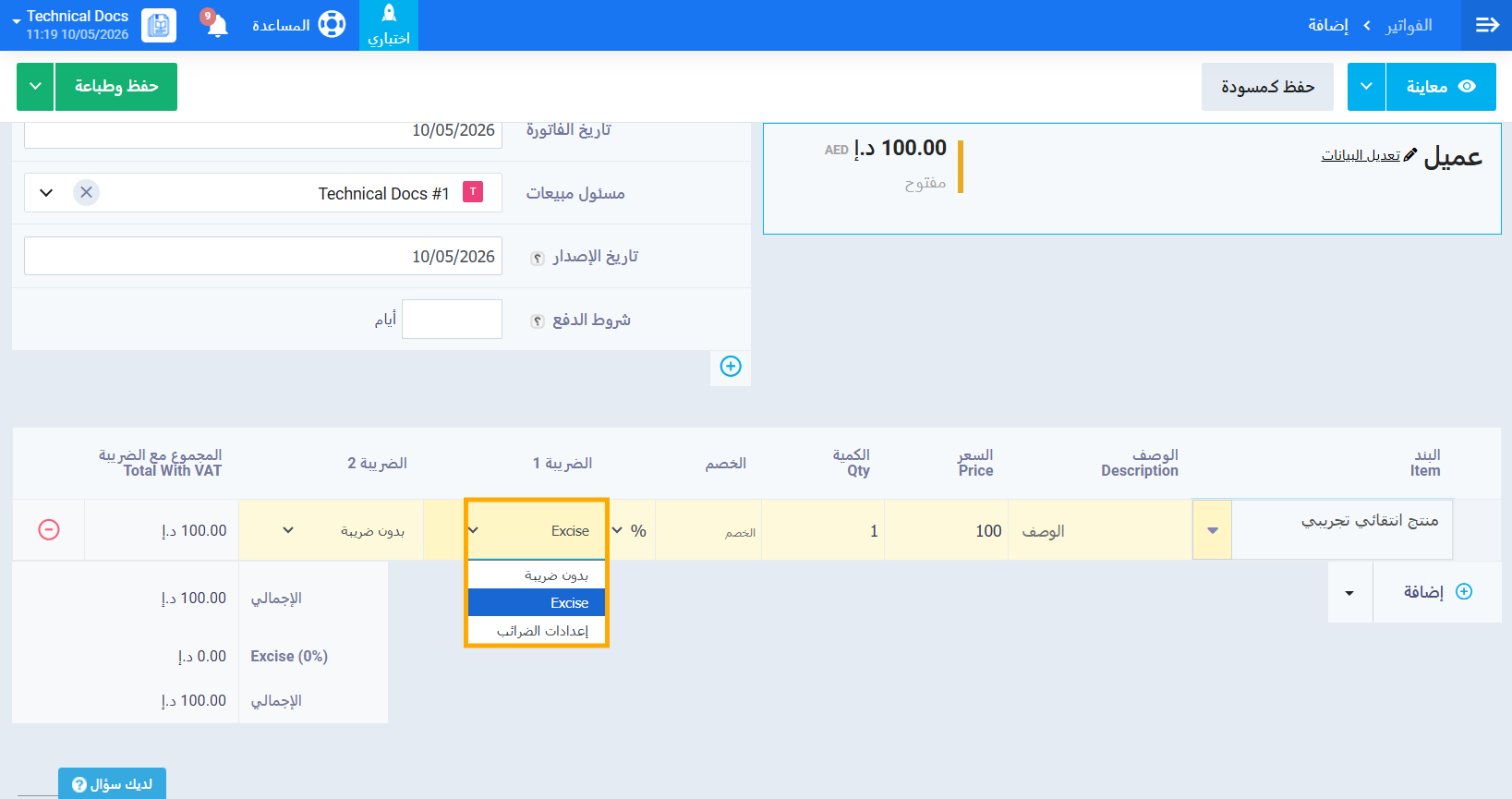
- في قسم البنود، اضغط على إضافة بند.
- ابحث عن المنتج الانتقائي المطلوب واختره.
- بعد اختيار المنتج، سيقوم النظام تلقائياً بما يلي:
- ملء سعر الوحدة من بيانات المنتج.
- ملء الضريبة من بيانات المنتج.
- عرض ضرائب السلع الانتقائية فقط في قائمة الضرائب المتاحة.
- أدخل الكمية المطلوبة.
ثالثاً: إضافة منتجات غير انتقائية في نفس الفاتورة (اختياري)
يمكنك في نفس الفاتورة إضافة منتجات غير انتقائية إلى جانب المنتجات الانتقائية:
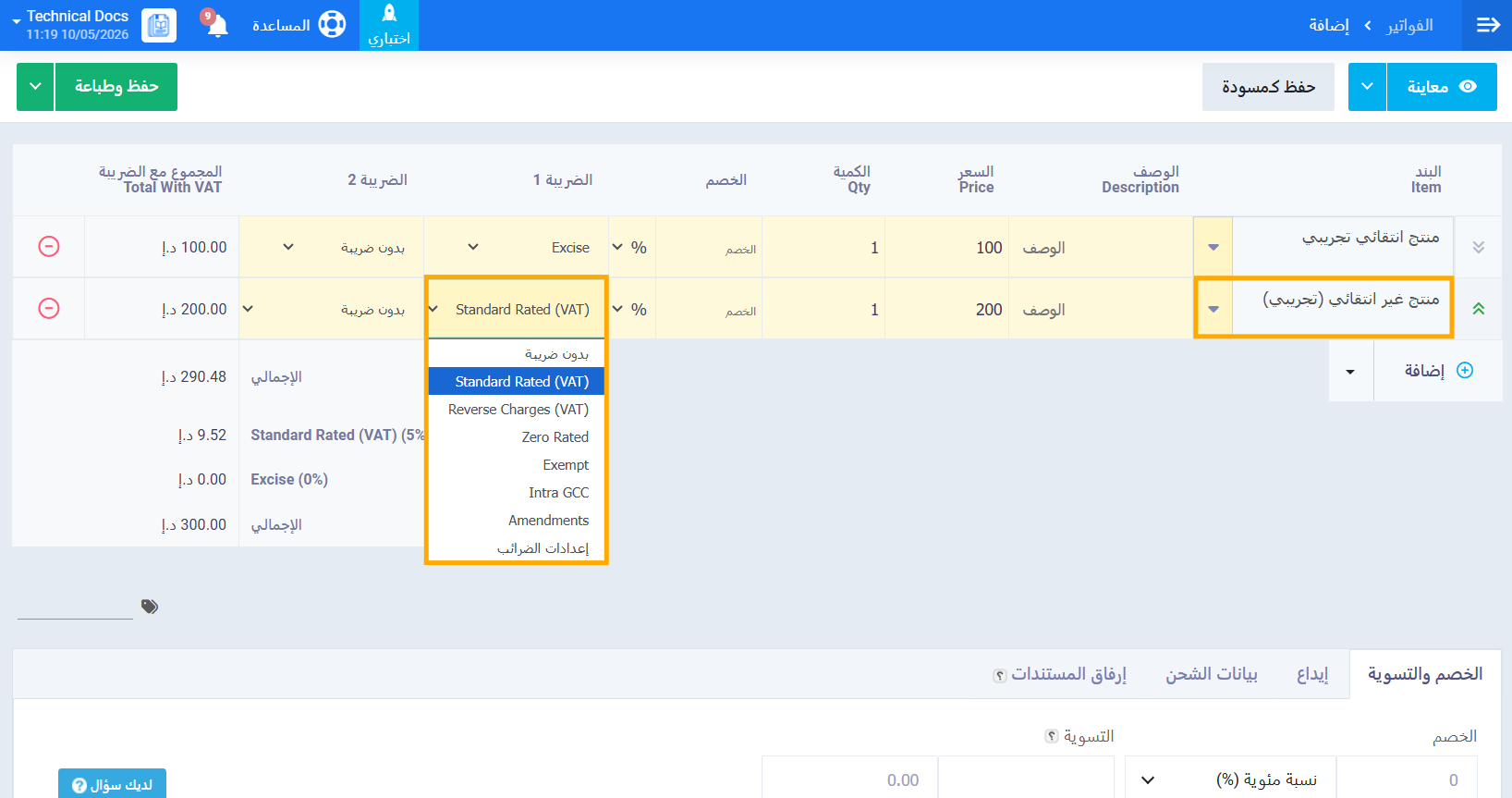
- اضغط على إضافة بند لإضافة سطر جديد.
- اختر المنتج غير الانتقائي المطلوب.
- سيعرض النظام تلقائياً ضرائب غير انتقائية فقط في قائمة الضرائب لهذا السطر.
- أدخل الكمية والبيانات المطلوبة.
رابعاً: حفظ الفاتورة
- بعد إدخال جميع البنود، راجع إجمالي الفاتورة والضرائب المحتسبة.
- اضغط على حفظ.
يتحقق النظام عند الحفظ من جميع الأسطر. إذا كان أي سطر يحتوي على ضريبة مخالفة لتصنيف المنتج، سيمنع النظام الحفظ ويعرض رسالة التحقق المناسبة.
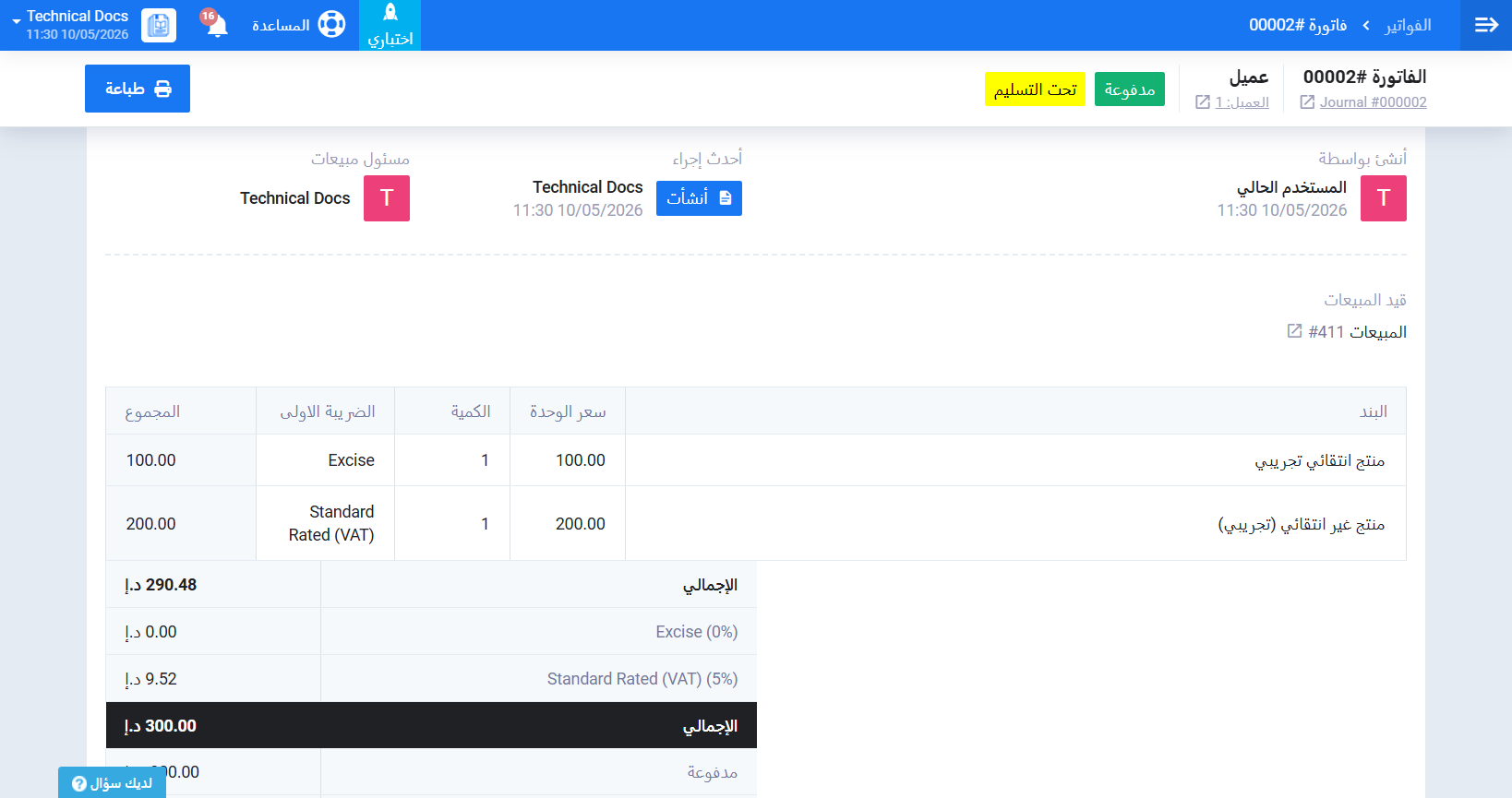
خامساً: تصدير الفاتورة بصيغة XML
بعد حفظ الفاتورة يمكنك تصديرها بصيغة XML المعتمدة لدى هيئة الضرائب الاتحادية:
- من صفحة عرض الفاتورة، اضغط على زر Export XML.
- سيقوم النظام بتوليد ملف XML وتنزيله تلقائياً على جهازك.
توليد ملفات التدقيق الضريبي
بعد تسجيل معاملاتك يمكنك توليد ملفات التدقيق الضريبي لتقديمها لهيئة الضرائب الاتحادية:
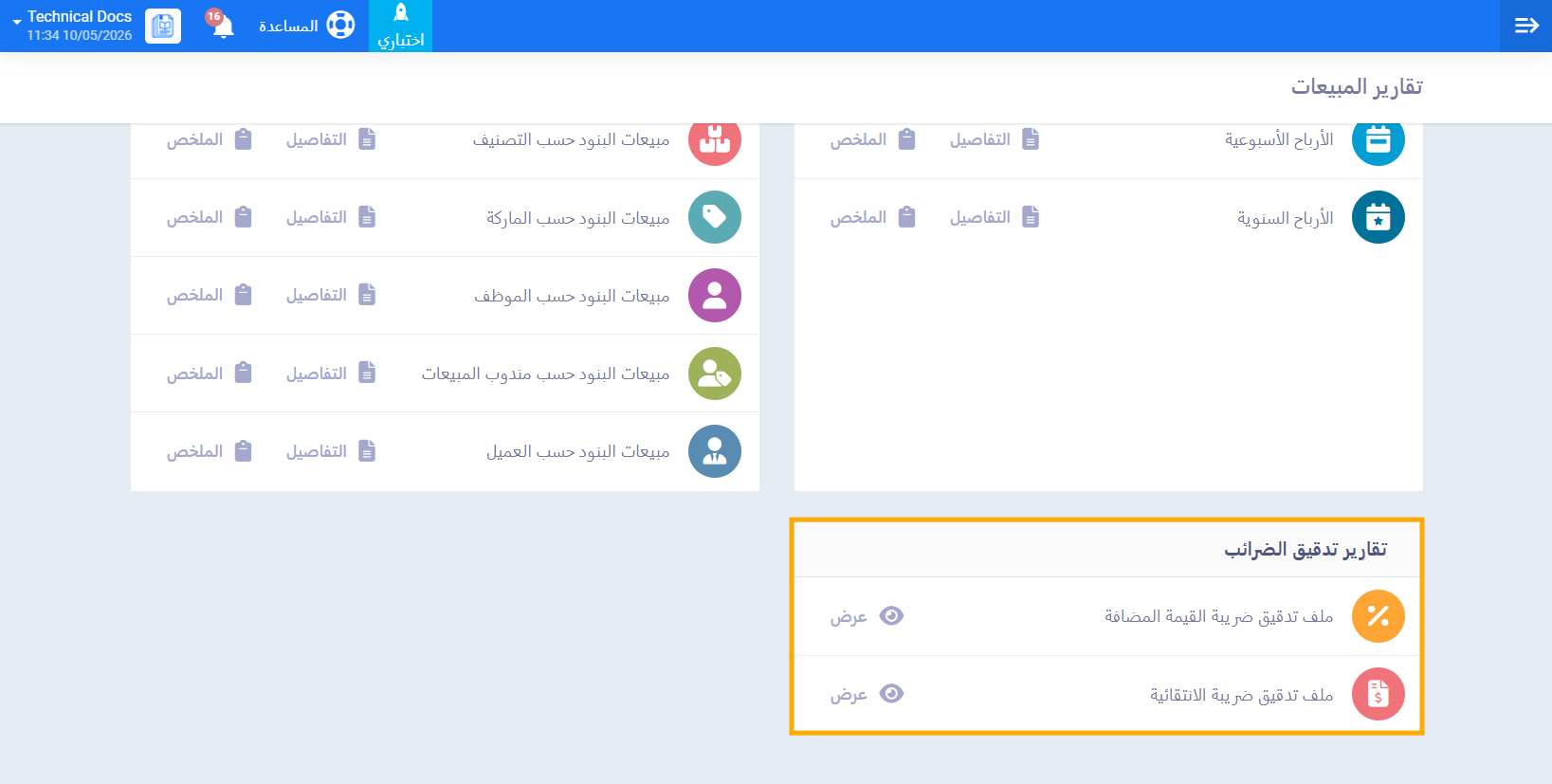
- من القائمة الرئيسية، اضغط على التقارير.
- انتقل إلى قسم تقارير المبيعات.
- افتح قسم تقارير تدقيق الضرائب.
- اختر التقرير المطلوب:
- ملف تدقيق ضريبة القيمة المضافة: لتصدير بيانات معاملات ضريبة القيمة المضافة.
- ملف تدقيق الضريبة الانتقائية: لتصدير بيانات معاملات السلع الانتقائية وحركات مخزونها.
- حدد تاريخ البداية وتاريخ النهاية للفترة المطلوبة.
- اضغط على عرض التقرير.
- اضغط على زر تحميل ملف FAF.