دليل شامل لتهيئة العرض وتطبيقه
يتيح لك تطبيق “العروض” إنشاء وإدارة حملات ترويجية متنوعة من شاشة واحدة موحّدة، بدءًا من خصومات المنتجات وحتى عروض الشحن المجاني وترحيب العملاء الجدد، مع تطبيقها تلقائيًا على الفواتير وأوامر البيع وعروض الأسعار بنفس المنطق عبر جميع المنصات. في هذه المقالة نوضح خطوات تهيئة كل نوع عرض وآلية تطبيقه بالتفصيل.
خطوات تهيئة العرض وتطبيقه
أولًا: الوصول إلى شاشة إضافة عرض
الخطوة 1: فتح شاشة إضافة عرض
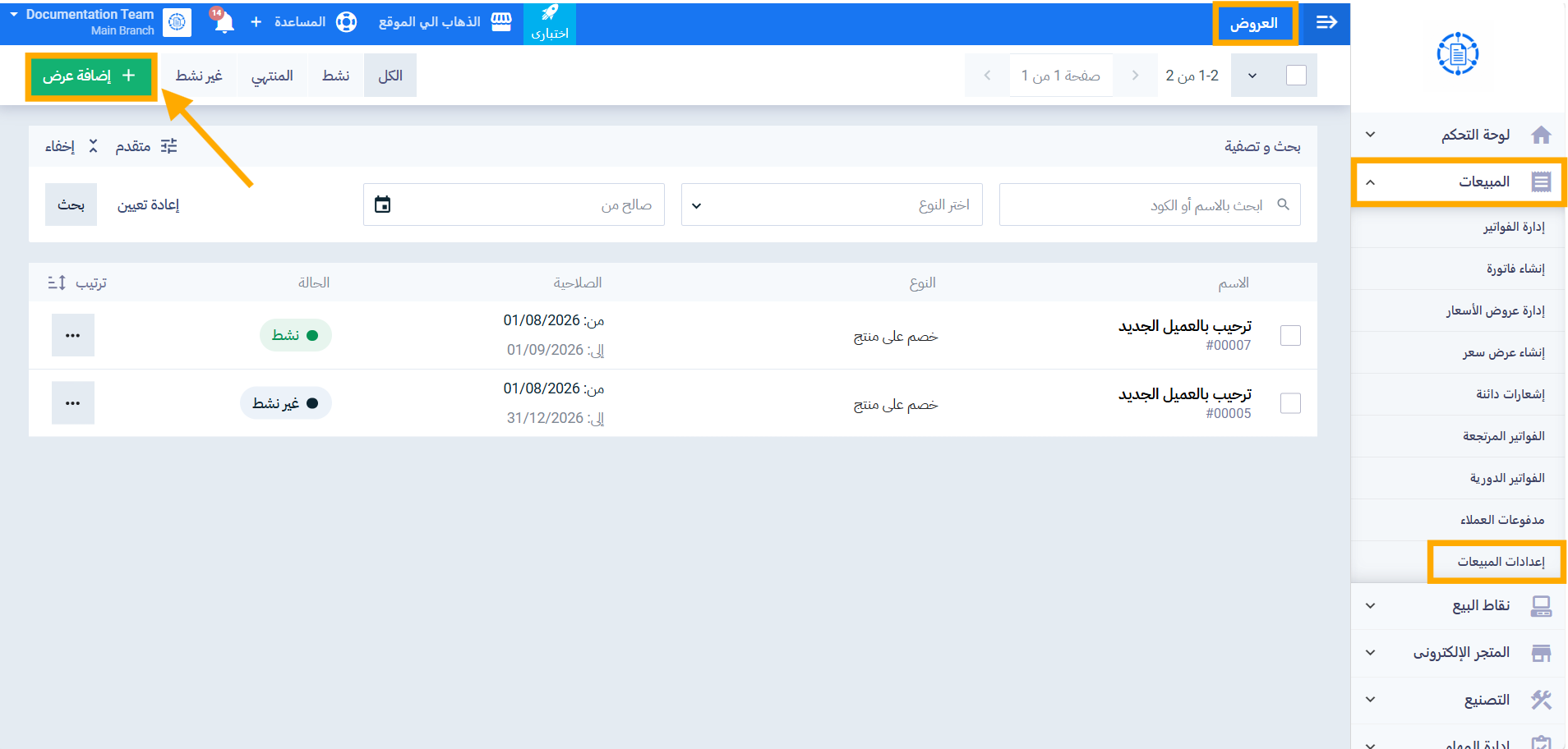
من القائمة الجانبية، اضغط على “المبيعات”، ثم انتقل إلى “إعدادات المبيعات“، واضغط على بطاقة “العروض“، ثم اضغط على زر “إضافة عرض“.
ثانيًا: تعبئة معلومات العرض
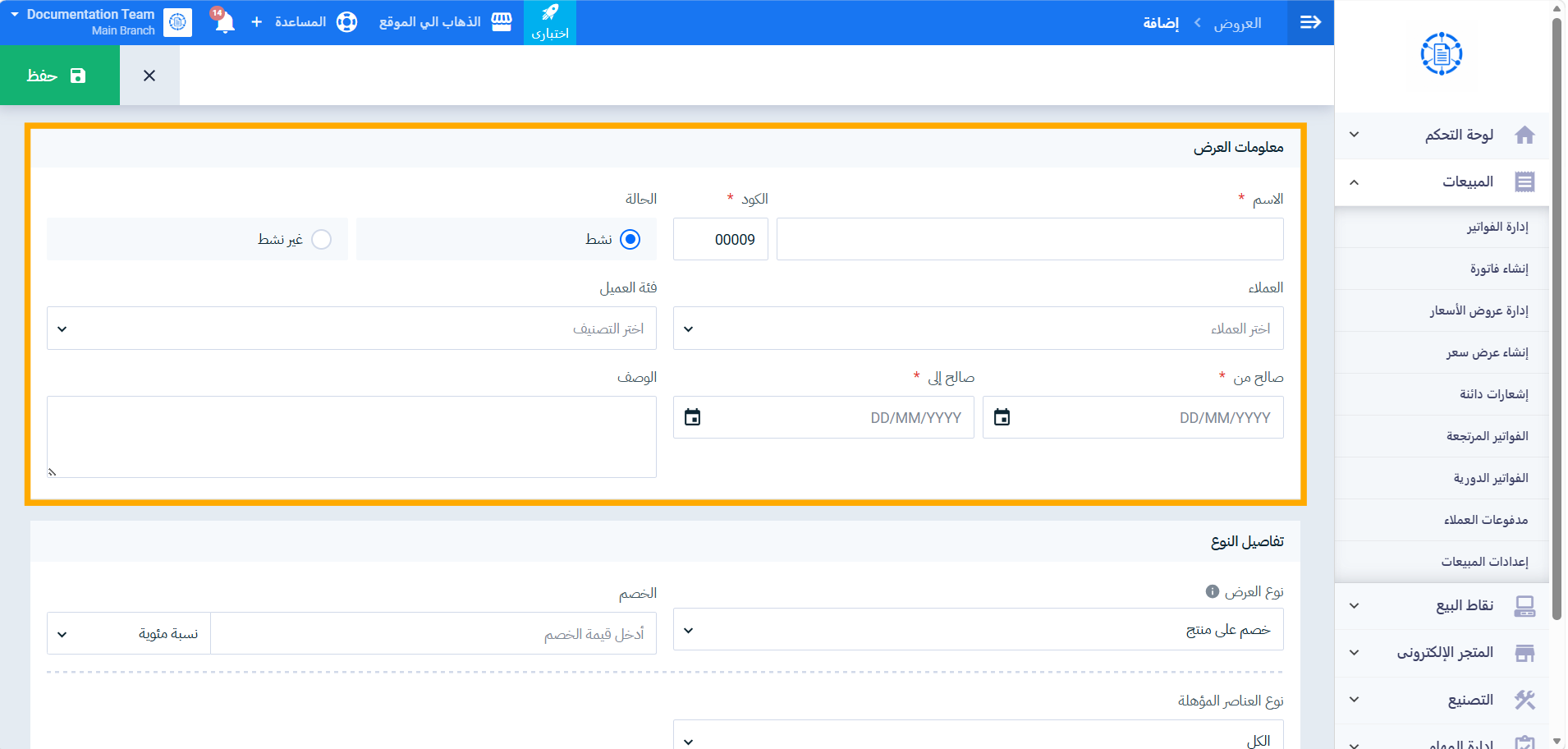
الخطوة 2: تعبئة الحقول الخاصة بمعلومات العرض
- اسم العرض (إلزامي).
- كود العرض (إلزامي): يولّده النظام تلقائيًا عند فتح الشاشة، ويمكن تعديله يدويًا قبل الحفظ، بشرط أن يبقى فريدًا داخل الحساب.
- الحالة (إلزامي): زرا اختيار: “نشط” أو “غير نشط” (الافتراضي: نشط).
- العملاء (اختياري): قائمة اختيار متعدد لعملاء محددين.
- فئة العميل (اختياري): تصنيف العملاء المستهدفين بالعرض.
- صالح من / صالح إلى (إلزاميان): يجب ألا يكون تاريخ “صالح إلى” أقدم من تاريخ “صالح من”.
- الوصف (اختياري): حقل نصي لوصف العرض.
ثالثًا: اختيار نوع العرض
الخطوة 3: تحديد نوع العرض
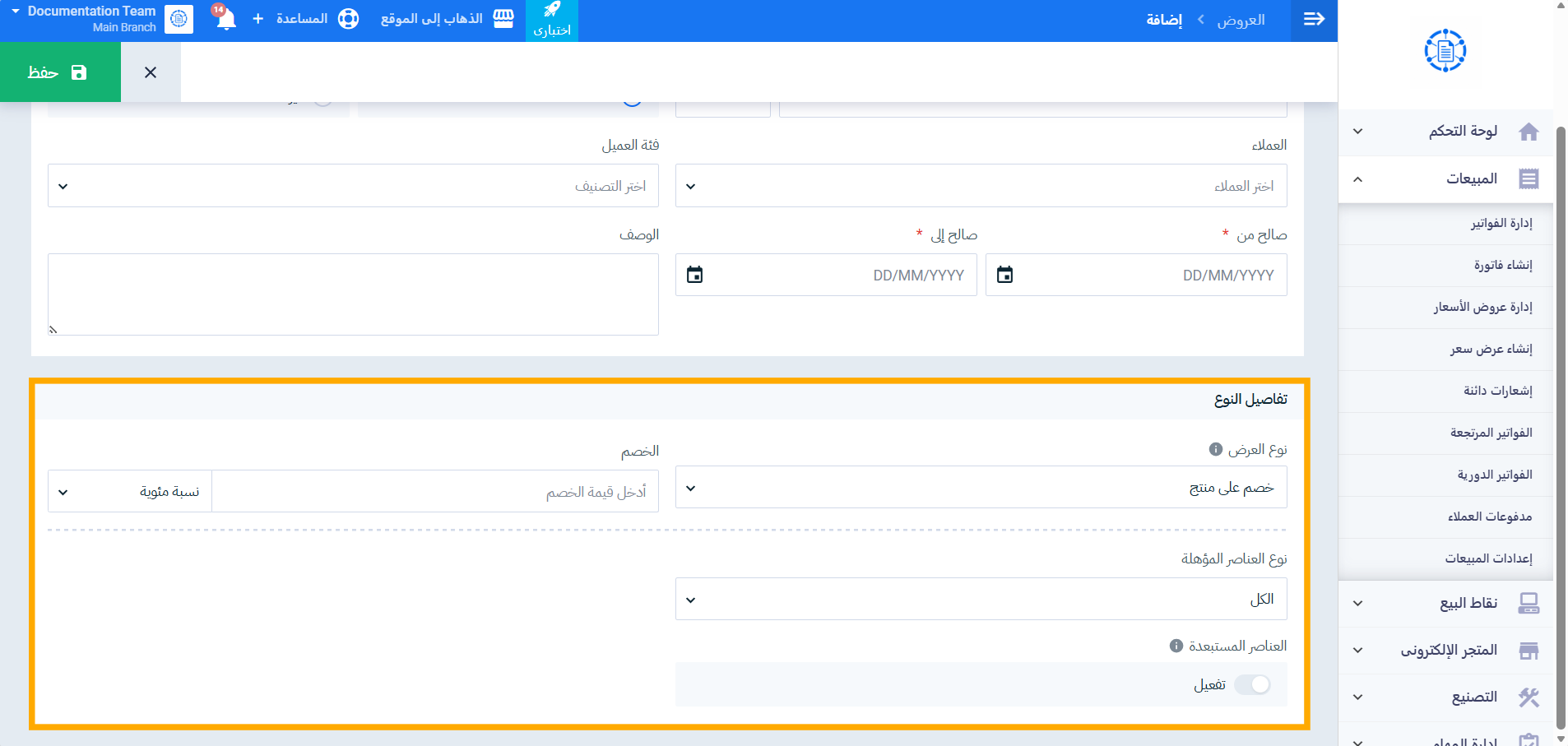
اختر “نوع العرض” (حقل إلزامي) من القائمة المنسدلة. تظهر بجانبه أيقونة تلميح توضح آلية عمل كل نوع عند اختياره. الأنواع المدعومة:
- خصم على منتج
- اشترِ عددًا واحصل على خصم على المنتج الأرخص
- اشترِ واحدًا واحصل على آخر / مزيج ومطابقة
- خصم بناءً على الكمية
- خصم متدرج على قيمة الفاتورة
- عرض ترحيب بالعميل الجديد
- خدمة توصيل مجانية
تتغير حقول قسم “تفاصيل النوع” تلقائيًا وبدون إعادة تحميل الصفحة حسب النوع المختار؛ الحقول غير المطبَّقة على النوع المحدد تختفي تمامًا ولا تُحفظ.
رابعًا: تهيئة كل نوع عرض
1. خصم على منتج
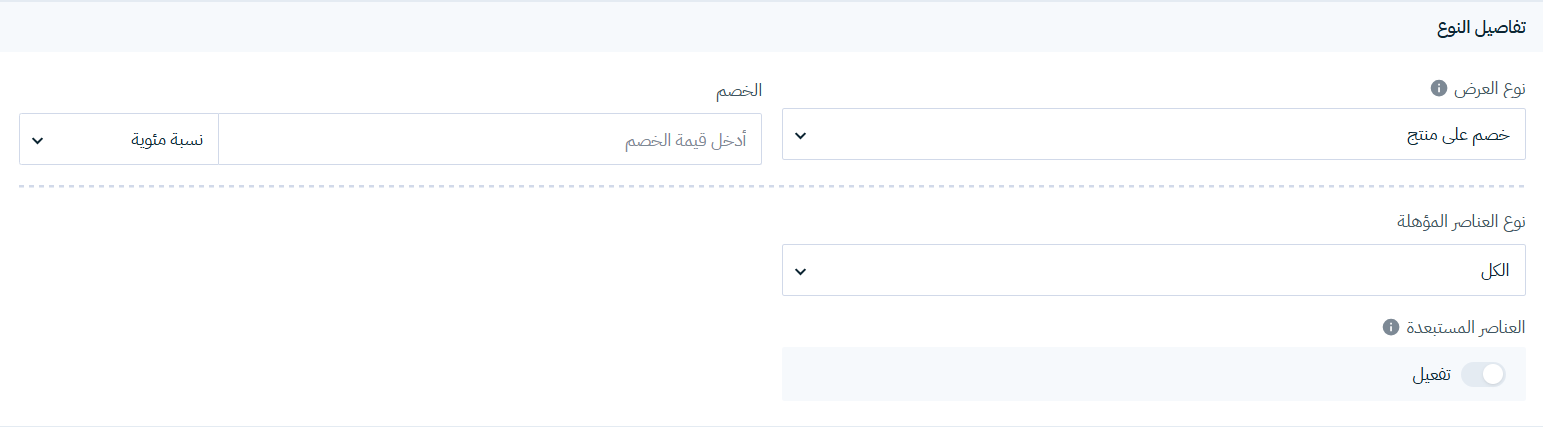
يطبق خصمًا ثابتًا أو بنسبة مئوية على منتجات أو فئات محددة أو على جميع المنتجات عند إنشاء الفاتورة. حدد:
- الخصم (إلزامي): حقل مدمج يتضمن نوع الخصم (نسبة مئوية أو مبلغ ثابت) وقيمته معًا.
- نوع العناصر المؤهلة (إلزامي): الكل، التصنيف، منتج، أو مجموعة البنود.
- العناصر (شرطي): تظهر فقط إذا لم يكن النوع “الكل”.
- العناصر المستبعدة (اختياري): مفتاح تفعيل منفصل؛ عند تفعيله، تظهر حقول تحديد نوع وعناصر الاستبعاد.
2. اشترِ عددًا واحصل على خصم على المنتج الأرخص
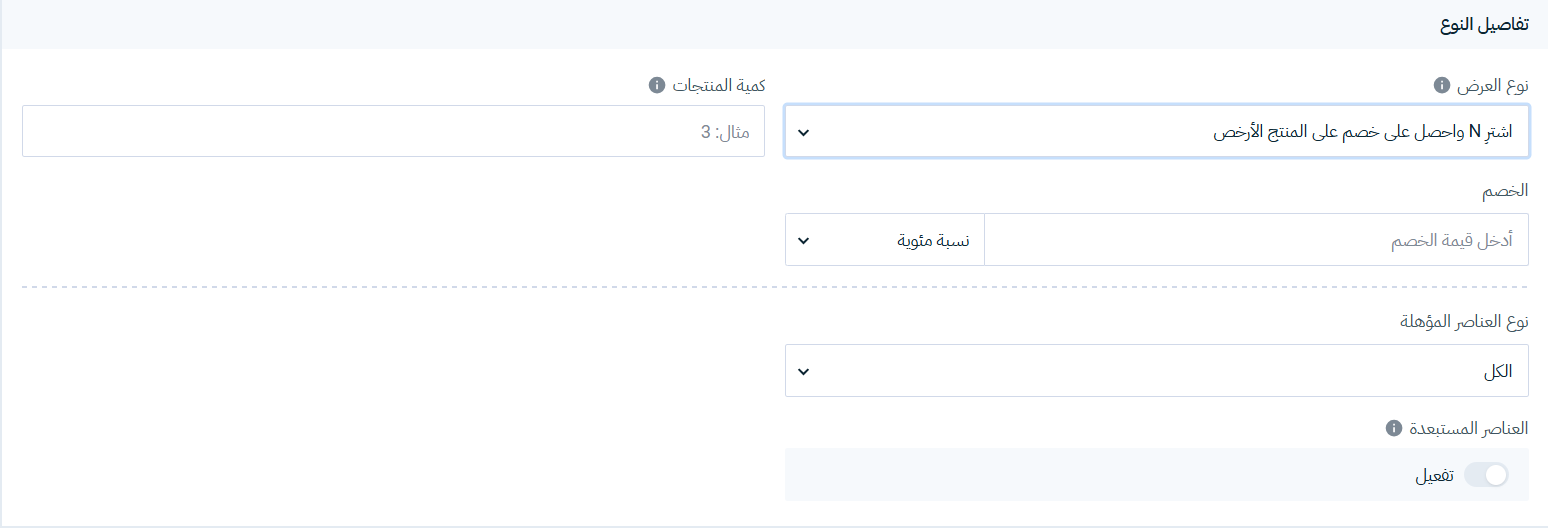
يشتري العميل حدًا أدنى من المنتجات المؤهلة ويحصل المنتج الأرخص ضمن المجموعة على الخصم. حدد:
- كمية المنتجات (إلزامي): الحد الأدنى من الكمية قبل تطبيق الخصم (مثال: لو كانت 3، يجب شراء 3 منتجات مؤهلة ليُطبَّق الخصم على أرخص منتج تالٍ ضمنها).
- الخصم (إلزامي): حقل مدمج (نوع الخصم: نسبة مئوية أو مبلغ ثابت + القيمة).
- نوع العناصر المؤهلة (إلزامي): الكل، التصنيف، منتج، أو مجموعة البنود.
- العناصر (شرطي): تظهر فقط إذا لم يكن النوع “الكل”.
- العناصر المستبعدة (اختياري): مفتاح تفعيل منفصل؛ عند تفعيله، تظهر حقول تحديد نوع وعناصر الاستبعاد.
3. اشترِ واحدًا واحصل على آخر / مزيج ومطابقة
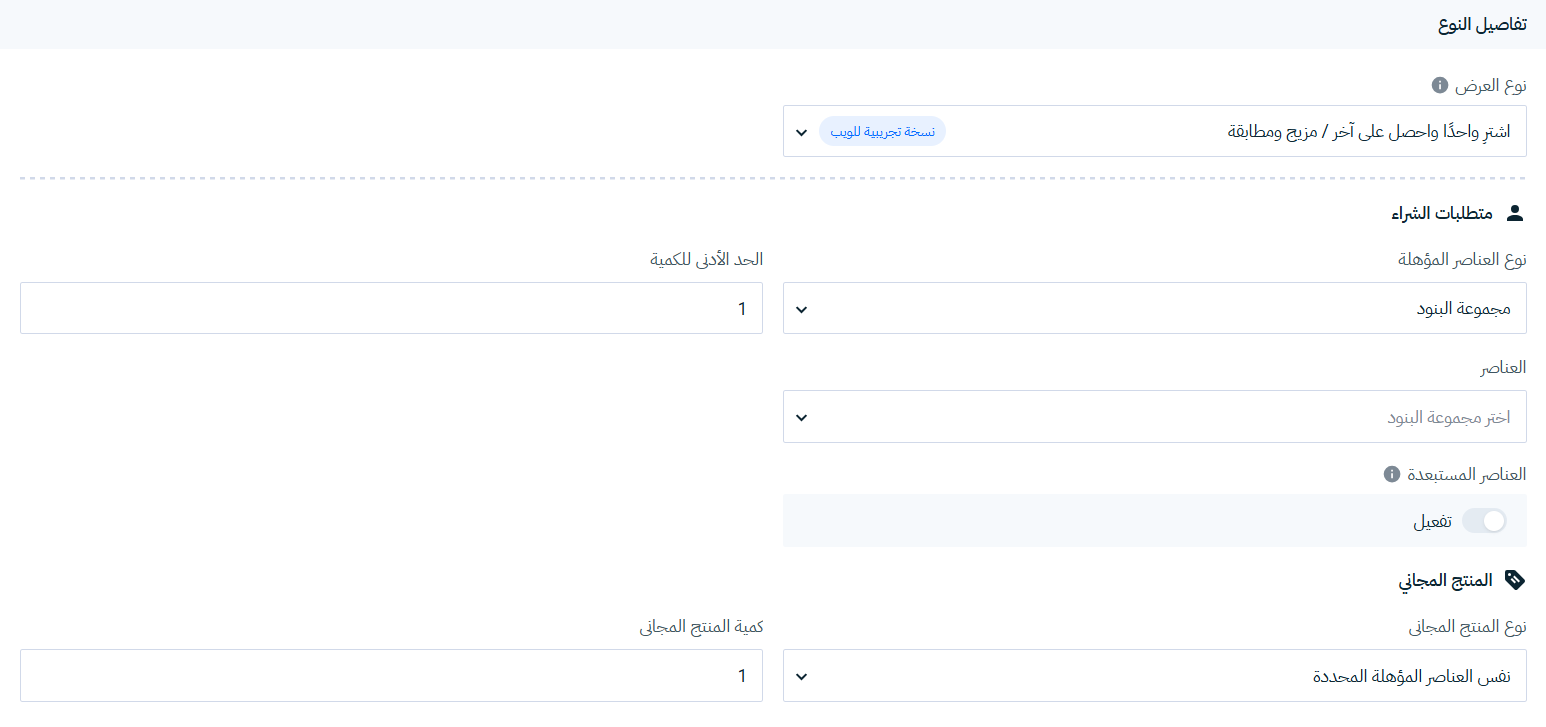
يشتري العميل منتجات مؤهلة ويحصل تلقائيًا على منتج مجاني بحسب نوع المنتج المجاني المحدد. حدد:
- متطلبات الشراء:
- نوع العناصر المؤهلة (إلزامي): الكل، التصنيف، منتج، أو مجموعة البنود.
- العناصر (شرطي): تظهر فقط إذا لم يكن النوع “الكل”.
- الحد الأدنى للكمية (إلزامي): رقم يحدد الكمية المطلوبة قبل استحقاق المنتج المجاني (القيمة الافتراضية: 1).
- العناصر المستبعدة (اختياري): مفتاح تفعيل منفصل؛ عند تفعيله، تظهر حقول تحديد نوع وعناصر الاستبعاد.
- المنتج المجاني:
- نوع المنتج المجاني (إلزامي): نفس العناصر المؤهلة المحددة، التصنيف، منتج، أو مجموعة البنود.
- كمية المنتج المجاني (إلزامي): رقم يحدد عدد الوحدات المجانية الممنوحة (القيمة الافتراضية: 1).
4. خصم بناءً على الكمية
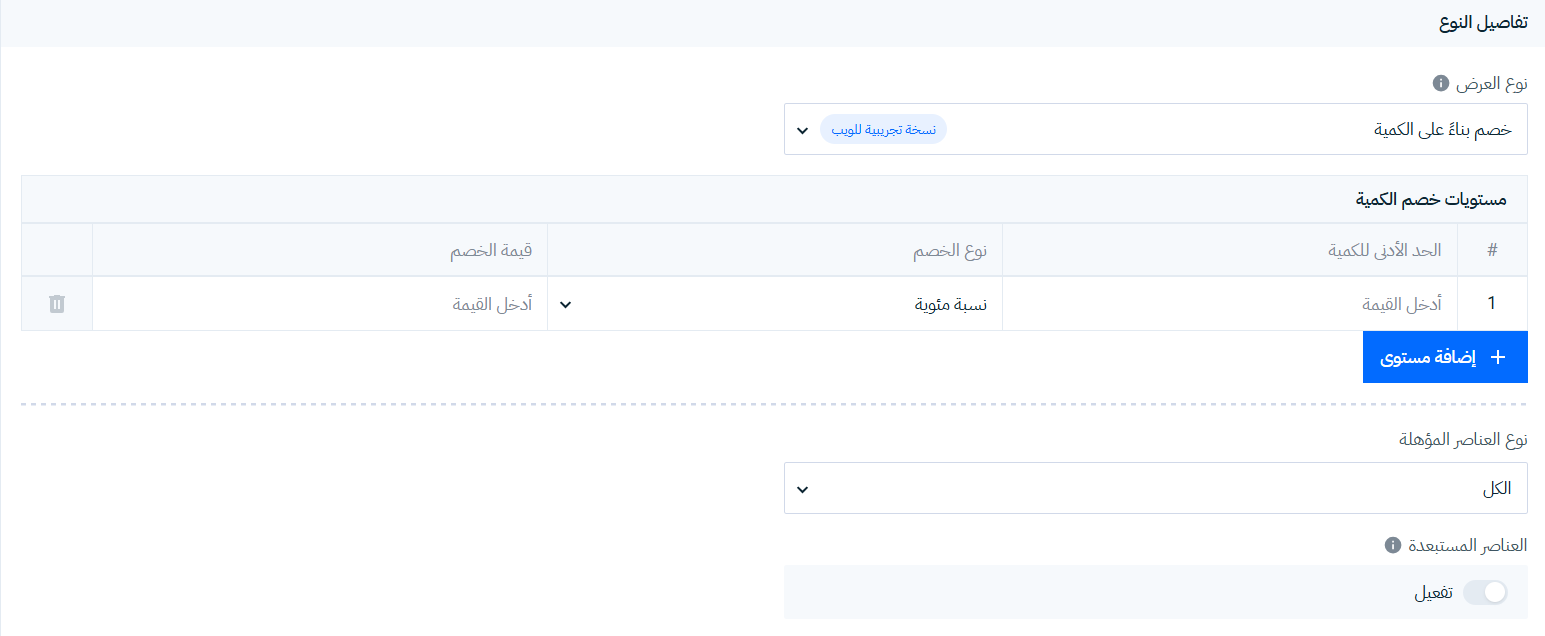
يطبق خصومات تلقائيًا عند الوصول إلى كميات شراء محددة، مع دعم مستوى واحد أو عدة مستويات كمية. حدد:
- مستويات خصم الكمية (إلزامي): جدول ديناميكي يتضمن لكل مستوى: رقم المستوى (تلقائي)، الحد الأدنى للكمية، نوع الخصم (نسبة مئوية أو مبلغ ثابت)، وقيمة الخصم. اضغط “إضافة مستوى” لإضافة مستويات جديدة؛ يلزم مستوى واحد على الأقل، ويجب أن تكون قيم الكمية بكل مستوى فريدة.
- نوع العناصر المؤهلة (إلزامي): الكل، التصنيف، منتج، أو مجموعة البنود.
- العناصر (شرطي): تظهر فقط إذا لم يكن النوع “الكل”.
- العناصر المستبعدة (اختياري): مفتاح تفعيل منفصل؛ عند تفعيله، تظهر حقول تحديد نوع وعناصر الاستبعاد.
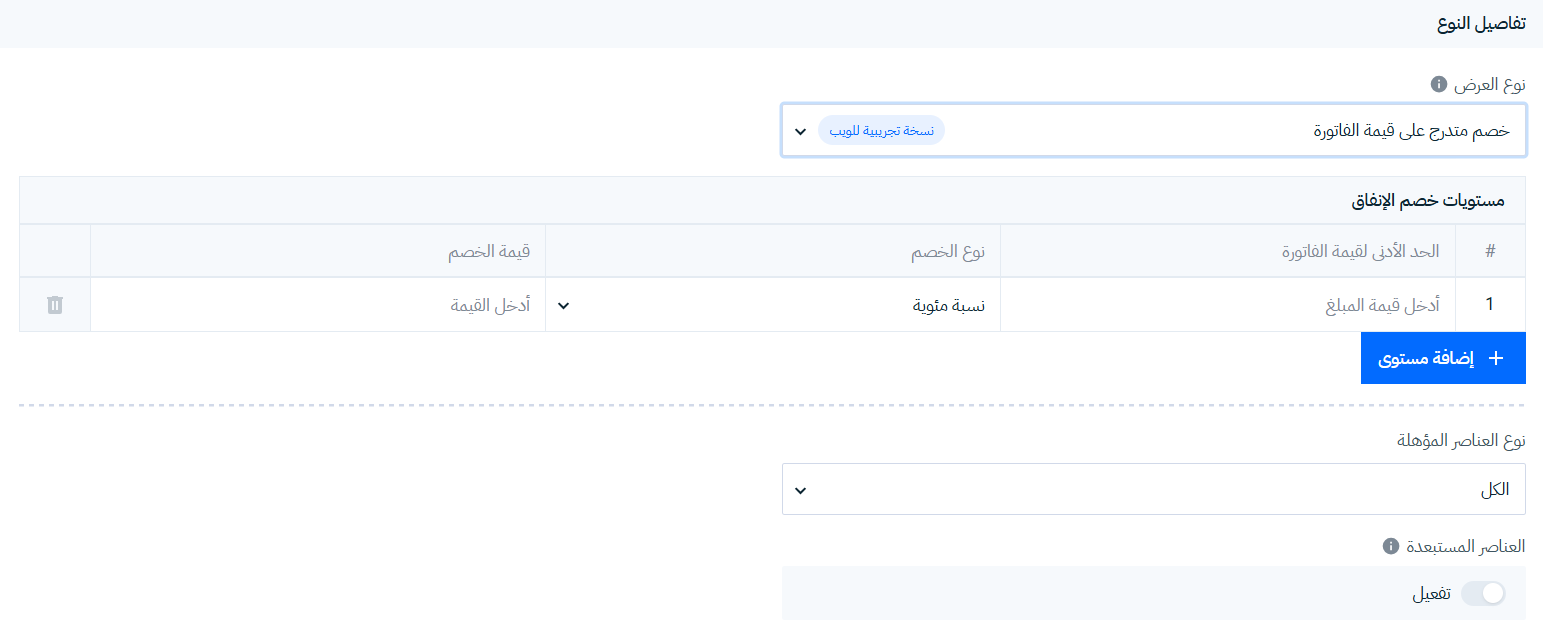
5. خصم متدرج على قيمة الفاتورة
يطبق خصومات تلقائيًا عند الوصول إلى حدود إنفاق محددة بالفاتورة، مع دعم مستوى واحد أو عدة مستويات. حدد:
- مستويات خصم الإنفاق (إلزامي): جدول ديناميكي، يتضمن لكل مستوى: رقم المستوى (تلقائي)، الحد الأدنى لقيمة الفاتورة، نوع الخصم (نسبة مئوية أو مبلغ ثابت)، وقيمة الخصم.
- نوع العناصر المؤهلة (إلزامي): الكل، تصنيف، منتج، أو مجموعة البنود.
- العناصر (شرطي): تظهر فقط إذا لم يكن النوع “الكل”.
- العناصر المستبعدة (اختياري): مفتاح تفعيل منفصل؛ عند تفعيله، تظهر حقول تحديد نوع وعناصر الاستبعاد.
6. عرض ترحيب بالعميل الجديد
يطبق خصمًا تلقائيًا على أول فاتورة للعميل الذي لا يملك أي سجل فواتير سابق. حدد:
- نوع الخصم وقيمته (إلزاميان): نسبة مئوية أو مبلغ ثابت.

7. خدمة توصيل مجانية
يظهر تنبيه بأن الفاتورة مؤهلة للتوصيل المجاني عند تحقق شروط التأهل. لا يظهر محدد عناصر ولا قواعد استثناء لهذا النوع.
- الحد الأدنى لقيمة الفاتورة (إلزامي): قيمة رقمية أكبر من 0 (مثال: 500)؛ عند وصول إجمالي الفاتورة لهذا الحد أو تجاوزه، يصبح التوصيل مجانيًا.

خامسًا: العناصر المستبعدة
الخطوة 4: إضافة عناصر مستبعدة (اختياري)
تتوفر ميزة العناصر المستبعدة بمعظم أنواع العروض التي تدعم استهداف عناصر (باستثناء “عرض ترحيب بالعميل الجديد” و”خدمة توصيل مجانية”). لإضافتها:
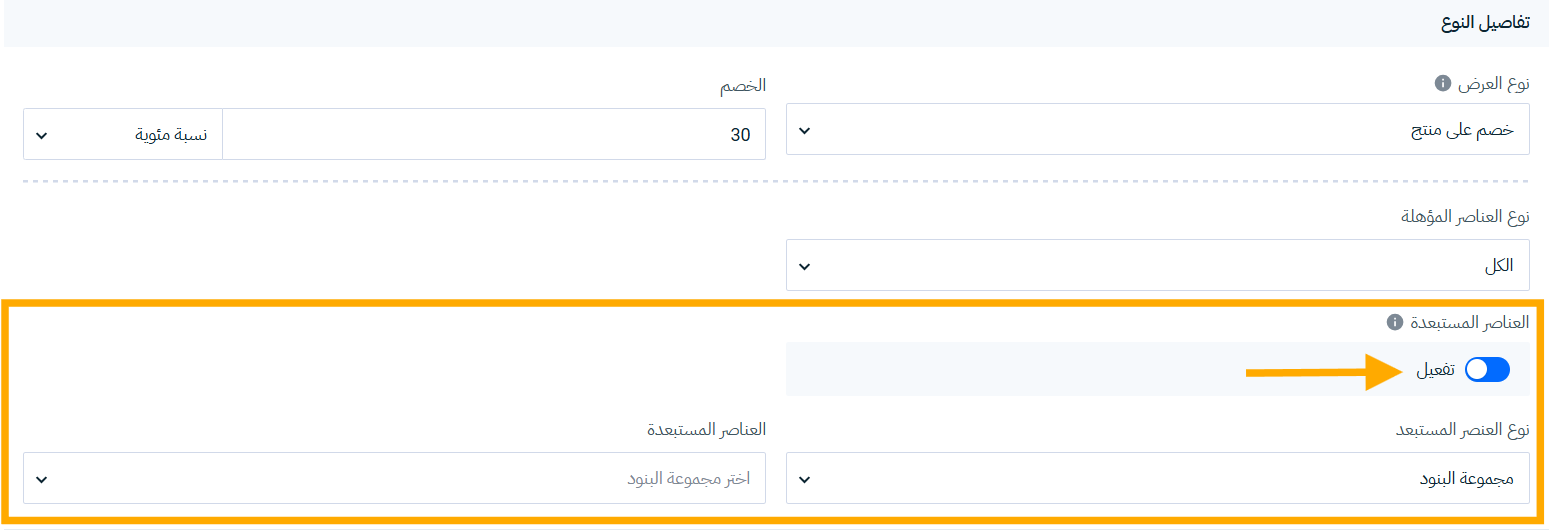
- فعّل مفتاح “العناصر المستبعدة”، لتظهر حقول الإعداد.
- حدد “نوع العنصر المستبعد” (التصنيف، المنتج، أو مجموعة البنود) — يمكن أن يختلف عن نوع العنصر الرئيسي بالعرض.
- حدد “العناصر المستبعدة” المطابقة للنوع المختار؛ يظهر بجانب الحقل زر “لصق من جدول” عند اختيار “منتج”، لتسريع إدخال عدة عناصر دفعة واحدة.
سادسًا: استيراد المنتجات باللصق من ملف خارجي
الخطوة 5: استيراد المنتجات بسرعة (اختياري)
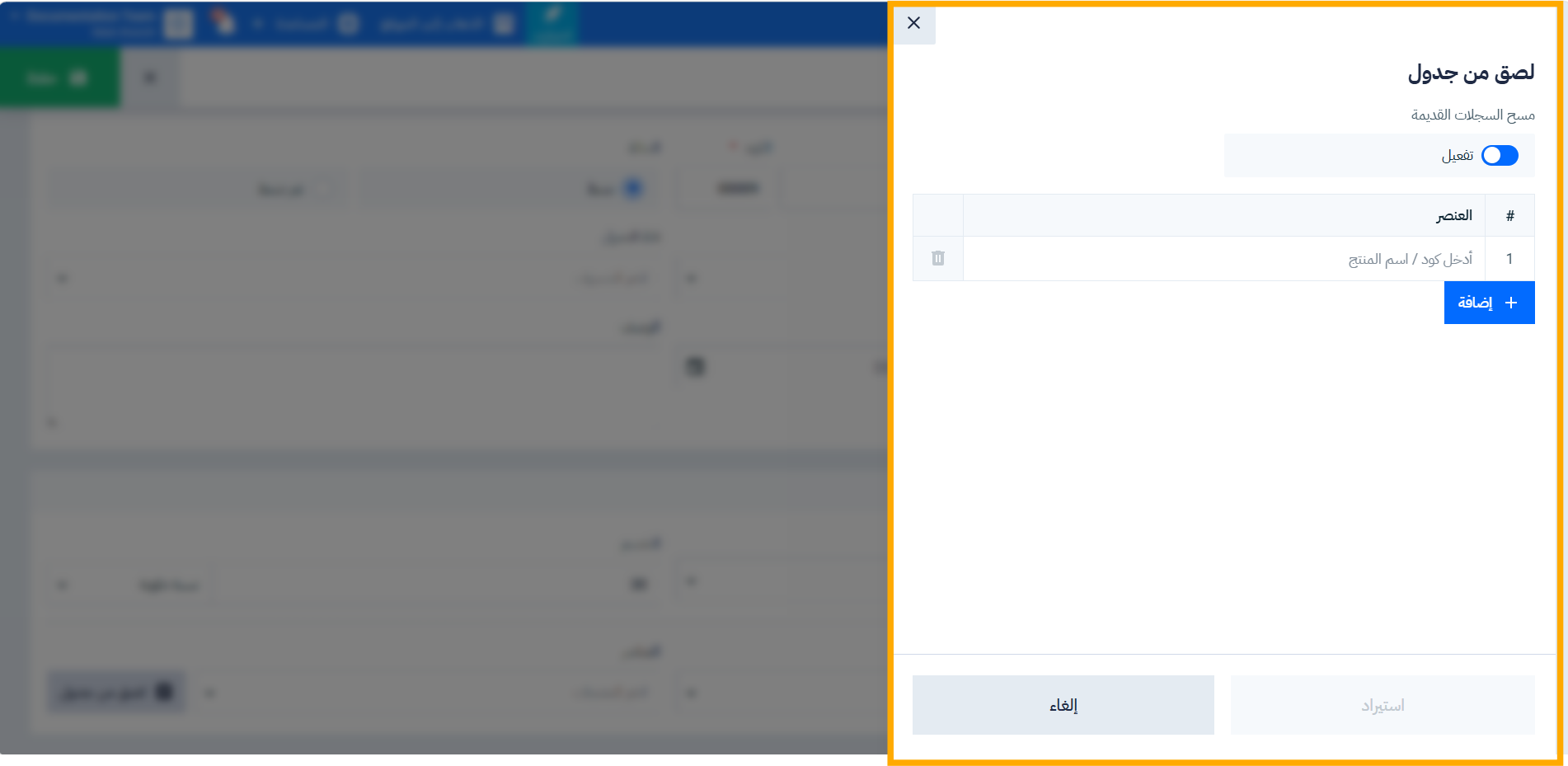
لتسريع إعداد العروض الكبيرة، بجانب أي محدد منتجات (المنتجات، المنتجات المستبعدة، أو المنتجات المجانية)، اضغط على زر “لصق من الجدول” (يظهر فقط عند اختيار “منتج” كنوع عنصر)، ثم:
- اكتب أكواد أو أسماء المنتجات يدويًا، أو انسخ عدة صفوف مباشرة من إكسل والصقها بالجدول عبر Ctrl + V.
- فعّل “مسح السجلات القديمة” لاستبدال التحديد الحالي بالكامل، أو اتركه معطّلًا لإضافة المنتجات الجديدة للتحديد الحالي.
- اضغط “استيراد” لإتمام العملية.
للمزيد من التفاصيل، راجع مقالة “إضافة المنتجات إلى العرض بالنسخ من ملف خارجي”.
سابعًا: حفظ العرض وإدارته
الخطوة 6: حفظ العرض
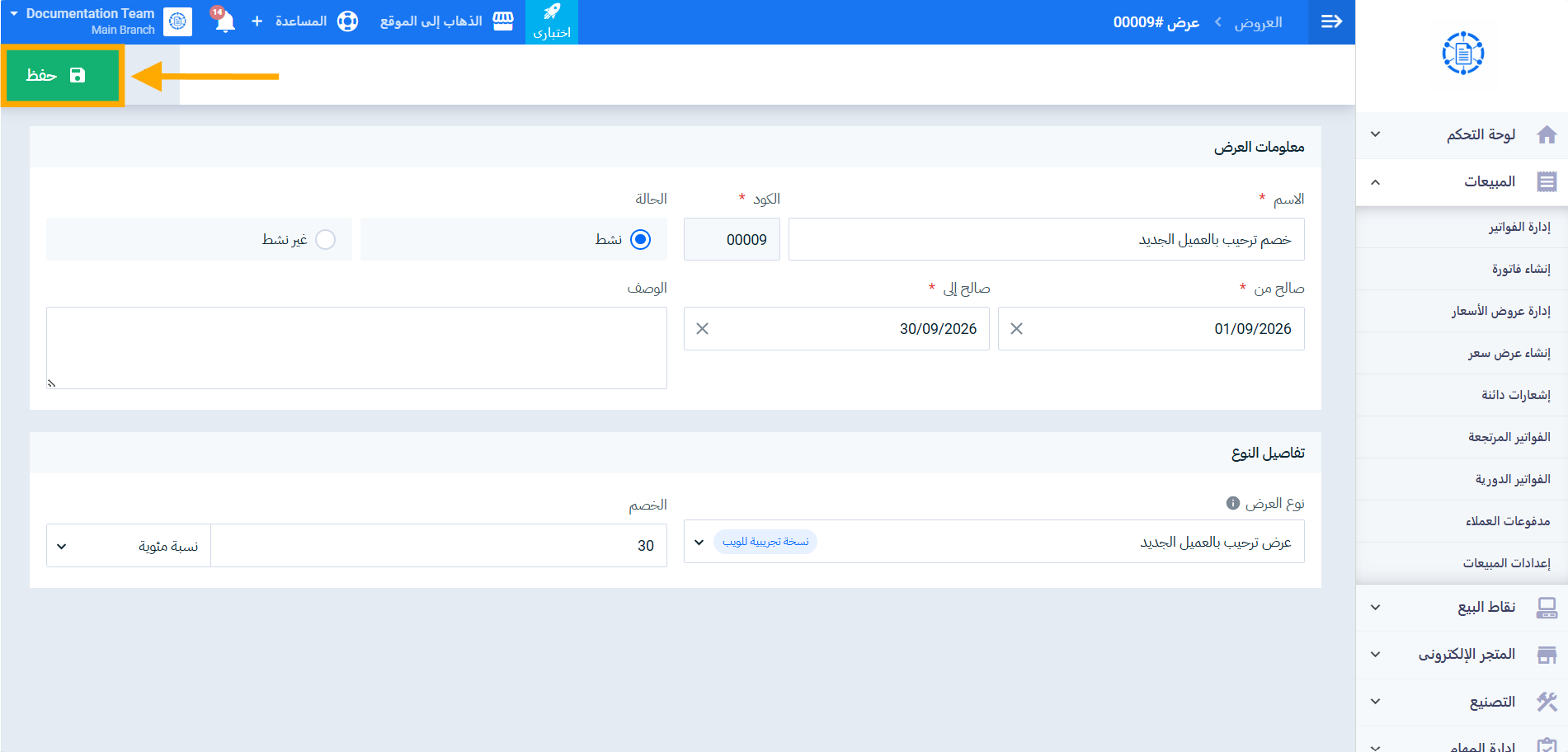
بعد تعبئة كل الحقول المطلوبة، اضغط “حفظ” — تظهر رسالة: “تم حفظ العرض بنجاح.”
ثامنًا: آلية تطبيق العروض على الفواتير
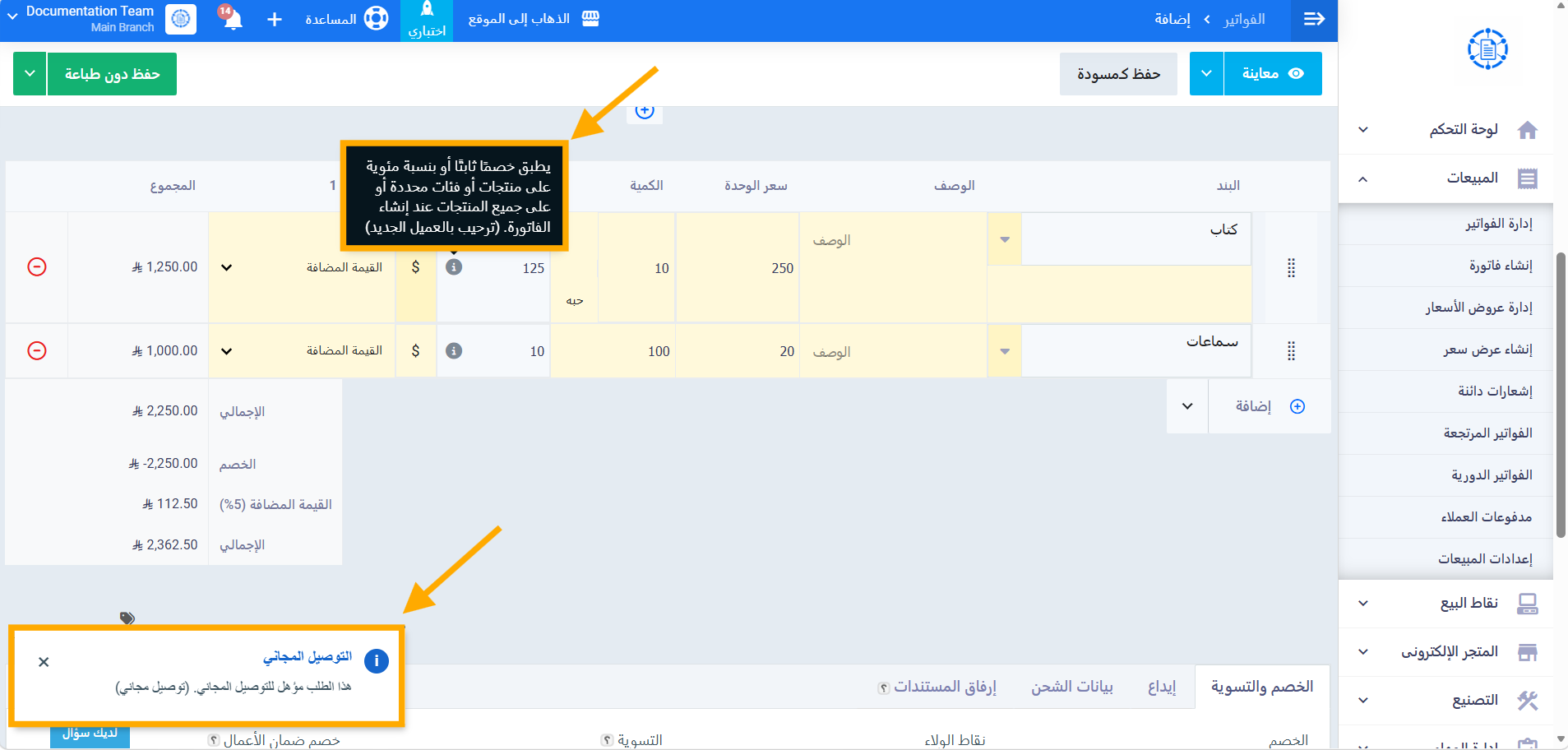
عند إنشاء أو تعديل فاتورة (أو أمر بيع أو عرض سعري)، يقيّم النظام تلقائيًا جميع العروض النشطة والمؤهلة، ويطبق ما ينطبق منها، مع عرض تنبيه على شاشة الفاتورة يوضح أهلية العميل للخصم. تظهر إشارتان لكل عرض مطبَّق:
- أيقونة معلومات بجانب حقل الخصم بالبند المتأثر، وعند التمرير عليها تظهر نافذة صغيرة تشرح آلية عمل نوع العرض، متبوعة باسم العرض المحدد بين قوسين.
- بطاقة تنبيه منفصلة أسفل يسار شاشة الفاتورة، تعرض اسم العرض ووصفًا مختصرًا لأهلية الفاتورة له (مثال: اسم العرض متبوعًا بوصف أهليته بين قوسين)، مع إمكانية إغلاقها بزر “×”.
- العروض المتوافقة: يمكن تطبيق أكثر من عرض على نفس الفاتورة إذا كانت لا تتعارض (مثال: خصم على المشروبات + خصم منفصل على الحلويات، أو توصيل مجاني + خصم على منتج — لأنهما يؤثران على عناصر مختلفة بالفاتورة).
- العروض المتعارضة: عندما يتنافس عرضان أو أكثر على نفس العنصر أو نطاق الخصم نفسه، يُطبَّق عرض واحد فقط — الأقدم إنشاءً (حسب تاريخ إنشاء العرض بالنظام)، ويُتجاهل الباقي تمامًا لهذا العنصر تحديدًا دون التأثير على الإجمالي أو ظهوره كعرض مطبَّق.
- لو كان أحد العروض المتعارضة أوسع نطاقًا (مثل خصم على “جميع المنتجات”) والآخر أضيق (خصم على منتج محدد)، يُطبَّق العرض الأضيق على ذلك المنتج تحديدًا، بينما يبقى العرض الأوسع ساريًا على بقية المنتجات المؤهلة غير المتأثرة بالعرض الأضيق.
- تُعاد حساب العروض المطبَّقة تلقائيًا في كل مرة تُضاف فيها بنود للفاتورة أو تُحذف أو تُعدَّل.