




الإعداد الكامل للفاتورة الإلكترونية الإماراتية
تتيح لك دفترة إصدار فواتير إلكترونية متوافقة مع متطلبات هيئة الضرائب الاتحادية في الإمارات (FTA)، وتصديرها بصيغة XML، وإنشاء ملفات التدقيق الضريبي. نعرض في هذا الدليل جميع الخطوات المطلوبة لإعداد الفاتورة الإلكترونية الإماراتية بشكل صحيح من البداية حتى النهاية.
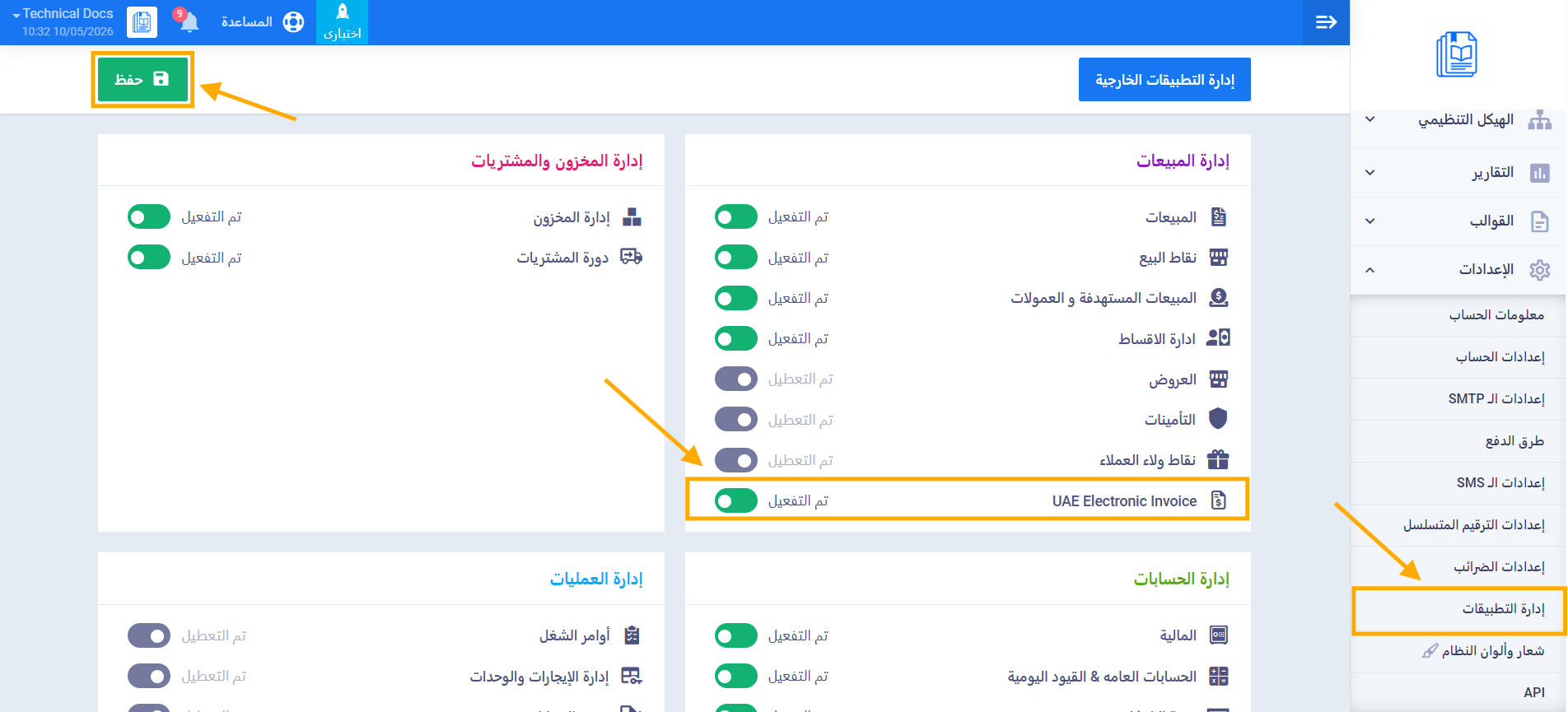
أولاً: تفعيل تطبيق الفاتورة الإلكترونية الإماراتية
- من القائمة الرئيسية، اضغط على الإعدادات.
- اضغط على ادارة التطبيقات.
- ابحث عن تطبيق الفاتورة الإلكترونية الإماراتية (UAE Electronic Invoice) ضمن مجموعة إدارة المبيعات.
- اضغط على زر تفعيل.
- اضغط على زر حفظ.
ثانياً: مراجعة الضرائب الافتراضية
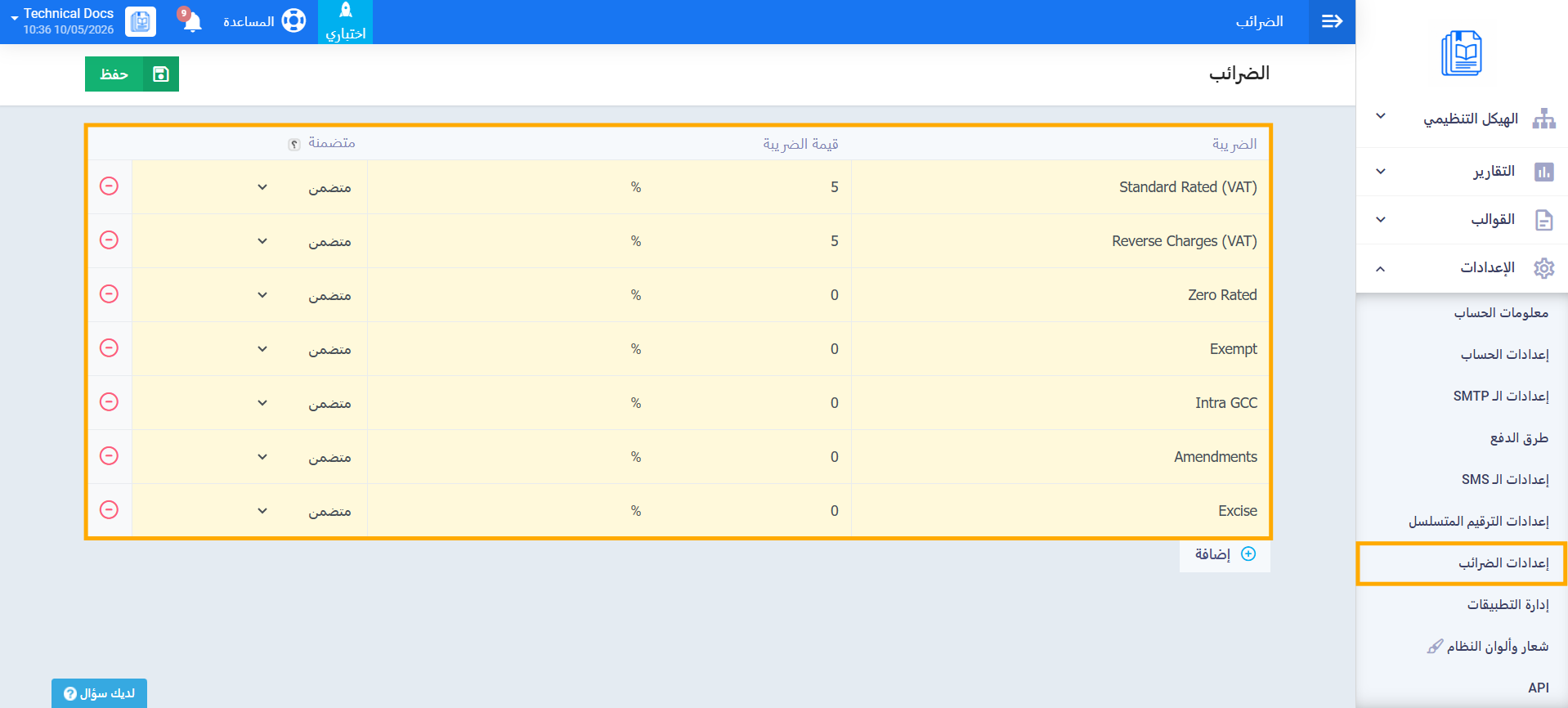
عند إنشاء الحساب وضبط الدولة “الإمارات العربية المتحدة” يُنشئ النظام تلقائياً الضرائب التالية. تحقق من وجودها قبل المتابعة:
- من القائمة الرئيسية، اضغط على الإعدادات ثم اختر إعدادات الضرائب.
- تأكد من وجود الضرائب التالية:
| اسم الضريبة | المعدل | النوع |
|---|---|---|
| Standard Rated (VAT) — خاضعة للنسبة الأساسية | 5% | متضمن |
| Reverse Charges (VAT) — ضريبة الاحتساب العكسي | 5% | متضمن |
| Zero Rated — خاضعة لنسبة الصفر | 0% | متضمن |
| Exempt — معفاة من ضريبة القيمة المضافة | 0% | متضمن |
| Intra GCC — توريدات داخل دول مجلس التعاون | 0% | متضمن |
| Amendments — تعديلات ضريبية | 0% | متضمن |
| Excise | 0% | متضمن |
ثالثاً: ضبط إعدادات الفاتورة الإلكترونية الإماراتية
- من القائمة الرئيسية، اضغط على المبيعات ثم اختر إعدادات المبيعات.
- اضغط على بطاقة إعدادات الفاتورة الإلكترونية الإماراتية.
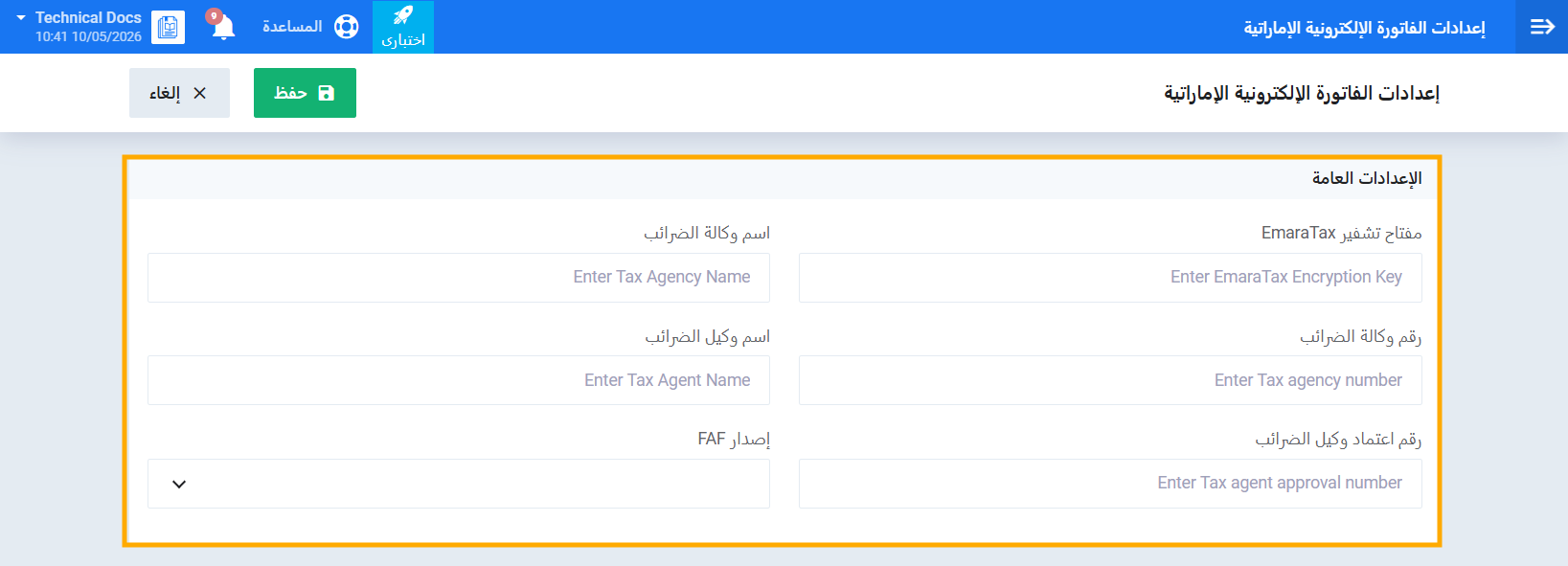
- اضغط على بطاقة الإعدادات العامة.
الإعدادات العامة
أدخل البيانات التالية الخاصة بحسابك الضريبي لدى هيئة الضرائب الاتحادية:
- مفتاح تشفير EmaraTax: مفتاح التشفير الخاص بحسابك على منصة EmaraTax.
- اسم وكالة الضرائب: الاسم الرسمي لوكالة الضرائب المسجّلة لدى الهيئة.
- رقم وكالة الضرائب (TAN): الرقم التعريفي لوكالة الضرائب الصادر عن الهيئة.
- اسم وكيل الضرائب: اسم الشخص المعتمد كوكيل ضريبي.
- رقم اعتماد وكيل الضرائب (TAAN): رقم الاعتماد الرسمي الصادر عن الهيئة للوكيل الضريبي.
- إصدار FAF: إصدار ملف التدقيق الضريبي المطلوب تصديره.
رابعاً: ربط الضرائب بالأكواد الضريبية الرسمية
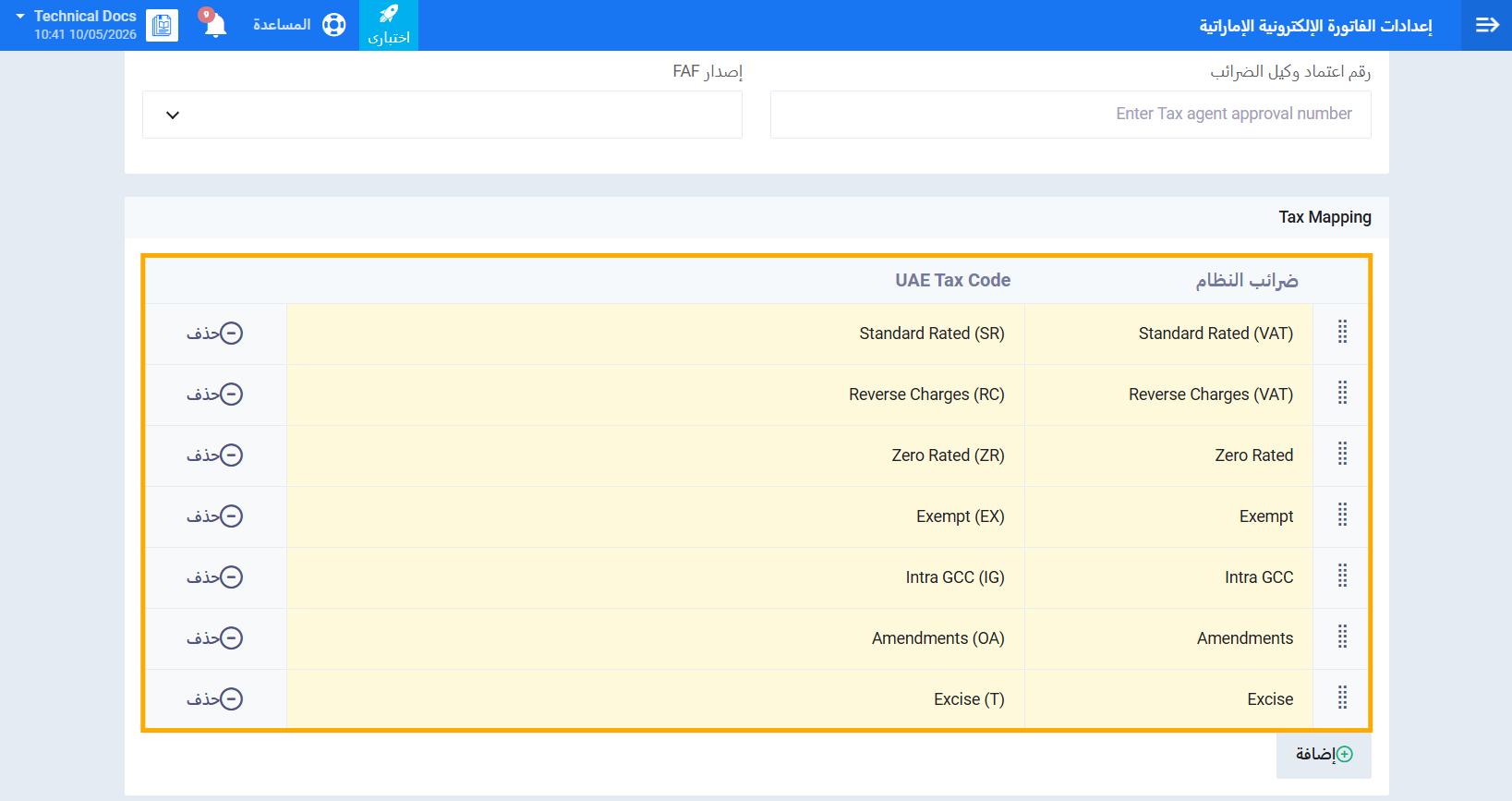
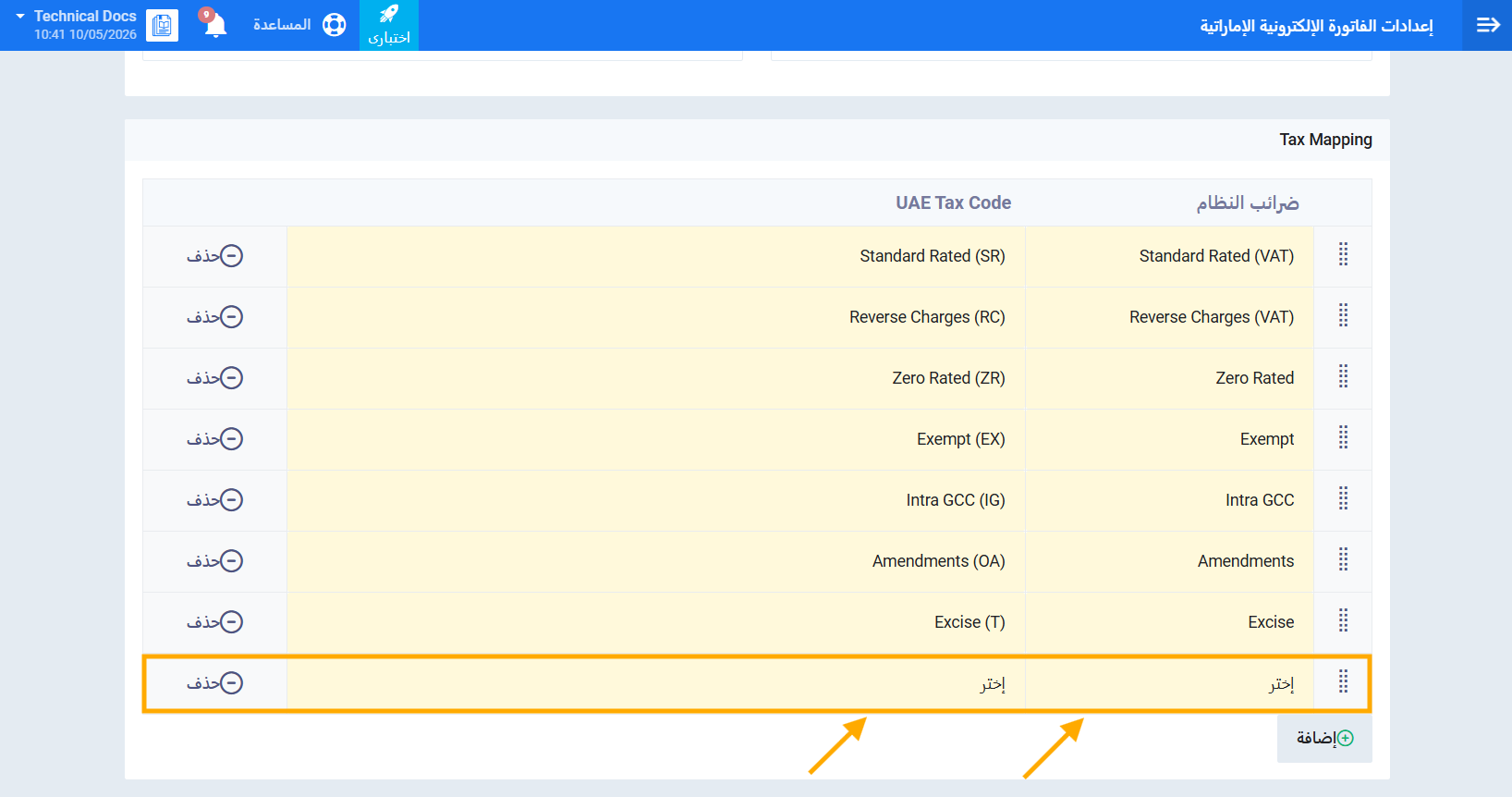
من نفس صفحة إعدادات الفاتورة الإلكترونية الإماراتية، انتقل إلى قسم Tax Mapping. عند تفعيل التطبيق لأول مرة يقوم النظام تلقائياً بربط الضرائب الافتراضية بأكوادها الرسمية. تحقق من صحة الربط وأضف أي ربط ناقص:
لإضافة ربط جديد يدوياً:
- اضغط على زر إضافة أسفل جدول الربط.
- من عمود ضرائب النظام، اختر الضريبة المطلوبة.
- من عمود UAE Tax Code، اختر الكود الرسمي المقابل.
- اضغط على حفظ.
خامساً: تصنيف المنتجات الانتقائية
إذا كنت تتعامل مع منتجات خاضعة لضريبة السلع الانتقائية، يجب تصنيفها في النظام حتى يتحكم النظام تلقائياً في الضرائب المتاحة لها:
- من القائمة الرئيسية، اضغط على المخزون ثم اختر المنتجات والخدمات.
- افتح المنتج المطلوب أو أضف منتجاً جديداً.
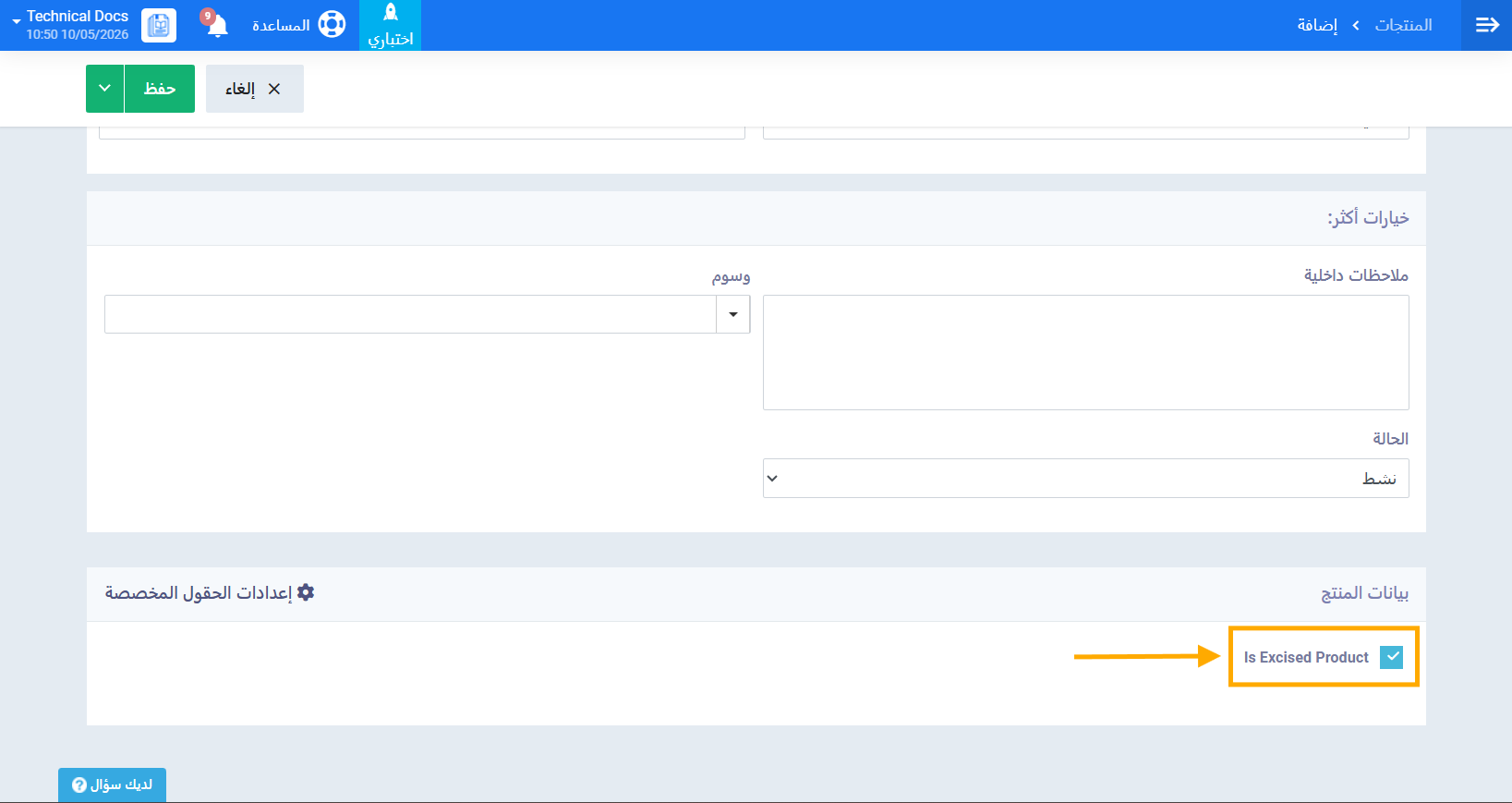
- فعّل خانة الاختيار Is Excised Product.
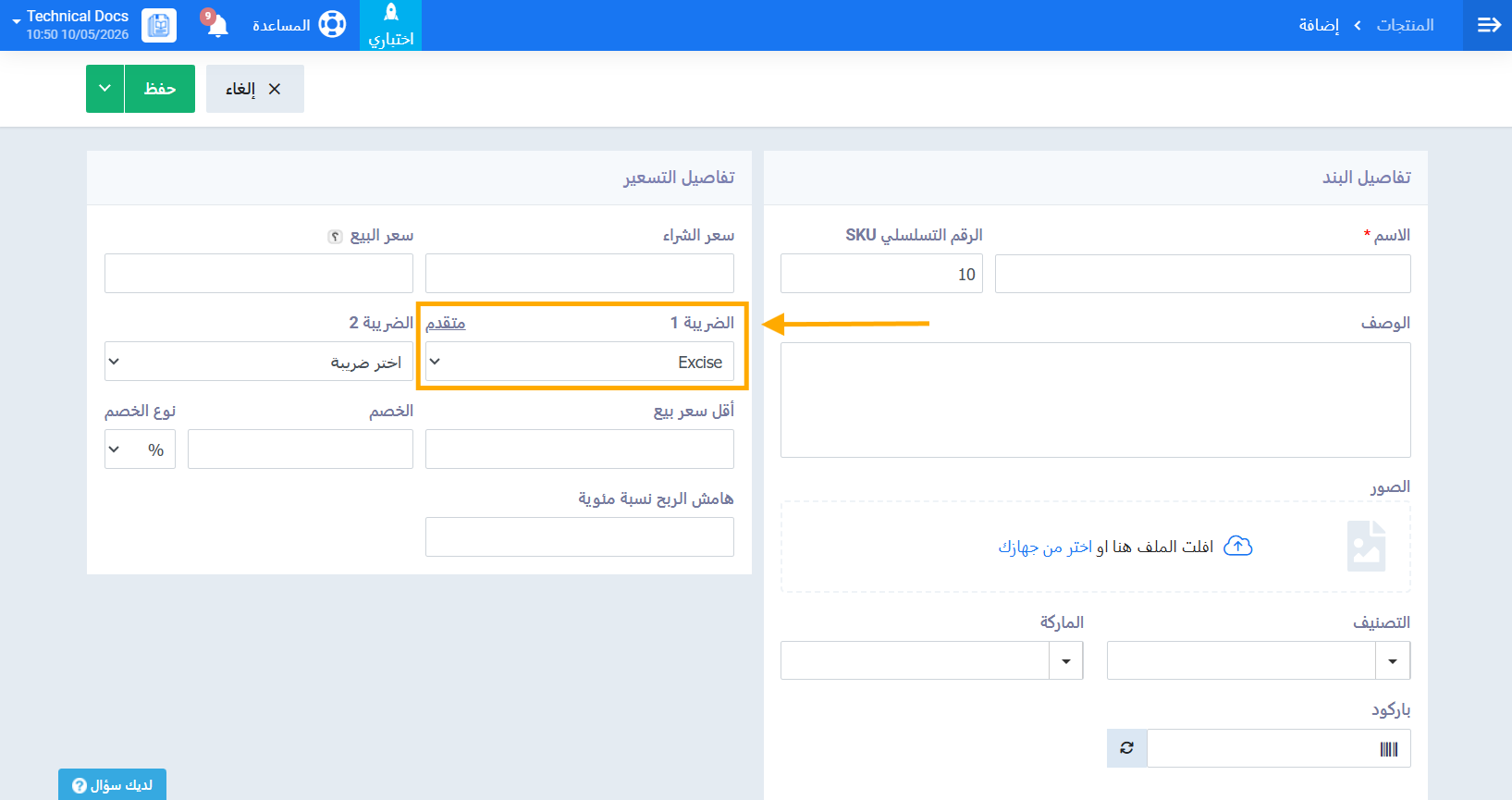
- تأكد من أن الضريبة المختارة للمنتج هي ضريبة انتقائية (Excise).
- اضغط على حفظ.
التحقق من اكتمال الإعداد
بعد اتباع جميع الخطوات السابقة، تحقق مما يلي للتأكد من اكتمال الإعداد:
- جميع الضرائب الافتراضية الإماراتية موجودة في إعدادات الضرائب.
- جميع بيانات وكالة الضرائب مُدخلة في الإعدادات العامة.
- جميع الضرائب مرتبطة بأكوادها الرسمية في جدول Tax Mapping.
- ضريبة السلع الانتقائية مرتبطة بكود Excise (T) إذا كنت تتعامل مع منتجات انتقائية.
- المنتجات الانتقائية مصنّفة بشكل صحيح في شاشة المنتجات.
- زر Export XML ظاهر في صفحات عرض الفواتير وإشعارات الدائن والمردودات.
- قسم تقارير تدقيق الضرائب ظاهر تحت التقارير.