



دليل إدارة قائمة المتجر الإلكتروني
يشرح هذا الدرس إضافة عنصر إلى القائمة الرئيسية في هيدر المتجر، وترتيبه وتعديله وحذفه، وحفظ القائمة ومعاينتها.
محتويات المقال
قبل البدء
- صلاحية إدارة محتوى المتجر الإلكترونى.
- الصفحة أو المنتج أو التصنيف الذي ستضيفه موجود (المنتجات يجب أن تكون «متاح أونلاين»).
الخطوات
أولًا: أضف العنصر
- افتح إدارة عناصر القائمة.
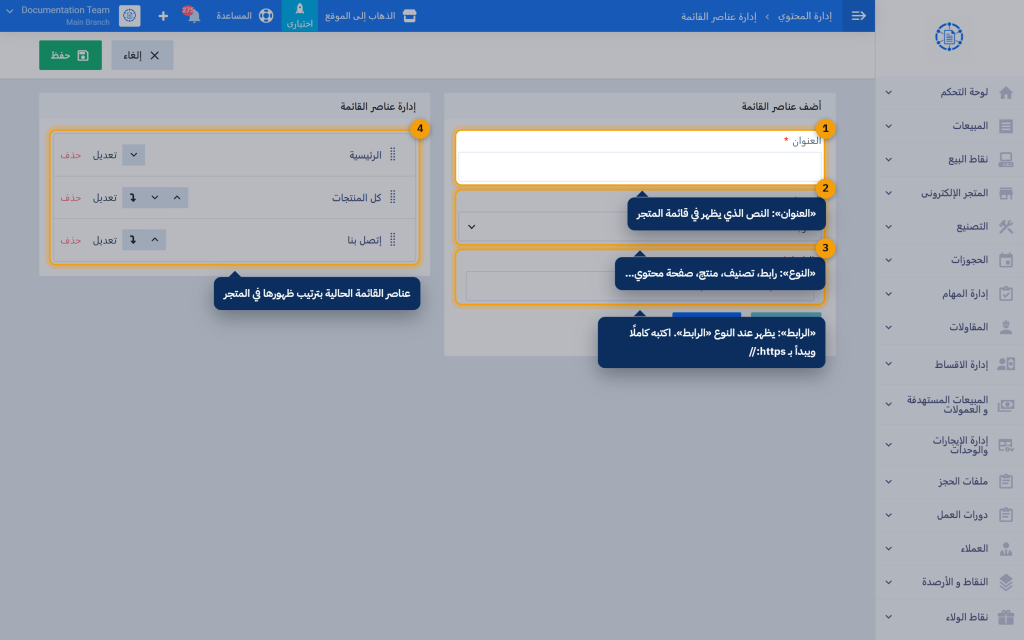
- اكتب العنوان، واختر النوع، ثم اختر الوجهة من القائمة (أو اكتب الرابط للنوع «الرابط»). اضغط إضافة.
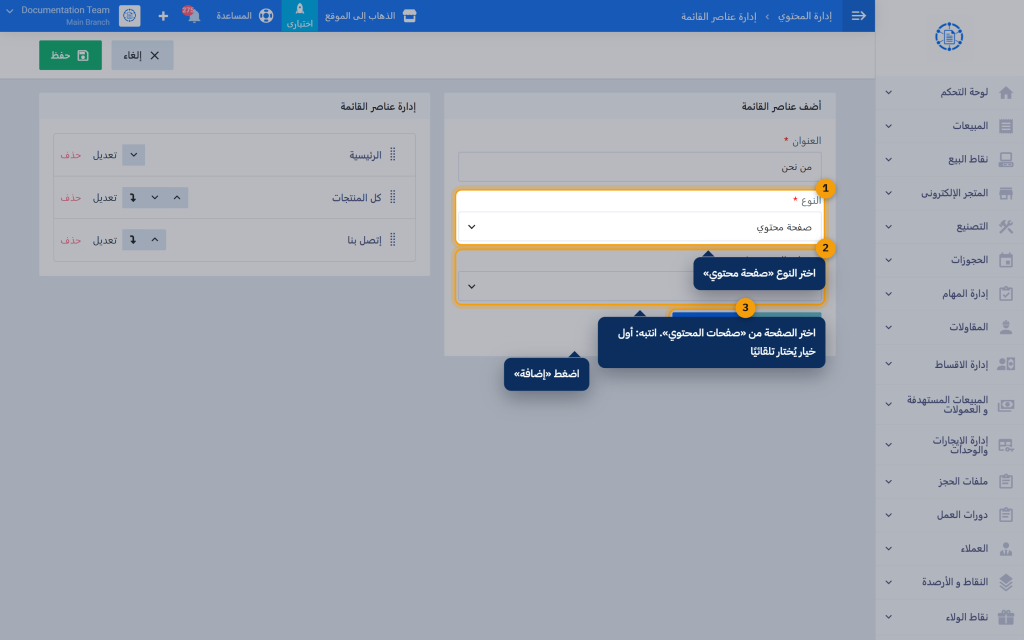
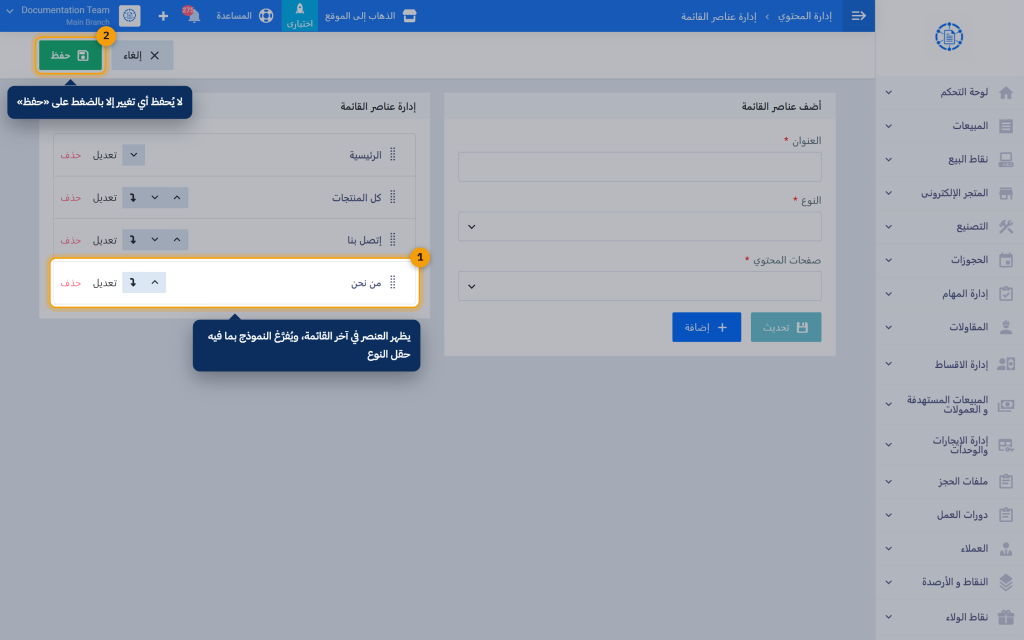
- يظهر العنصر في آخر القائمة.
ثانيًا: رتّب وعدّل واحذف
- استخدم أسهم الترتيب أو السحب والإفلات، و«تعديل» و«حذف» بجوار كل عنصر. القائمة تدعم 3 مستويات.
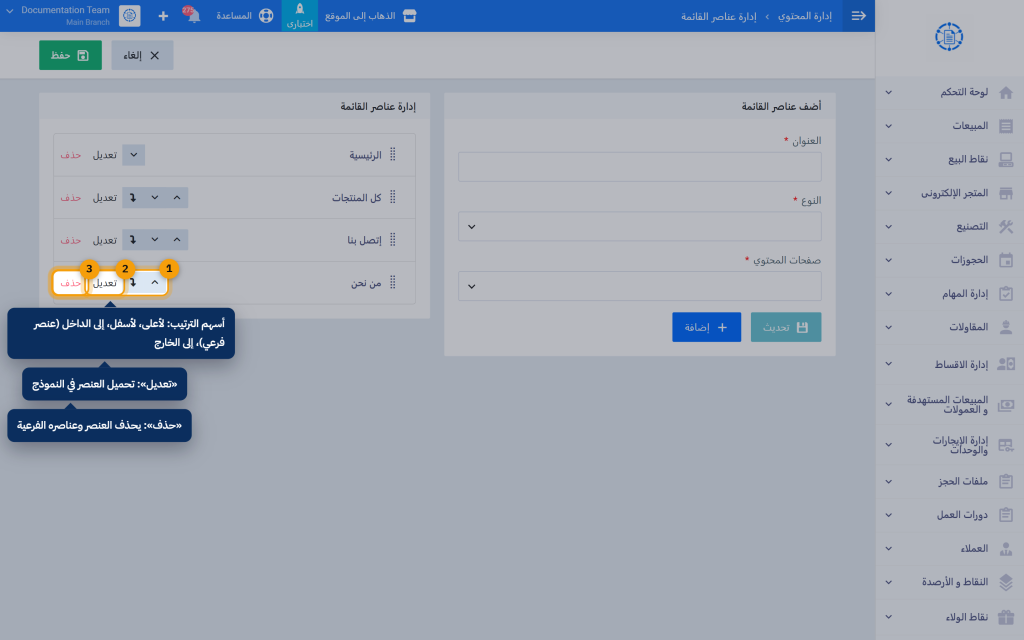
- للتعديل اضغط تعديل، وعدّل البيانات، ثم تحديث.
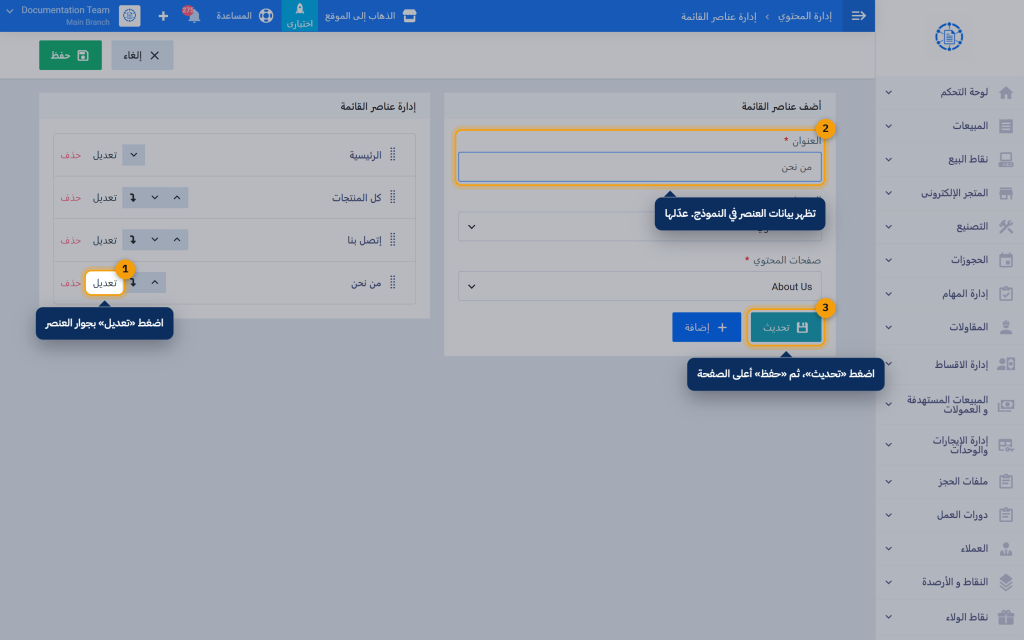
ثالثًا: احفظ وعاين
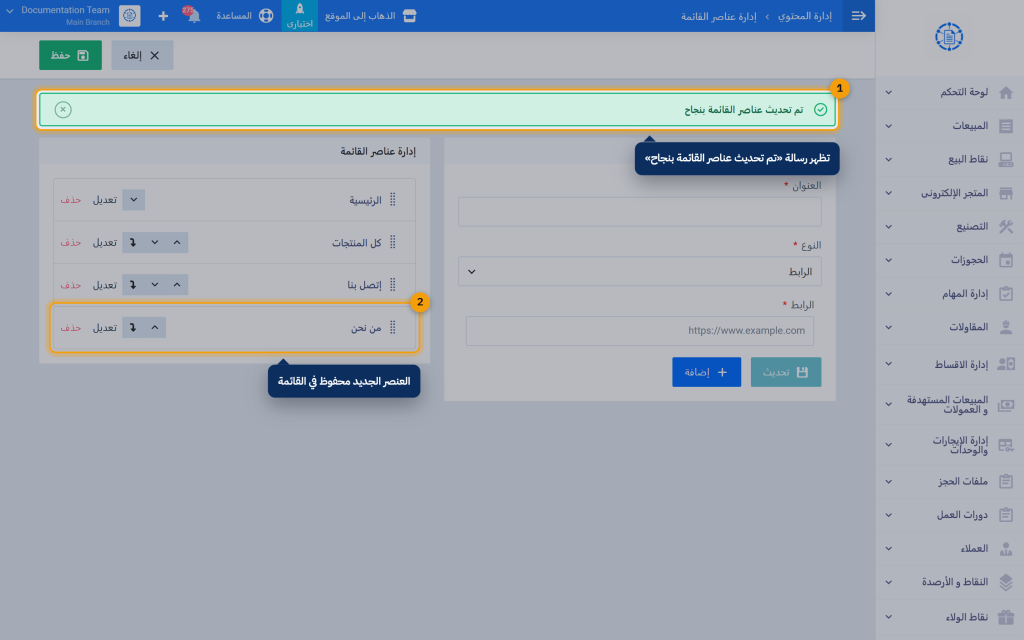
- اضغط حفظ أعلى الصفحة. تظهر رسالة تم تحديث عناصر القائمة بنجاح.
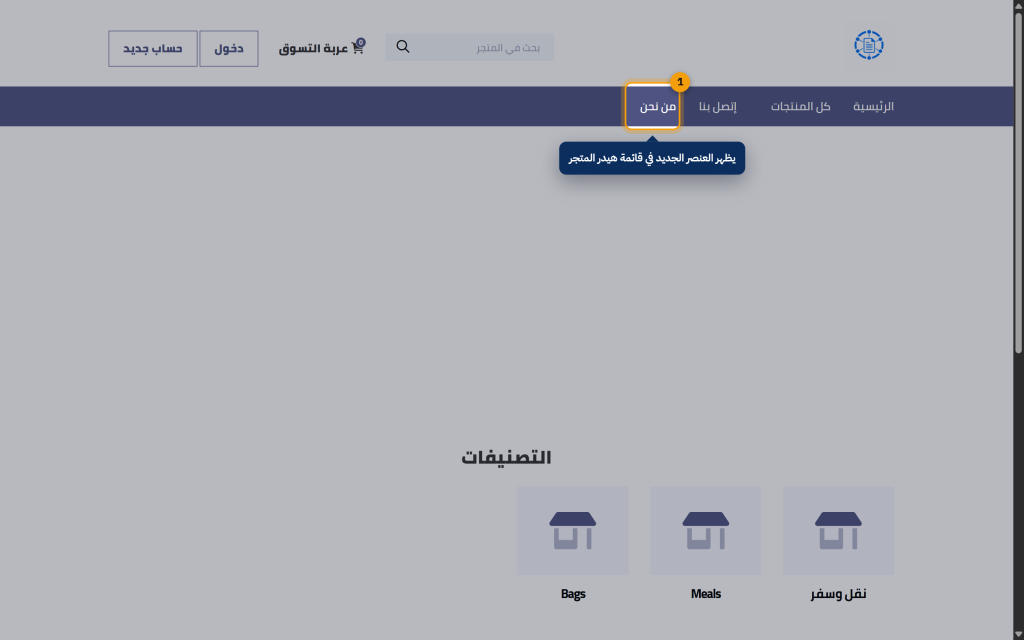
- يظهر العنصر في قائمة هيدر المتجر.
آلية العمل
| النوع | الوجهة |
|---|---|
| الرابط | أي رابط تكتبه. اكتب الرابط الخارجي كاملًا. |
| تصنيف | صفحة التصنيف ومنتجاته. |
| منتج | صفحة المنتج. |
| صفحة محتوي | صفحة من صفحاتك. |
| Home Page / صفحة اتصل بنا | الرئيسية / اتصل بنا. |
| Rental | صفحة الحجز (مع تطبيق التأجير). |
أسئلة شائعة
أضفت عنصرًا ولا يظهر. لماذا؟
لم تضغط «حفظ»، أو العنصر في مستوى رابع.
ظهر العنصر مرتين بعد التعديل. لماذا؟
ضغطت «إضافة» بدل «تحديث».