



دليل إضافة صفحات المحتوى وتعديلها وحذفها في المتجر الإلكتروني
يشرح هذا الدرس إنشاء صفحة مثل من نحن أو الشروط والأحكام، وتصميمها بالمحرر المرئي، ومعاينتها في المتجر، ثم حذفها عند الحاجة.
محتويات المقال
قبل البدء
- صلاحية إدارة محتوى المتجر الإلكترونى.
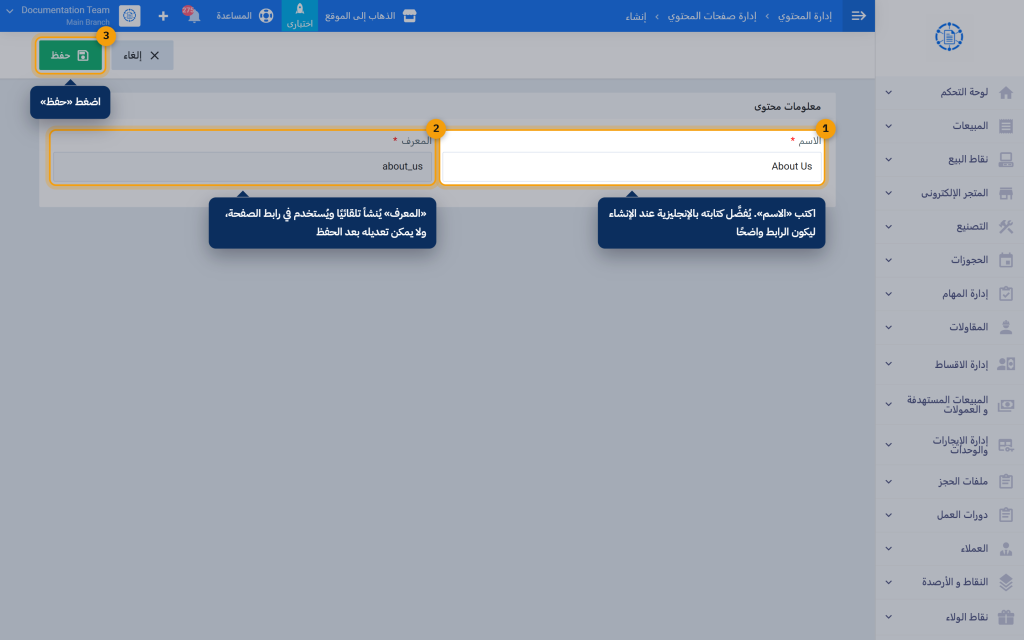
- اكتب اسم الصفحة بالإنجليزية عند الإنشاء ليكون رابطها واضحًا، ويمكنك تغييره بالعربية بعد الحفظ.
الخطوات
أولًا: أنشئ الصفحة
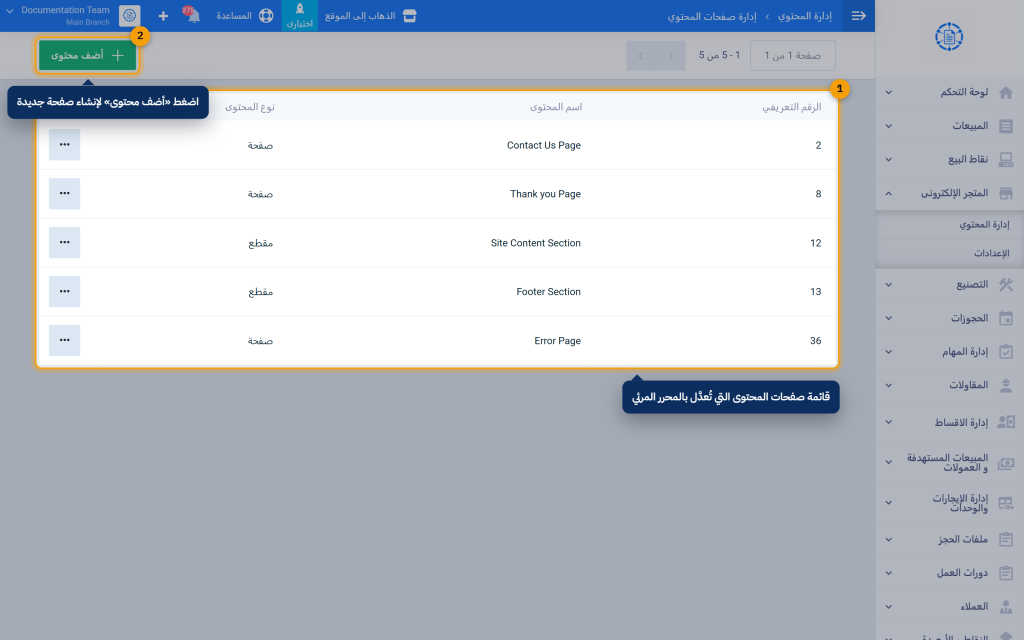
- افتح إدارة صفحات المحتوي، واضغط أضف محتوى.
- اكتب الاسم؛ يُنشأ المعرف تلقائيًا. اضغط حفظ.
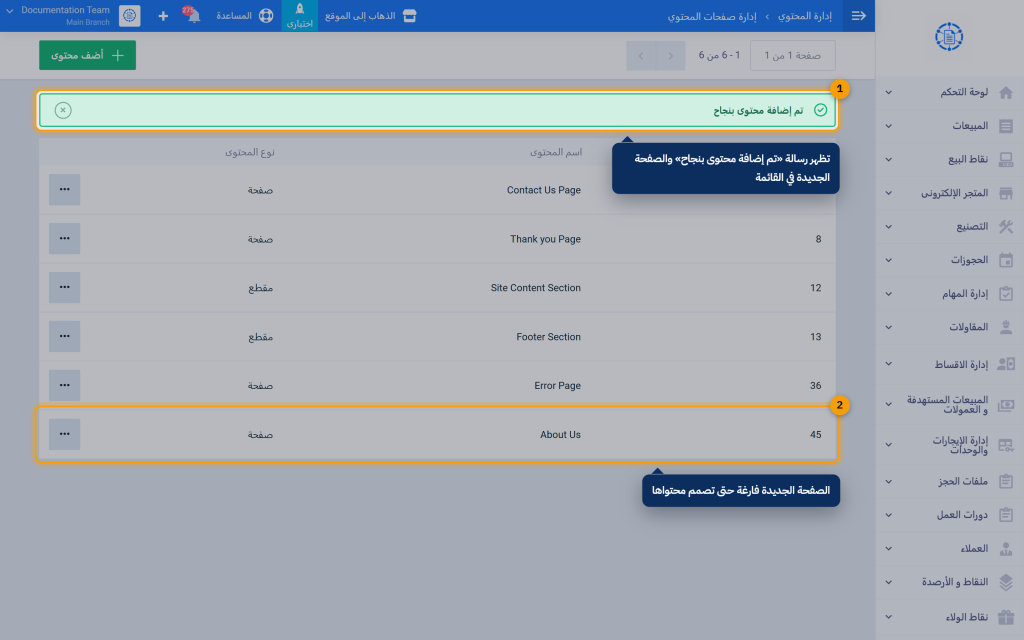
- تظهر رسالة تم إضافة محتوى بنجاح والصفحة الجديدة فارغة في القائمة.
ثانيًا: صمم محتوى الصفحة
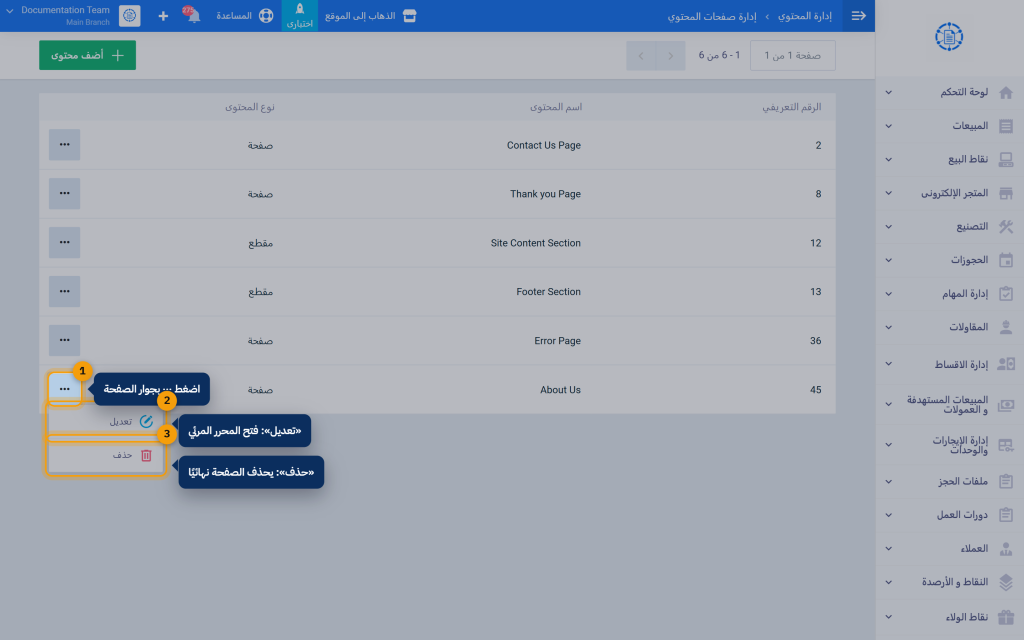
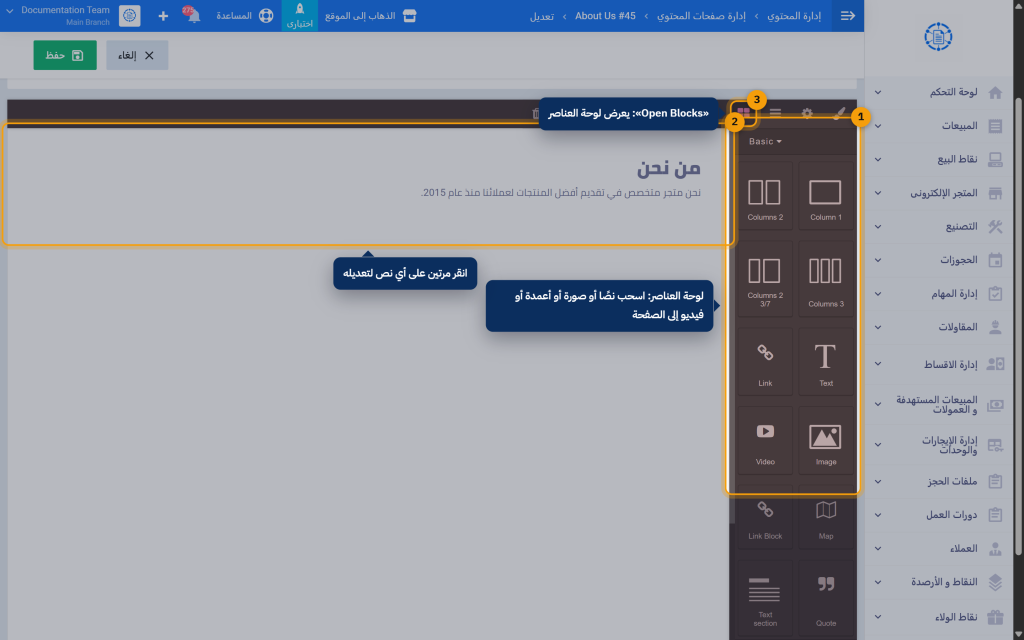
- اضغط ⋯ بجوار الصفحة، ثم تعديل.
- اسحب العناصر من لوحة العناصر، وانقر مرتين على النص لتعديله، ثم اضغط حفظ.
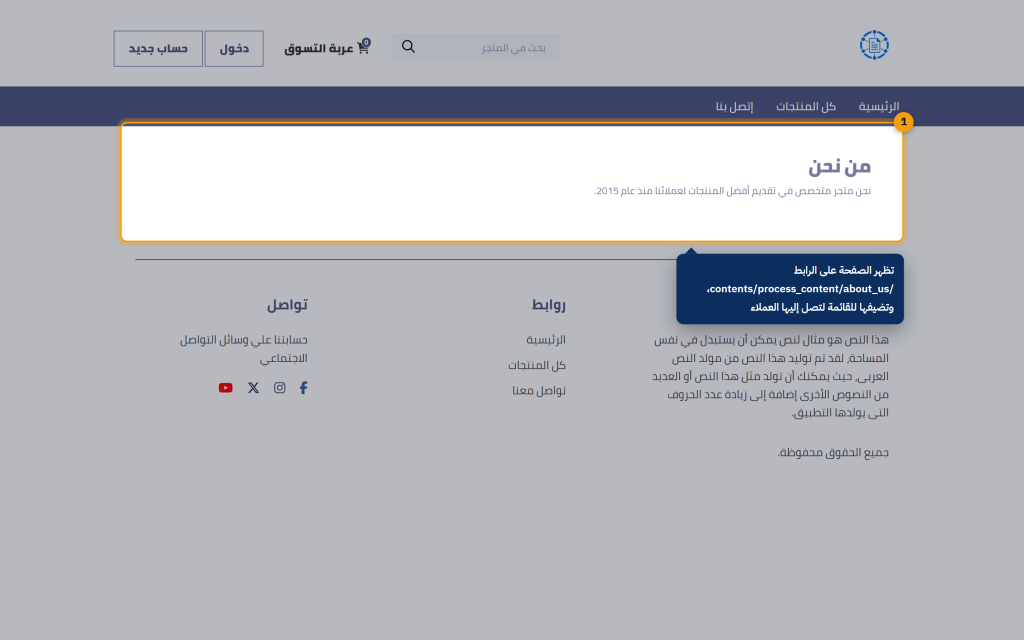
- تظهر الصفحة في المتجر على الرابط /contents/process_content/المعرف. أضفها إلى القائمة الرئيسية ليصل إليها العملاء.
ثالثًا: احذف الصفحة
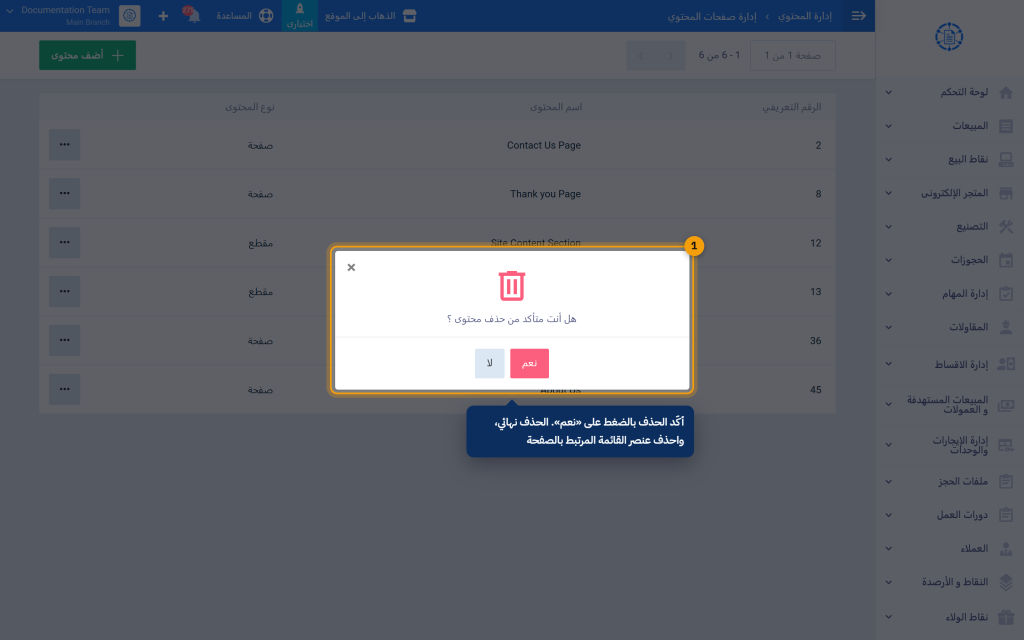
- اضغط ⋯، ثم حذف، ثم نعم.
آلية العمل
| المحتوى | يُعدَّل بـ | يُحذف |
|---|---|---|
| صفحاتك المضافة | المحرر المرئي | نعم |
| Footer / Contact Us / Thank you / Error Page | المحرر المرئي | لا |
| الصفحات البرمجية (الرئيسية، الهيدر…) | محرر الكود | لا |
أسئلة شائعة
هل يمكن تغيير المعرف بعد الحفظ؟
لا. أنشئ صفحة جديدة إذا احتجت معرفًا مختلفًا.
حذفت صورة من مكتبة المحرر فاختفت من صفحة أخرى. لماذا؟
مكتبة الصور مشتركة، والحذف منها نهائي.