



دليل تغيير شعار المتجر واسمه وبيانات التواصل وأيقونة المتصفح
يعرض المتجر الشعار واسم النشاط وبيانات التواصل من إعدادات حسابك، ولا توجد لها حقول منفصلة في إعدادات المتجر. يشرح هذا الدرس تغييرها، وتغيير أيقونة المتصفح (Favicon) من كود الهيدر.
محتويات المقال
قبل البدء
- صلاحية تعديل الإعدادات العامه.
- شعار بصيغة jpg أو jpeg أو png أو gif، والأفضل PNG بخلفية شفافة. صيغة svg غير مقبولة للشعار.
الخطوات
أولًا: الشعار واسم النشاط
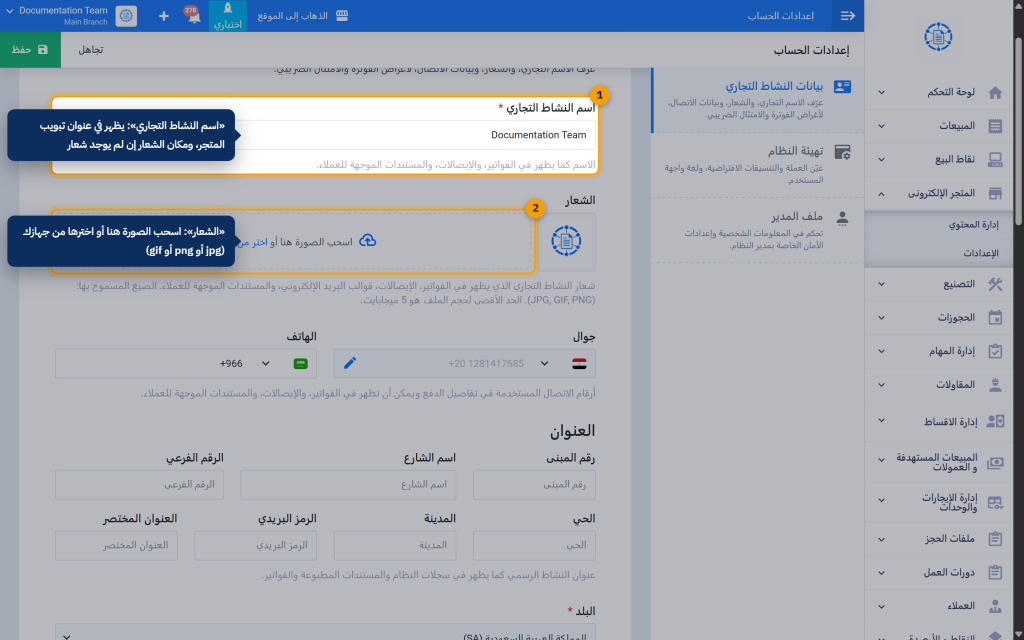
- اضغط الإعدادات، ثم إعدادات الحساب.
- عدّل اسم النشاط التجاري، وارفع الصورة في حقل الشعار.
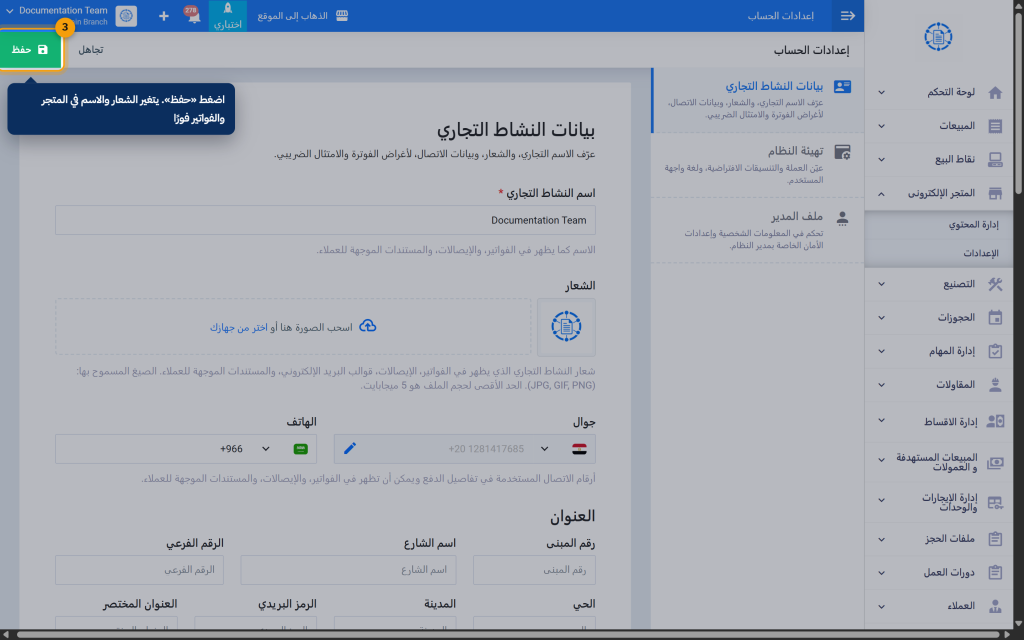
- اضغط حفظ.
ثانيًا: بيانات صفحة اتصل بنا
- في نفس الصفحة عدّل الهاتف وحقول العنوان. رقم جوال يظهر كرقم واتساب، ويُغيَّر من زر القلم بجواره.
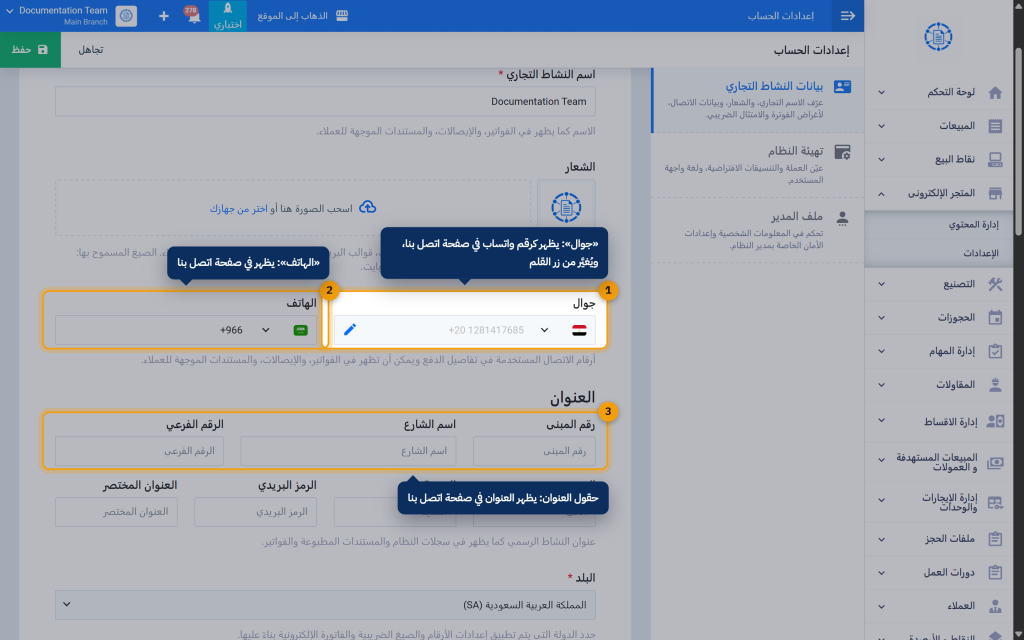
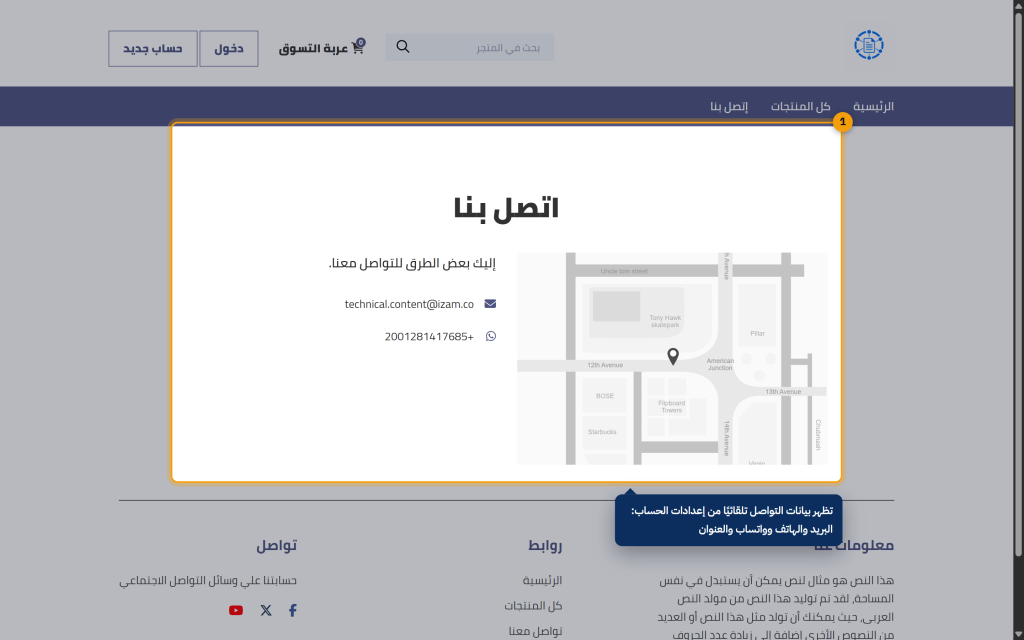
- احفظ. تظهر البيانات تلقائيًا في صفحة اتصل بنا بالمتجر، ويُخفى أي بيان فارغ.
ثالثًا: أيقونة المتصفح (Favicon)
- افتح الصفحات البرمجية للقالب، ثم ⋯ بجوار Header Section، ثم إدارة.
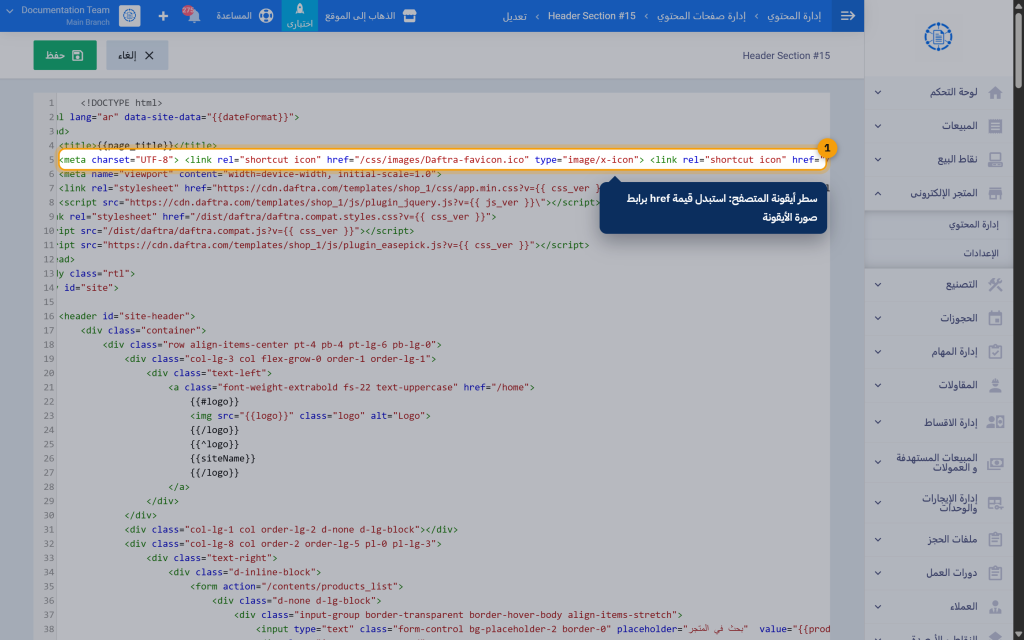
- ابحث عن سطر shortcut icon واستبدل قيمة href برابط صورة الأيقونة، ثم احفظ.
آلية العمل
| يظهر في المتجر | مصدره |
|---|---|
| الشعار | حقل الشعار في إعدادات الحساب |
| اسم المتجر وعنوان التبويب | اسم النشاط التجاري |
| الهاتف / واتساب | الهاتف / الجوال |
| العنوان | حقول العنوان |
| البريد | البريد الإلكتروني للمالك |
أسئلة شائعة
هل يمكن استخدام شعار مختلف للمتجر عن الفواتير؟
ليس من الإعدادات. يمكن ذلك بتعديل كود Header Section واستبدال {{logo}} برابط صورة.
لماذا لا يظهر رقم واتساب؟
رقم واتساب هو جوال الحساب؛ إذا كان فارغًا يُخفى السطر.