دليل حالات تسليم فاتورة المبيعات يدويًا وأثرها على المخزون
يتيح لك النظام التحكم بتاريخ ووقت تسليم المنتجات المباعة للعميل مباشرة من فاتورة المبيعات، بحيث تعكس حركات صرف المخزون تاريخ التسليم الفعلي، وليس بالضرورة تاريخ إنشاء الفاتورة. في هذه المقالة نوضح كيفية ضبط الإعداد، وحالات التسليم المختلفة، وأثر كل إجراء على حركات المخزون.
حالات تسليم فاتورة المبيعات يدويًا وأثرها على المخزون
أولًا: ضبط إعداد التسليم الافتراضي
الخطوة 1: الوصول إلى الإعداد
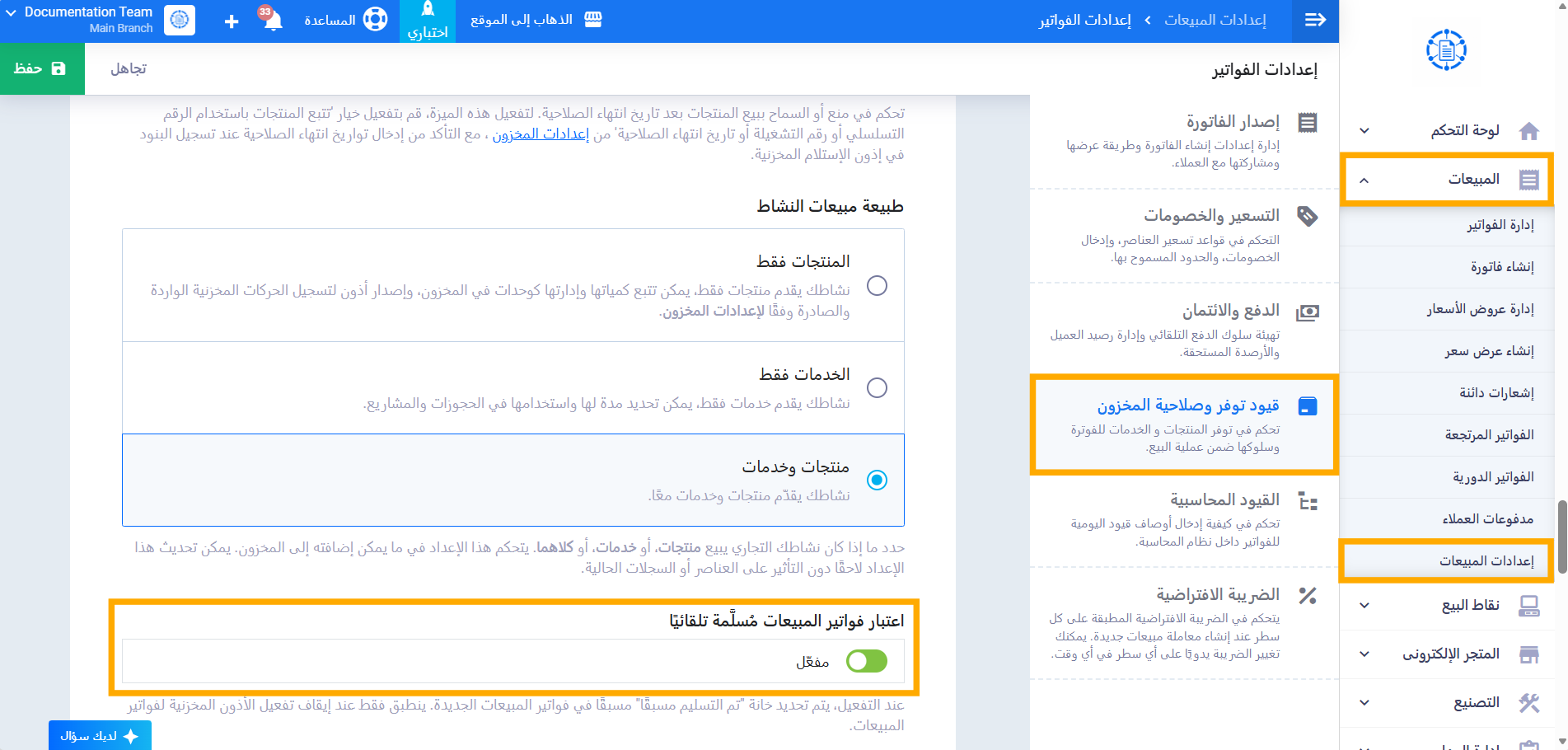
من القائمة الجانبية، اضغط على “المبيعات”، ثم “إعدادات المبيعات”، واضغط “إعدادات الفواتير” وابحث عن قسم “قيود توفر وصلاحية المخزون”.
الخطوة 2: تفعيل أو تعطيل الإعداد
فعّل أو عطّل مفتاح “اعتبار فواتير المبيعات مُسلَّمة افتراضيًا” (مفعّل افتراضيًا)، ثم احفظ. عند التفعيل، يظهر خيار “تأكيد التسليم” محددًا تلقائيًا بنماذج إنشاء الفواتير الجديدة؛ وعند التعطيل، يظهر غير محدد.
ثانيًا: تسجيل الفاتورة بحالة "سُلم"
الخطوة 3: تفعيل خيار “تأكيد التسليم”
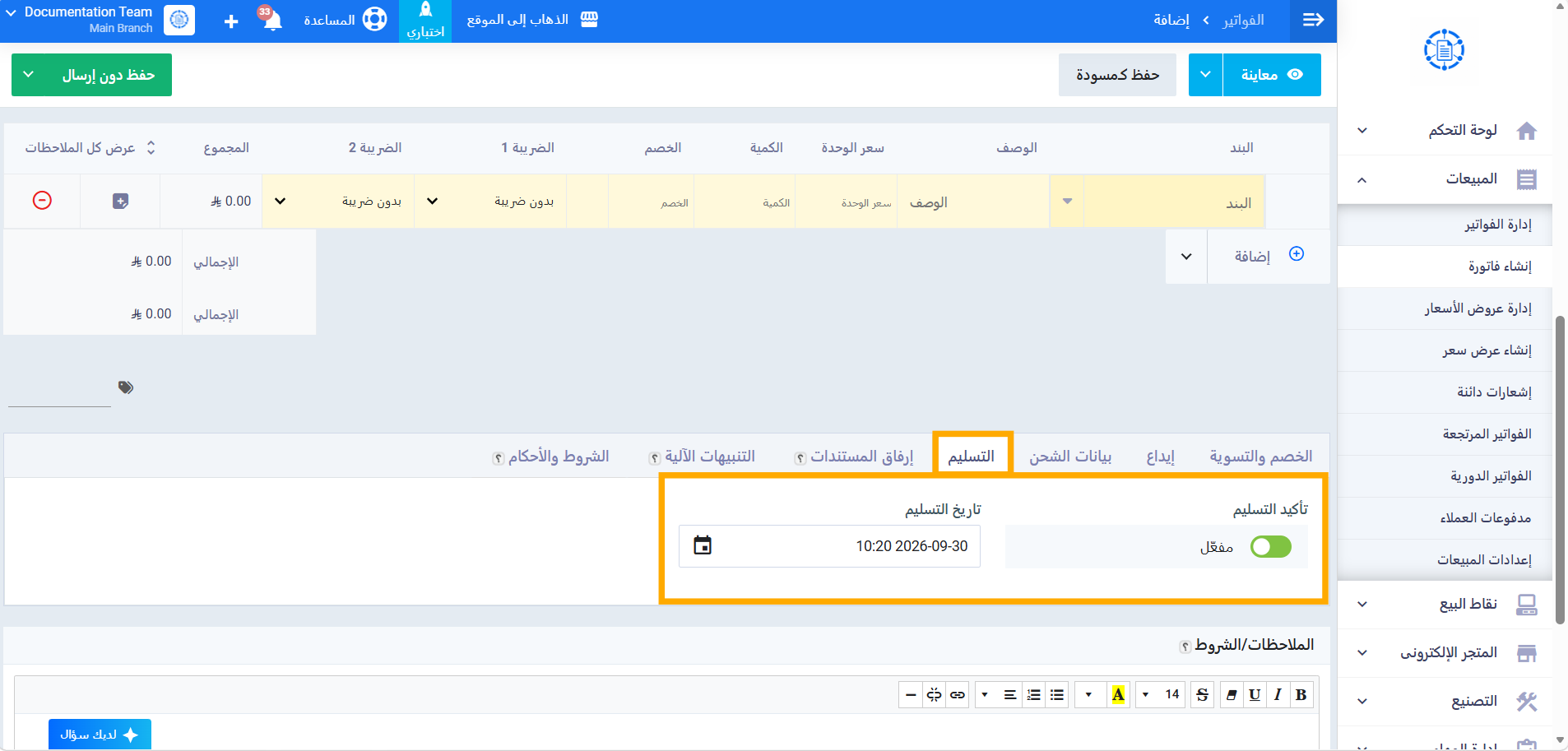
في نموذج إنشاء فاتورة المبيعات، اضغط تبويب “التسليم”. تجده ضمن التبويبات الموجودة أسفل جدول البنود، وأعلى حقل الملاحظات/الشروط. فعّل مفتاح “تأكيد التسليم”، فتظهر بجانبه كلمة “مفعّل”، ويظهر بجانبه أيضًا حقل “تاريخ التسليم”. قيمة هذا الحقل الافتراضية هي التاريخ والوقت الحاليان، ويمكنك تعديلها بالكتابة أو من أيقونة التقويم.
الخطوة 4: الحفظ
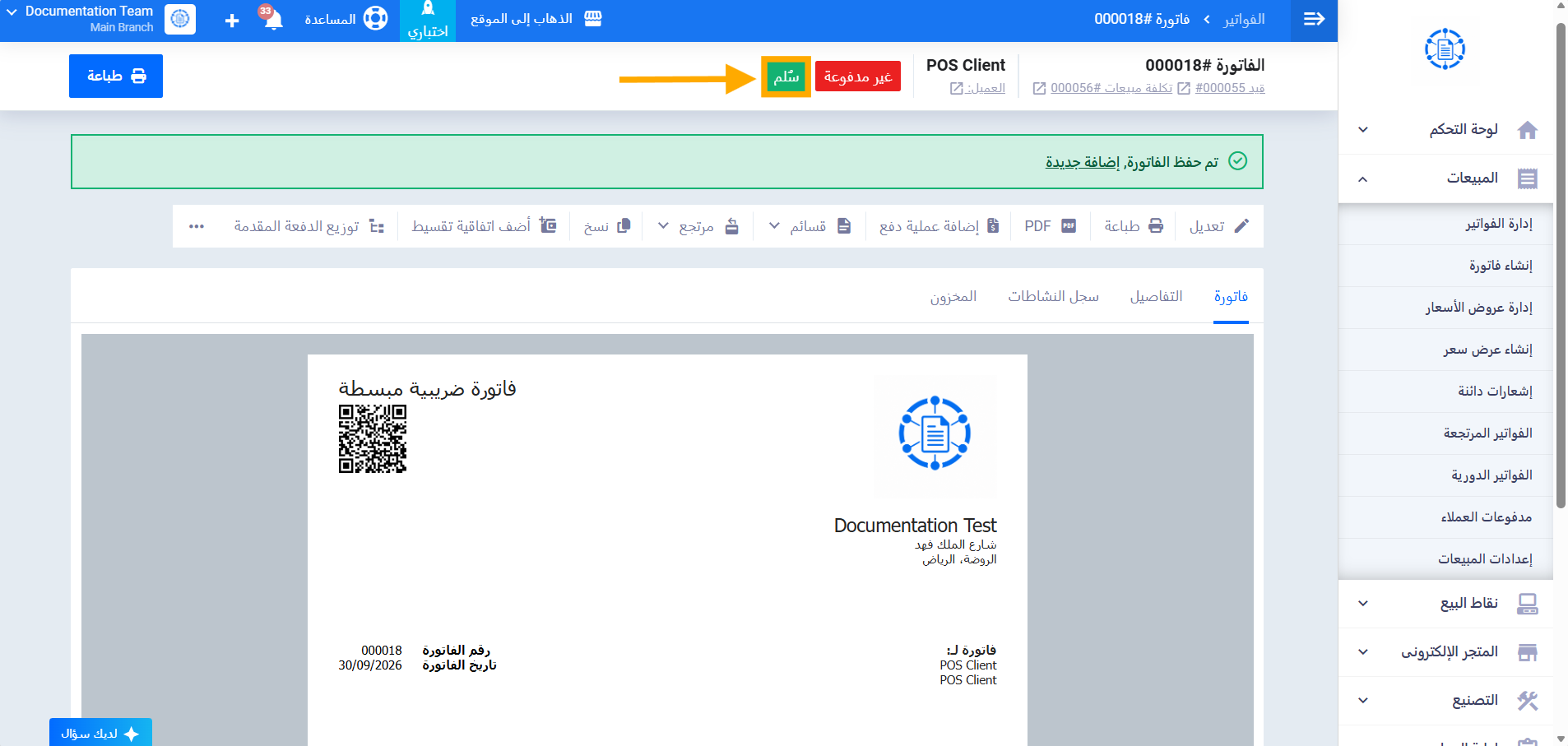
اضغط “حفظ” — يسجّل النظام حركات صرف مخزون لكل بنود الفاتورة باستخدام “تاريخ التسليم” المحدد، وتُحفظ الفاتورة بحالة تسليم “سُلَّم”.
ثالثًا: تسجيل الفاتورة بحالة "غير يُسلَّم"، والتسليم لاحقًا
الخطوة 5: إلغاء تفعيل “تأكيد التسليم”
ألغِ تفعيل خيار “تأكيد التسليم” (يختفي حينها حقل “تاريخ التسليم”)، ثم احفظ الفاتورة.
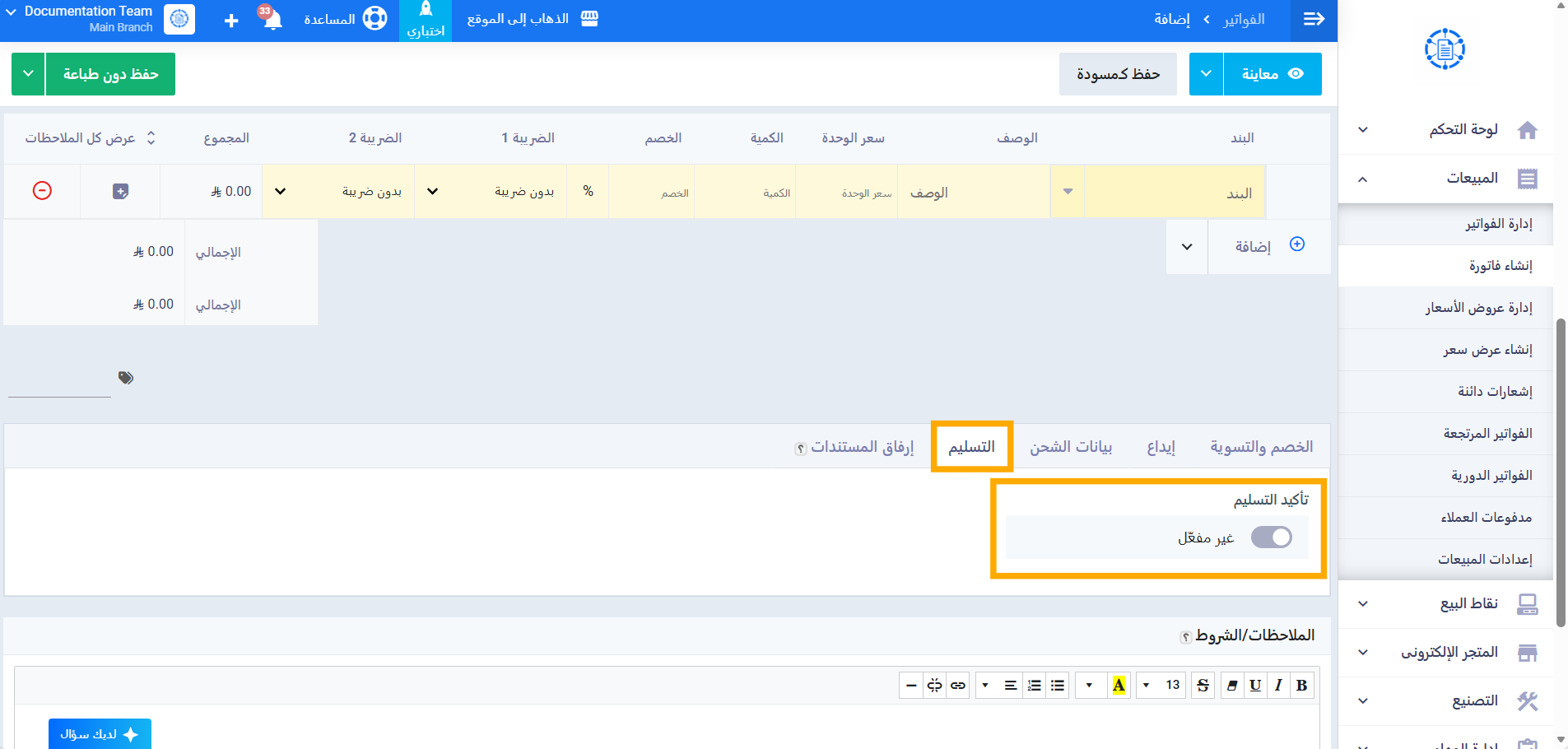
لا يُسجَّل أي حركة صرف مخزون عند الحفظ، وتُحفظ الفاتورة بحالة “لم يُسلَّم”.
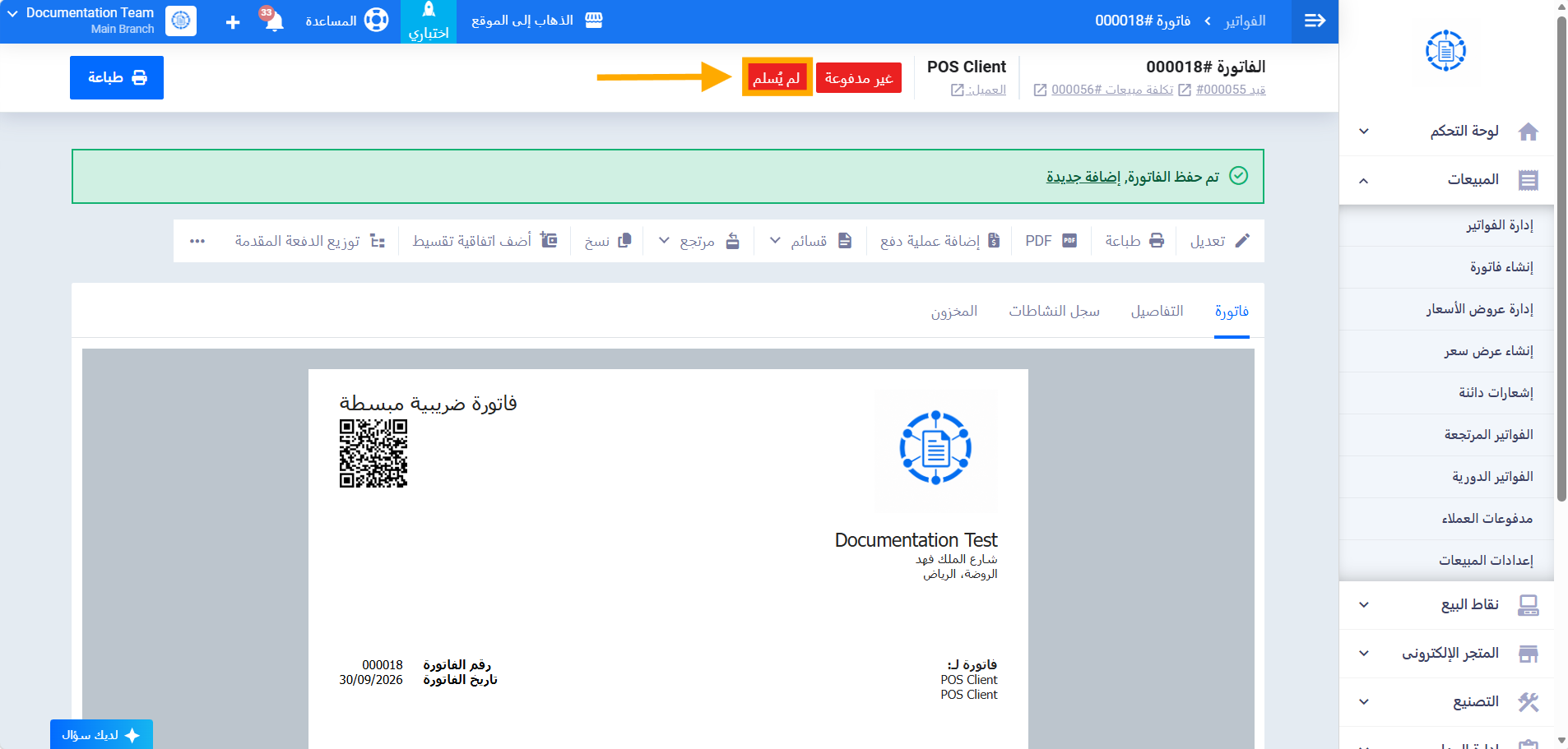
الخطوة 6: تحديد الفاتورة كمُسلَّمة لاحقًا (من قائمة المزيد)
افتح الفاتورة المحفوظة بحالة “لم يُسلَّم”، التي تظهر باللون الأحمر بجانب حالة الدفع. اضغط ⋯ في شريط الإجراءات، ثم اختر “تأكيد التسليم”. يسجّل النظام حركات صرف المخزون لكل بنود الفاتورة بالتاريخ والوقت الحاليين، وتظهر رسالة “تم تحديث الفاتورة”، وتتحول حالة التسليم إلى “سُلِّم” باللون الأخضر. ويظهر في نفس القائمة خيار “إلغاء التسليم” بدلًا من “تأكيد التسليم”.
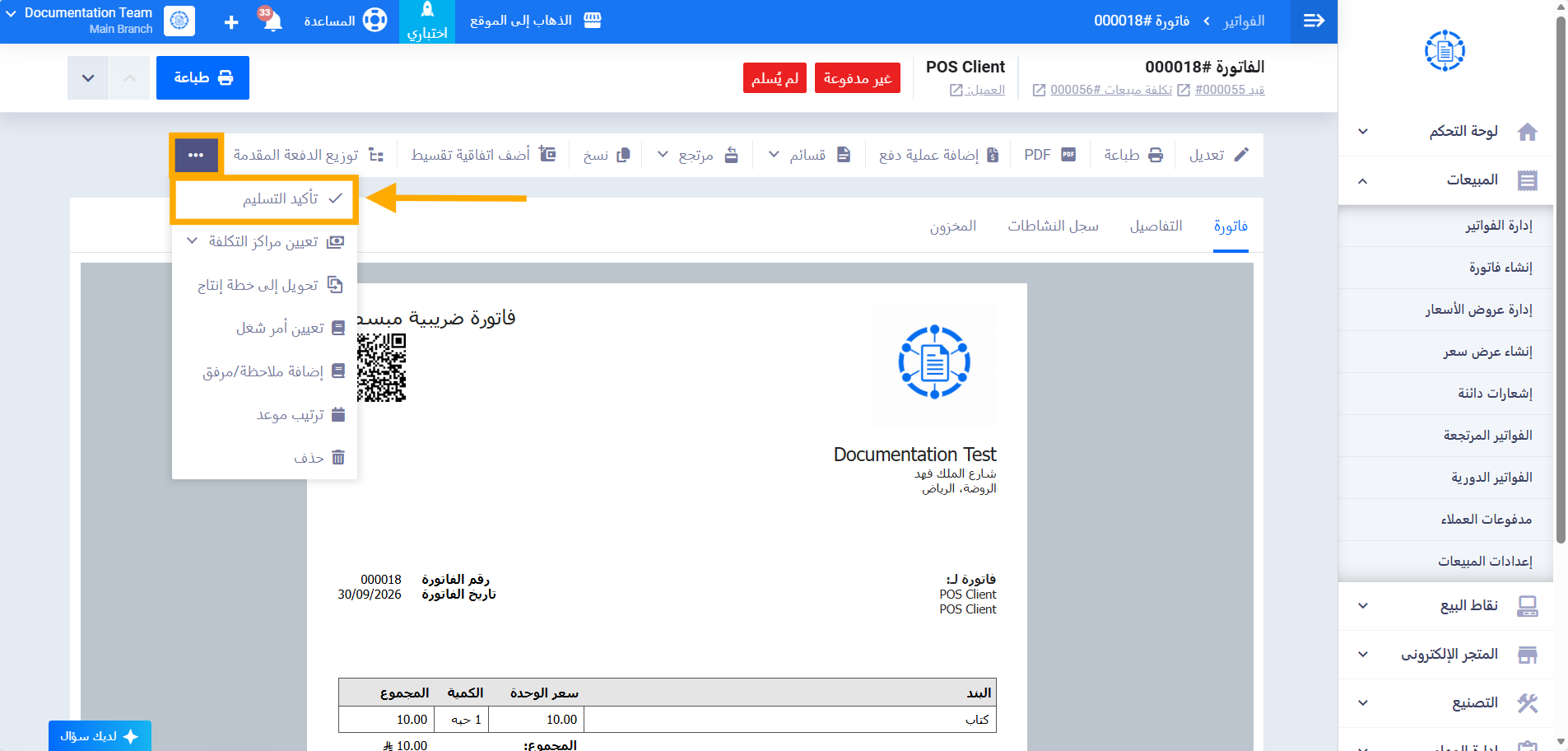
رابعًا: التحكم بتسليم كل بند على حدة (تبويب المخزون)
الخطوة 7: فتح تبويب المخزون
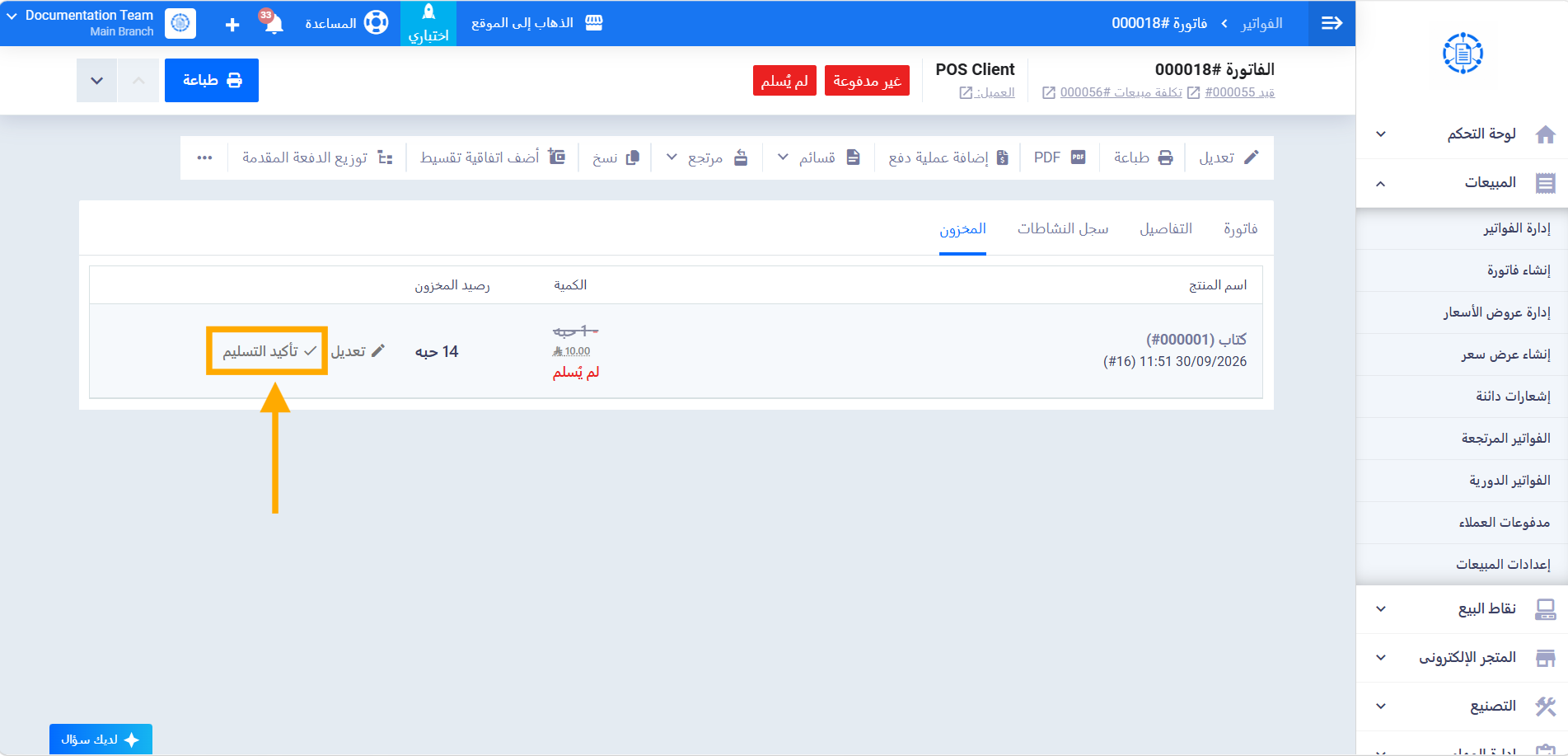
افتح فاتورة بحالة “لم يُسلَّم”، ثم افتح تبويب “المخزون”. يعرض التبويب لكل بند ثلاثة أعمدة:
- اسم المنتج: اسم المنتج وكوده، وتحتهما رقم حركة المخزون وتاريخها ووقتها.
- الكمية: الكمية بوحدتها، وتحتها تكلفة الوحدة، ثم حالة البند. البند غير المُسلَّم تظهر كميته مشطوبة، وحالته “لم يُسلَّم” باللون الأحمر.
- رصيد المخزون: رصيد المنتج في المخزون.
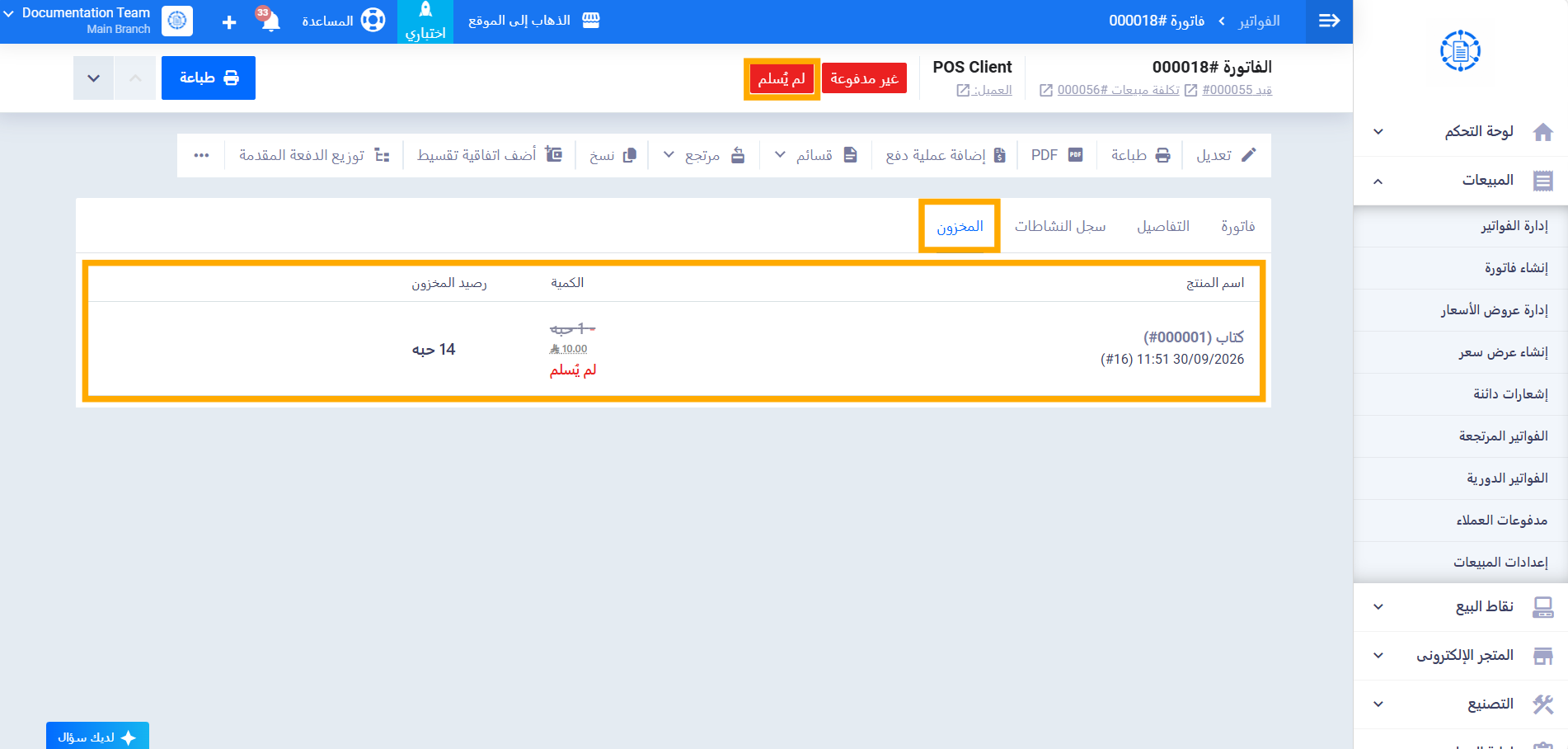
الخطوة 8: تسليم بند منفرد
قف بمؤشر الماوس على البند، ثم اضغط “✓ تأكيد التسليم” بجانبه. يسجّل النظام حركة صرف المخزون لهذا البند فقط، فتتحول حالته إلى “سُلِّم” باللون الأخضر، وتظهر كميته دون شطب، ويتحدّث رصيد المخزون، ويظهر بجانبه “إلغاء التسليم” بدلًا من “تأكيد التسليم”. وإذا بقيت بنود أخرى لم تُسلَّم، تتحول حالة الفاتورة إلى Partially Delivered باللون البرتقالي.
خامسًا: التراجع عن التسليم
الخطوة 9: التراجع عن التسليم بالكامل
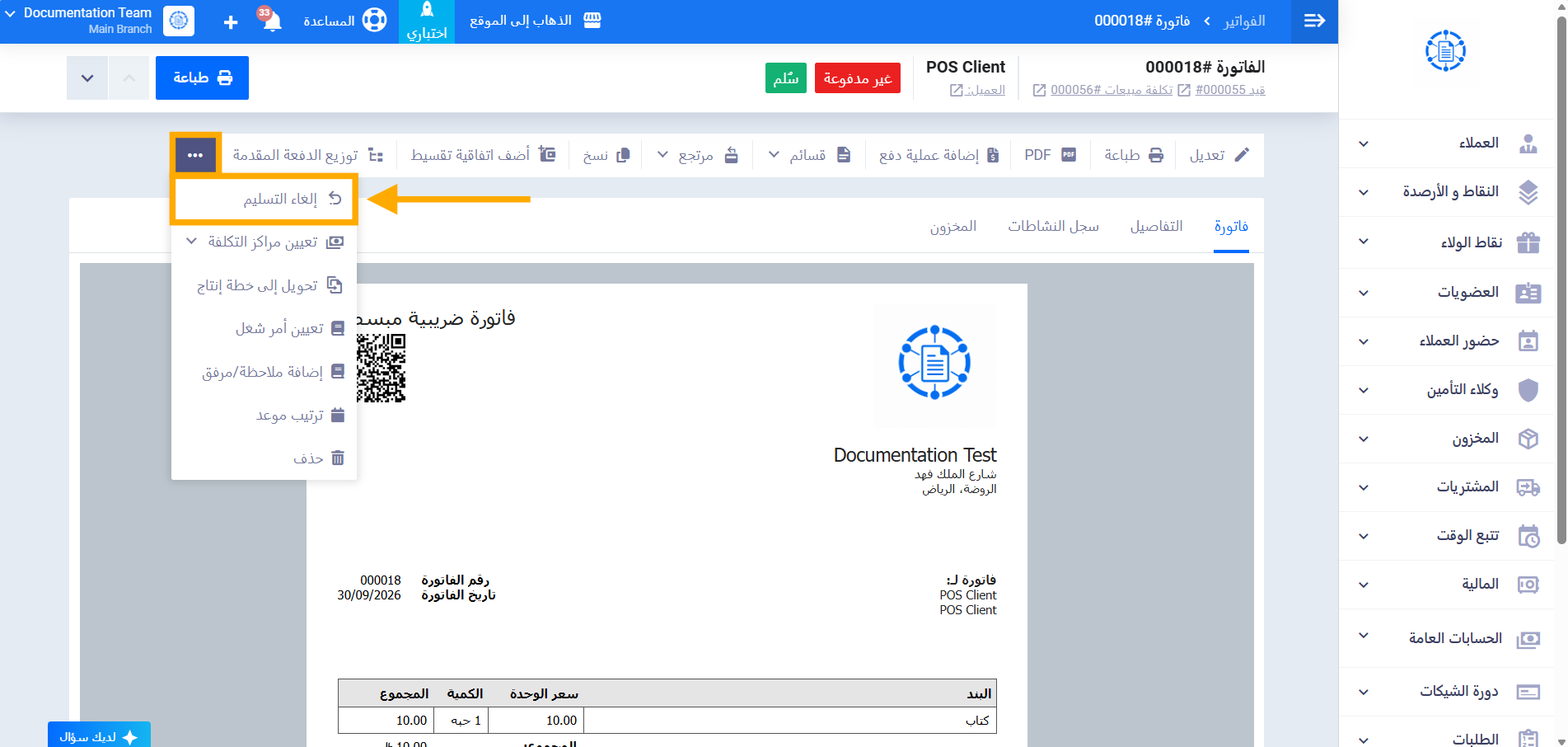
افتح الفاتورة التي حالتها “سُلِّم”، ثم اضغط ⋯ في شريط الإجراءات، واختر “إلغاء التسليم”. يلغي النظام كل حركات صرف المخزون المسجّلة لبنود الفاتورة، وتعود حالتها إلى “لم يُسلَّم” باللون الأحمر، ويعود خيار “تأكيد التسليم” إلى القائمة. وفي تبويب “المخزون” تعود كل البنود بحالة “لم يُسلَّم”، ويظهر بجانب كل منها زر “تأكيد التسليم”.