



تعديل السعر وتطبيق الخصم على البند في شاشة البيع
يتيح لك شاشة البيع تعديل سعر البند مباشرة، وتطبيق خصم عليه بنسبة مئوية أو بمبلغ ثابت، دون الخروج من الطلب. يشرح هذا الدرس تعديل السعر، ثم تطبيق الخصم على البند، ثم كيف تظهر القيم في الطلب.
محتويات المقال
قبل البدء
- إضافة البند إلى الطلب في شاشة البيع.
- امتلاك صلاحية تعديل السعر والخصم في نقاط البيع؛ وقد يُطلب رمز PIN إذا كان الإجراء محميًا بكلمة مرور في إعدادات نقاط البيع.
تعديل سعر البند
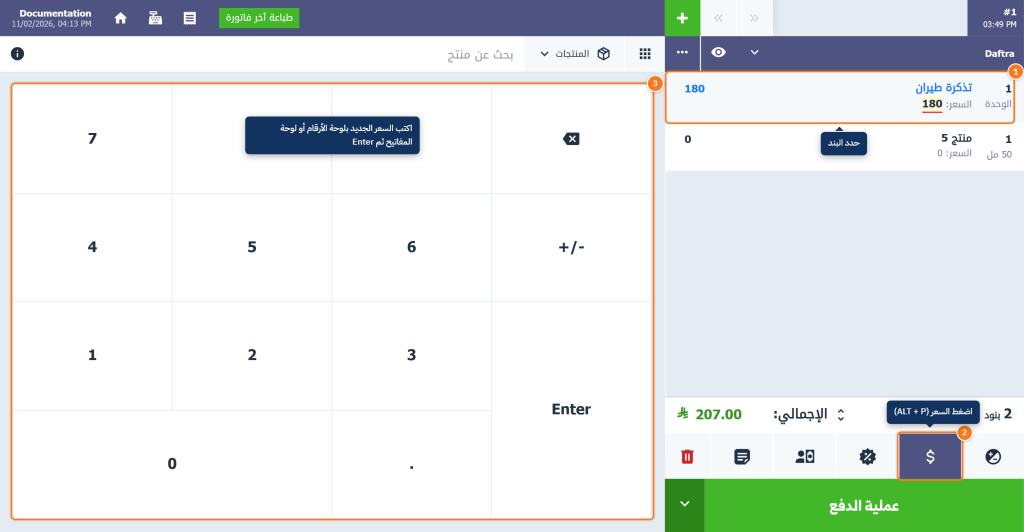
- اضغط البند في الطلب لتحديده.
- اضغط زر السعر من أزرار البند، أو استخدم الاختصار ALT + P.
- اكتب السعر الجديد بلوحة الأرقام الظاهرة على الشاشة أو بلوحة المفاتيح، ثم اضغط Enter.
تطبيق خصم على البند
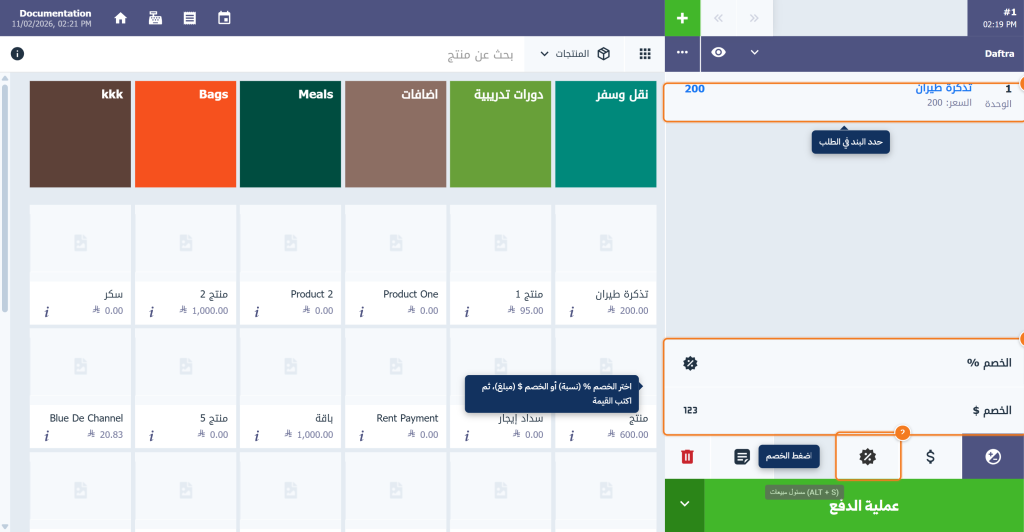
- حدد البند في الطلب.
- اضغط زر الخصم من أزرار البند، أو استخدم الاختصار ALT + F.
- اختر نوع الخصم: الخصم % للخصم بنسبة مئوية، أو الخصم $ للخصم بمبلغ ثابت.
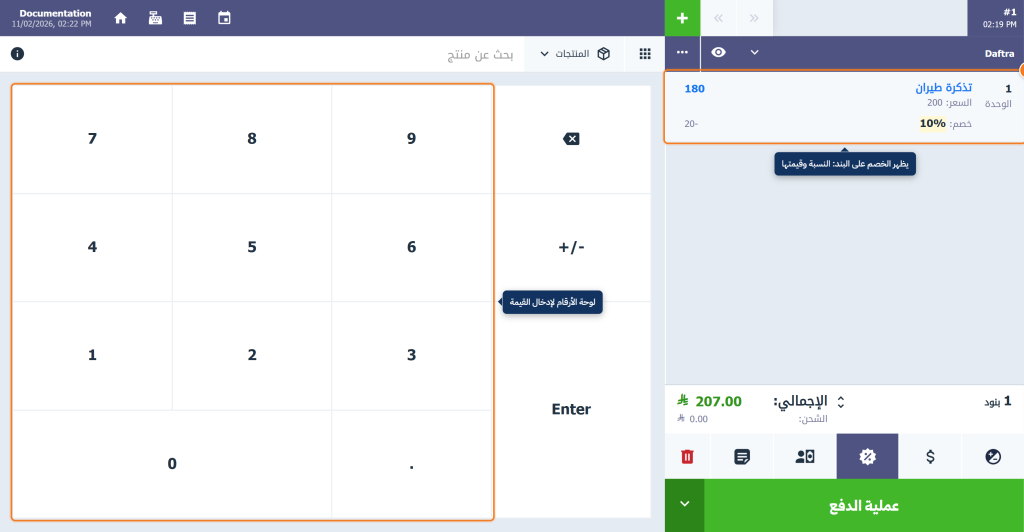
- اكتب قيمة الخصم بلوحة الأرقام، ثم اضغط Enter.
- يظهر الخصم أسفل البند: النسبة وقيمة الخصم، ويقل إجمالي البند.
التسوية
أسئلة شائعة
ما الفرق بين الخصم % والخصم $؟
الخصم % يخصم نسبة مئوية من سعر البند، والخصم $ يخصم مبلغًا ثابتًا من البند.
هل يمكن إلغاء الخصم بعد تطبيقه؟
نعم، حدد البند واضغط الخصم ثم أدخل القيمة 0.
هل يؤثر تعديل السعر على سعر المنتج في النظام؟
لا، يُطبَّق السعر الجديد على البند في هذا الطلب فقط.
لماذا لا يظهر خيار التسوية في شاشة الدفع؟
لأن التسوية غير مفعّلة؛ فعّلها من إعدادات التسوية في إعدادات نقاط البيع.