



اختيار خيار الشحن للطلب في شاشة البيع
عند بيع طلب سيُشحن إلى العميل، يمكنك اختيار خيار الشحن للطلب من شاشة البيع، فتُضاف رسومه إلى إجمالي الفاتورة تلقائيًا. يشرح هذا الدرس كيفية اختيار خيار الشحن ومراجعة قيمته قبل الدفع.
محتويات المقال
قبل البدء
- إضافة خيارات الشحن مسبقًا في النظام، مع تحديد رسوم كل خيار.
- ألا يكون الشحن معطلًا في إعدادات نقاط البيع.
- اختيار العميل وإضافة المنتجات إلى الطلب.
اختيار خيار الشحن
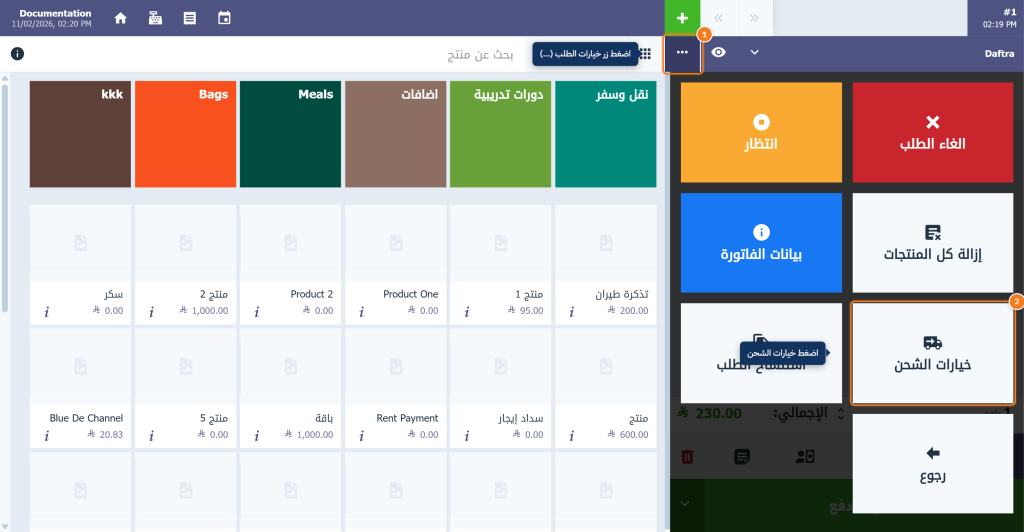
- اضغط زر خيارات الطلب (…) أعلى الطلب، ثم اختر خيارات الشحن.
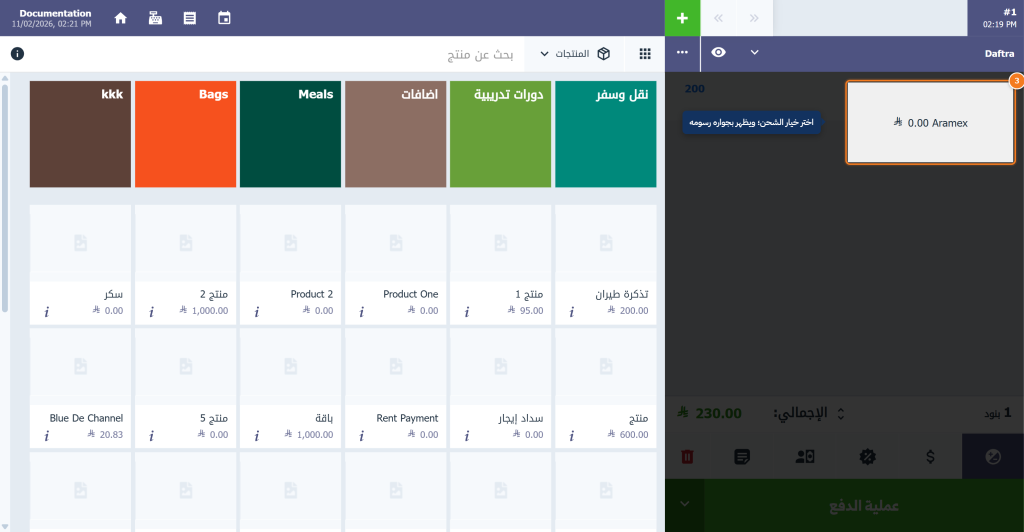
- اختر خيار الشحن المناسب من القائمة؛ ويظهر بجوار كل خيار رسومه.
مراجعة قيمة الشحن
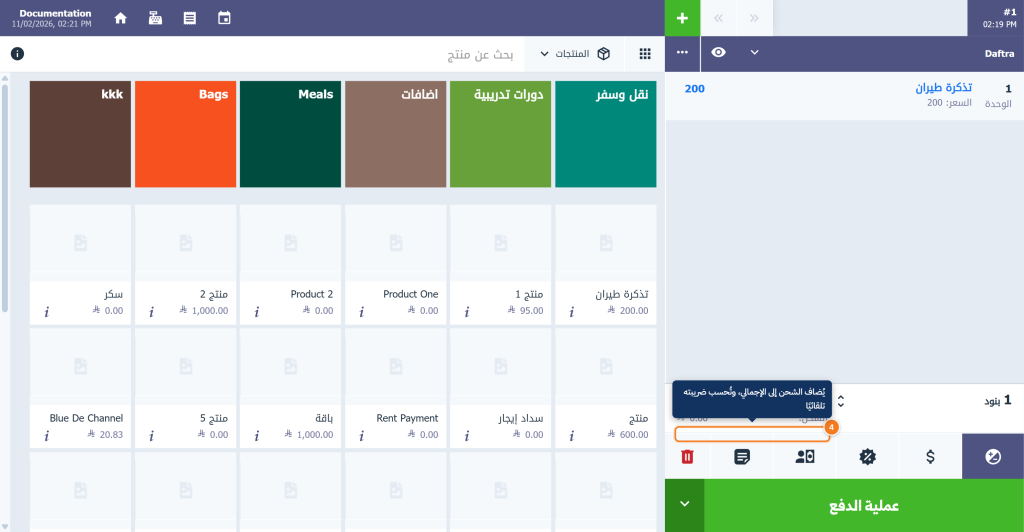
- تظهر قيمة الشحن أسفل الإجمالي في الطلب، وتُضاف إلى المبلغ المستحق في شاشة الدفع.
- اضغط عملية الدفع لإكمال البيع كالمعتاد.
أسئلة شائعة
لا يظهر خيار «خيارات الشحن» في قائمة الطلب، لماذا؟
تأكد من أن الشحن غير معطل في إعدادات نقاط البيع، ومن وجود خيار شحن واحد على الأقل في النظام.
هل يمكن تعديل قيمة الشحن من شاشة البيع؟
لا، تُحتسب القيمة من خيار الشحن المختار فقط.
أين تظهر قيمة الشحن؟
أسفل إجمالي الطلب، وفي ملخص شاشة الدفع ضمن الشحن.
هل يظهر خيار الشحن إذا كانت قيمته صفرًا؟
نعم، يظهر الخيار برسوم 0.00 ويُسجَّل على الفاتورة دون إضافة مبلغ.