




دورة جلسة نقاط البيع كاملة: من فتح الجلسة حتى تأكيد إغلاقها
جلسة نقاط البيع هي الفترة التي يبيع فيها الموظف على جهاز نقطة بيع، وتُسجَّل عليها كل الفواتير والمدفوعات وحركات النقدية حتى تُغلق وتُؤكَّد. يشرح هذا الدرس دورة الجلسة كاملة بمثال عملي: فتح الجلسة، ثم البيع، ثم استلام نقدية للدرج، ثم مراجعة الجلسة وإغلاقها، ثم تأكيد الإغلاق وتسوية الفرق.
قبل البدء
- تفعيل تطبيق نقاط البيع، ووجود جهاز نقطة بيع نشط مرتبط بمستودع.
- صلاحية فتح جلسات لنفسه لفتح الجلسة والبيع، واغلاق الجلسات الخاصة للإغلاق، وتاكيد اغلاق الجلسات الخاصة به للتأكيد.
- ألا تكون لديك جلسة أخرى مفتوحة؛ فلكل مستخدم جلسة مفتوحة واحدة.
فتح جلسة جديدة
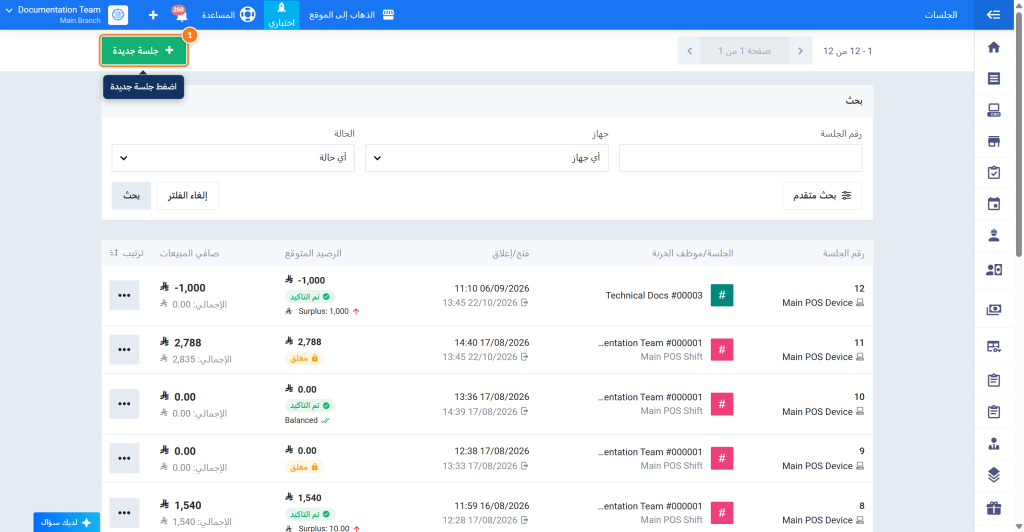
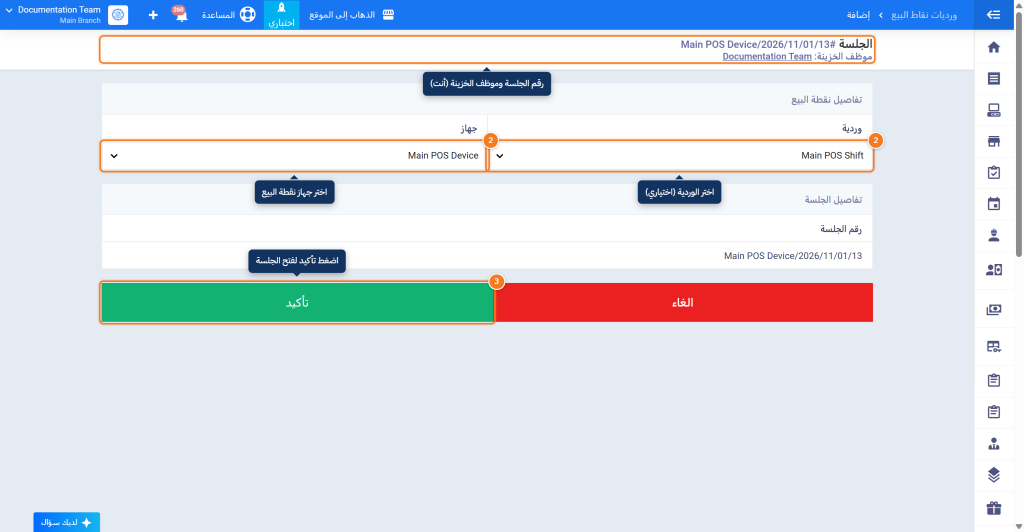
- في تفاصيل نقطة البيع اختر وردية (اختياري) وجهاز. ويظهر أعلى الصفحة رقم الجلسة وموظف الخزينة (أنت).
- اضغط تأكيد؛ فتُفتح الجلسة وتنتقل إلى شاشة البيع.
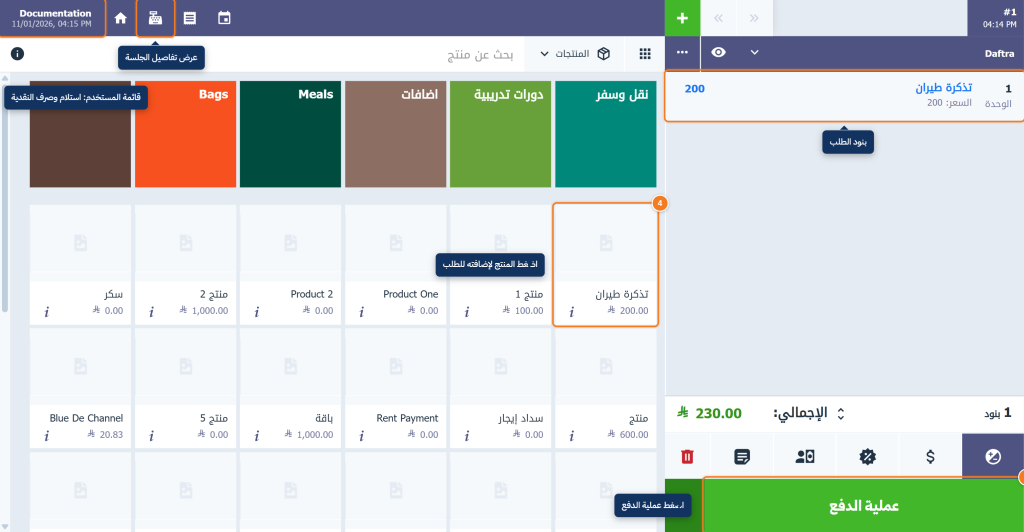
البيع على الجلسة
- في شاشة البيع اضغط المنتج لإضافته إلى الطلب، ويظهر في بنود الطلب مع الإجمالي.
- اضغط عملية الدفع.
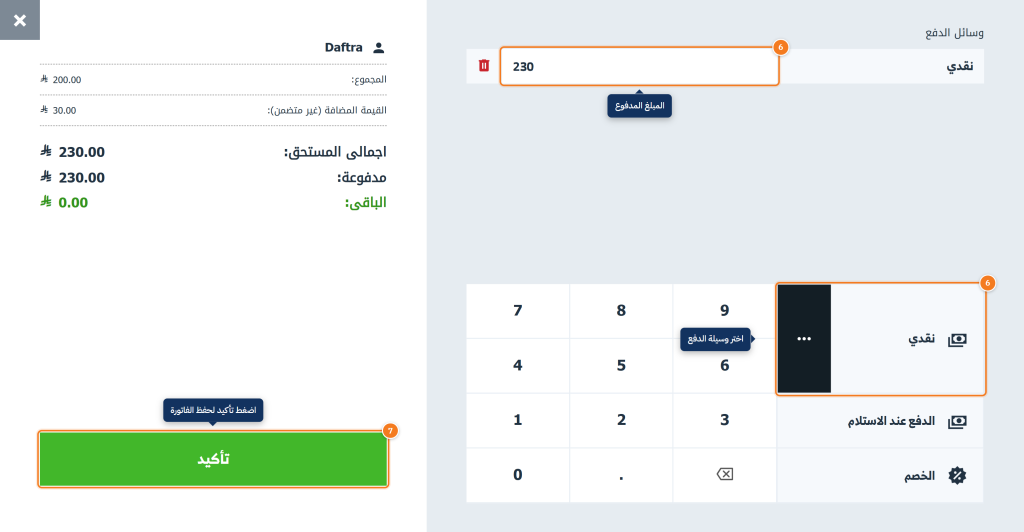
- اختر وسيلة الدفع (مثل نقدي)، وتأكد من المبلغ.
- اضغط تأكيد؛ فتُحفظ الفاتورة على الجلسة.
استلام وصرف النقدية
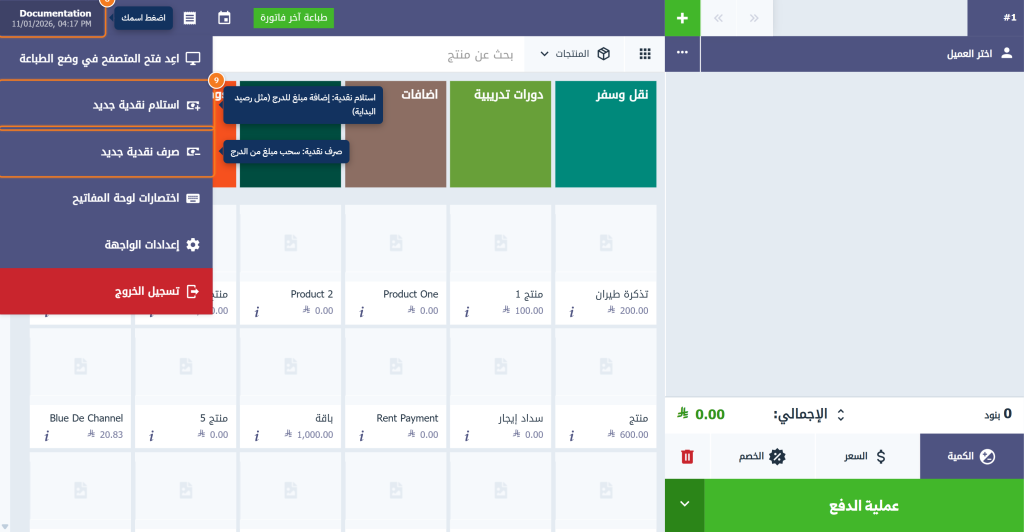
- في شاشة البيع اضغط اسمك أعلى الشاشة.
- اختر استلام نقدية جديد لإضافة مبلغ إلى الدرج (مثل رصيد البداية أو فكة)، أو صرف نقدية جديد لسحب مبلغ منه.
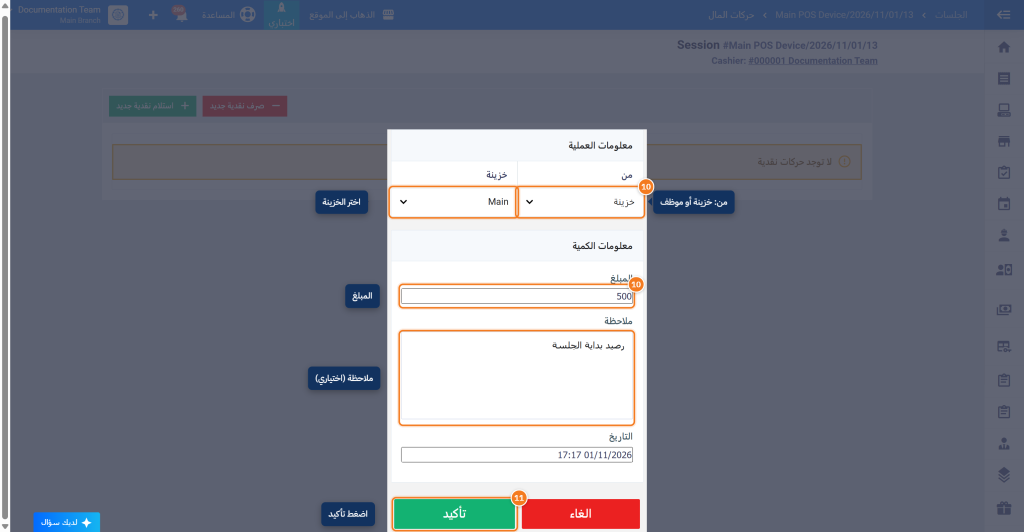
- في معلومات العملية اختر من: خزينة أو موظف، ثم الخزينة أو الموظف، وأدخل المبلغ وملاحظة إن أردت.
- اضغط تأكيد؛ فتظهر رسالة تم حفظ العملية.
مراجعة الجلسة
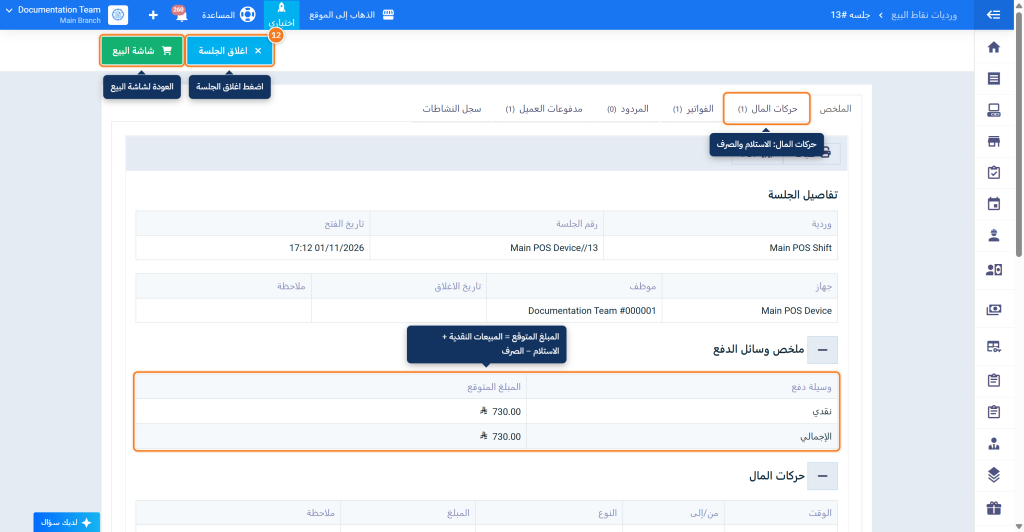
اضغط أيقونة عرض تفاصيل الجلسة في شاشة البيع، أو افتح الجلسة من الجلسات. وفي تبويب الملخص يظهر المبلغ المتوقع لكل وسيلة دفع، وفي التبويبات حركات المال والفواتير والمردود ومدفوعات العميل وسجل النشاطات.
إغلاق الجلسة
- في صفحة الجلسة اضغط اغلاق الجلسة.
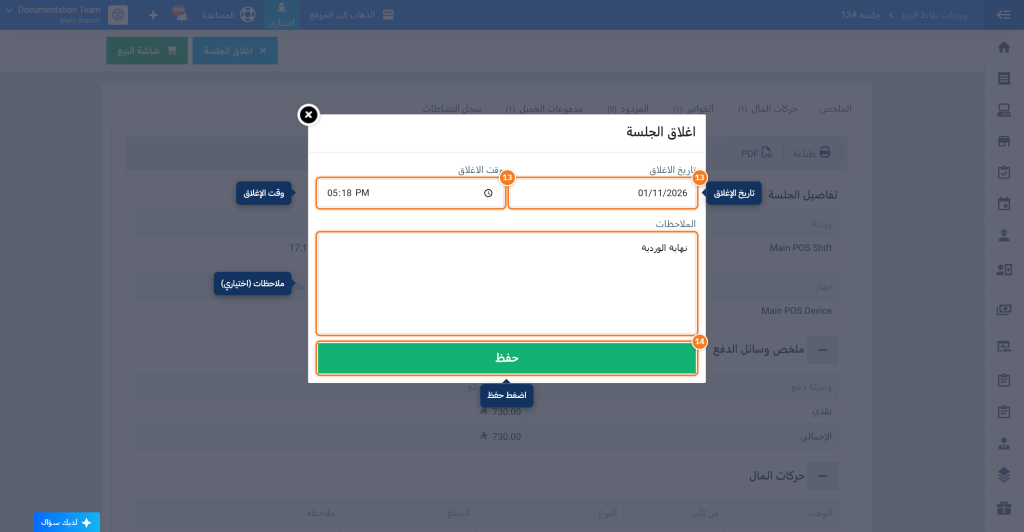
- راجع تاريخ الاغلاق ووقت الاغلاق، واكتب الملاحظات إن أردت.
- اضغط حفظ؛ فتظهر رسالة تم اغلاق هذه الجلسة بنجاح.
تأكيد الإغلاق وتسوية الفروقات
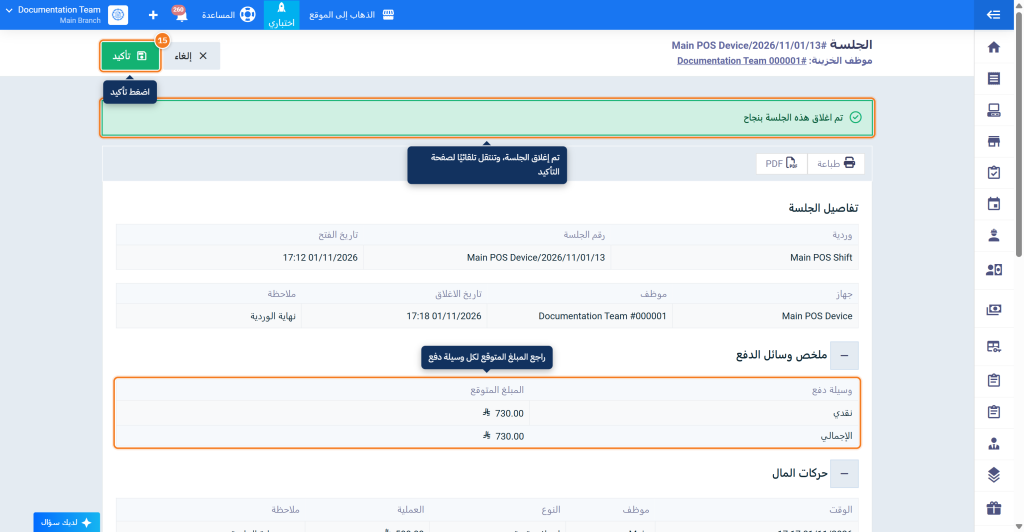
- إذا كانت لديك صلاحية التأكيد، تنتقل تلقائيًا إلى صفحة التأكيد بعد الإغلاق. راجع المبلغ المتوقع، ثم اضغط تأكيد أعلى الصفحة.
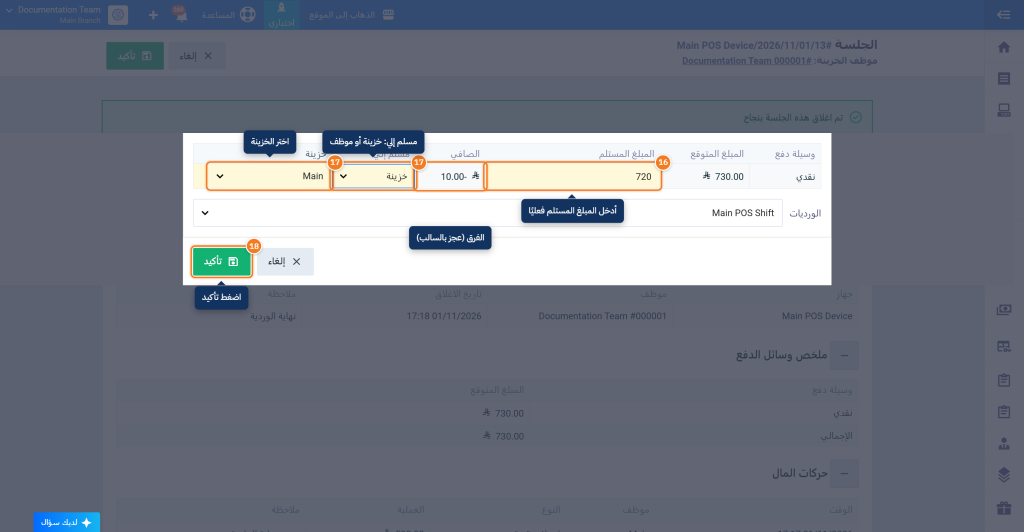
- أدخل المبلغ المستلم فعليًا لكل وسيلة دفع بعد العد؛ فيظهر الصافي (الفرق بين المستلم والمتوقع: سالب للعجز وموجب للزيادة).
- في مسلم إلي اختر خزينة والخزينة المستلمة، أو موظف. وتأكد من الورديات.
- اضغط تأكيد.
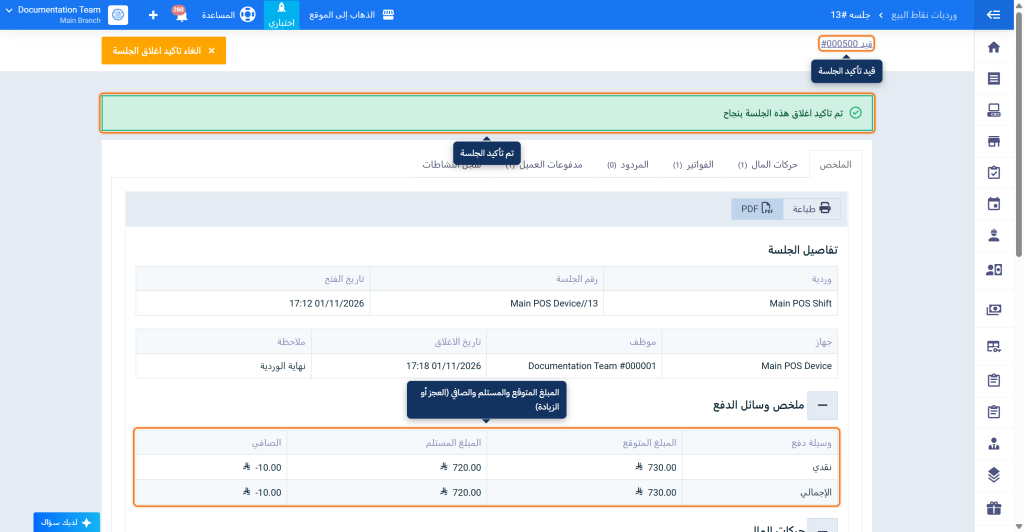
- تظهر رسالة تم تاكيد اغلاق هذه الجلسة بنجاح، وتصبح حالة الجلسة تم التاكيد، ويظهر في الملخص المبلغ المستلم والصافي، ورابط قيد التأكيد أعلى الصفحة.
أسئلة شائعة
أغلقت الجلسة ولم تتأثر الخزينة، لماذا؟
الإغلاق وحده لا يكفي؛ يجب تأكيد الإغلاق واختيار خزينة في مسلم إلي.
أين أُدخل رصيد بداية الكاشير؟
بعد فتح الجلسة، من استلام نقدية جديد في قائمة اسمك بشاشة البيع.
لماذا لم تظهر صفحة التأكيد بعد الإغلاق؟
لأنك لا تملك صلاحية تأكيد هذه الجلسة؛ تبقى مغلق حتى يؤكدها صاحب الصلاحية.
أدخلت مبلغًا خاطئًا عند التأكيد، كيف أصححه؟
ألغِ تأكيد الجلسة ثم أكّدها من جديد. راجع درس تصحيح جلسة نقاط البيع.