



دليل استلام طلبات المتجر الإلكتروني ومعالجتها وإشعارات البريد
يشرح هذا الدرس إيجاد طلبات المتجر في الفواتير، وتأكيد دفعة الدفع عند الاستلام، والتحقق من إصدار الفاتورة، وتعديل رسائل بريد الطلبات.
محتويات المقال
قبل البدء
- صلاحيات عرض الفواتير وإضافة المدفوعات.
- صلاحية تعديل الإعدادات العامه لتعديل قوالب البريد.
الخطوات
أولًا: اعثر على الطلب
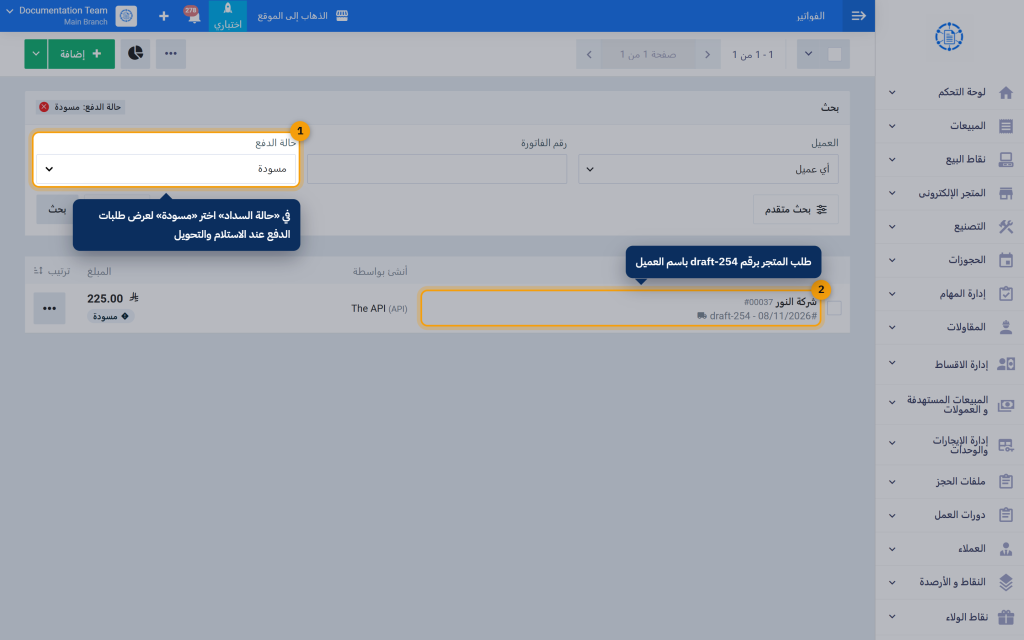
- افتح الفواتير واختر في حالة السداد القيمة مسودة. تظهر الطلبات برقم يبدأ بـ draft.
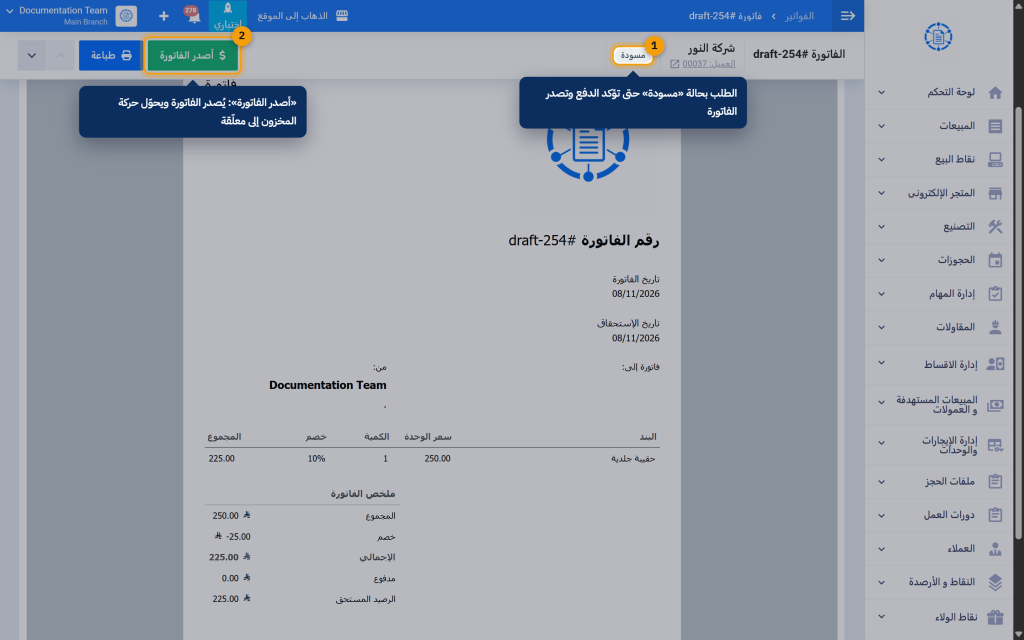
- افتح الطلب. حالته مسودة، ويظهر زر أصدر الفاتورة.
ثانيًا: أكّد الدفعة
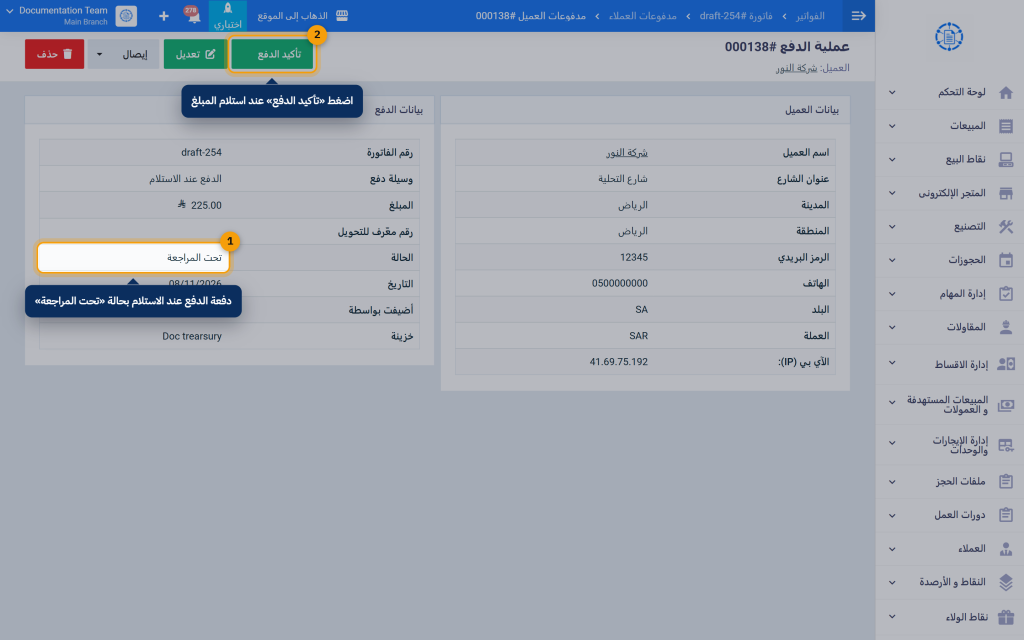
- افتح الدفعة (تحت المراجعة) واضغط تأكيد الدفع عند استلام المبلغ.
- تظهر رسالة تمت الموافقة على عملية الدفع.
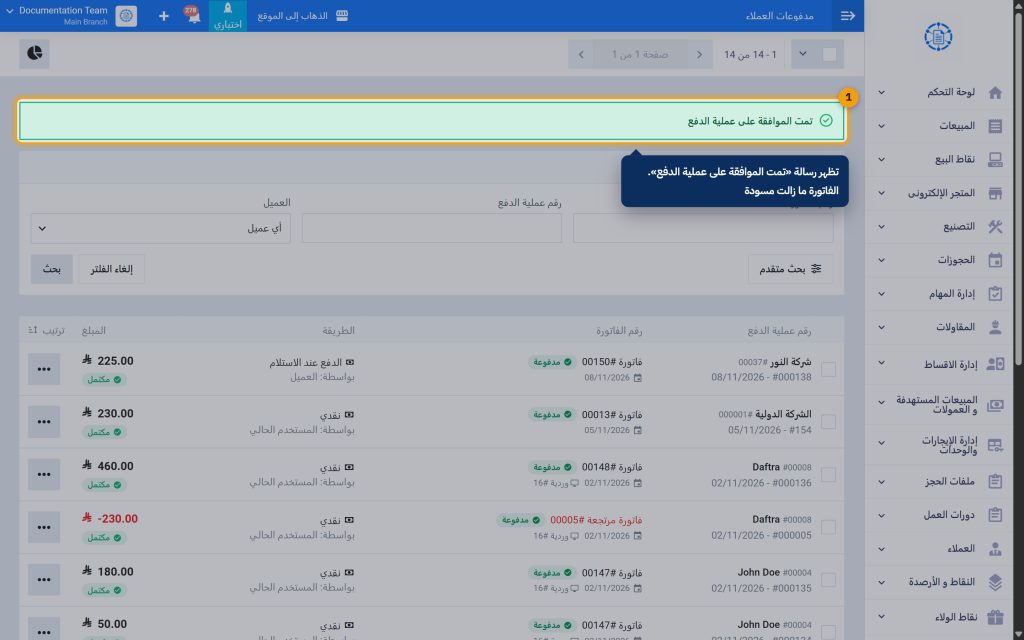
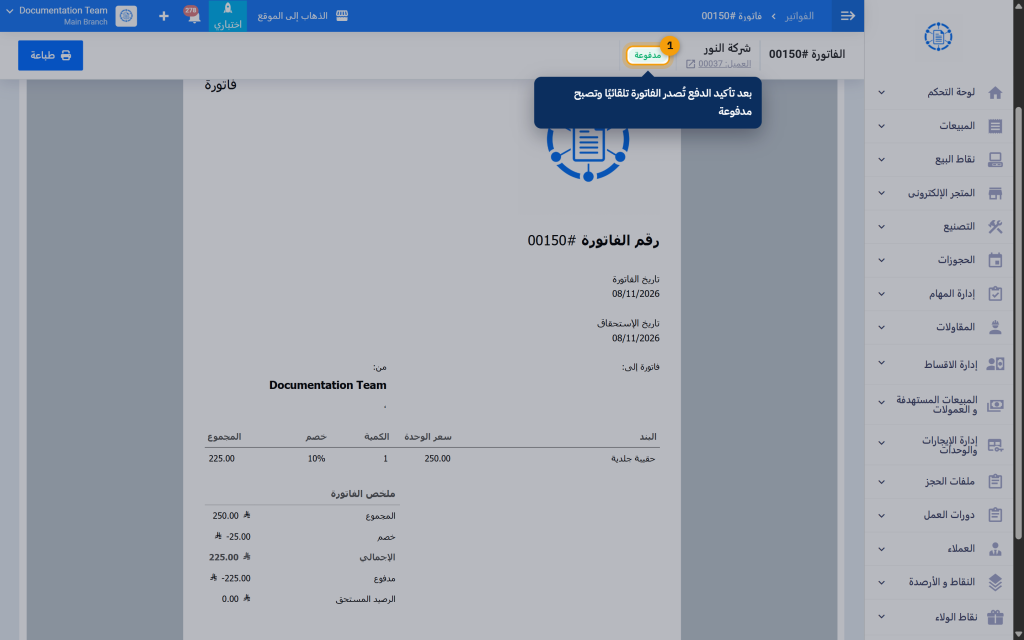
- تُصدر فاتورة الطلب تلقائيًا بعد تأكيد الدفعة وتصبح مدفوعة.
ثالثًا: رسائل البريد
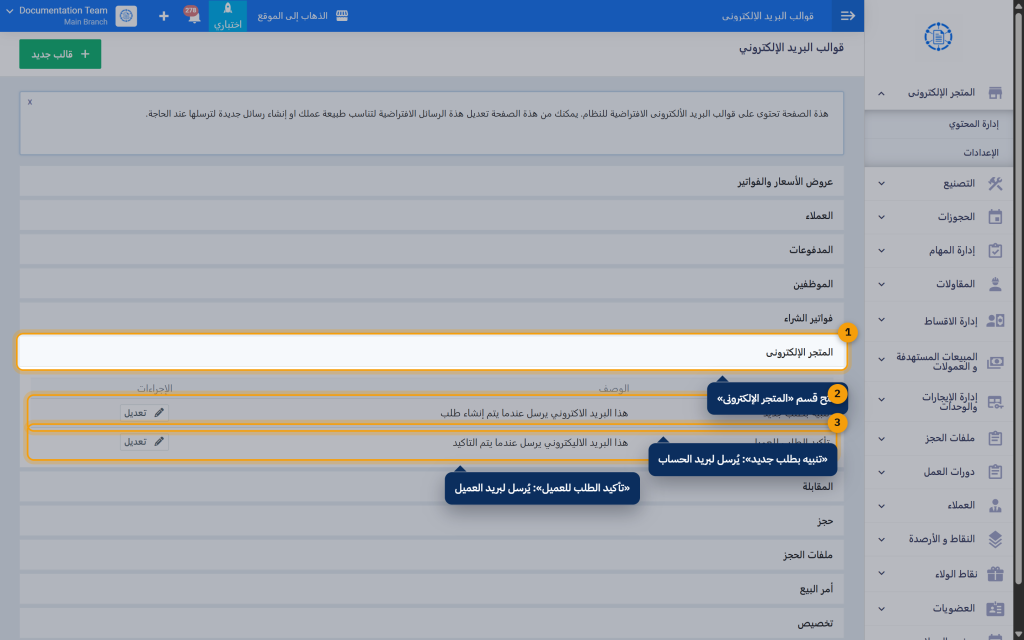
- افتح قوالب البريد الإلكتروني وقسم المتجر الإلكترونى.
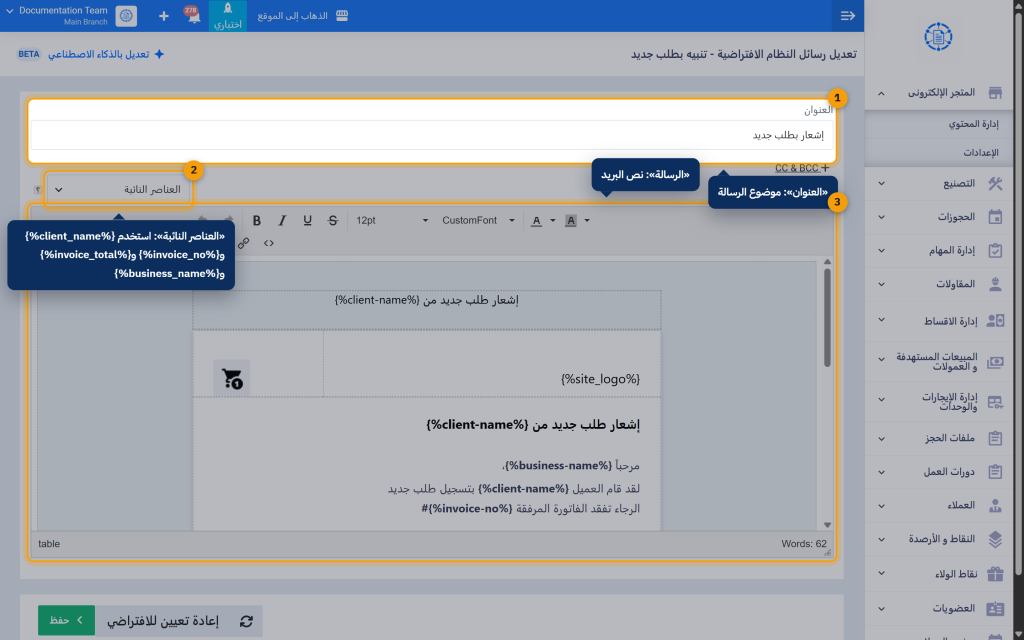
- عدّل الموضوع والنص، واستخدم المتغيرات الصحيحة، ثم احفظ.
آلية العمل
| الحالة | الإجراء |
|---|---|
| مسودة + دفعة تحت المراجعة | أكّد الدفعة عند الاستلام؛ تُصدر الفاتورة. |
| صادرة ومدفوعة | جهّز الطلب واشحنه. |
| فاتورة مؤقتة لا تظهر في القائمة | العميل لم يُكمل الدفع. |
أسئلة شائعة
وصلني بريد طلب ولا أجد الفاتورة. لماذا؟
اختر «مسودة» في فلتر حالة السداد.
لماذا رقم الطلب يبدأ بـ draft؟
طلبات المتجر تحتفظ بالرقم draft-رقم.