



تغيير قائمة الأسعار للطلب في شاشة البيع
تسمح قوائم الأسعار ببيع المنتجات في نقاط البيع بأسعار مختلفة عن سعر البيع الأساسي، مثل أسعار الجملة أو كبار العملاء. يشرح هذا الدرس تغيير قائمة الأسعار للطلب من شاشة البيع.
محتويات المقال
قبل البدء
- إنشاء قائمة أسعار من قوائم الأسعار وإضافة أسعار المنتجات إليها.
- السماح بتغيير قائمة الأسعار من إعدادات نقاط البيع.
تغيير قائمة الأسعار للطلب
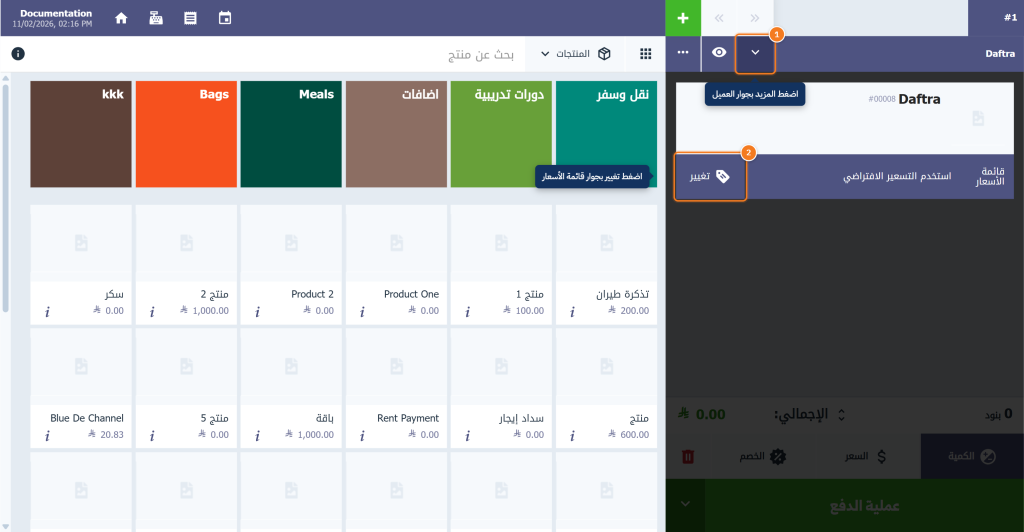
- اختر العميل، ثم اضغط السهم المزيد بجوار اسمه.
- اضغط قائمة الأسعار.
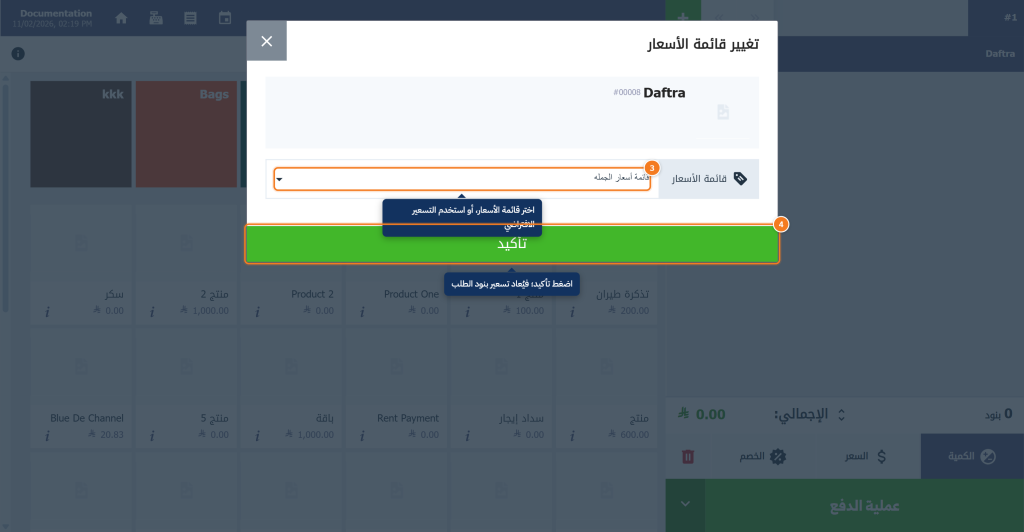
- في نافذة تغيير قائمة الأسعار اختر القائمة المطلوبة.
- اضغط تأكيد؛ فتُطبق أسعار القائمة على منتجات الطلب.
كيف يُحدَّد السعر
- إذا كان للعميل قائمة أسعار في ملفه تُطبق تلقائيًا عند اختياره.
- وإلا تُطبق قائمة الأسعار الافتراضية المحددة في الإعدادات إن وُجدت.
- المنتج غير الموجود في القائمة يُباع بسعر البيع الأساسي.
أسئلة شائعة
لماذا لا يظهر خيار قائمة الأسعار؟
تأكد من السماح بتغيير قائمة الأسعار في إعدادات نقاط البيع ومن وجود قائمة أسعار واحدة على الأقل.
هل يتغير سعر البنود المضافة سابقًا؟
نعم؛ تُطبق القائمة على منتجات الطلب.
هل يمكن تعديل السعر يدويًا بعد تطبيق القائمة؟
نعم من زر السعر (ALT + P) للبند المحدد.