



اختيار عميل أو إضافة عميل جديد من شاشة البيع
يشرح هذا الدرس اختيار عميل للطلب في شاشة البيع، أو إضافة عميل جديد دون مغادرة الشاشة، ثم عرض بياناته وتغييره.
محتويات المقال
اختيار عميل
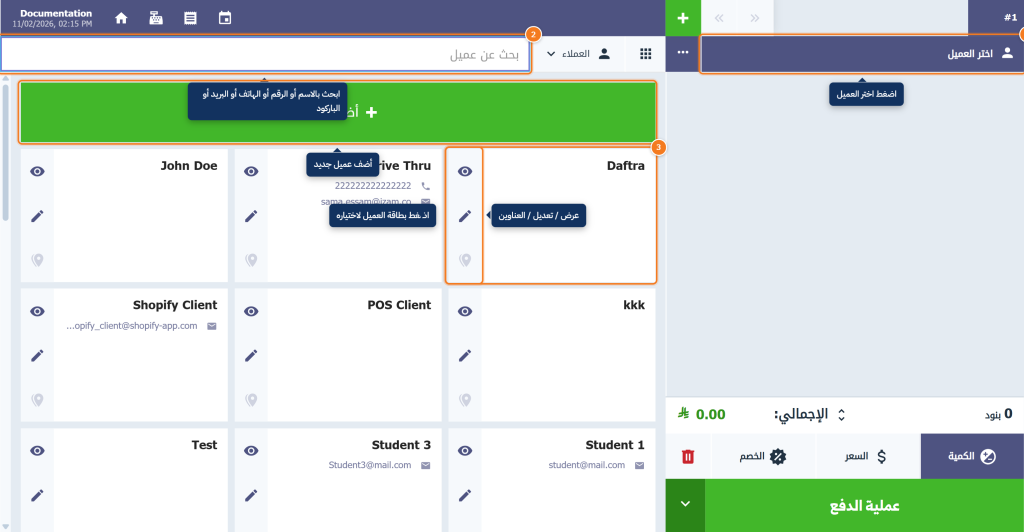
- اضغط اختر العميل أعلى الطلب.
- ابحث عن العميل بالاسم أو الهاتف أو البريد، ثم اضغط بطاقته لاختياره.
إضافة عميل جديد
- من قائمة العملاء اضغط أضف عميل.
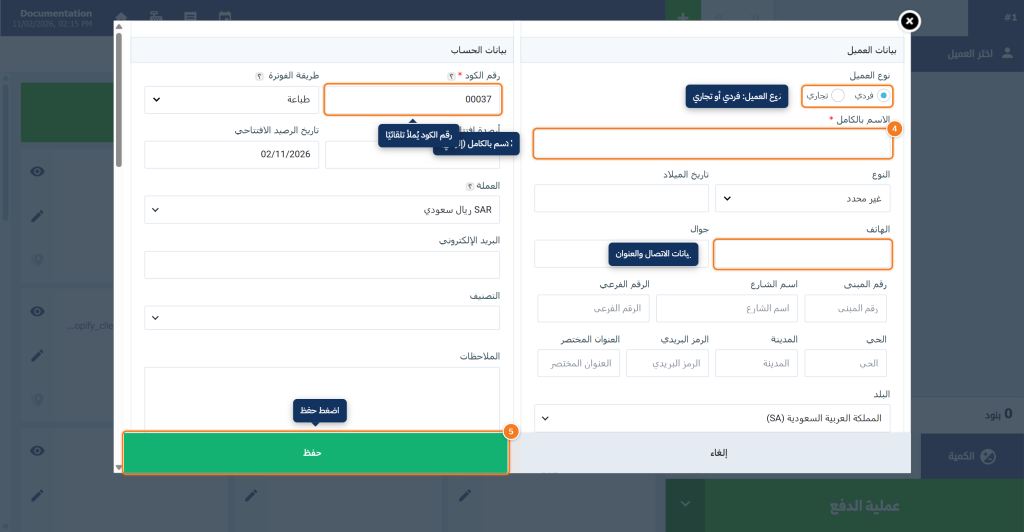
- اختر نوع العميل: فردي أو تجاري، وأدخل الاسم بالكامل (إلزامي).
- أكمل البيانات حسب الحاجة: الهاتف، جوال، العنوان، البلد، البريد، التصنيف، أرصدة افتتاحية.
- اضغط حفظ؛ فيُختار العميل الجديد للطلب.
بعد اختيار العميل
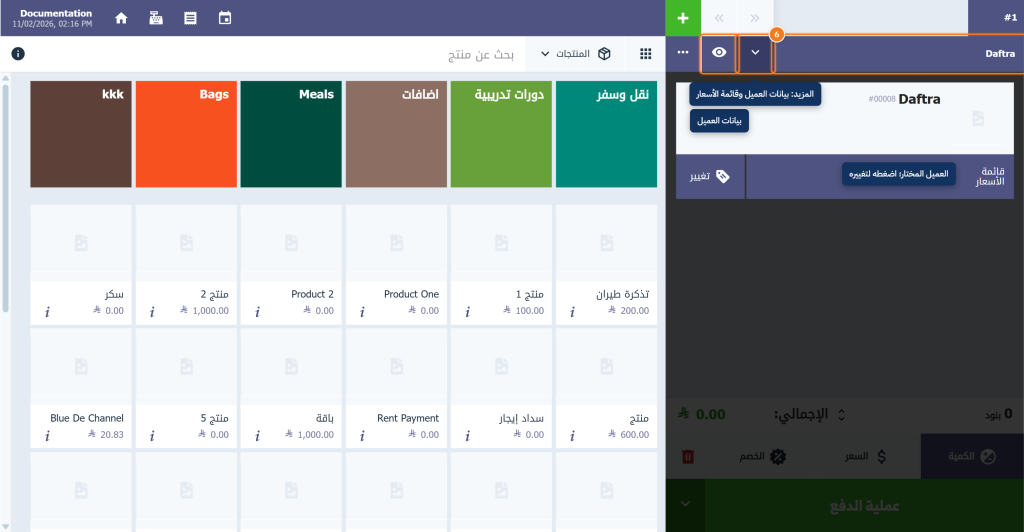
يظهر اسم العميل في رأس الطلب ومعه:
- السهم (المزيد): ويضم قائمة الأسعار وتغيير لتبديل العميل.
- أيقونة العين: لعرض بيانات العميل.
أسئلة شائعة
كيف أغيّر العميل بعد إضافة المنتجات؟
اضغط السهم بجوار اسم العميل ثم تغيير، واختر عميلًا آخر.
هل يمكن البيع دون اختيار عميل؟
نعم إذا حُدد العميل الافتراضي في إعدادات نقاط البيع؛ وإلا يجب اختيار عميل.
لماذا لا أرى كل العملاء؟
يعتمد ذلك على صلاحيتك: عرض كل العملاء أو العملاء الخاصين بك فقط.