دليل شامل لرفع الملفات بالذكاء الاصطناعي
بدلًا من إدخال بيانات فواتيرك ومستنداتك يدويًا حقلًا حقلًا، تتيح لك دفترة رفع المستند الممسوح ضوئيًا ليتولى الذكاء الاصطناعي استخراج بياناته: البنود والكميات والأسعار، العميل أو المورد، الضرائب والتواريخ — ثم يعبئ نموذج المعاملة بالكامل لتراجعه وتحفظه في دقائق. يغطي هذا الدليل نطاق العمل الكامل من الرفع إلى الحفظ، والفروقات بين أنواع النماذج السبعة المدعومة.
قبل البدء
- تتطلب الخاصية رصيدًا كافيًا من العملات الذكية (AIC)، ويظهر رصيدك في شاشة الرفع.
- الوصول للخاصية بنفس صلاحية إنشاء النموذج المعني؛ فمن يملك صلاحية إنشاء فاتورة مبيعات يمكنه رفع فواتير المبيعات بالذكاء الاصطناعي، وهكذا.
- لدقة أفضل في المطابقة، تأكد من تسجيل عملائك ومورديك ومنتجاتك وضرائبك بالحساب مسبقًا.
- رفع أمر الشراء يتطلب تفعيل تطبيق دورة المشتريات بالحساب.
النماذج المدعومة
يدعم الرفع بالذكاء الاصطناعي سبعة أنواع من المستندات تغطي دورتي المبيعات والمشتريات:
- المبيعات: فاتورة المبيعات، أمر البيع، عرض السعر، الإشعار الدائن.
- المشتريات: فاتورة الشراء، أمر الشراء، عرض سعر المشتريات، الإشعار المدين.
نطاق العمل واحد لجميع الأنواع — من قائمة كل نوع إلى نموذجه المعبأ — ويختلف فقط النموذج النهائي والحقول التي يحاول الذكاء الاصطناعي اكتشافها.
الخطوة الأولى: رفع المستند
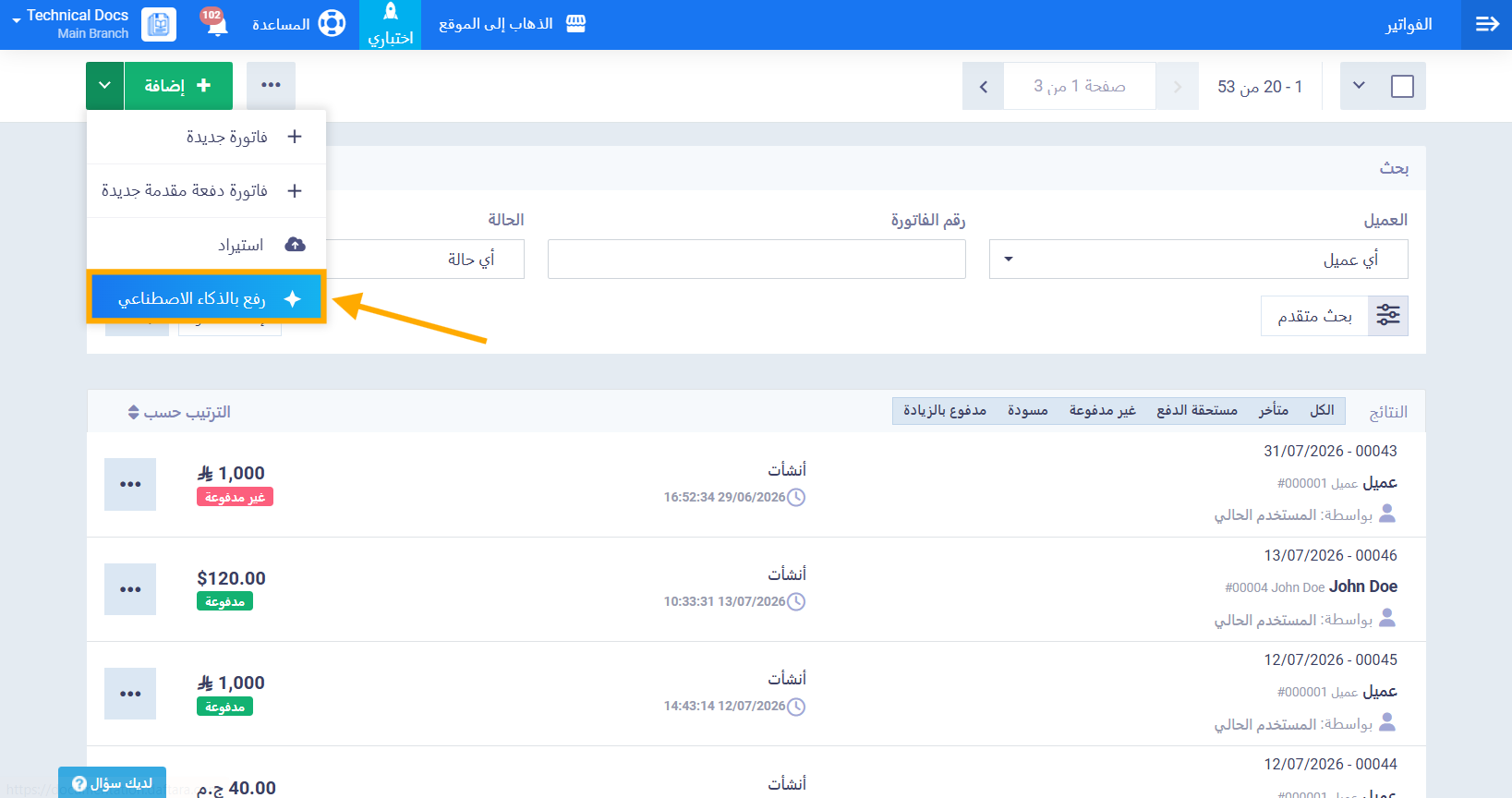
- توجه إلى قائمة نوع المستند المطلوب — مثل: “المبيعات” ← “إدارة الفواتير” لفاتورة مبيعات، أو “المشتريات” ← “أوامر الشراء” لأمر شراء.
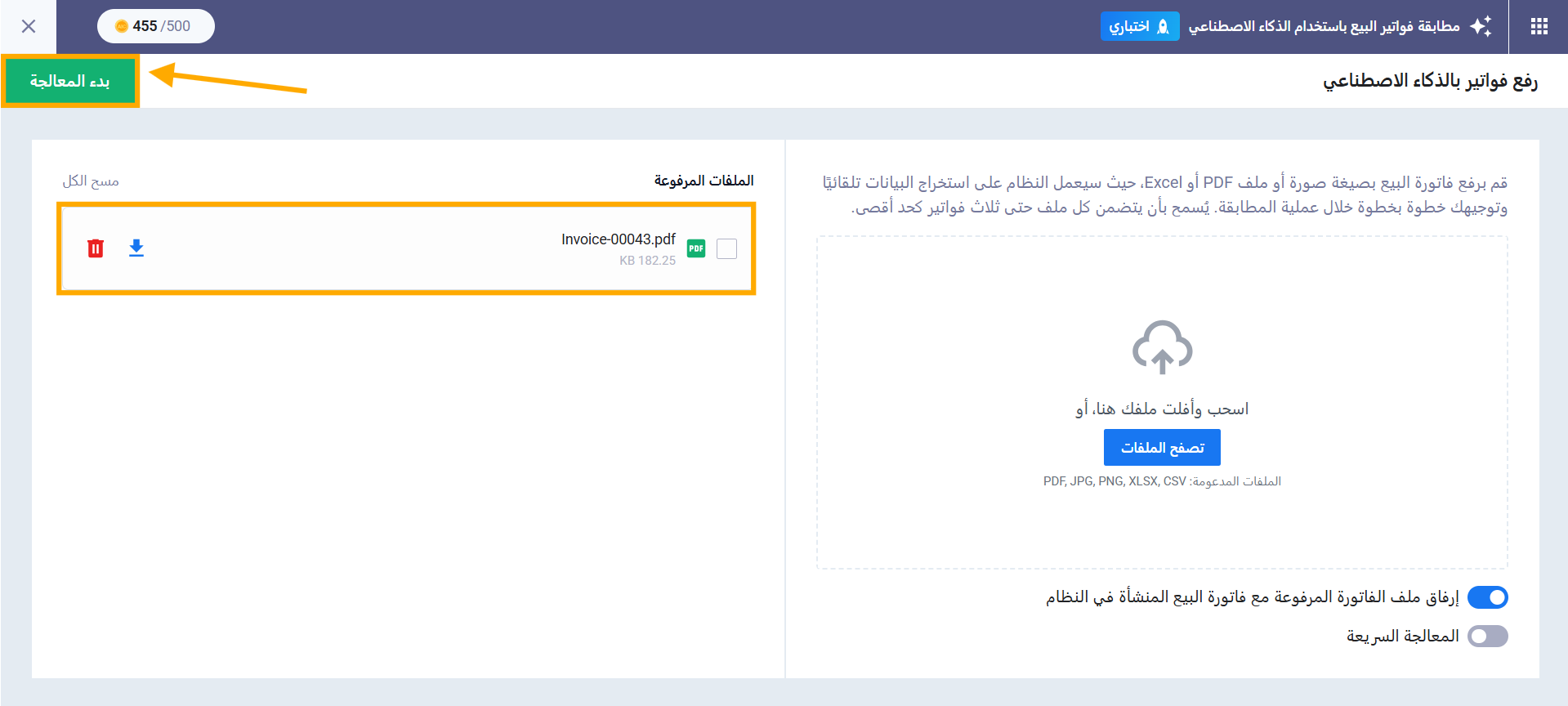
- اضغط على خيار الرفع بالذكاء الاصطناعي أعلى القائمة؛ يظهر رصيدك من العملات الذكية في الشاشة.
- ارفع المستند الممسوح ضوئيًا وابدأ المعالجة.
ملحوظة: يتيح النظام حتى 5 جلسات معالجة نشطة لكل نوع مستند بشكل مستقل؛ فجلسات فواتير المبيعات لا تُحتسب ضمن جلسات أوامر البيع. عند بلوغ الحد أكمل أو أغلق إحدى الجلسات المفتوحة أولًا.
الخطوة الثانية: الاستخراج والمطابقة
يستخرج الذكاء الاصطناعي بيانات المستند ويطابقها مع بيانات حسابك:
- البنود: يطابق كل بند مع منتجاتك وخدماتك المسجلة.
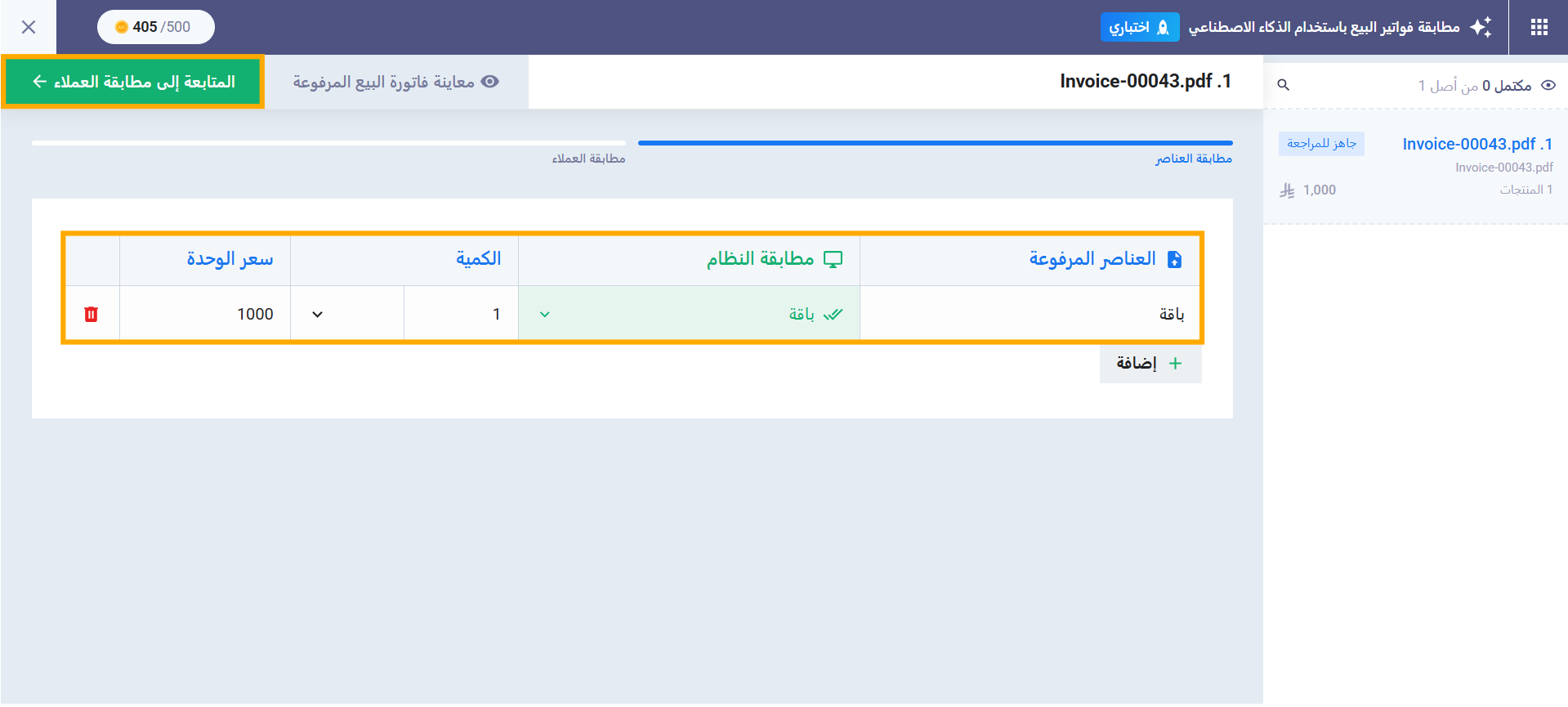
- العميل أو المورد: يطابق اسم الطرف مع سجلات العملاء (مستندات المبيعات) أو الموردين (مستندات المشتريات).
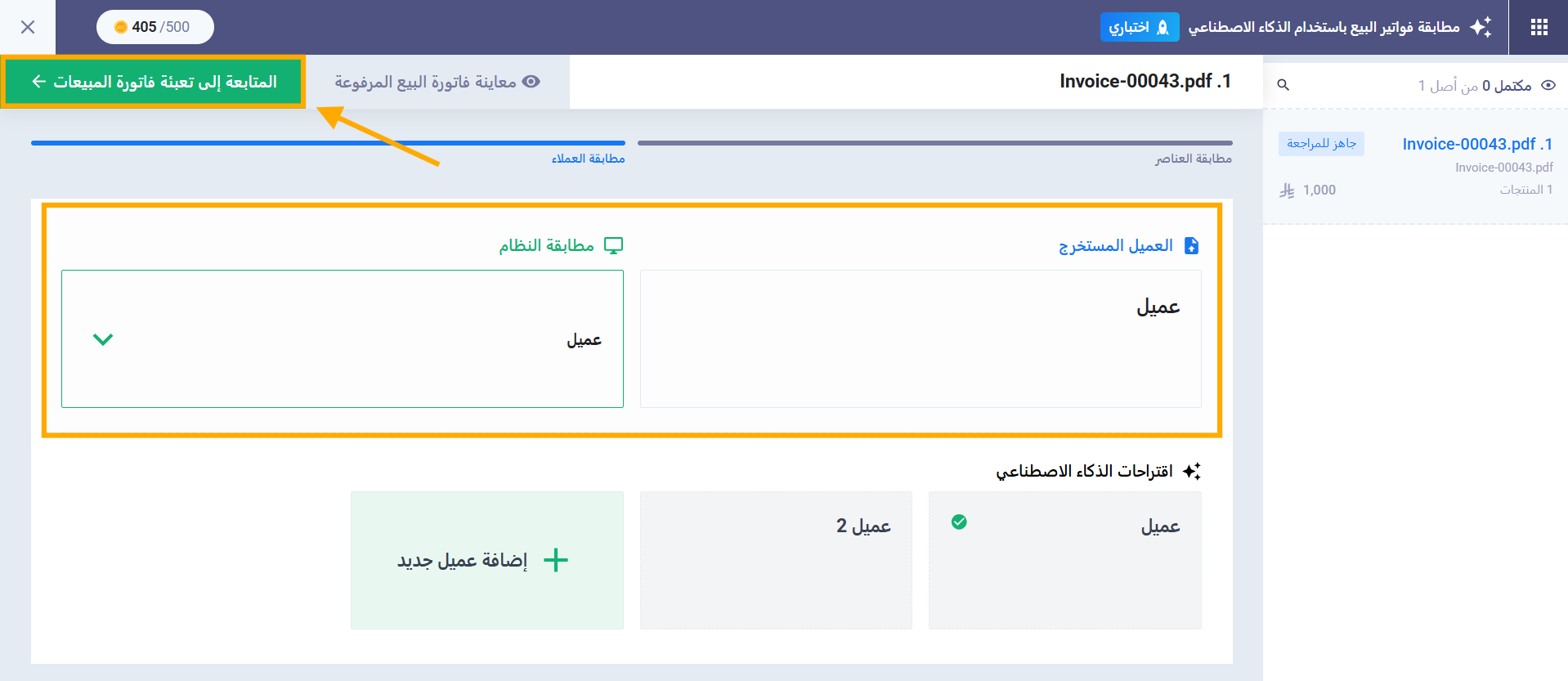
- الضرائب: يتعرف على الضرائب المطبقة ويطابقها مع ضرائب حسابك.
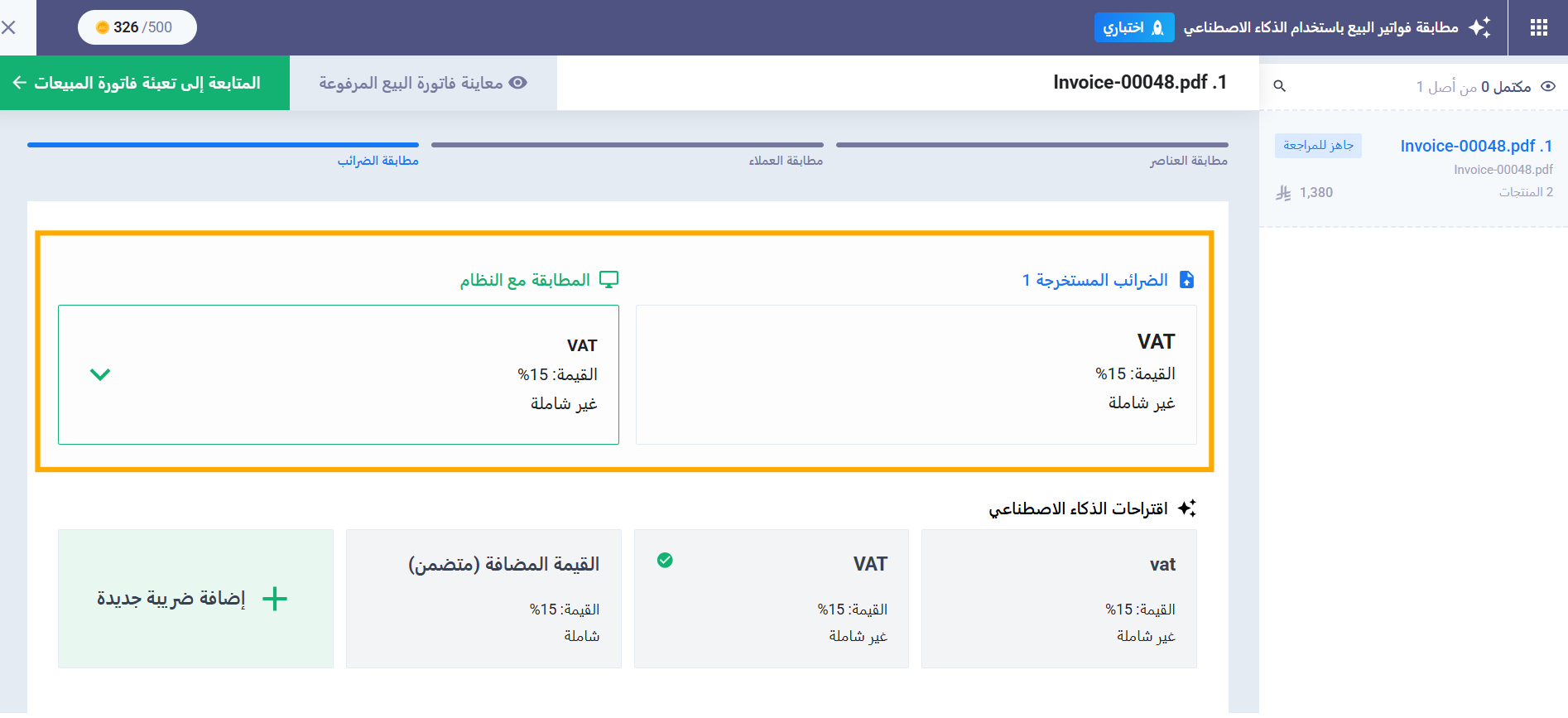
وعند الحاجة تتدخل يدويًا دون مغادرة الشاشة:
- اختيار العميل أو المورد يدويًا إذا لم يتعرف عليه الذكاء الاصطناعي أو طابقه بشكل غير صحيح.
- إضافة منتج جديد يدويًا إذا احتوى المستند بندًا غير مسجل بحسابك.
- تعديل الضريبة المطابقة لأي بند.
الخطوة الثالثة: مراجعة النموذج المعبأ والحفظ
ينتقل بك النظام إلى نموذج المعاملة معبأً مسبقًا بالبيانات المستخرجة. راجع جميع الحقول، وعدّل ما يلزم، وأكمل الحقول المتروكة للإدخال اليدوي، ثم اضغط على “حفظ” — تُنشأ المعاملة كأي معاملة عادية بالنظام، وتخضع لنفس قواعد الترقيم والقيود المحاسبية والضرائب والتقارير.
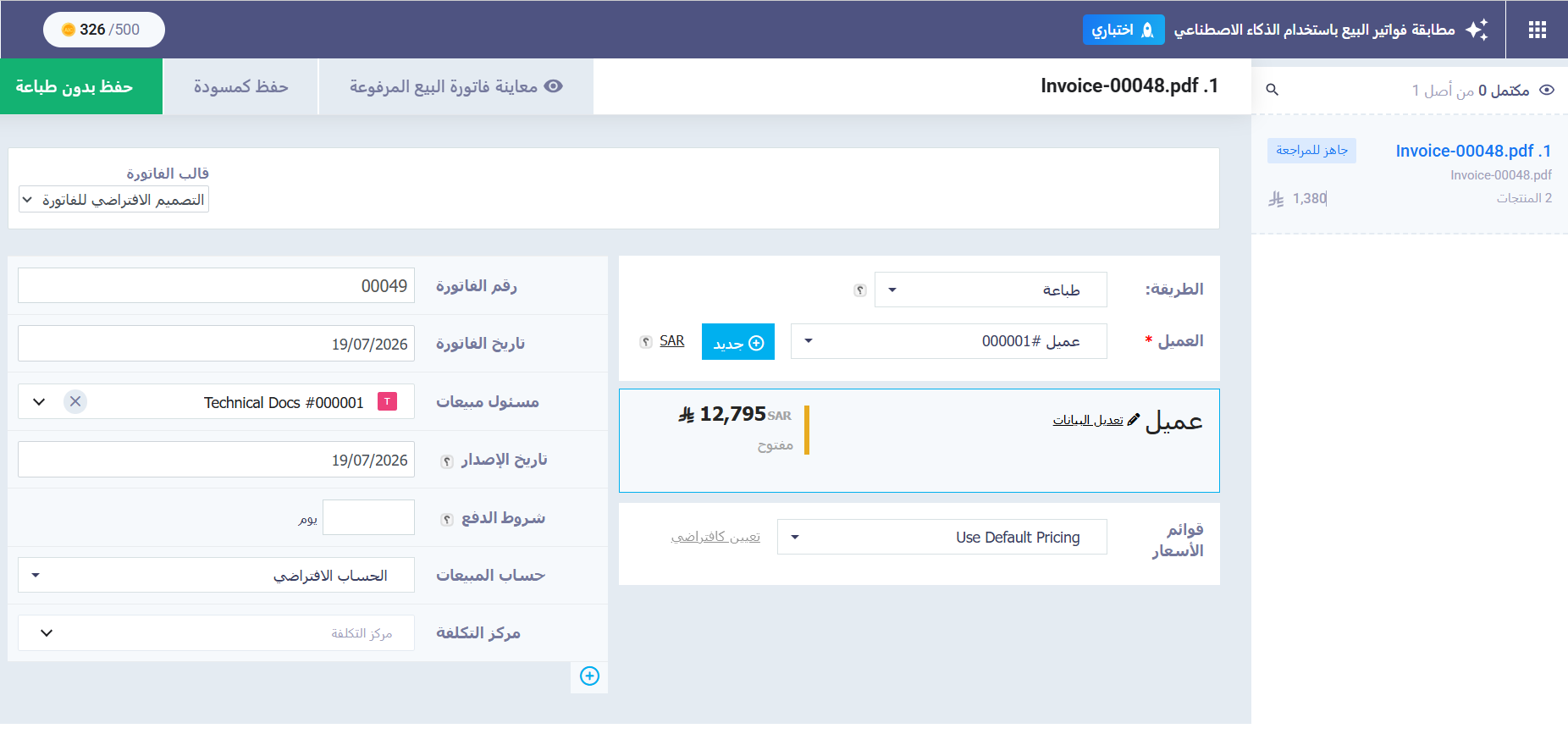
ملحوظة: الحفظ لا يتم إلا بعد مراجعتك واعتمادك أنت — فالذكاء الاصطناعي يعبئ، والقرار النهائي قرارك. راجع دائمًا مطابقة العميل والبنود والقيم قبل الحفظ.
ما الذي يعبئه الذكاء الاصطناعي في كل نوع مستند؟
في جميع الأنواع يحاول الذكاء الاصطناعي تعبئة: العميل أو المورد، وجدول البنود كاملًا (البند، الوصف، سعر الوحدة، الكمية، الخصم، ضريبة 1 وضريبة 2)، ونسبة الخصم. وتختلف الحقول الإضافية بحسب النوع:
- فاتورة المبيعات: يكتشف رقم الفاتورة وتاريخها وتاريخ الإصدار، شروط الدفع، ومركز التكلفة على مستوى الفاتورة وكل بند، والحقول المخصصة. ويترك عمدًا للإدخال اليدوي: نقاط الولاء، وقسمي “مدفوع بالفعل” و”الدفعات المقدمة”.
- أمر البيع: نفس نطاق عمل فاتورة المبيعات مع نموذج أمر البيع.
- عرض السعر: يكتشف رقم العرض وتاريخه، ولا يتضمن النموذج قسم “مدفوع بالفعل”. وإعداد “تطبيق العروض على عروض الأسعار” يسري تلقائيًا على العروض المُنشأة بالذكاء الاصطناعي كاليدوية.
- الإشعار الدائن: يكتشف تاريخ الإشعار وتاريخ الإصدار، ومركز التكلفة على مستوى البنود، والحقول المخصصة. والإشعار مستقل — دون ربط بالفاتورة الأصلية.
- أمر الشراء وعرض سعر المشتريات: يكتشف التاريخ وحقل “صالح حتى (أيام)” والحقول المخصصة المعرفة بالحساب — ولا يتضمن النموذجان مركز تكلفة أو أقسام سداد.
- الإشعار المدين: يكتشف تاريخ الإشعار ومركز التكلفة على مستوى الرأس والبنود والحقول المخصصة، ولا يتضمن حقل “صالح حتى”.
ملحوظة: الحقول المخصصة غير المكتشفة في المستند تُترك فارغة دون رسائل خطأ — أكملها يدويًا إن كانت مطلوبة. كما تُستثنى الحقول المخصصة الفورية (المضافة بزر ➕ داخل نماذج المشتريات) من التعبئة؛ لأن مسمياتها حرة تختلف من مستند لآخر.
العملات الذكية ومتابعة الاستهلاك
- تُخصم العملات الذكية عند اكتمال المعالجة، بنفس معدل الخصم لجميع أنواع المستندات.
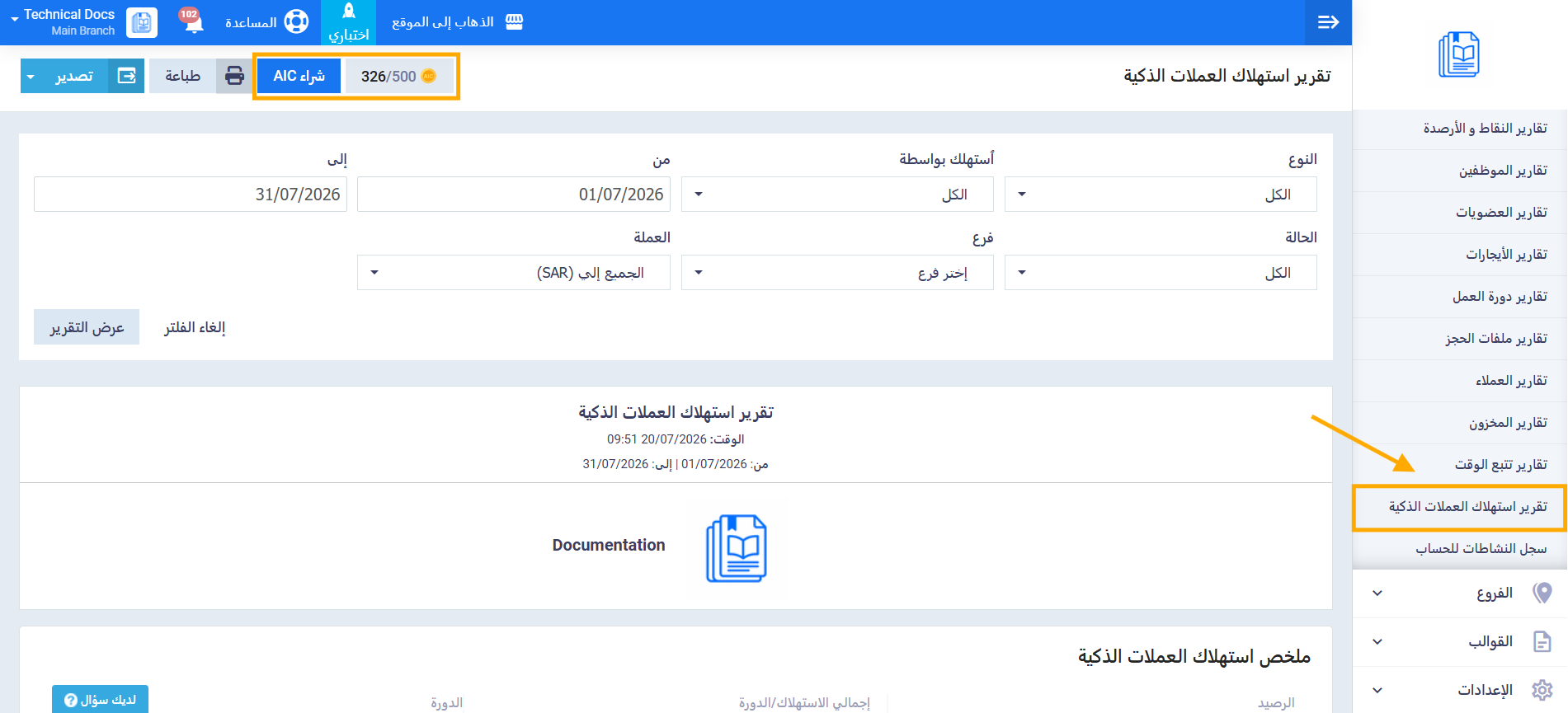
- لمتابعة الاستهلاك: من قائمة “التقارير” اضغط على “تقرير استهلاك العملات الذكية”؛ يعرض كل عمليات الاستهلاك مصنفةً بنوع المستند.
- تظهر المعاملات المُنشأة بالذكاء الاصطناعي بعلامة مميزة في قائمة نوعها بعد الحفظ.