
إعدادات الكوبونات وقوائم أكواد الخصم
يتيح لك تطبيق كوبونات الخصم في دفترة إنشاء كوبونات خصم مخصصة وتطبيقها على الفواتير أو في نقاط البيع، مع إمكانية متابعة استخدامها من خلال تقرير مخصص. يمكنك تحديد نسبة الخصم أو قيمته الثابتة، وضبط الحد الأقصى المسموح به، واختيار الفروع والعملاء المستهدفين.
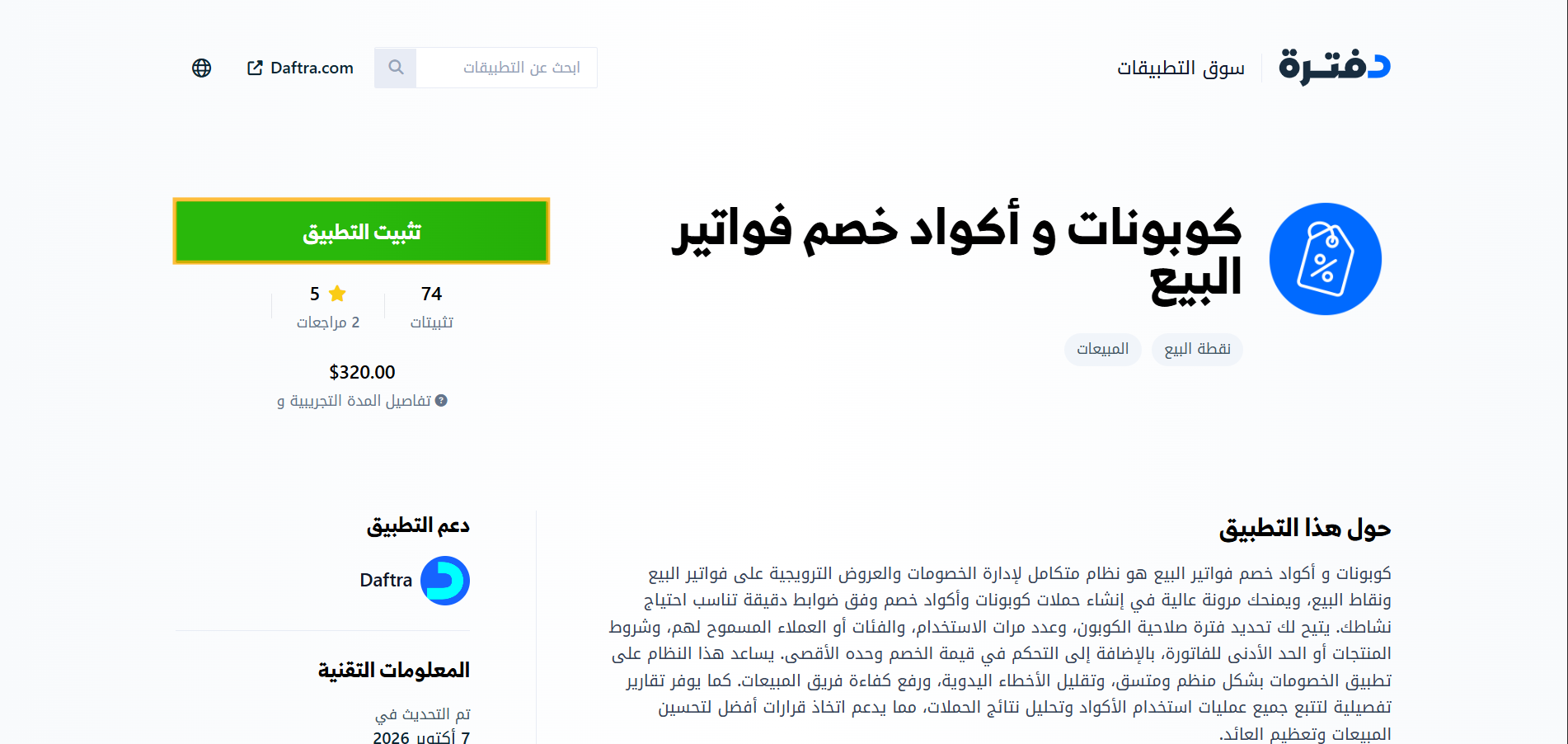
خطوات تفعيل تطبيق كوبونات و أكواد خصم فواتير البيع
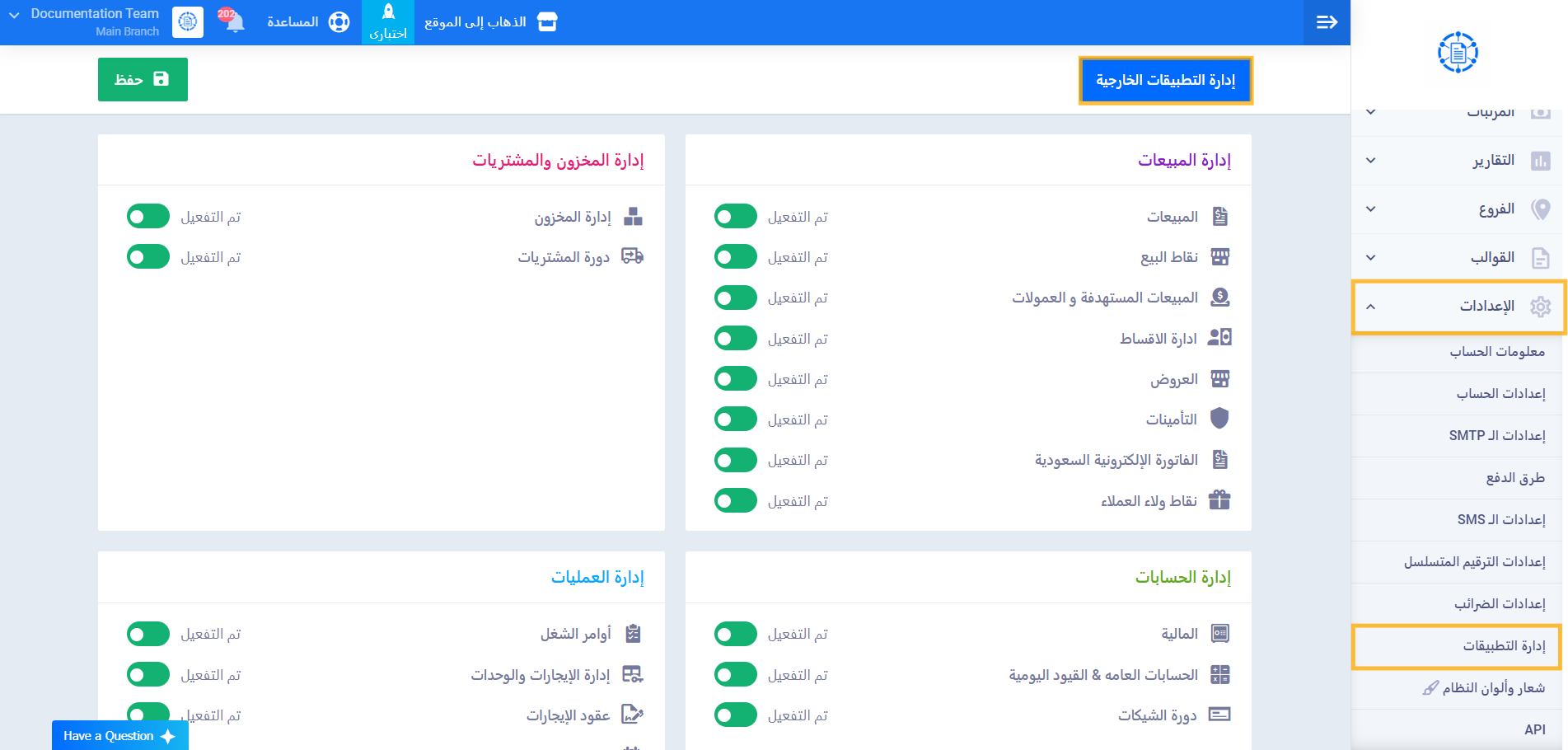
- من القائمة الرئيسية اضغط “الإعدادات“.
- اضغط على “إدارة التطبيقات“.
- اضغط على زر “إدارة التطبيقات الخارجية“.
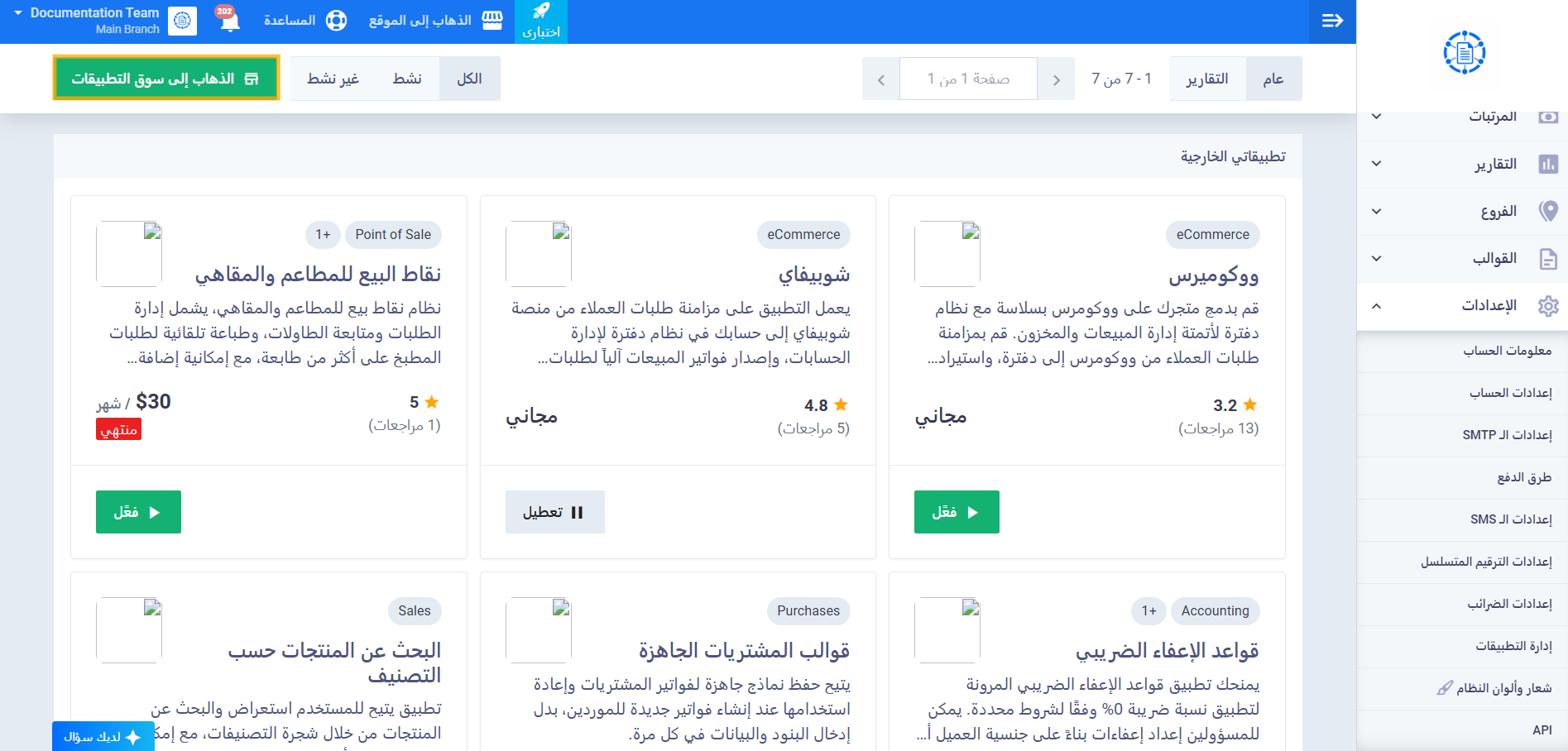
- اضغط على زر “الذهاب إلى سوق التطبيقات“.
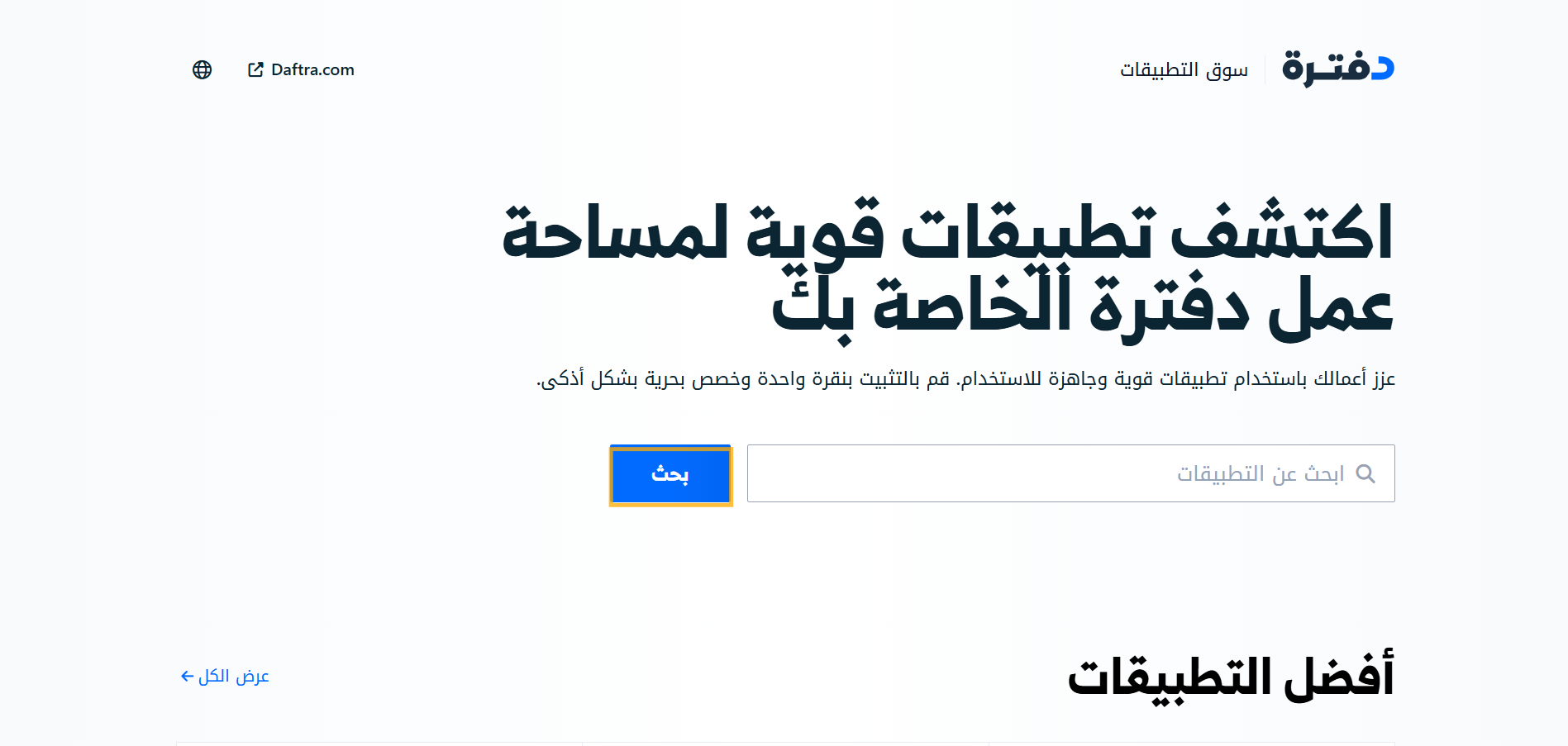
- قم بالبحث عن التطبيق ثم اضغط على “بحث“.
اضغط على “تثبيت التطبيق“.
خطوات إنشاء كوبون خصم جديد
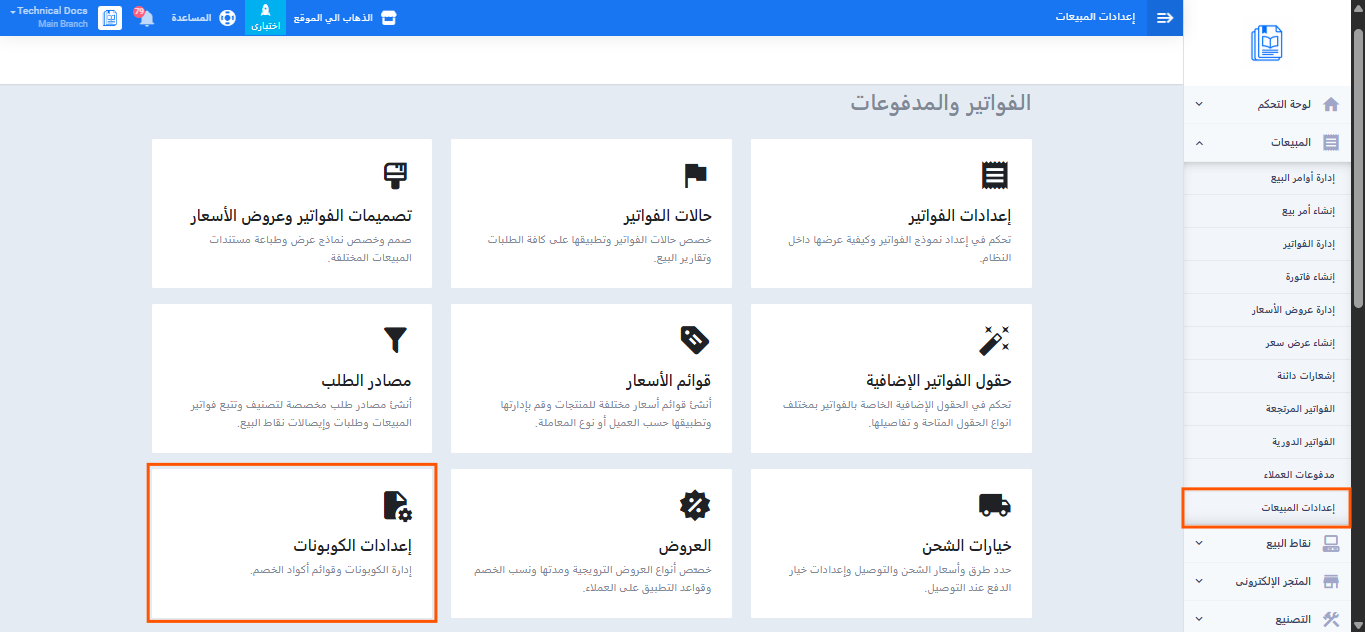
- من القائمة الرئيسية اضغط “المبيعات“.
- اضغط على “إعدادات المبيعات“.
- اضغط على تبويب “إعدادات الكوبونات“.
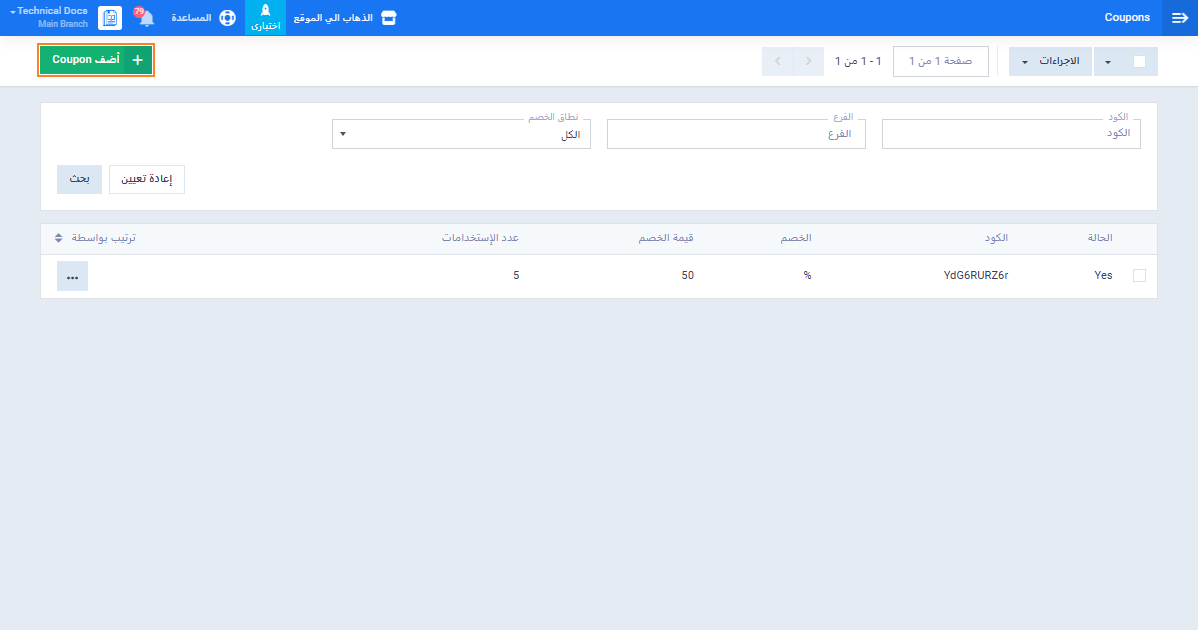
- اضغط على زر “إضافة كوبون جديد“.
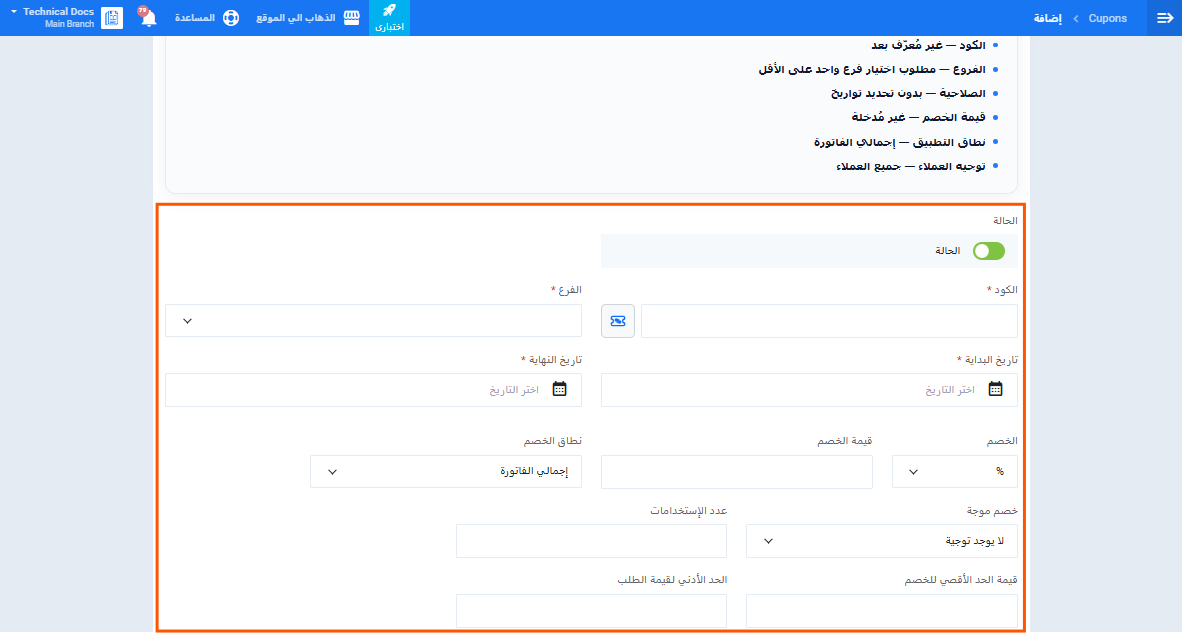
حقول إنشاء الكوبون
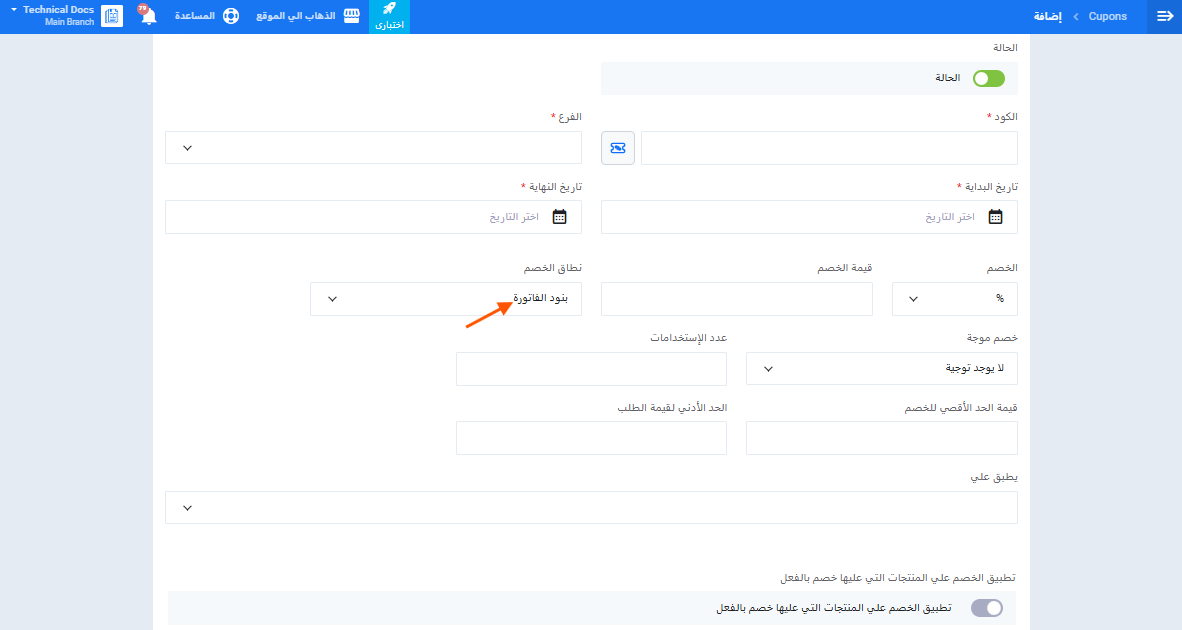
- الحالة: فعّل أو عطّل الكوبون. الكوبون المعطّل لا يمكن تطبيقه على الفواتير.
- الكود: أدخل كود الكوبون يدوياً أو اضغط على أيقونة توليد كود عشوائي لإنشاء كود تلقائياً. (إلزامي)
- الفرع: اختر الفرع أو الفروع التي يسري عليها الكوبون. (إلزامي)
- تاريخ البداية: حدد تاريخ بداية صلاحية الكوبون. (إلزامي)
- تاريخ النهاية: حدد تاريخ انتهاء صلاحية الكوبون. (إلزامي)
- الخصم: اختر نوع الخصم: نسبة مئوية % أو قيمة ثابتة $.
- قيمة الخصم: أدخل قيمة الخصم. في حال اختيار النسبة المئوية الحد الأقصى هو 100%.
- نطاق الخصم: اختر نطاق تطبيق الخصم من الخيارين المتاحين: إجمالي الفاتورة لتطبيق الخصم على المجموع الكلي للفاتورة، أو بنود الفاتورة لتطبيقه على بنود محددة.
- خصم موجّه: حدد من يستطيع استخدام الكوبون من الخيارات التالية:
- لا يوجد توجيه: الكوبون متاح لجميع العملاء.
- العميل: خصص الكوبون لعملاء بعينهم.
- تصنيف العميل: خصص الكوبون لتصنيف معين من العملاء.
- عدد الاستخدامات: حدد الحد الأقصى لعدد مرات استخدام الكوبون. اتركه فارغاً لاستخدام غير محدود.
- قيمة الحد الأقصى للخصم: حدد أعلى مبلغ خصم يمكن تطبيقه بغض النظر عن قيمة الفاتورة.
- الحد الأدنى لقيمة الطلب: حدد الحد الأدنى لإجمالي الفاتورة المطلوب للسماح بتطبيق الكوبون.
إذا اخترت نطاق الخصم “بنود الفاتورة” تظهر خيارات إضافية:
- يطبق على: اختر نطاق المنتجات التي يسري عليها الخصم من الخيارات التالية: جميع المنتجات، منتجات محددة، أو جميع المنتجات عدا منتجات محددة.
- المنتجات: اختر المنتجات المحددة عند اختيار “منتجات محددة” أو “جميع المنتجات عدا منتجات محددة”.
- مجموعات البنود: فعّل هذا الخيار لتطبيق الخصم على مجموعات بنود محددة.
- ماركة المنتجات: فعّل هذا الخيار لتطبيق الخصم على ماركات منتجات محددة.
- تصنيف المنتجات: فعّل هذا الخيار لتطبيق الخصم على تصنيفات منتجات محددة.
- تطبيق الخصم على المنتجات التي عليها خصم بالفعل: فعّل هذا الخيار للسماح بتطبيق الكوبون على المنتجات التي يوجد عليها خصم مسبق.
- قاعدة تطبيق قيمة الخصم على المنتجات المخفضة: اختر القاعدة المناسبة من الخيارات: قيمة/نسبة كود الخصم، القيمة/النسبة الأكبر، أو القيمة/النسبة الأصغر.
تطبيق كوبون الخصم في نقطة البيع
يمكنك تطبيق كوبون خصم على أي طلب مفتوح في نقطة البيع مباشرةً قبل إتمام عملية الدفع.
خطوات تطبيق كوبون الخصم في نقطة البيع
- أضف المنتجات المطلوبة إلى الطلب.
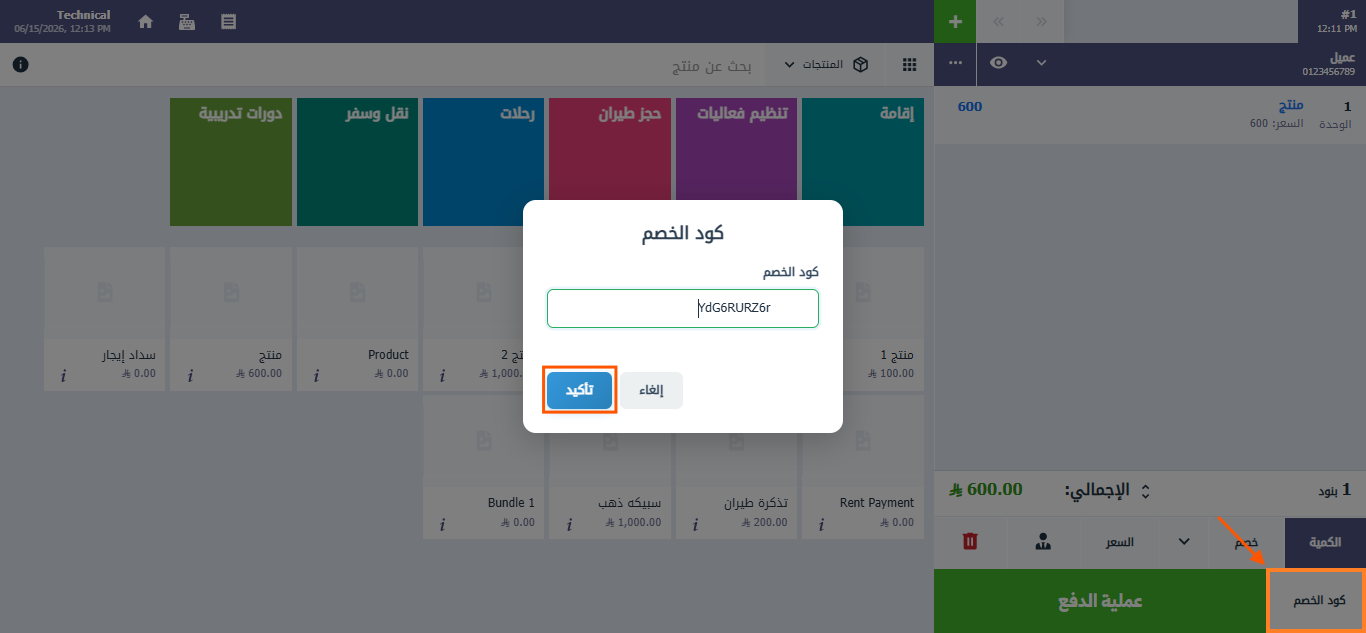
- في أسفل لوحة الطلب اضغط على زر “كود الخصم“.
- تظهر نافذة منبثقة بعنوان “كود الخصم“. أدخل كود الكوبون في حقل “كود الخصم“.
- اضغط تأكيد لتطبيق الكوبون، أو اضغط إلغاء للعودة دون تطبيق.
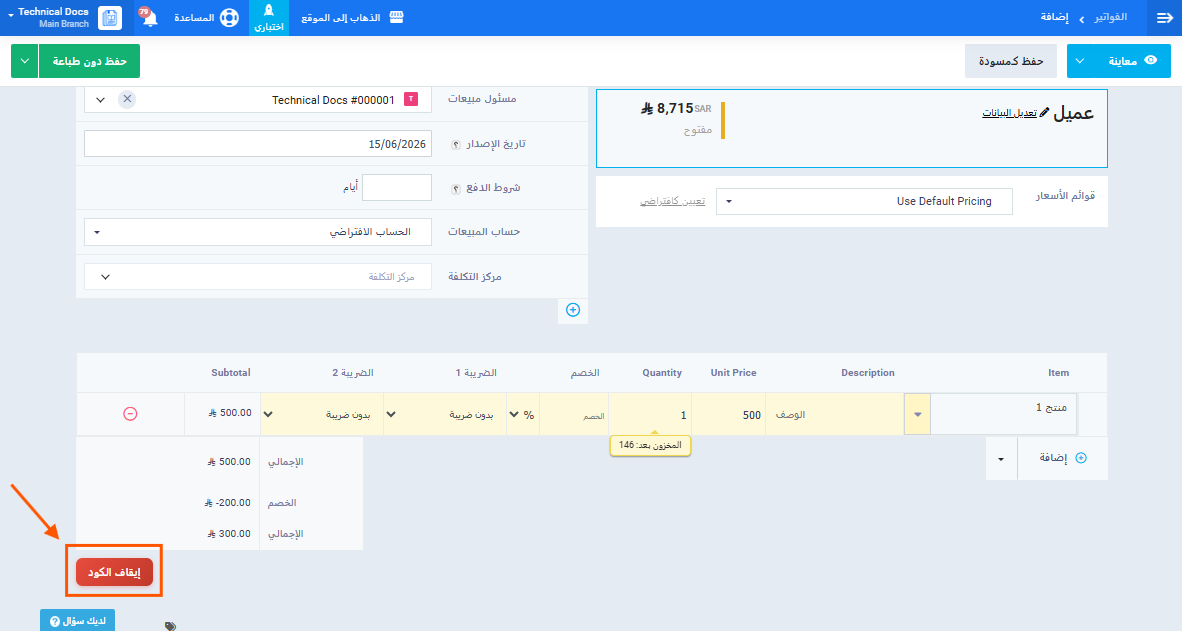
- بعد التطبيق الناجح يُخصم المبلغ تلقائياً من إجمالي الطلب ويظهر زر إيقاف الكود في أسفل لوحة الطلب للسماح بإلغاء الكوبون المطبّق إذا دعت الحاجة.
تطبيق كوبون الخصم على فاتورة المبيعات
يمكنك تطبيق كوبون خصم على فاتورة المبيعات أثناء إنشائها قبل حفظها.
خطوات تطبيق كوبون الخصم على فاتورة المبيعات
- اضغط على “المبيعات“, ثم اختر “إنشاء فاتورة“.
- أضف العميل والبنود المطلوبة إلى الفاتورة.
- في أسفل جدول البنود اضغط على رابط “هل لديك كود خصم؟”.
- تظهر نافذة منبثقة بعنوان “كود الخصم”. أدخل كود الكوبون في حقل “كود الخصم”.
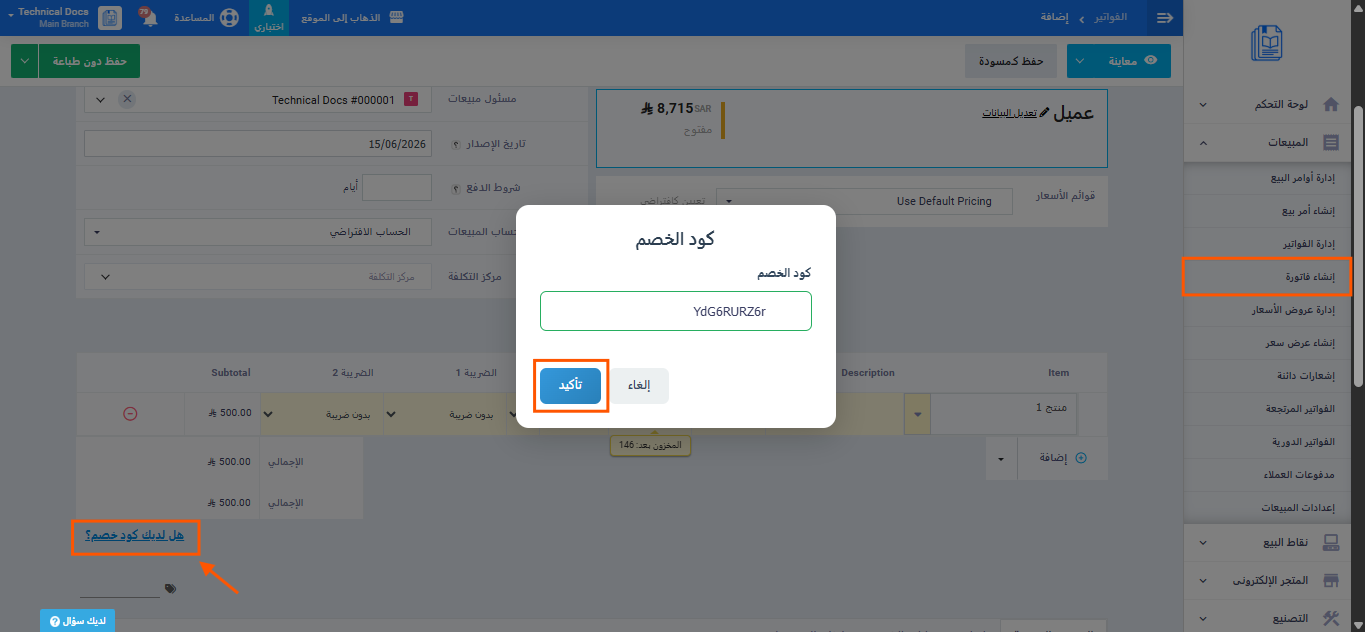
- اضغط تأكيد لتطبيق الكوبون، أو اضغط إلغاء للعودة دون تطبيق.
بعد التطبيق الناجح يُخصم المبلغ تلقائياً من إجمالي الفاتورة ويظهر زر “إيقاف الكود” في أسفل الفاتورة للسماح بإلغاء الكوبون المطبّق إذا دعت الحاجة.
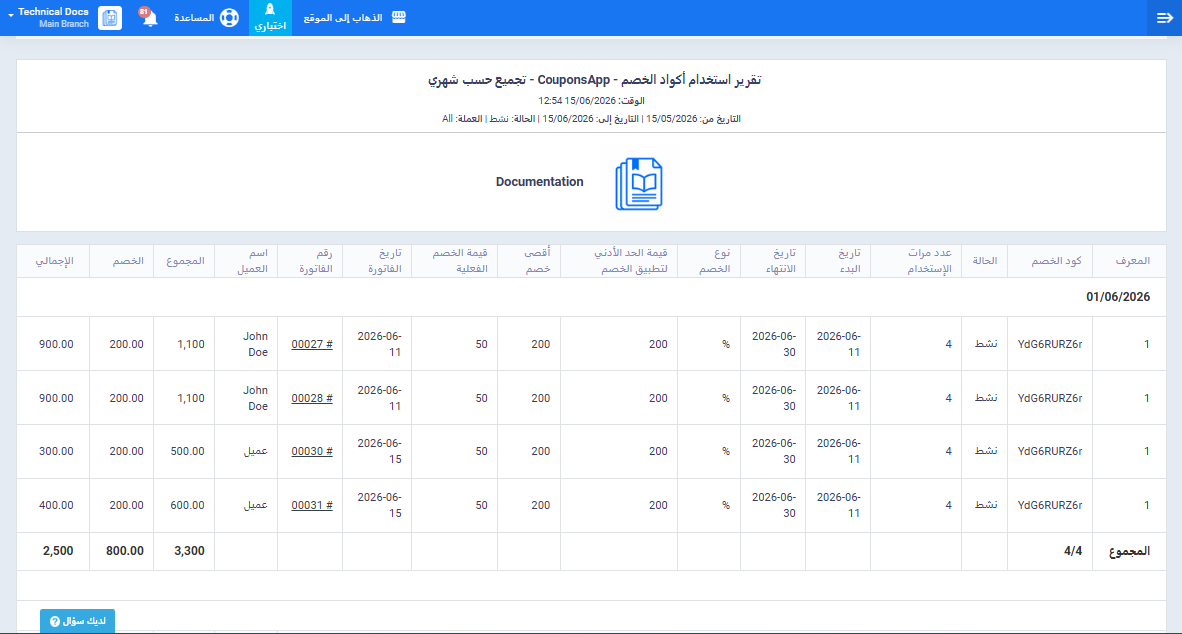
تقرير استخدام أكواد الخصم
يتيح لك تقرير استخدام أكواد الخصم متابعة جميع الكوبونات المُطبَّقة على الفواتير، مع عرض تفاصيل كل استخدام كاسم العميل ورقم الفاتورة وقيمة الخصم الفعلية والإجمالي بعد الخصم.
خطوات عرض تقرير استخدام أكواد الخصم
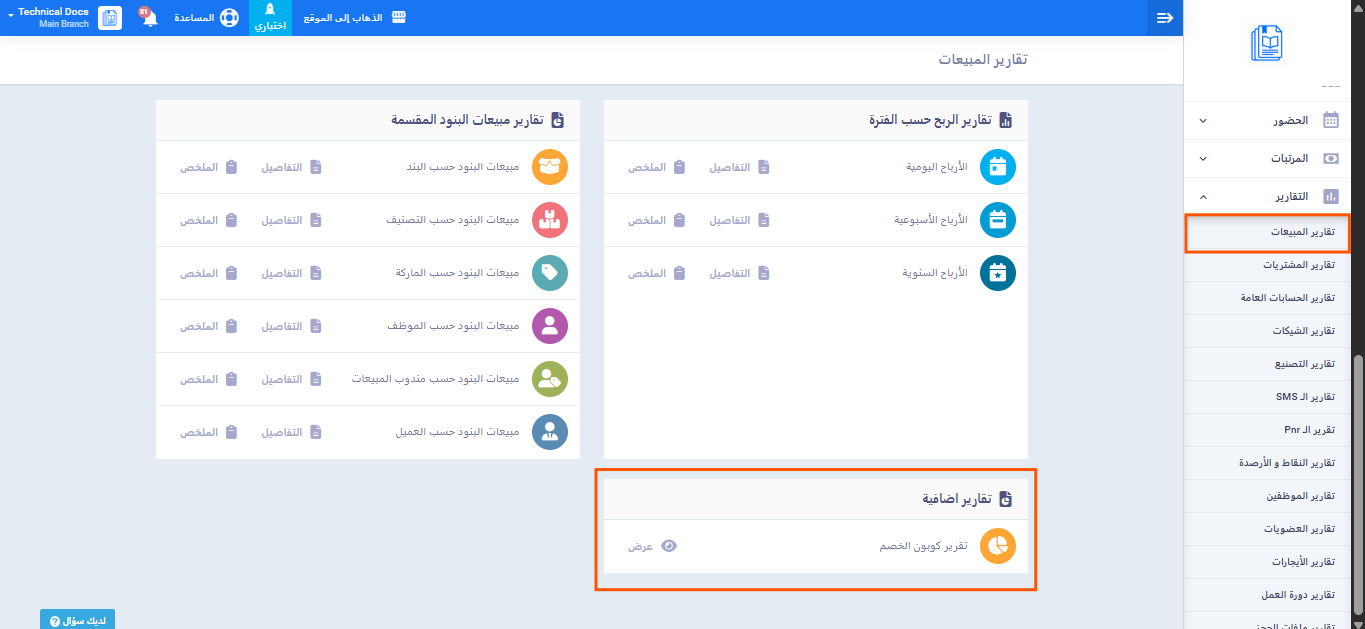
- من القائمة الجانبية اضغط على “التقارير“.
- اضغط على “تقارير المبيعات“.
- في قسم “تقارير إضافية” اضغط على “عرض” بجانب “تقرير كوبون الخصم”.
- حدد نطاق التاريخ والفلاتر المطلوبة ثم اضغط “عرض”.
أعمدة التقرير
- المعرف: الرقم التعريفي للكوبون.
- كود الخصم: الكود المستخدم.
- الحالة: نشط أو غير نشط.
- عدد مرات الاستخدام: إجمالي مرات تطبيق الكوبون.
- تاريخ البدء وتاريخ الانتهاء: فترة صلاحية الكوبون.
- نوع الخصم: نسبة مئوية % أو قيمة ثابتة $.
- قيمة الحد الأدنى لتطبيق الخصم: الحد الأدنى لإجمالي الفاتورة المطلوب لتطبيق الكوبون.
- أقصى خصم: الحد الأقصى لقيمة الخصم المسموح به.
- قيمة الخصم الفعلية: المبلغ الفعلي الذي خُصم من الفاتورة.
- تاريخ الفاتورة: تاريخ إنشاء الفاتورة المرتبطة.
- رقم الفاتورة: رقم الفاتورة التي طُبِّق عليها الكوبون.
- اسم العميل: العميل الذي استخدم الكوبون.
- المجموع: إجمالي الفاتورة قبل الخصم.
- الخصم: قيمة الخصم المطبَّق.
- الإجمالي: إجمالي الفاتورة بعد الخصم.