


دليل إنشاء وتحديث الموظفين بالجملة عبر الاستيراد
يمكنك إنشاء عدد كبير من الموظفين أو تحديث بياناتهم دفعة واحدة عن طريق استيراد ملف CSV من صفحة إدارة الموظفين، بدلًا من إدخال كل موظف يدويًا. يحدد النظام لكل صف في الملف هل ينشئ موظفًا جديدًا أم يحدّث موظفًا موجودًا بناءً على كود الموظف. يشرح هذا الدرس طريقة تجهيز الملف، وخطوات الاستيراد، والقواعد التي يتحقق منها النظام، وطريقة قراءة نتيجة الاستيراد.
قبل البدء
- أن تملك الصلاحيتين معًا: إضافة موظف جديد وتعديل وحذف موظف. إذا نقصت إحداهما لا يظهر زر استيراد.
- أن يكون ملف الاستيراد بصيغة CSV.
- أن تكتب التواريخ في الملف بنفس صيغة التاريخ المحددة في إعدادات حسابك، مثل dd/mm/yyyy.
- أن يكون في خطتك عدد كافٍ من الخانات المتاحة للموظفين والمستخدمين الجدد الذين ستضيفهم.
خطوات استيراد الموظفين
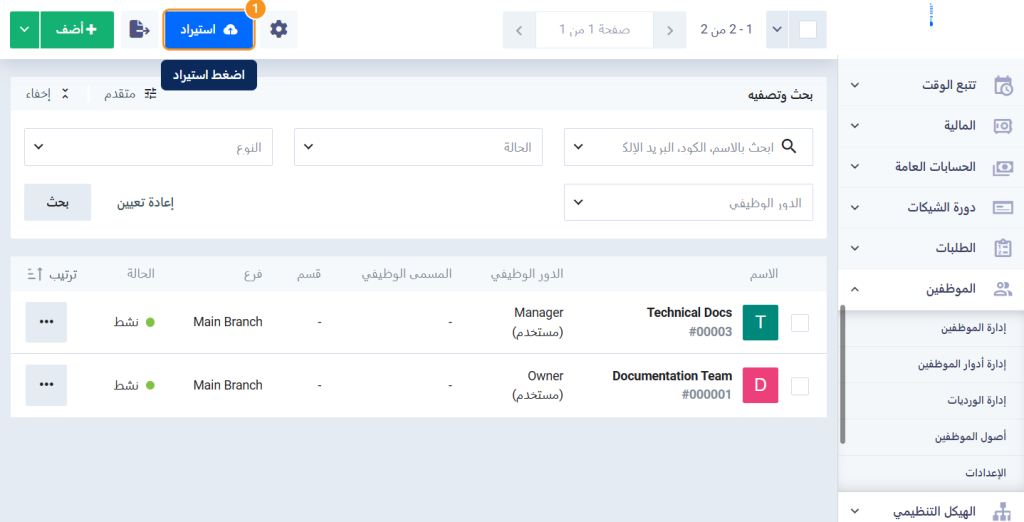
- من القائمة الرئيسية، اختر الموظفين، ثم إدارة الموظفين، واضغط زر استيراد أعلى الصفحة.
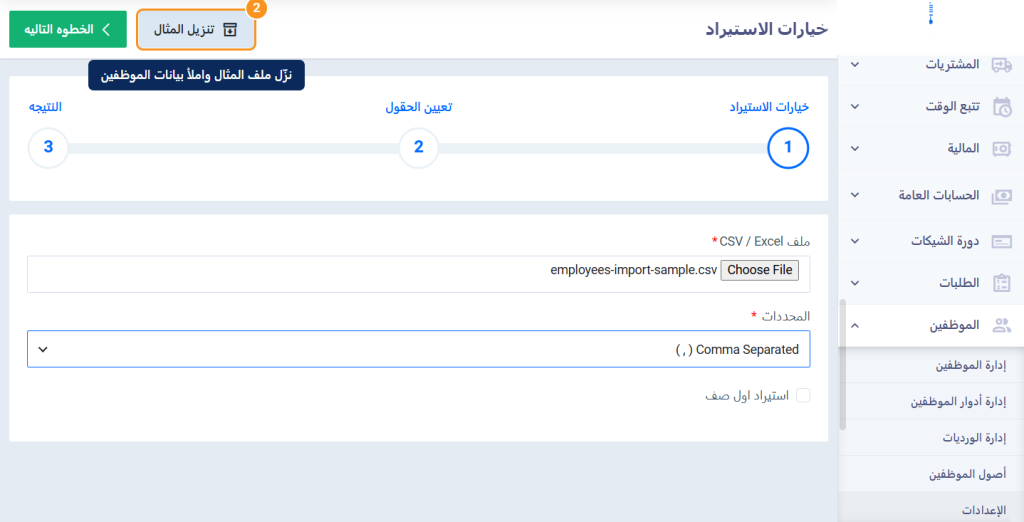
- في صفحة خيارات الاستيراد، اضغط تنزيل المثال لتنزيل ملف يحتوي على كل الأعمدة المتاحة، ثم أضف بيانات الموظفين إليه، بحيث يكون كل موظف في صف مستقل.
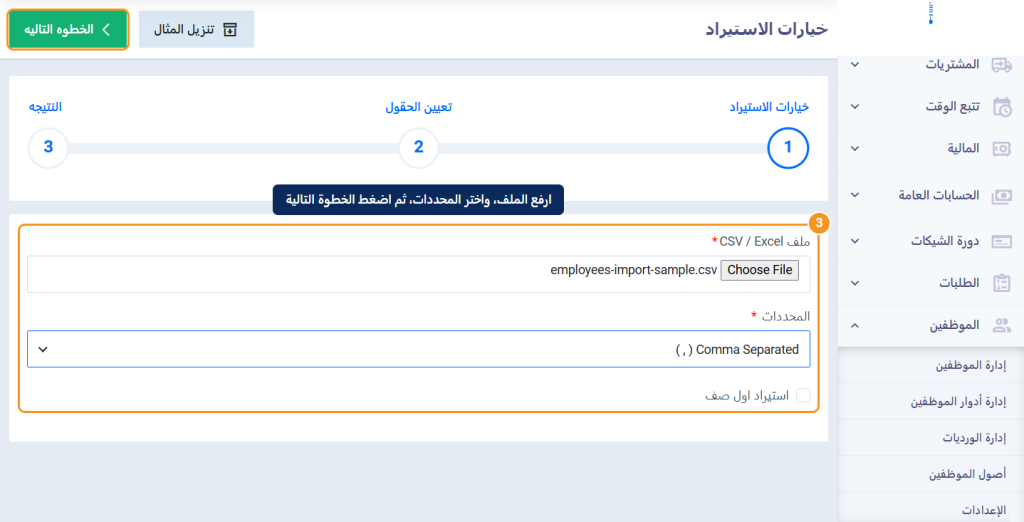
- ارفع الملف في حقل ملف CSV / Excel، واختر من المحددات الفاصل المستخدم بين الأعمدة في الملف، مثل Comma Separated ( , )، ثم اضغط الخطوة التالية.
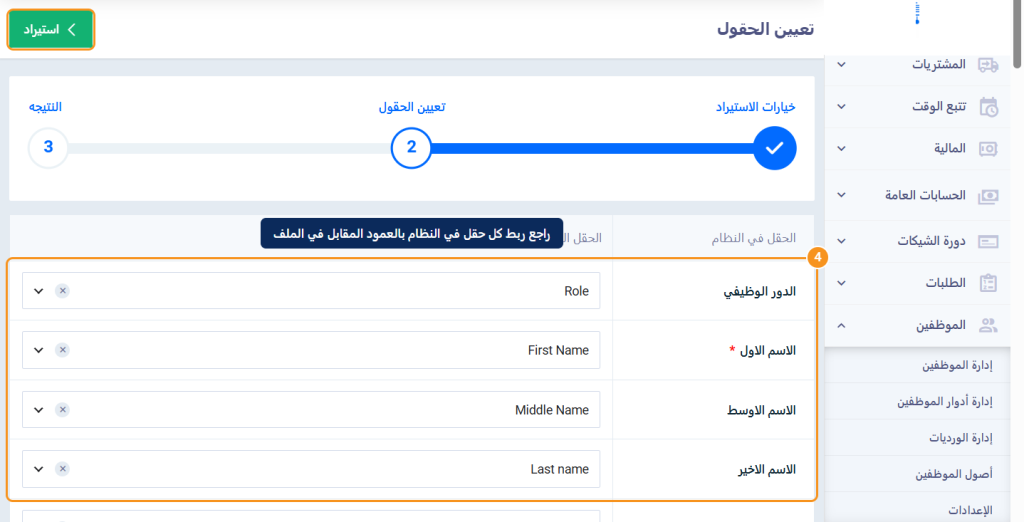
- في صفحة تعيين الحقول، يربط النظام تلقائيًا كل حقل في النظام بالعمود المقابل له في الملف حسب عنوان العمود. راجع الربط، وغيّر أي حقل من القائمة بجواره إذا لزم الأمر، ثم اضغط استيراد.
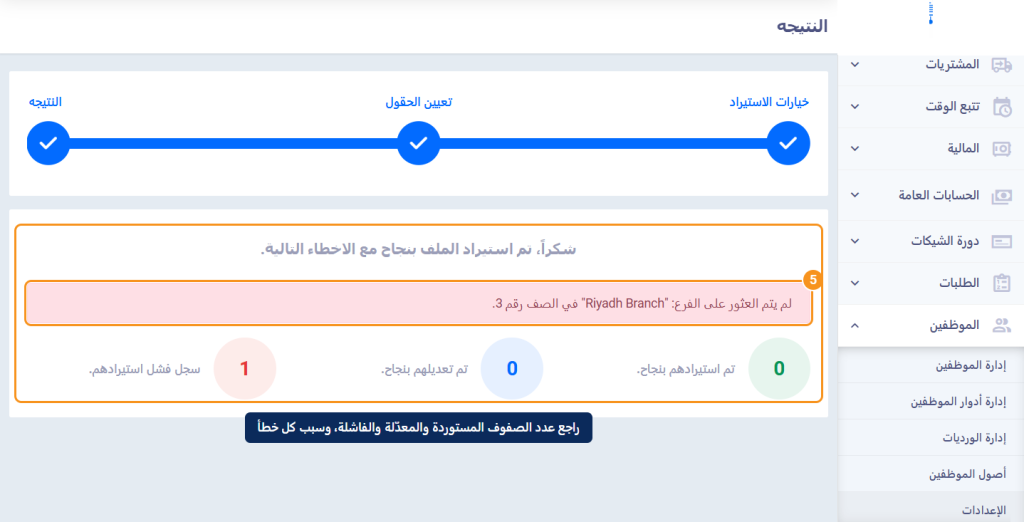
- تظهر صفحة النتيجة، وفيها عدد الموظفين الذين تم استيرادهم، وعدد الموظفين الذين تم تعديلهم، وعدد الصفوف التي فشل استيرادها، مع رسالة توضح سبب الخطأ ورقم الصف لكل صف فاشل.
متى يُنشأ موظف جديد ومتى يُحدَّث موظف موجود
| قيمة عمود Employee Code في الصف | ما يفعله النظام |
|---|---|
| كود موظف موجود في النظام. | يحدّث بيانات هذا الموظف بقيم الصف. يمكنك تعديل كل الحقول ما عدا الحالة. |
| كود غير موجود في النظام. | ينشئ موظفًا جديدًا. |
| فارغ. | ينشئ موظفًا جديدًا، ويولّد النظام كوده تلقائيًا. |
قواعد تجهيز الملف
| العمود | القاعدة |
|---|---|
| Type | نوع الموظف، ويقبل قيمتين فقط: employee للموظف، أو user للمستخدم. |
| الحقول الإلزامية | الاسم الأول، والبريد الإلكتروني، واللغة، والفرع، والنوع، وتاريخ الميلاد، وتاريخ الالتحاق، والدولة. ويُعد الدور الوظيفي والفروع المسموح الدخول بها إلزاميين للمستخدم. إذا نقص حقل إلزامي يفشل الصف. |
| Email Address | يجب ألا يتكرر داخل الملف، وألا يكون مستخدمًا لموظف آخر في النظام. |
| Official ID Number | يجب ألا يتكرر في حسابك: إذا تكرر داخل الملف يُقبل أول صف فقط، وإذا كان مسجلًا لموظف آخر يفشل الصف. |
| Branch و Accessible Branches | يجب أن يكون الفرع موجودًا في النظام بنفس الاسم. ويمكنك كتابة أكثر من فرع في Accessible Branches بفصلها بفاصلة، مثل “Main Branch, North Branch”. |
| Direct Manager Code | اكتب كود المدير المباشر، ويجب أن يكون موظفًا موجودًا في النظام. |
| Attendance Shift و Leave Policy و Holiday List و Attendance Restrictions | يجب أن تطابق كل قيمة اسم وردية أو سياسة أو قائمة أو قيد موجود في النظام. |
| Can Access System و Send Credentials to Employee Email | تقبل القيمتين Yes أو No. |
| أعمدة التواريخ | تُكتب بصيغة التاريخ المحددة في إعدادات حسابك. |
| الحقول المخصصة | تخضع لنفس شروط الحقل في ملف الموظف، مثل نوع القيمة والخيارات المتاحة وعدد الأحرف. |
عند تجاوز عدد الموظفين المسموح به في خطتك
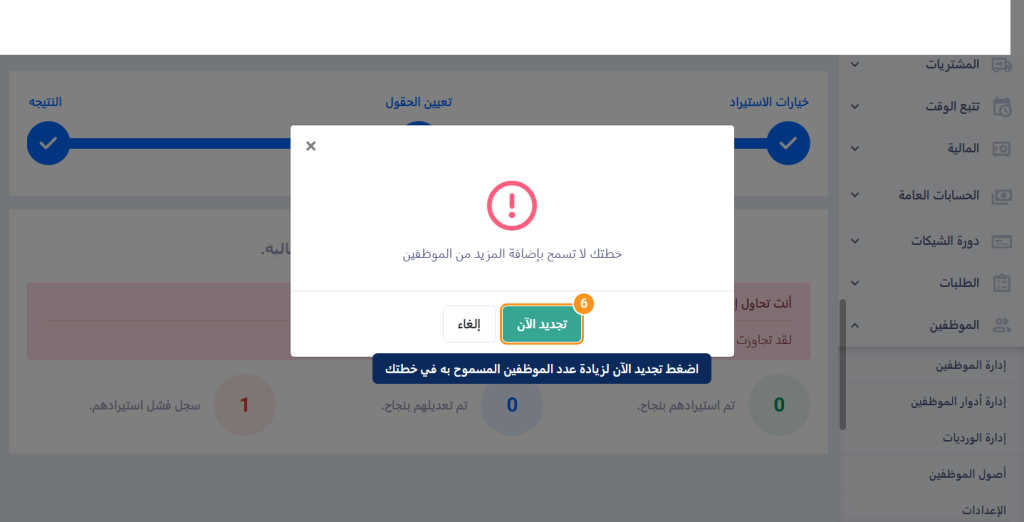
- قبل الاستيراد، يحسب النظام عدد الموظفين والمستخدمين الجدد في الملف، ويقارنه بعدد الخانات المتاحة في خطتك. إذا كان العدد أكبر من المتاح، لا يتم الاستيراد، وتظهر رسالة خطتك لا تسمح بإضافة المزيد من الموظفين. اضغط تجديد الآن لزيادة عدد الخانات، أو إلغاء لإغلاق الرسالة.
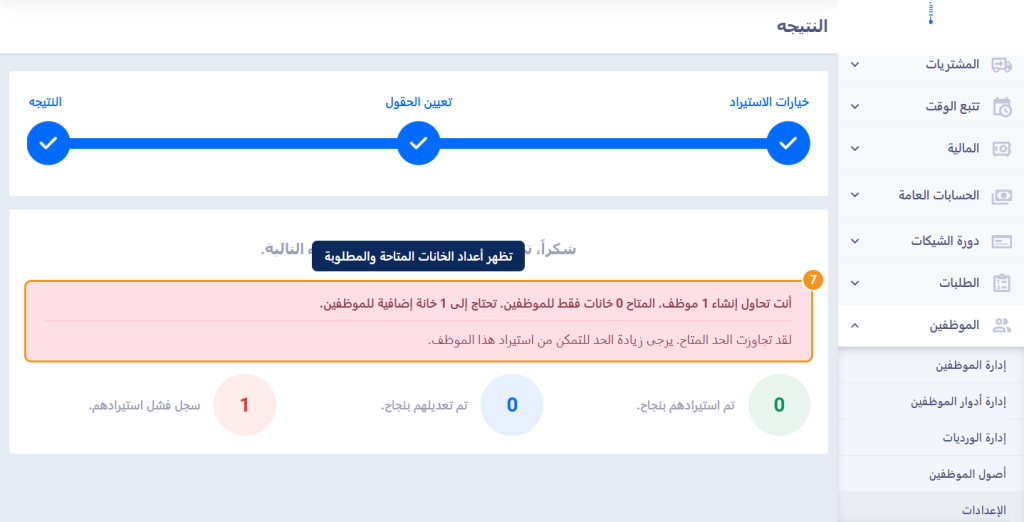
- في صفحة النتيجة، تظهر رسالة توضح عدد الموظفين الذين تحاول إنشاءهم، وعدد الخانات المتاحة، وعدد الخانات الإضافية التي تحتاجها، مثل أنت تحاول إنشاء 1 موظف. المتاح 0 خانات فقط للموظفين. تحتاج إلى 1 خانة إضافية للموظفين.
رسائل الأخطاء الشائعة
| الرسالة | السبب وطريقة الحل |
|---|---|
| الحقل مطلوب: [اسم الحقل] | حقل إلزامي فارغ في الصف. أدخل قيمته في الملف. |
| لم يتم العثور على الفرع: [القيمة] | اسم الفرع غير موجود في النظام. اكتب اسم الفرع كما هو في صفحة الفروع. |
| لم يتم العثور على المدير المباشر (كود: [القيمة]) | كود المدير المباشر غير موجود. اكتب كود موظف موجود في النظام. |
| رقم الهوية مكرر داخل ملف الاستيراد. | نفس رقم الهوية موجود في أكثر من صف. يُقبل أول صف فقط، صحّح باقي الصفوف. |
| رقم الهوية موجود بالفعل في النظام. | تحاول إنشاء موظف جديد برقم هوية مسجل لموظف آخر. |
| رقم الهوية مسجل لموظف آخر. | تحاول تحديث موظف برقم هوية يخص موظفًا آخر. |
| البريد الإلكتروني مستخدم بالفعل في النظام. | البريد الإلكتروني مسجل لموظف آخر. استخدم بريدًا مختلفًا. |
| قيمة نوع الموظف غير صحيحة: [القيمة]. القيم المقبولة هي User أو Employee. | قيمة عمود Type غير صحيحة. اكتب employee أو user. |
| الدور غير موجود: [القيمة]. | اسم الدور الوظيفي غير موجود. اكتب اسم دور موجود في إدارة أدوار الموظفين. |
| صيغة التاريخ غير صحيحة في [اسم الحقل]. | التاريخ مكتوب بصيغة مختلفة عن صيغة التاريخ في إعدادات حسابك. |
أسئلة شائعة
لماذا لا يظهر زر استيراد في صفحة الموظفين؟
لأنك لا تملك إحدى الصلاحيتين: إضافة موظف جديد أو تعديل وحذف موظف. يجب أن تملك الصلاحيتين معًا.
كيف أحدّث بيانات موظف موجود بالاستيراد؟
اكتب كود الموظف في عمود Employee Code، وأدخل القيم الجديدة في باقي الأعمدة. يحدّث النظام بيانات الموظف صاحب هذا الكود.
هل يمكنني تغيير حالة الموظف بالاستيراد؟
لا؛ لا يتضمن الاستيراد حقل الحالة. كل موظف جديد يُنشأ بحالة نشط، ولا تتغير حالة الموظفين الموجودين عند تحديثهم.
لماذا لا تظهر أعمدة المعلومات الوظيفية والحضور في ملف المثال؟
لأن تطبيق الموارد البشرية غير مفعّل في حسابك. عند تفعيله، تظهر هذه الأعمدة في ملف المثال وفي صفحة تعيين الحقول.
هل يمكنني تنزيل ملف بالأخطاء بعد الاستيراد؟
لا؛ تظهر الأخطاء في صفحة النتيجة فقط، مع رقم كل صف فاشل وسبب الخطأ. صحّح الصفوف في الملف ثم أعد استيرادها.