دليل عمل الموافقة متعددة الدورات
تتيح لك دفترة إعداد مسار موافقة متعدد الدورات لطلبات الإجازات، بحيث يمر الطلب على أكثر من مستوى موافقة بالتسلسل، مع منع تكرار طلب الموافقة من نفس الشخص إذا ظهر في أكثر من مستوى. في هذه المقالة نوضح خطوات إعداد المسار وكيفية عمله عمليًا.
خطوات إعداد ومتابعة الموافقة متعددة الدورات
الخطوة 1: الانتقال إلى إعدادات الموافقة
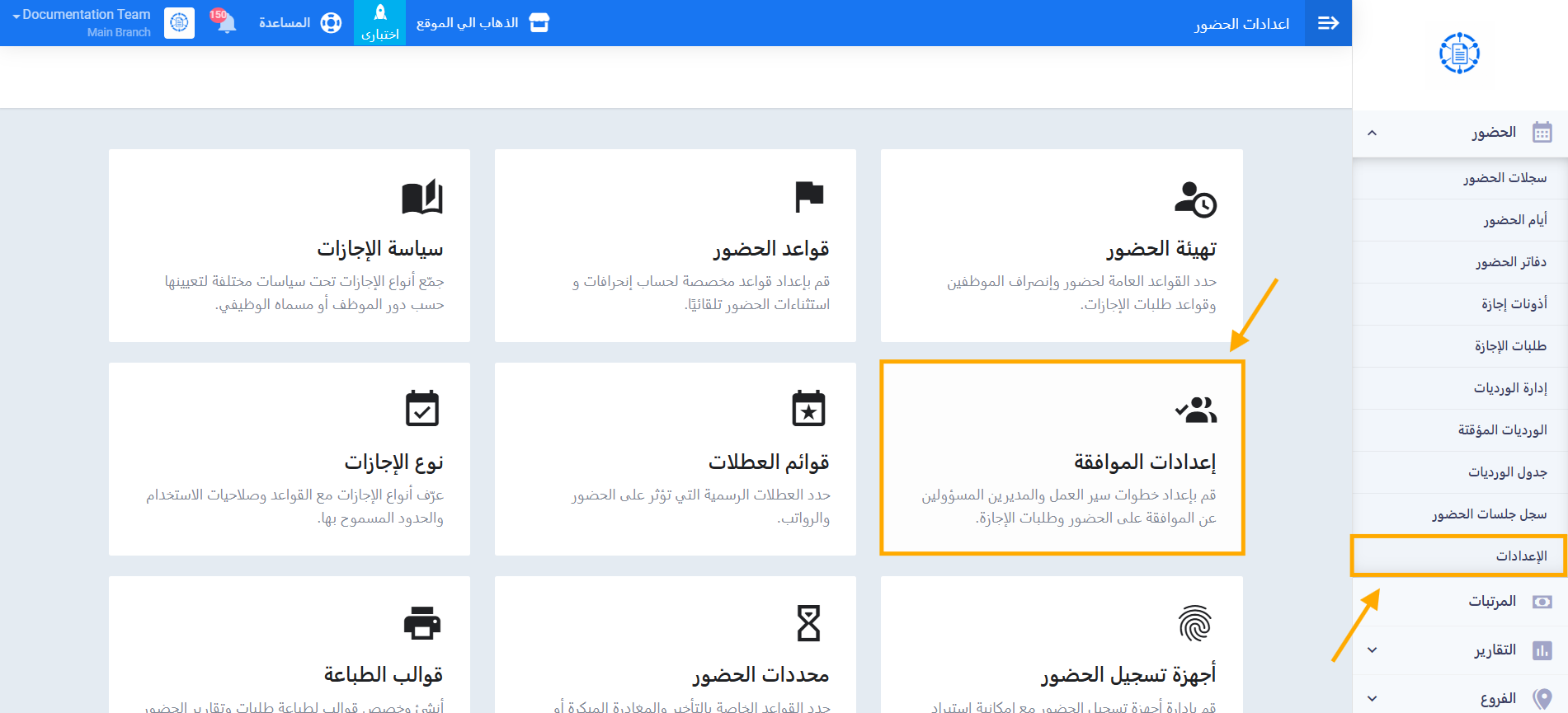
من القائمة الرئيسية اضغط على “الحضور” ثم “إعدادات الحضور“، ثم اضغط على بطاقة “إعدادات الموافقة” لعرض قائمة مسارات الموافقة المتاحة.
الخطوة 2: إنشاء أو تعديل مسار موافقة
من قائمة مسارات الموافقة، اضغط “إضافة” لإنشاء مسار جديد، أو افتح مسارا موجودًا لتعديله. تفتح شاشة الإعداد على بطاقتين:
- الإعدادات الأساسية: نوع الإعدادات (إجازات / طلبات)، اسم الإعدادات، الحالة، الأقسام، الفروع، النوع، ونوع الإجازة المرتبط بهذا التكوين.
- إعدادات الموافقة: وهي القسم المتعلق بمسار الموافقة نفسه، ونوضحها في الخطوات التالية.
الخطوة 3: تحديد نوع الموافقة وإضافة مستويات الموافقة
من داخل بطاقة “إعدادات الموافقة”، أكمل الإعداد على ثلاث خطوات فرعية:
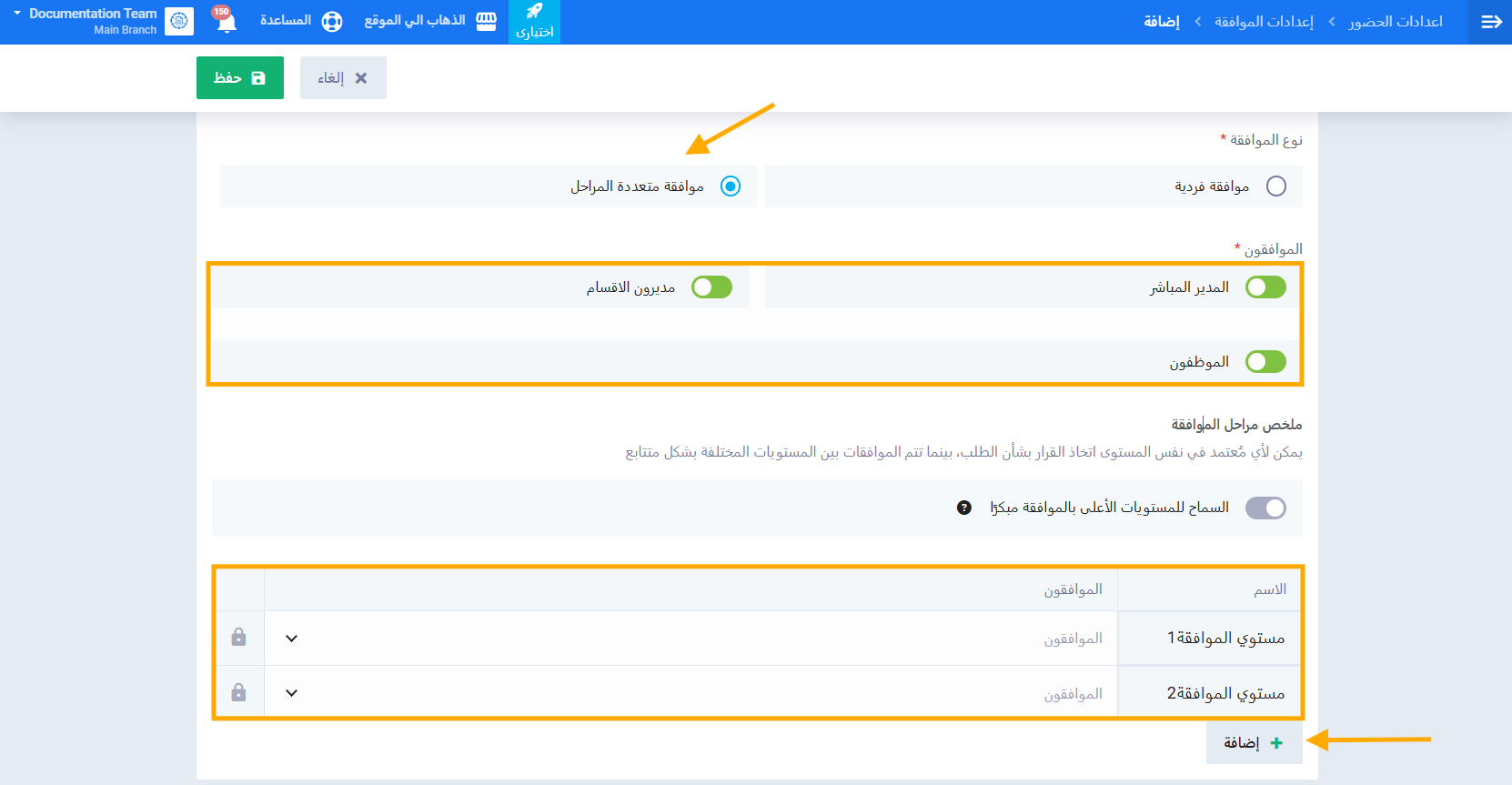
أولًا: اختيار نوع الموافقة
- موافقة فردية: مستوى واحد فقط للموافقة.
- موافقة متعددة المراحل: يمر الطلب على أكثر من مستوى بالتسلسل — وهي القيمة التي تحتاجها لتفعيل هذا المسار.
ثانيًا: تفعيل مصادر الموافقين المتاحة
فعّل المصادر التي ستكون متاحة للاختيار داخل مستويات الموافقة:
- المدير المباشر — مفعّل افتراضيًا.
- مديرو الأقسام.
- الموظفون — يتيح اختيار أي موظف محدد بالاسم كموافق يدويًا، بلا قيود على نوعه أو حالته أو دوره.
ثالثًا: بناء مستويات الموافقة
من جدول “ملخص مراحل الموافقة”:
- يظهر “مستوى الموافقة 1” جاهزًا بشكل تلقائي (لا يمكن حذفه — يظهر بجانبه أيقونة قفل بدلًا من زر الحذف).
- من حقل “الموافقون” في كل صف، اختر واحدًا أو أكثر من: المدير المباشر، مديرو الأقسام، أو موظفين محددين بالاسم (بحسب المصادر التي فعّلتها في الخطوة السابقة).
- إذا اخترت أكثر من موافق في المستوى نفسه، يكفي أن يوافق أي واحد منهم فقط لإنهاء هذا المستوى.
- لإضافة مستوى جديد، اضغط زر “إضافة” أسفل الجدول — يظهر تلقائيًا باسم “مستوى الموافقة 2” وهكذا، مع إمكانية حذفه عبر أيقونة سلة المهملات (بعكس المستوى الأول).
- كرّر الإضافة لكل مستوى موافقة إضافي مطلوب.
الخطوة 4: تفعيل “السماح للمستويات الأعلى بالموافقة مبكرًا” (اختياري)
فعّل هذا الخيار إذا كنت تريد أن يتخذ الموافقون في المستويات الأعلى إجراءً قبل انتهاء الموافقات في المستويات الأدنى. عند الموافقة من مستوى أعلى، تُتجاوز المستويات الأدنى تلقائيًا ويُعتبر الطلب معتمدًا. وعند الرفض من مستوى أعلى، يُرفض الطلب مباشرة دون انتظار المستويات الأدنى.
الخطوة 5: حفظ الإعداد
اضغط “حفظ” لتفعيل المسار وتطبيقه على طلبات الإجازات المرتبطة بالأقسام والفروع والأنواع المحددة في الإعدادات الأساسية.
كيف يعمل المسار عمليًا عند تقديم طلب
الخطوة 6: تقديم الموظف للطلب
عند تقديم الموظف لطلب إجازة، يبدأ الطلب بحالة “قيد المراجعة (0/عدد المستويات)”، ويُرسل إشعار (تنبيه فوري على الجوال + بريد إلكتروني) لكل الموافقين في المستوى الأول.
الخطوة 7: تحديث الحالة مع كل موافقة
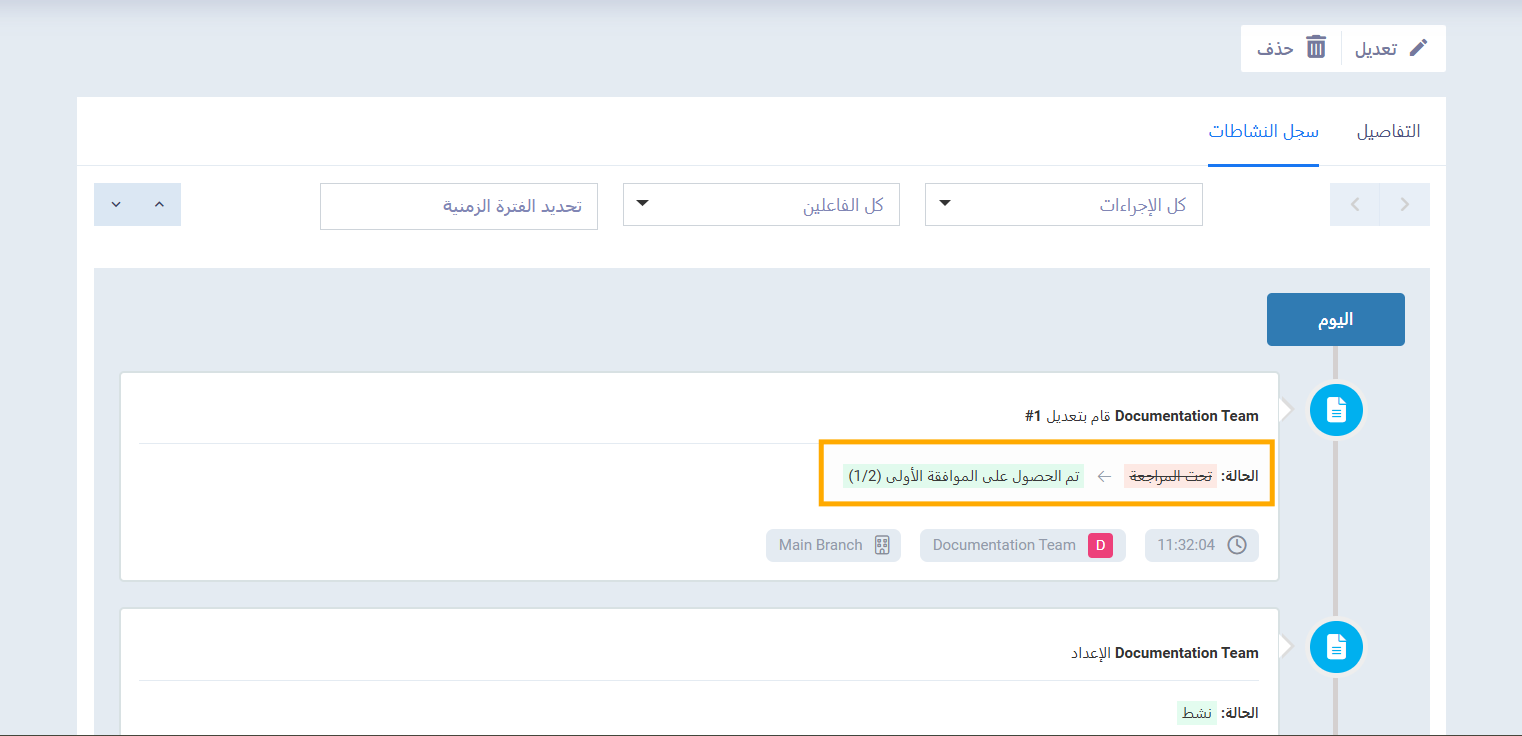
مع كل موافقة على أحد المستويات، تتحدث حالة الطلب تلقائيًا (مثل “تم الحصول على الموافقة الأولى (1/3)”)، ويُرسل إشعار للموظف بالتحديث، وإشعار للموافقين في المستوى التالي.
الخطوة 8: تجاوز المستويات المكررة تلقائيًا
إذا كان نفس الشخص موافقًا في أكثر من مستوى (مثل كونه المدير المباشر وأيضًا مدير القسم لنفس الموظف)، تكفي موافقته مرة واحدة فقط، ويتجاوز النظام تلقائيًا أي مستوى لاحق يحتوي على هذا الشخص وحده أو ضمن مجموعة.
الخطوة 9: إنهاء الطلب
عند اكتمال آخر مستوى موافقة (أو عند تفعيل الموافقة المبكرة من مستوى أعلى)، يتحول الطلب إلى حالة “تمت الموافقة”، ويصل إشعار نهائي للموظف باسم الموافق الذي أنهى الطلب. أي رفض في أي مستوى يوقف المسار فورًا وتصل إشعارات الرفض دون إرسال الطلب للمستوى التالي.
الخطوة 10: مراجعة سجل النشاط
من تفاصيل طلب الإجازة، افتح سجل النشاط لمراجعة كل إجراء بالتفصيل: من قدّم الطلب، من وافق أو رفض على كل مستوى، توقيت كل إجراء، وأي تراجع عن موافقة سابقة.