إعداد وتهيئة دورة أصول الموظفين
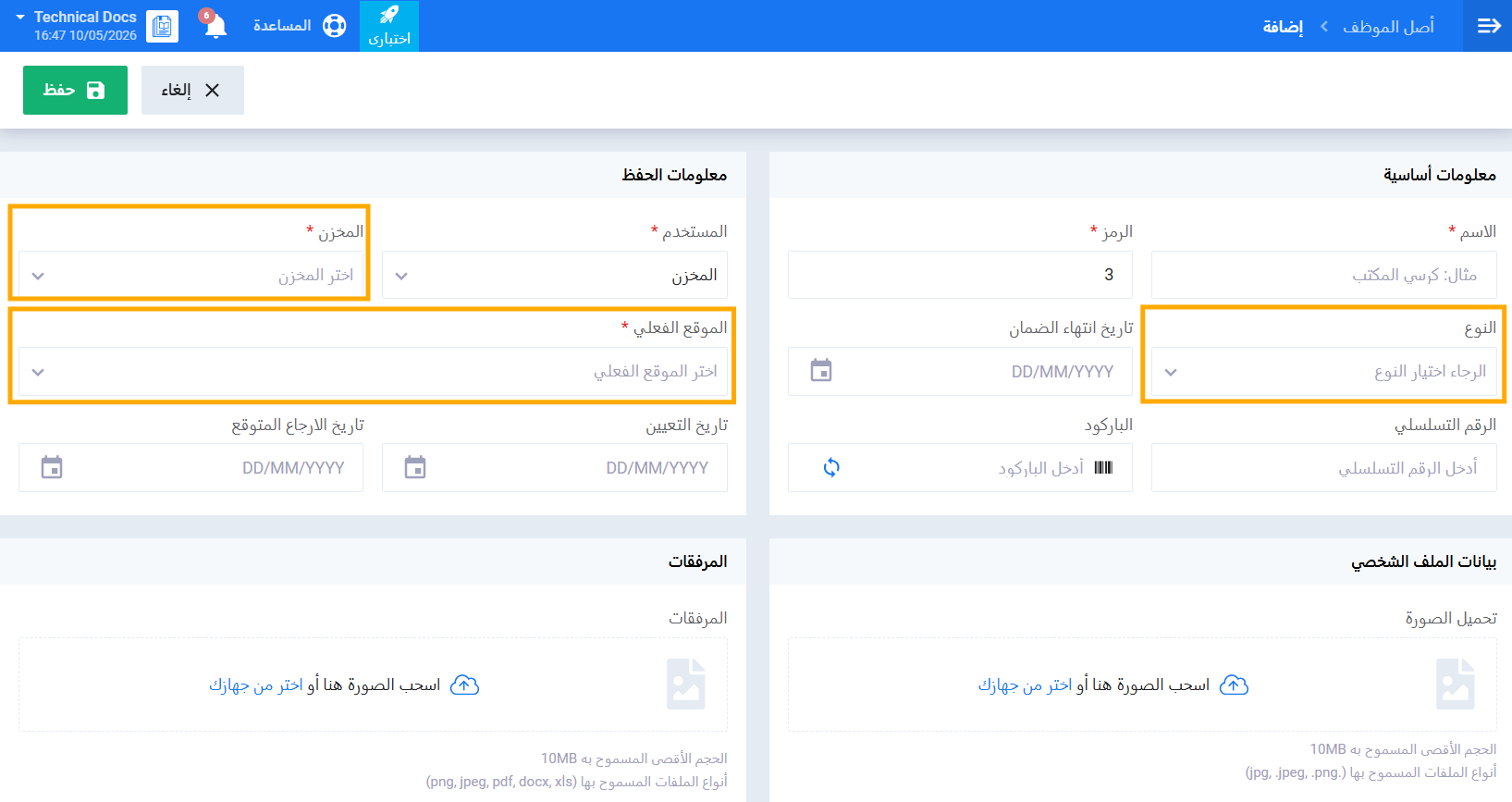
قبل البدء في استخدام تطبيق أصول الموظفين، يجب إعداد ثلاثة عناصر أساسية تُشكّل البنية التحتية للتطبيق: أنواع الأصول، والمواقع الفعلية، والمخازن. هذه العناصر تظهر في قوائم الاختيار عند إضافة الأصول وإدارتها. نشرح في هذا الدليل كيفية إعداد كل عنصر منها.
أولاً: إعداد أنواع الأصول
أنواع الأصول هي التصنيفات التي تستخدمها لتمييز أصولك عن بعضها، مثل: أجهزة كمبيوتر، هواتف، سيارات، أثاث. يمكنك إضافة أي عدد من الأنواع بحسب احتياجات عملك.
إضافة نوع أصل جديد
- من القائمة الرئيسية، اضغط على الموظفين.
- اضغط على إعدادات الموظفين.
- اختر أنواع الأصول.
- اضغط على إضافة نوع أصل جديد.
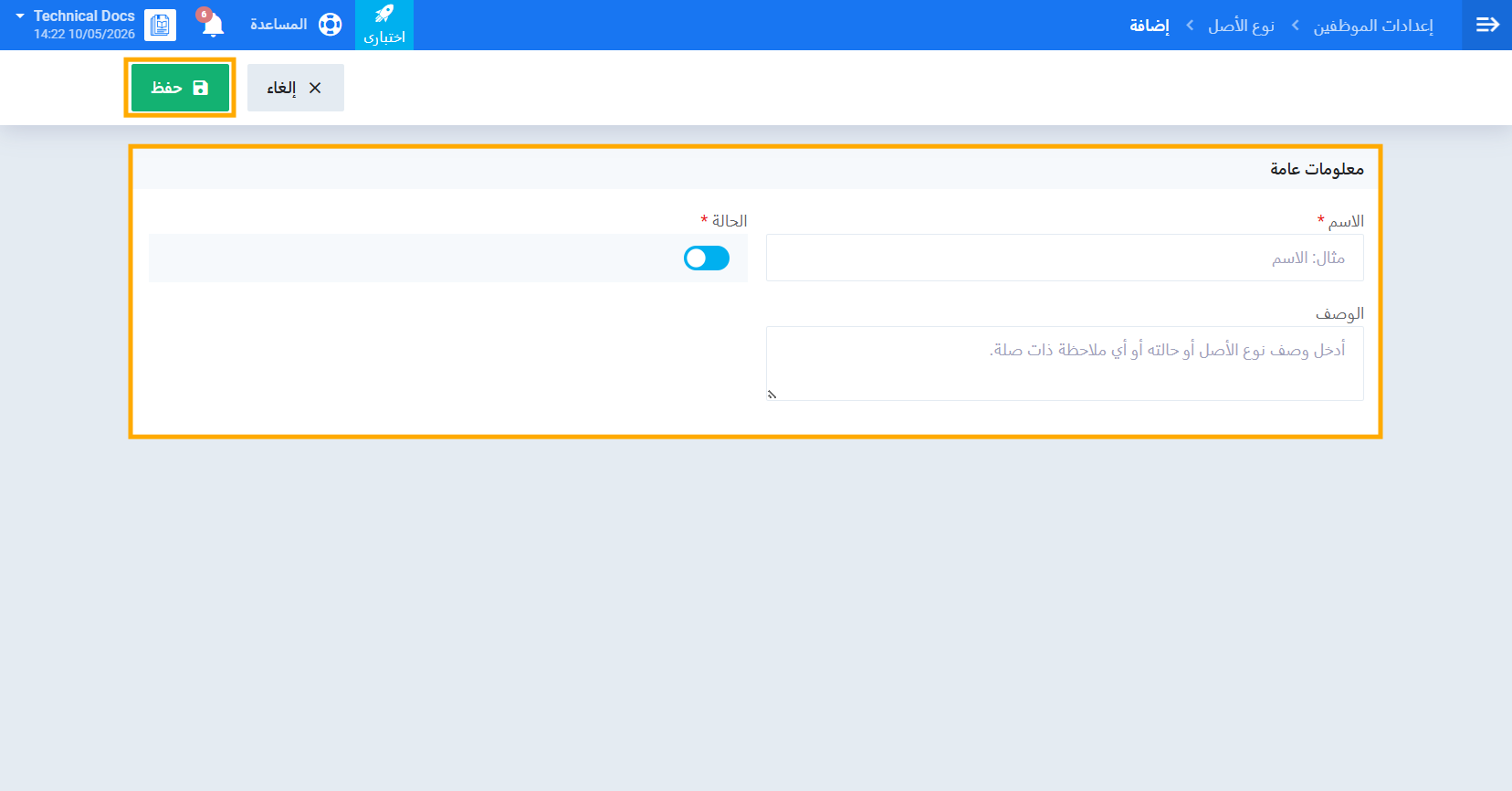
- أدخل اسم نوع الأصل.
- أدخل الوصف إذا أردت إضافة تفاصيل إضافية. (اختياري)
- تأكد من ضبط الحالة على نشط حتى يظهر في قوائم الاختيار.
- اضغط على حفظ.
تعديل نوع أصل موجود
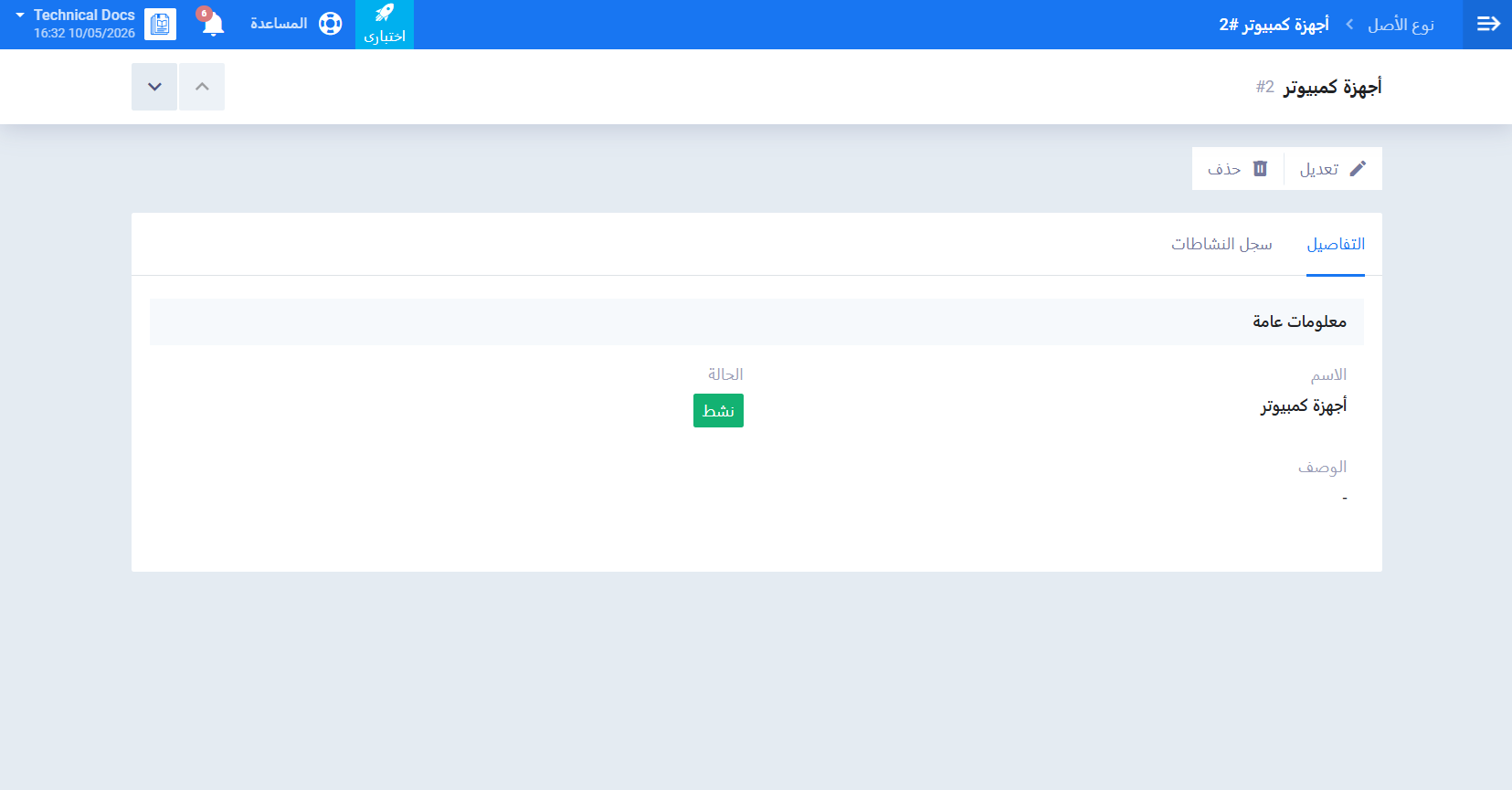
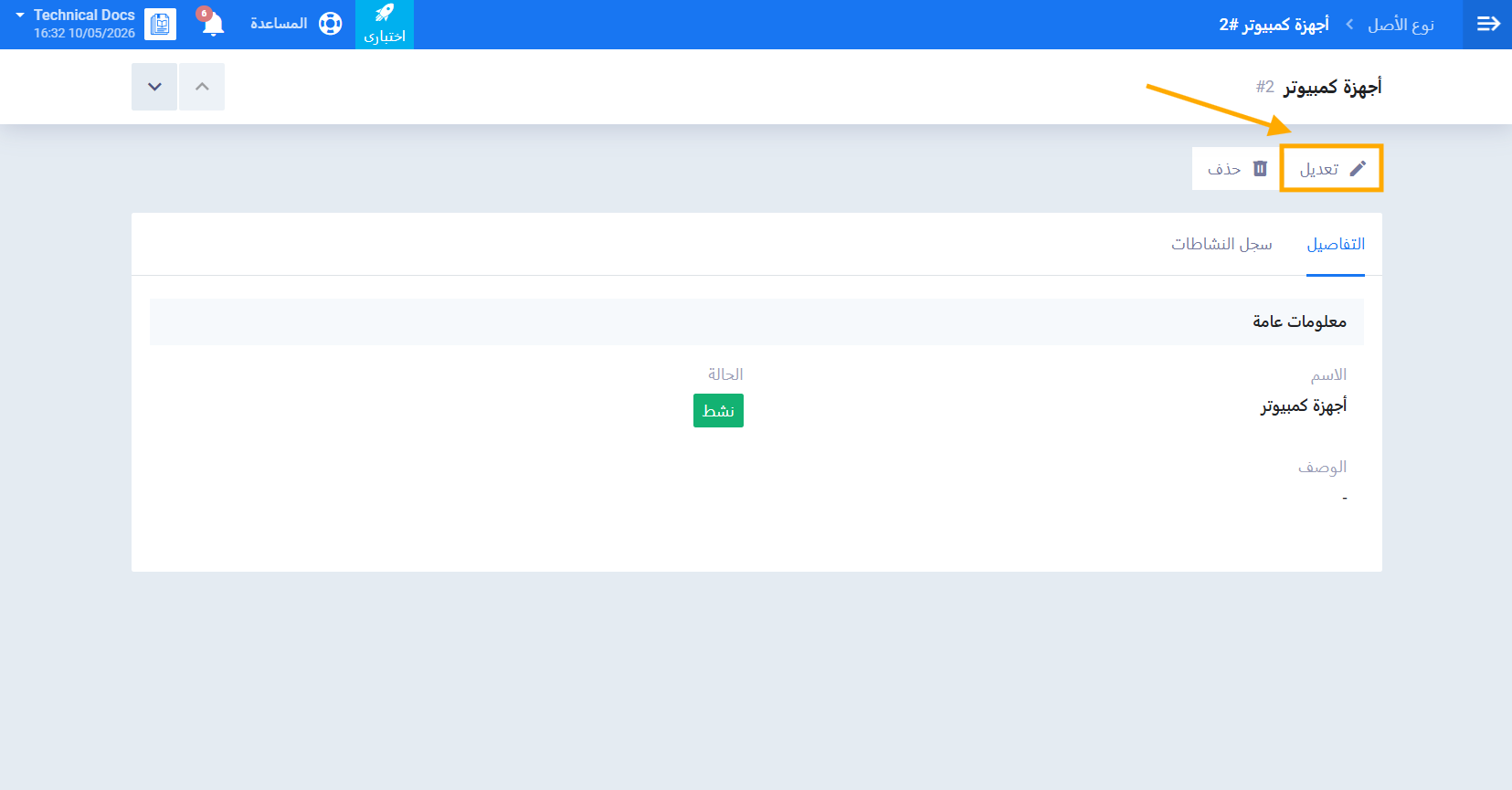
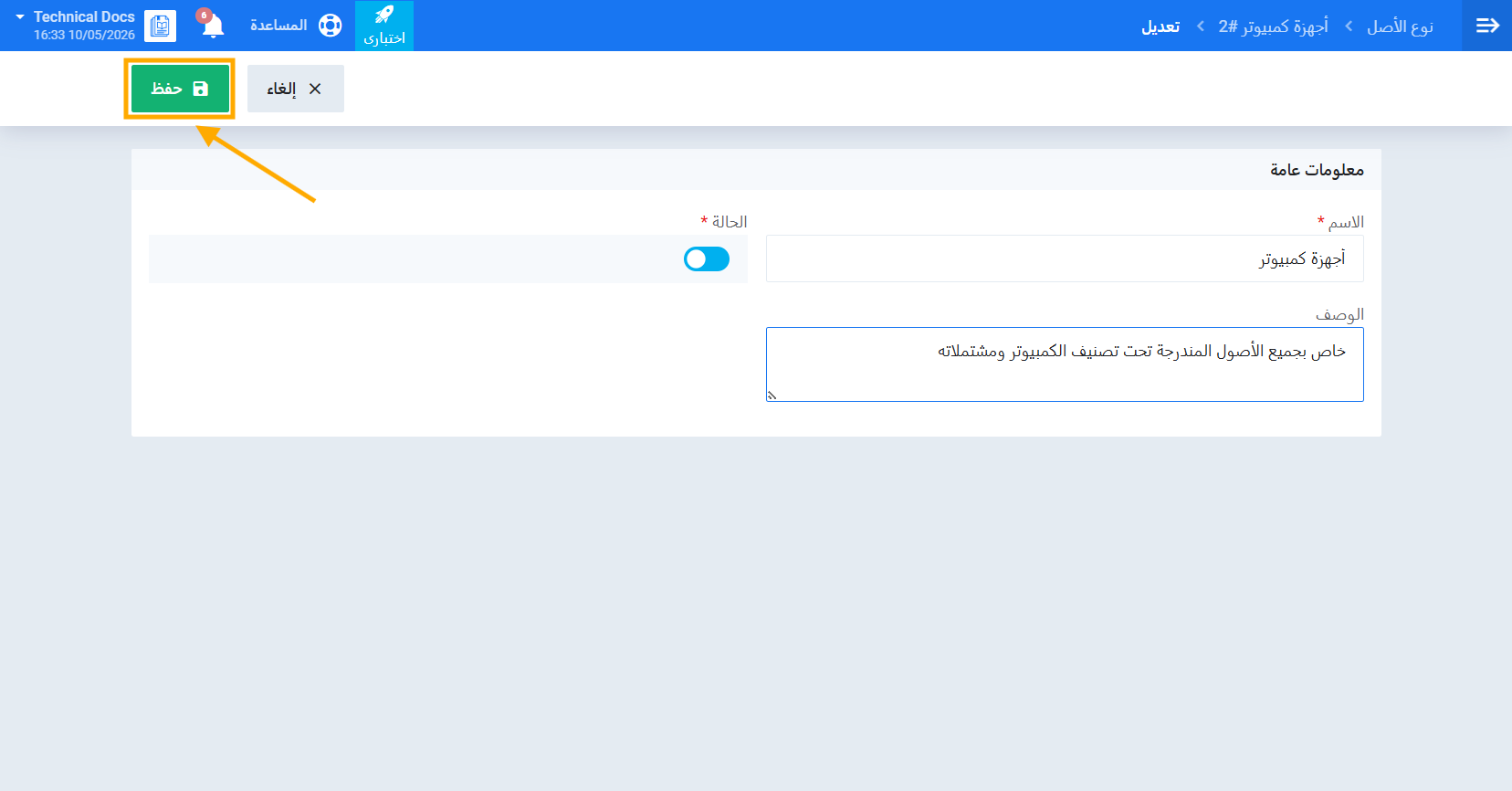
- من شاشة عرض نوع الأصل، اضغط على زر تعديل.
- عدّل البيانات المطلوبة.
- اضغط على حفظ.
ثانياً: إعداد المواقع الفعلية
المواقع الفعلية تصف الأماكن الجغرافية التي توجد فيها الأصول، مثل: المبنى الرئيسي، الطابق الثاني، فرع الرياض. تُستخدم لتحديد مكان الأصل عند إضافته أو تعديله.
إضافة موقع فعلي جديد
- من إعدادات الموظفين، اختر المواقع الفعلية.
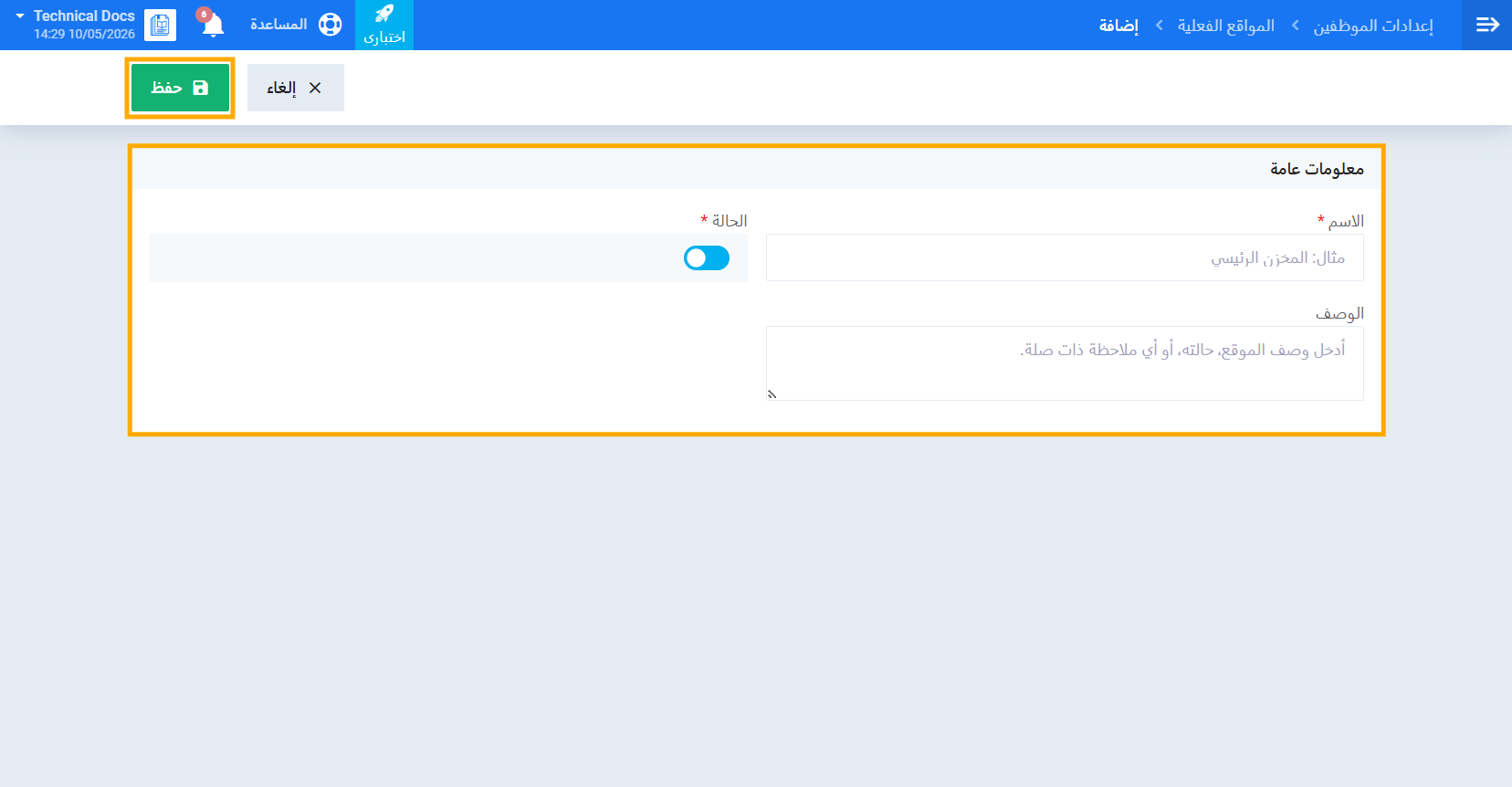
- اضغط على إضافة موقع فعلي.
- أدخل اسم الموقع .
- أدخل الوصف إذا أردت. (اختياري)
- تأكد من ضبط الحالة على نشط.
- اضغط على حفظ.
تعديل موقع فعلي موجود
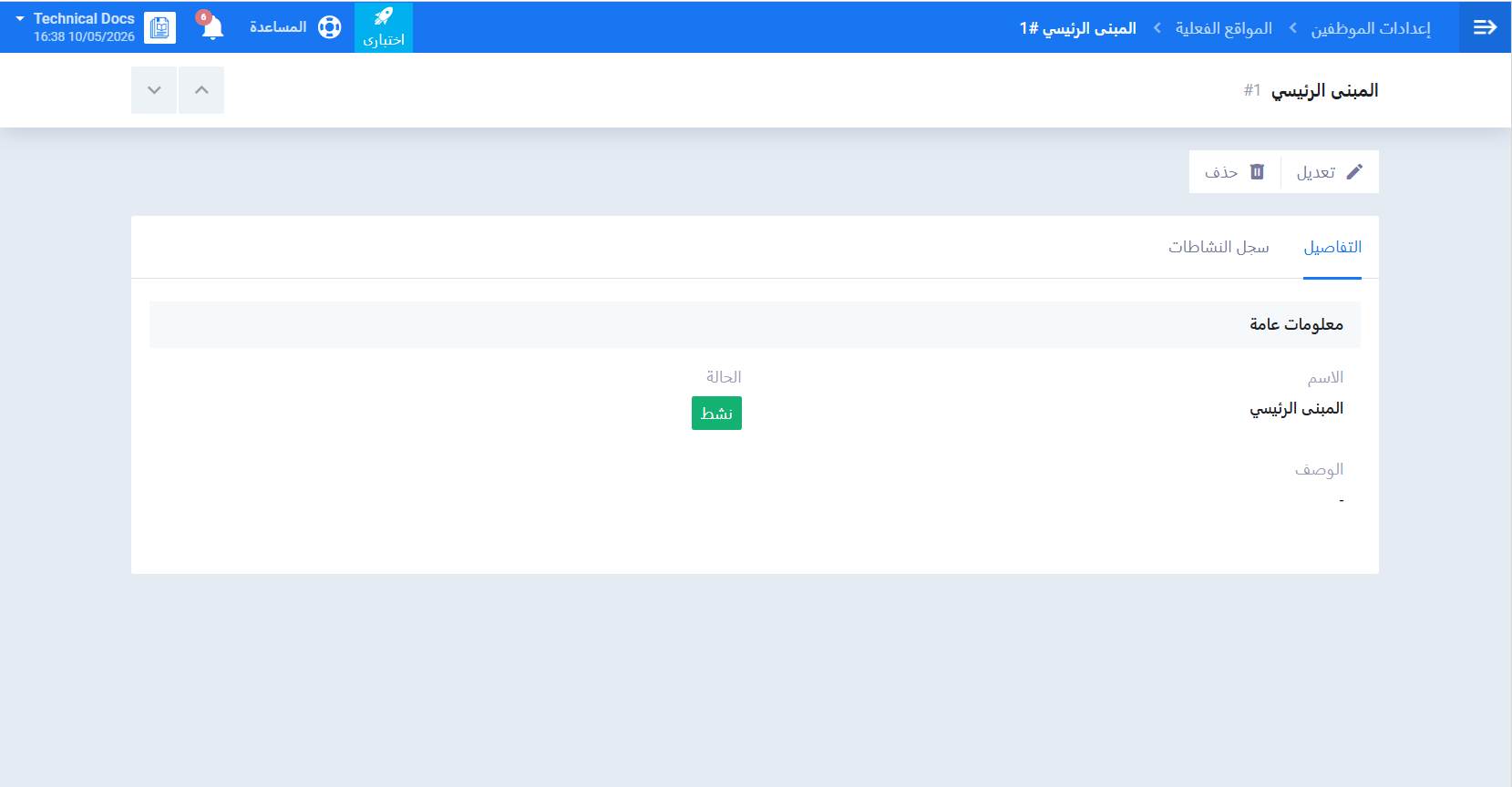
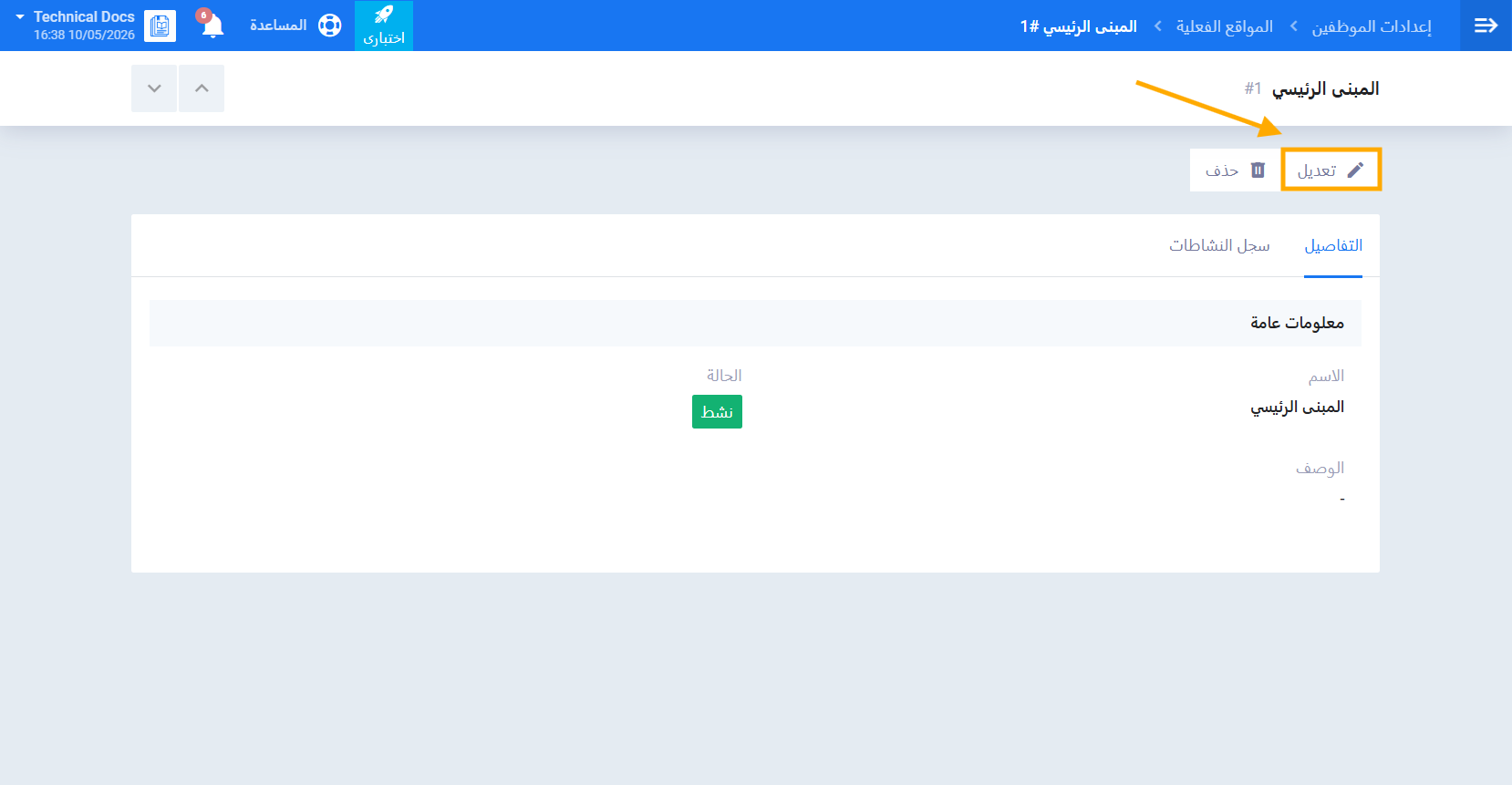
- من شاشة عرض ابموقع الفعلي، اضغط على زر تعديل.
- عدّل البيانات المطلوبة.
- اضغط على حفظ.
ثالثاً: إعداد المخازن
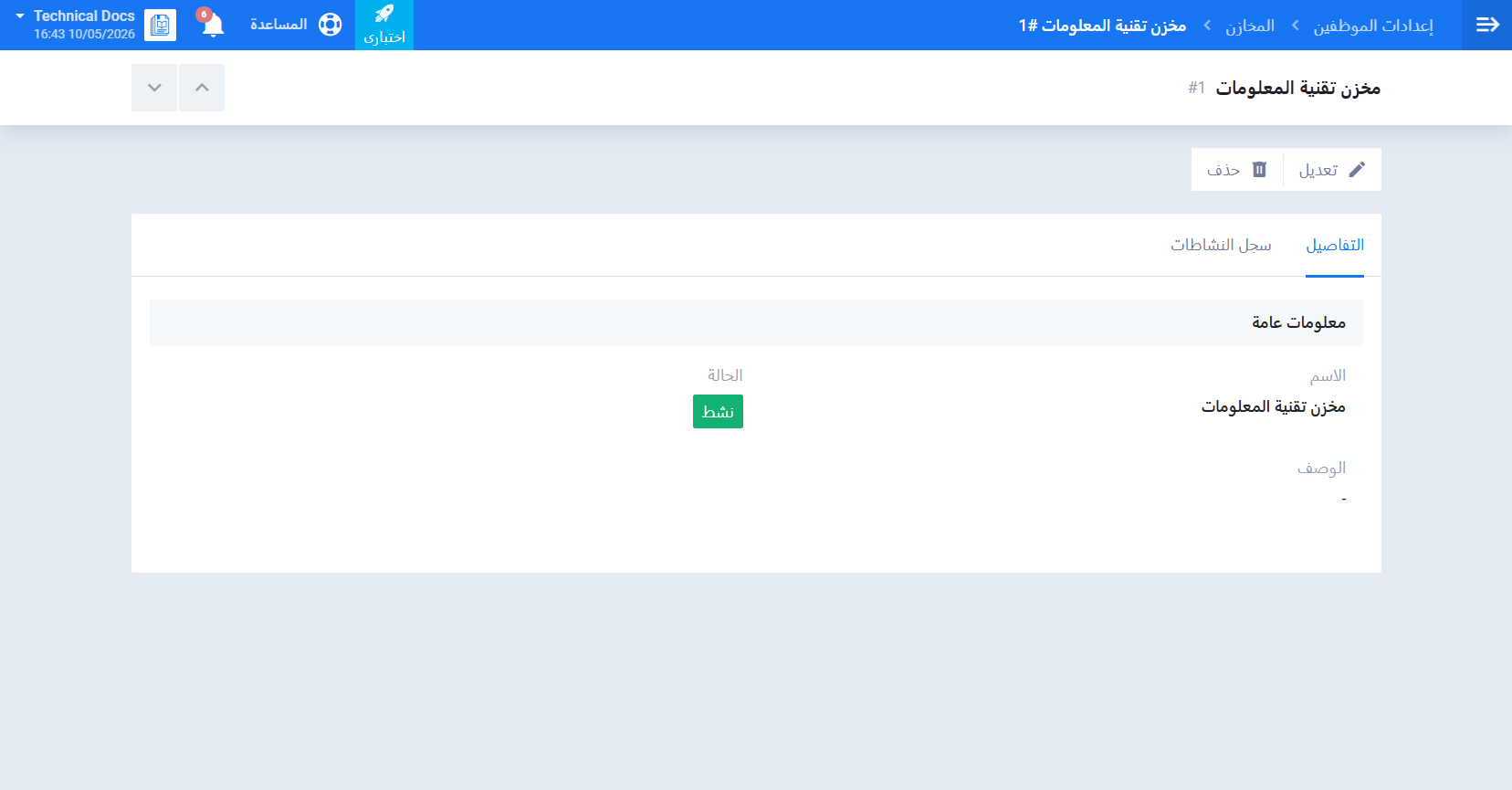
المخازن هي المناطق الداخلية التي تُحفظ فيها الأصول عند عدم تعيينها لموظف، مثل: مخزن تقنية المعلومات، غرفة المعدات، مستودع الفرع. تختلف عن المواقع الفعلية بأنها تُستخدم تحديداً عند تخزين الأصل بدلاً من تعيينه لموظف.
إضافة مخزن جديد
- من إعدادات الموظفين، اختر المخازن.
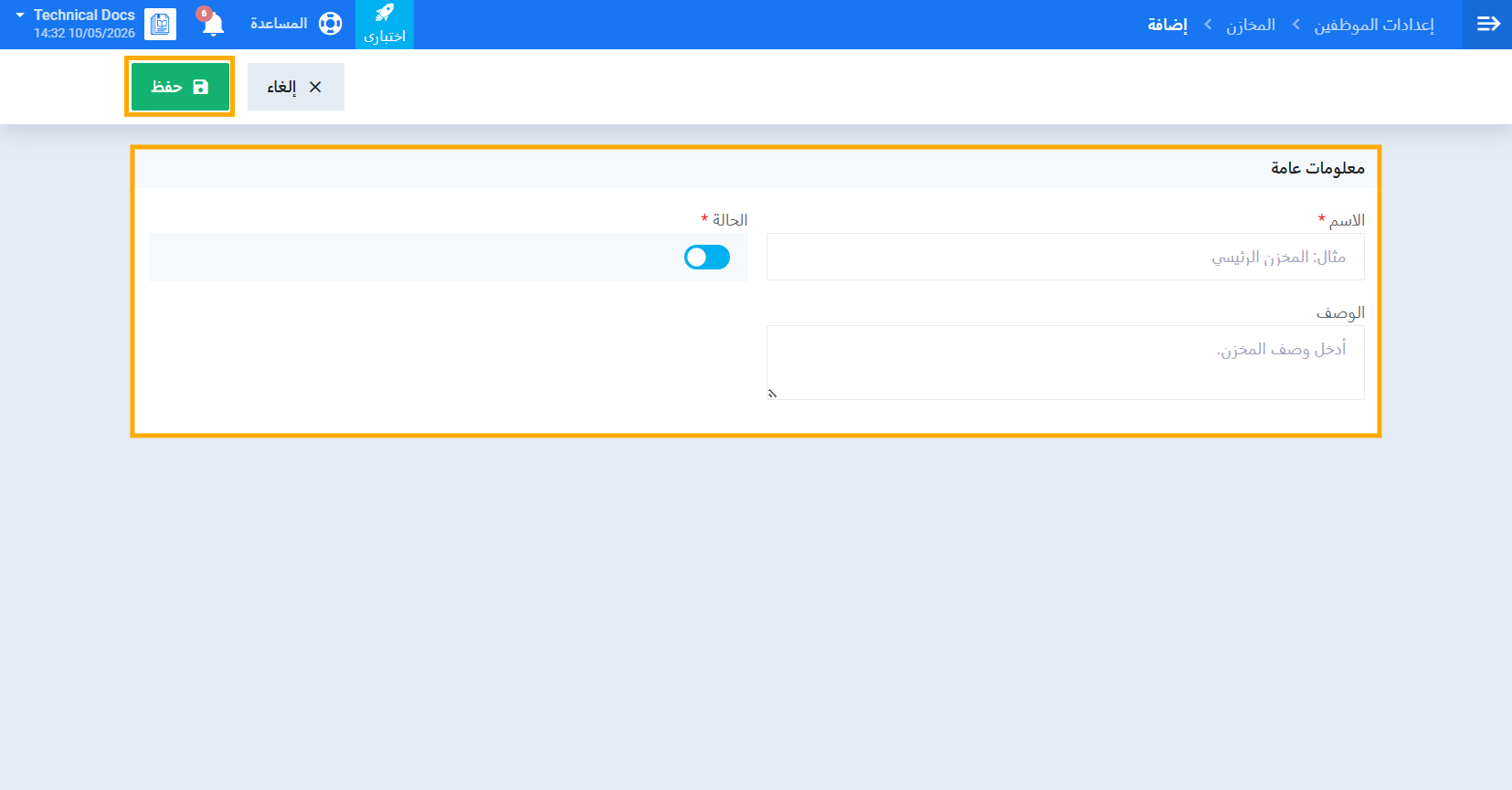
- اضغط على إضافة مخزن.
- أدخل اسم المخزن.
- أدخل الوصف إذا أردت. (اختياري)
- تأكد من ضبط الحالة على نشط.
- اضغط على حفظ.
تعديل مخزن موجود
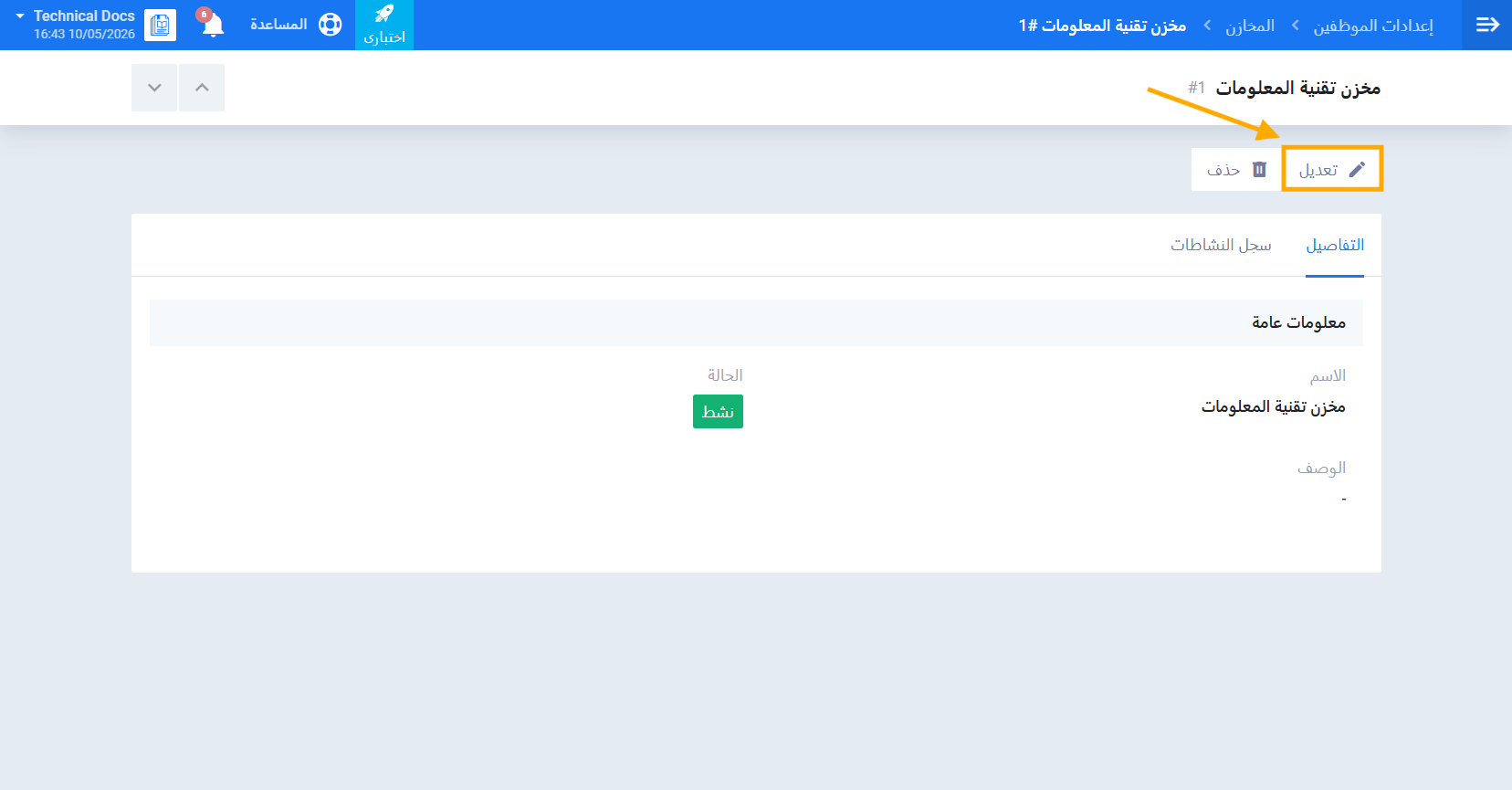
- من شاشة عرض المخزن، اضغط على زر تعديل.
- عدّل البيانات المطلوبة.
- اضغط على حفظ.
التحقق من اكتمال الإعداد
بعد إعداد العناصر الثلاثة، تحقق مما يلي قبل البدء في إضافة الأصول:
- يوجد نوع أصل نشط واحد على الأقل في قائمة أنواع الأصول.
- يوجد موقع فعلي نشط واحد على الأقل في قائمة المواقع الفعلية.
- يوجد مخزن نشط واحد على الأقل في قائمة المخازن.
- عند فتح نموذج إضافة أصل جديد، تظهر هذه العناصر في قوائم الاختيار.