


كشف الرواتب: دليل عملي لكل الإجراءات من العرض حتى الحفظ والتصدير
كشف الرواتب هو شاشة واحدة تعرض قسائم رواتب الموظفين في جدول، بحيث يظهر كل موظف في صف وكل عنصر راتب في عمود، فتراجع القيم وتعدّلها مباشرة كما في جداول البيانات، ويُعاد حساب صافي الراتب والإجماليات فورًا. يشرح هذا الدرس دورة العمل كاملة على كشف الرواتب: فتح الكشف، وقراءته، والتصفية، وتعديل القيم وحفظها أو تجاهلها، وإضافة عنصر راتب لعدة موظفين، وحذف القسائم، والتصدير.
قبل البدء
- وجود مسير راتب فيه قسائم رواتب للموظفين.
- صلاحية عرض مسير الراتب لفتح الكشف.
- صلاحية تعديل قسائم الرواتب لتعديل القيم وإضافة عناصر الراتب، أو تعديل قسائم الرواتب الخاصة بالقسم لتعديل قسائم موظفي قسمك فقط.
- صلاحية مسح قسائم الرواتب لحذف القسائم.
فتح كشف الرواتب
أولًا: من قائمة قسائم الرواتب
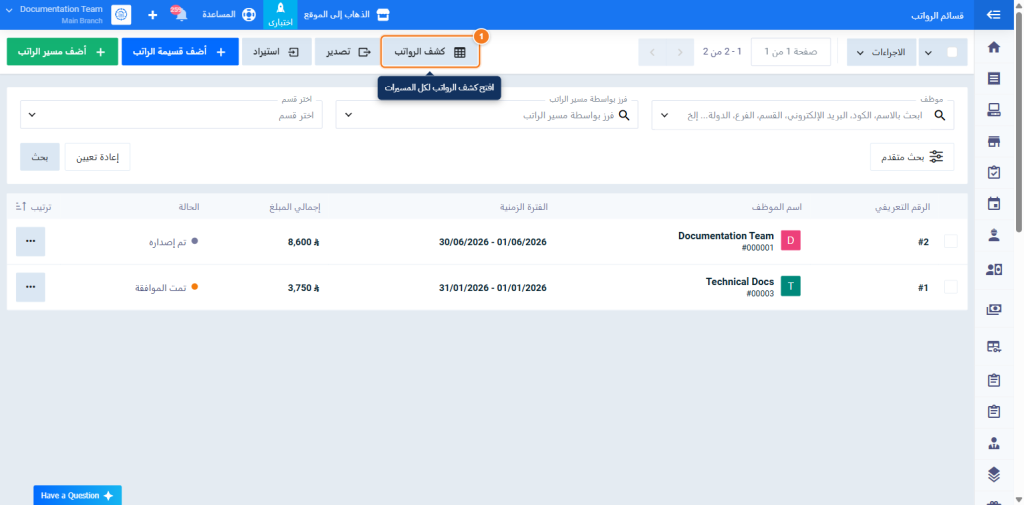
- انتقل إلى قسائم الرواتب، ثم اضغط كشف الرواتب؛ فيعرض الكشف قسائم كل المسيرات.
ثانيًا: من صفحة مسير الراتب
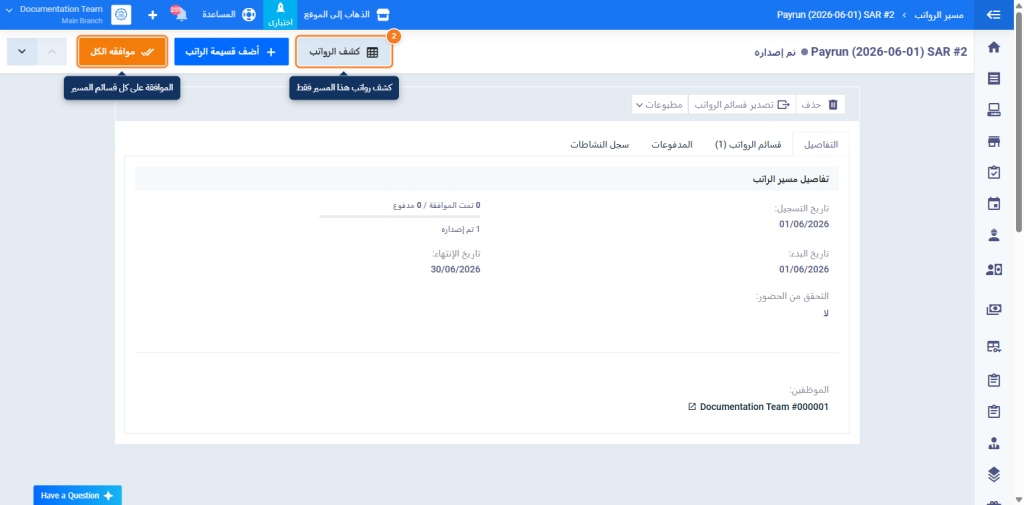
- افتح مسير الراتب المطلوب، واضغط كشف الرواتب؛ فيعرض الكشف قسائم هذا المسير فقط.
قراءة الكشف
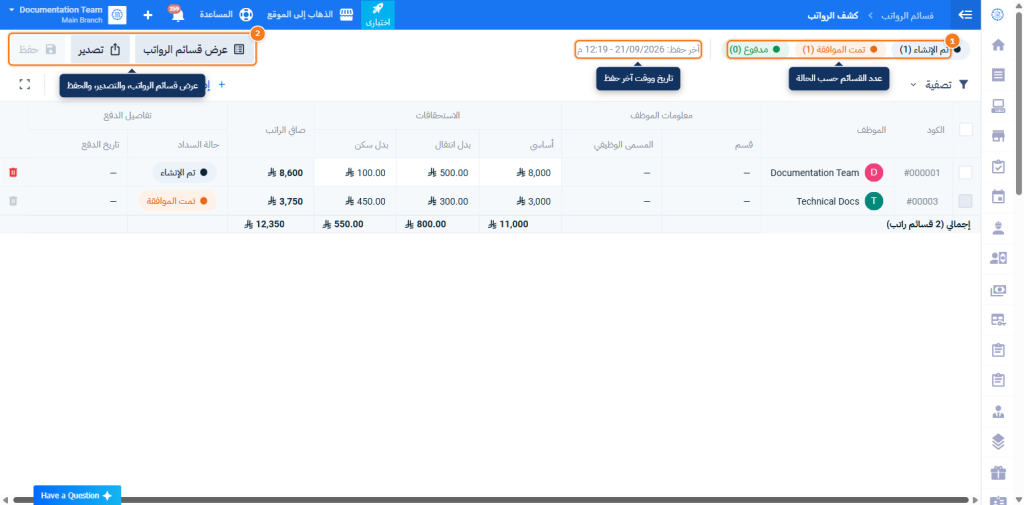
- أعلى الكشف يظهر عدد القسائم حسب حالتها: تم الإنشاء وتمت الموافقة ومدفوع، ويظهر بجوارها تاريخ ووقت آخر حفظ.
- من الأزرار العلوية: عرض قسائم الرواتب للعودة لقائمة القسائم، وتصدير، وحفظ الذي يصبح متاحًا عند وجود تعديلات.
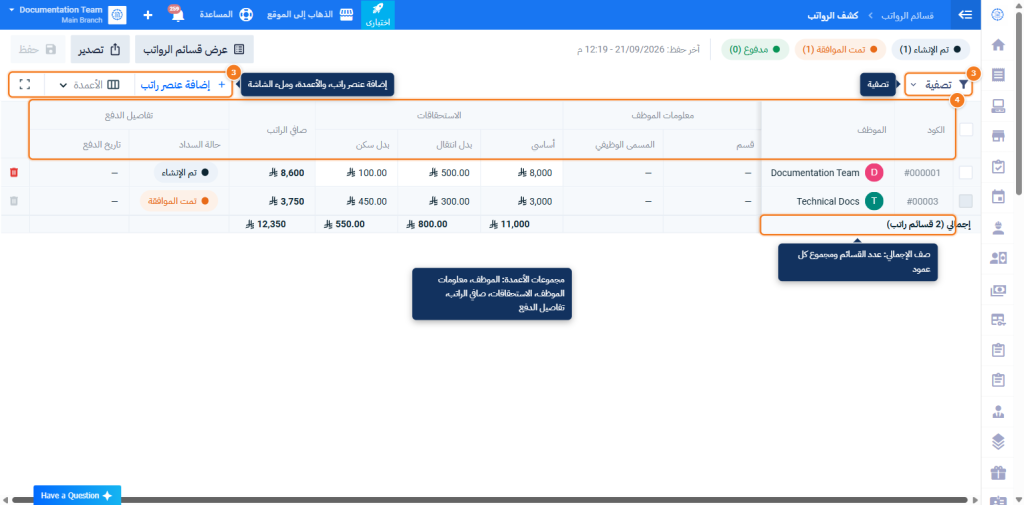
- في شريط الأدوات: تصفية، وإضافة عنصر راتب، والأعمدة، وزر ملء الشاشة.
- تنقسم أعمدة الجدول إلى مجموعات: الكود والموظف، ثم معلومات الموظف، ثم الاستحقاقات (مثل أساسي وبدل انتقال وبدل سكن) والاستقطاعات إن وُجدت، ثم صافي الراتب، ثم تفاصيل الدفع (حالة السداد وتاريخ الدفع). ويظهر صف إجمالي أسفل الجدول بعدد القسائم ومجموع كل عمود.
تصفية الكشف وتخصيص الأعمدة
أولًا: التصفية
- اضغط تصفية، واختر الحقل الذي تريد التصفية به، أو ابحث عنه من خانة ابحث عن فلتر. والحقول المتاحة: الموظف، ودورة الرواتب، والمسمى الوظيفي، والقسم، والوردية، والفرع، والعملة، والحالة، والفترة من / الفترة إلى، وتاريخ الترحيل من / تاريخ الترحيل إلى.
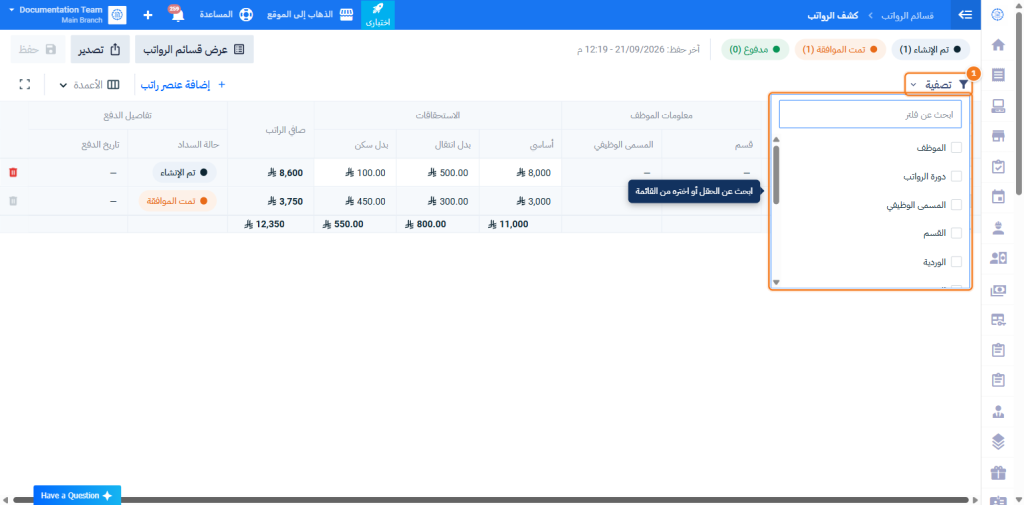
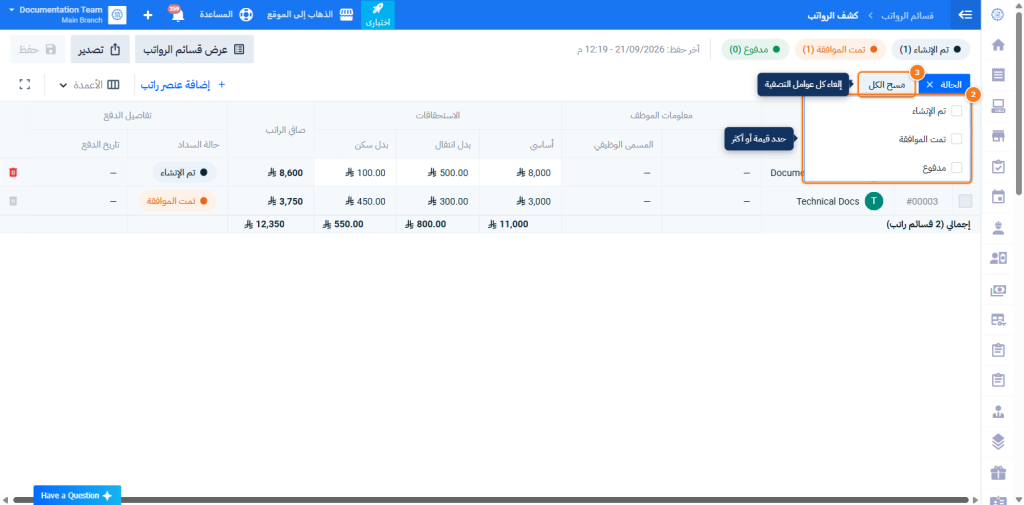
- يظهر الحقل كزر بجوار تصفية؛ حدد منه قيمة أو أكثر، فيعرض الكشف القسائم المطابقة فقط.
- لإلغاء كل عوامل التصفية اضغط مسح الكل، أو اضغط علامة الإغلاق بجوار الحقل لإلغائه وحده.
ثانيًا: إظهار الأعمدة وإخفاؤها
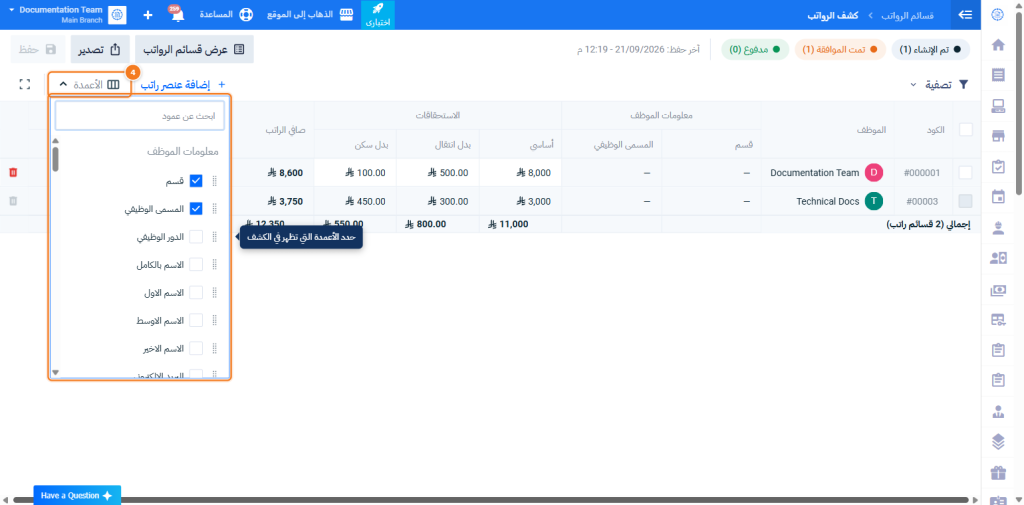
- اضغط الأعمدة، وحدد الأعمدة التي تريد ظهورها في الكشف، مثل قسم والمسمى الوظيفي والبريد الإلكتروني ورقم الهاتف وغيرها من بيانات الموظف.
ثالثًا: إجراءات العمود
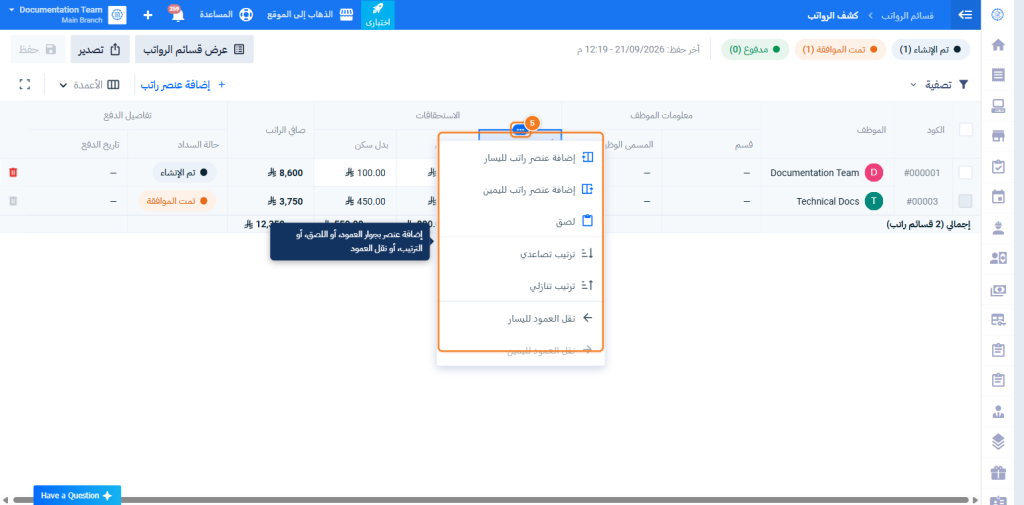
- مرّر المؤشر على عنوان أي عمود، واضغط زر الإجراءات الذي يظهر أعلاه، ثم اختر:
- إضافة عنصر راتب لليسار أو إضافة عنصر راتب لليمين: لإضافة عمود عنصر راتب جديد بجوار العمود.
- لصق: للصق قيم منسوخة في العمود.
- ترتيب تصاعدي أو ترتيب تنازلي: لترتيب الصفوف حسب قيم العمود.
- نقل العمود لليسار أو نقل العمود لليمين: لتغيير ترتيب الأعمدة.
تعديل القيم والحفظ
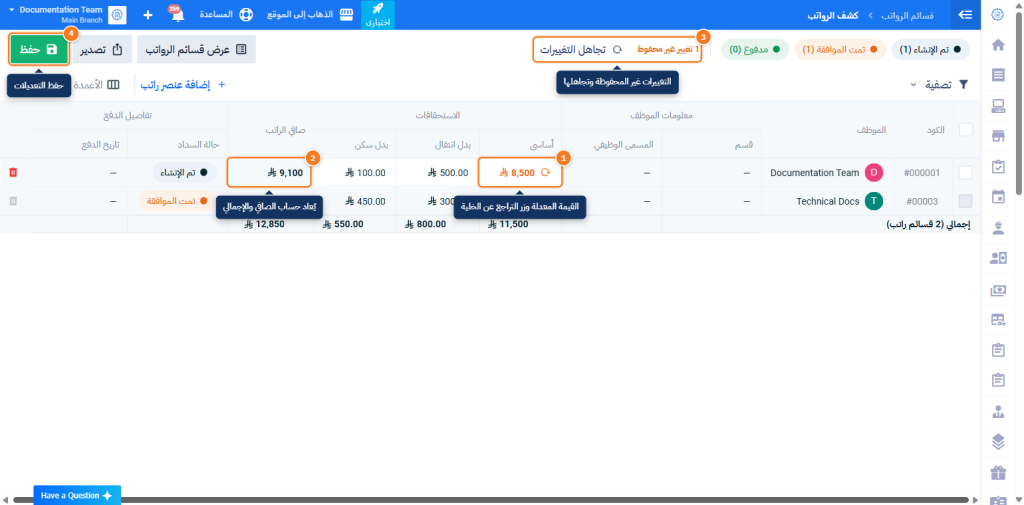
- اضغط على خلية عنصر الراتب في صف قسيمة بحالة تم الإنشاء، واكتب القيمة الجديدة، ثم اضغط Enter.
- تظهر القيمة المعدلة بلون مختلف بجوارها زر للتراجع عن تعديل هذه الخلية، ويُعاد حساب صافي الراتب وصف إجمالي فورًا.
- يظهر أعلى الكشف عدد التغييرات غير المحفوظة (مثل 1 تغيير غير محفوظ) وزر تجاهل التغييرات.
- بعد الانتهاء من كل التعديلات اضغط حفظ.
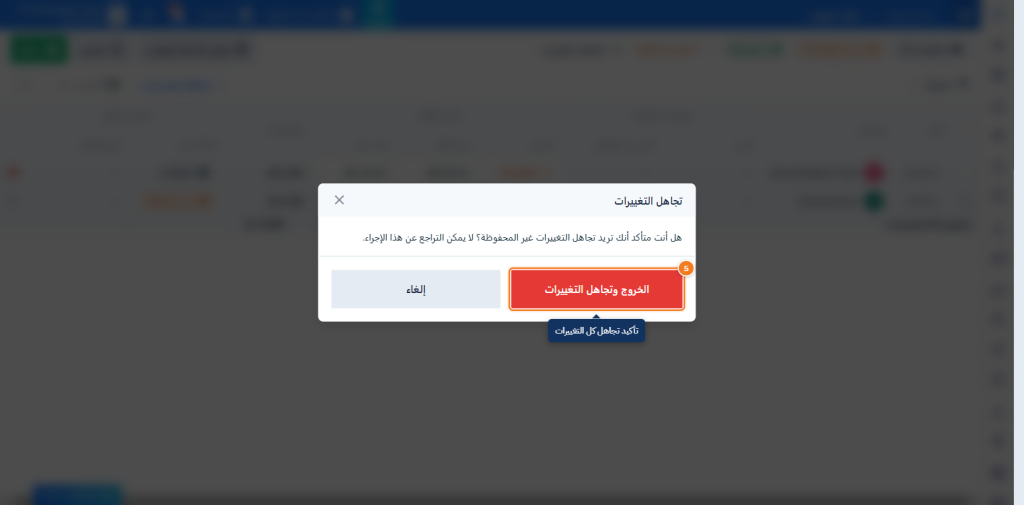
- للتراجع عن كل التعديلات قبل الحفظ اضغط تجاهل التغييرات، ثم اضغط الخروج وتجاهل التغييرات للتأكيد، أو إلغاء للرجوع للكشف.
إضافة عنصر راتب لعدة موظفين
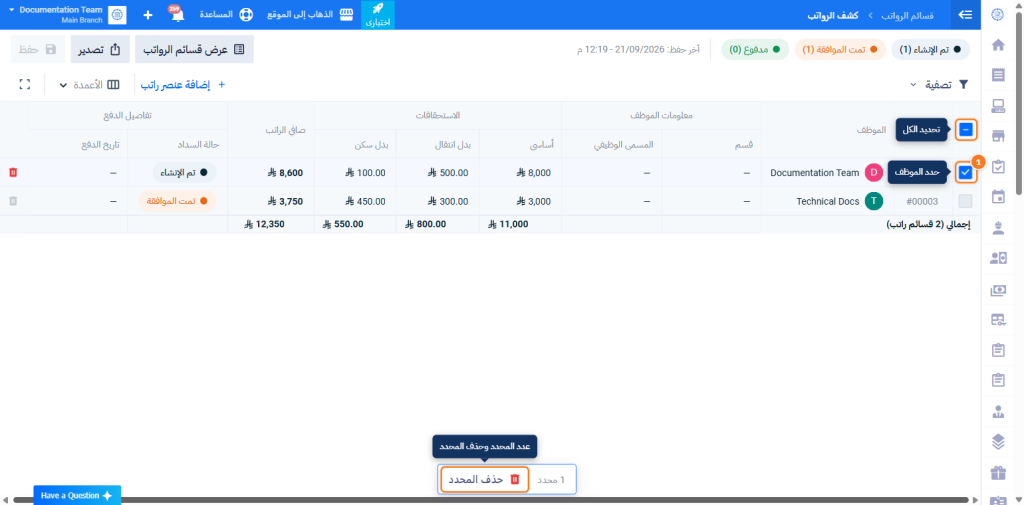
- حدد الموظفين من خانة الاختيار بجوار كل صف، أو حدد الكل من الخانة أعلى الجدول. ويظهر أسفل الكشف عدد الصفوف المحددة.
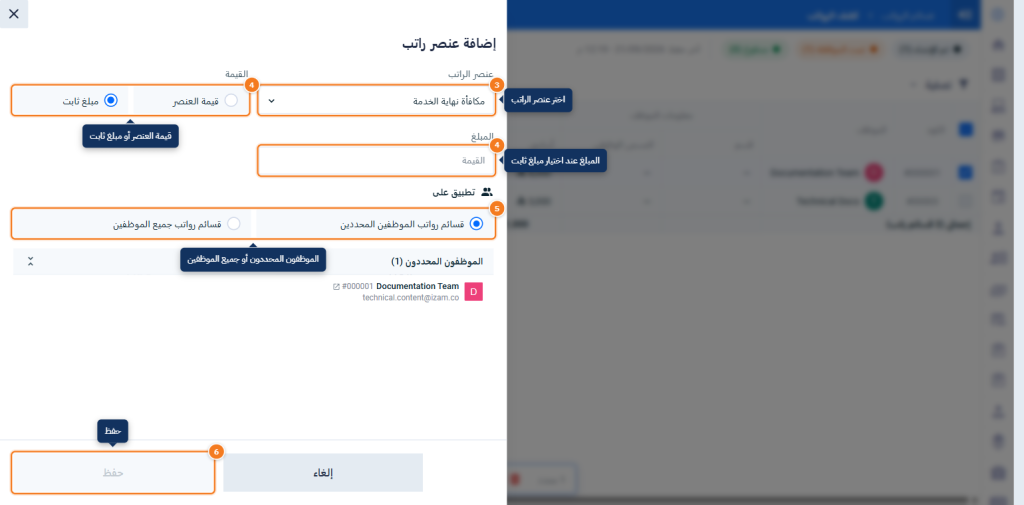
- اضغط إضافة عنصر راتب.
- اختر عنصر الراتب.
- في القيمة اختر قيمة العنصر لاستخدام القيمة المعرّفة في العنصر، أو مبلغ ثابت وأدخل المبلغ.
- في تطبيق على اختر قسائم رواتب الموظفين المحددين (وتظهر أسماؤهم في الموظفون المحددون)، أو قسائم رواتب جميع الموظفين.
- اضغط حفظ.
حذف قسائم الرواتب
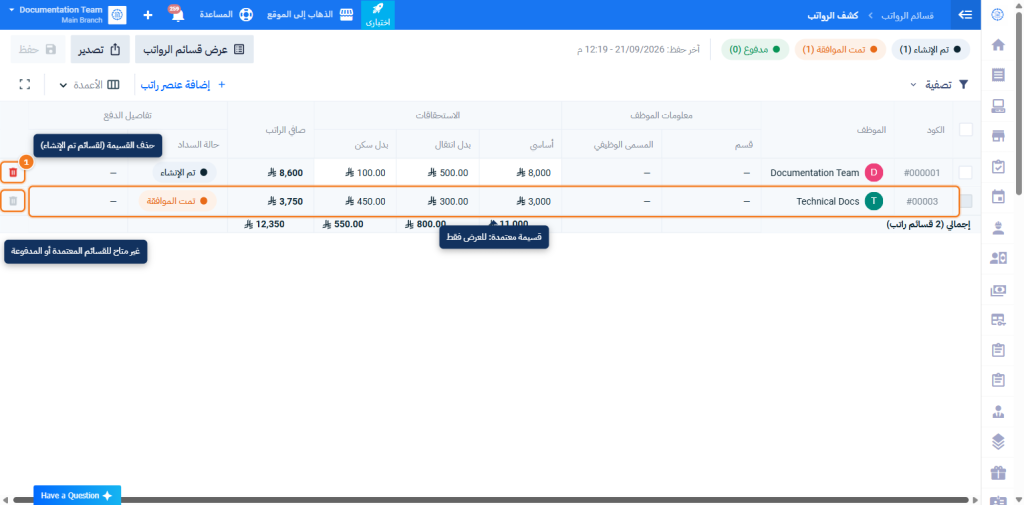
- لحذف قسيمة واحدة اضغط أيقونة حذف قسيمة الراتب في آخر صفها. وتكون الأيقونة متاحة لقسائم تم الإنشاء فقط، وغير متاحة للقسائم المعتمدة أو المدفوعة.
- لحذف عدة قسائم، حددها ثم اضغط حذف المحدد أسفل الكشف.
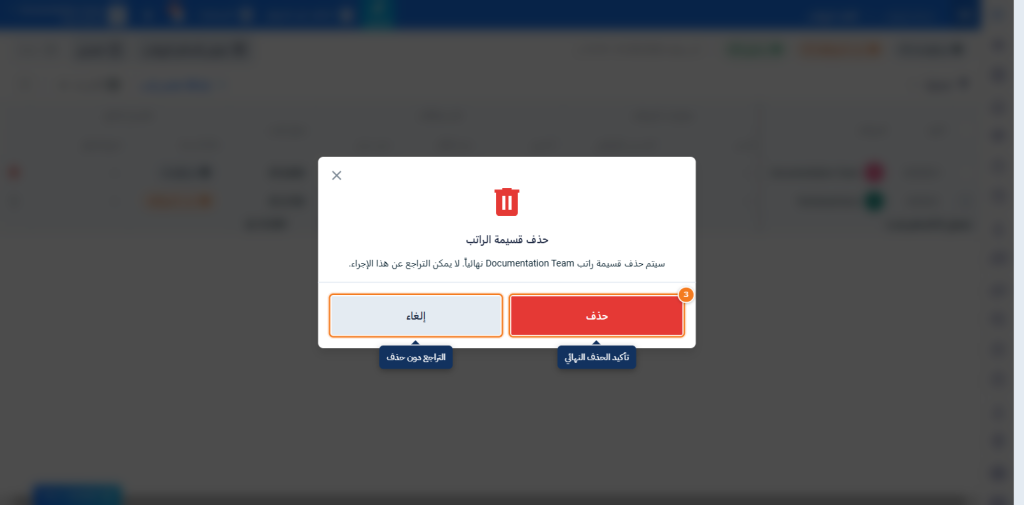
- تظهر رسالة التأكيد حذف قسيمة الراتب؛ اضغط حذف للتأكيد، أو إلغاء للتراجع.
التصدير وملء الشاشة
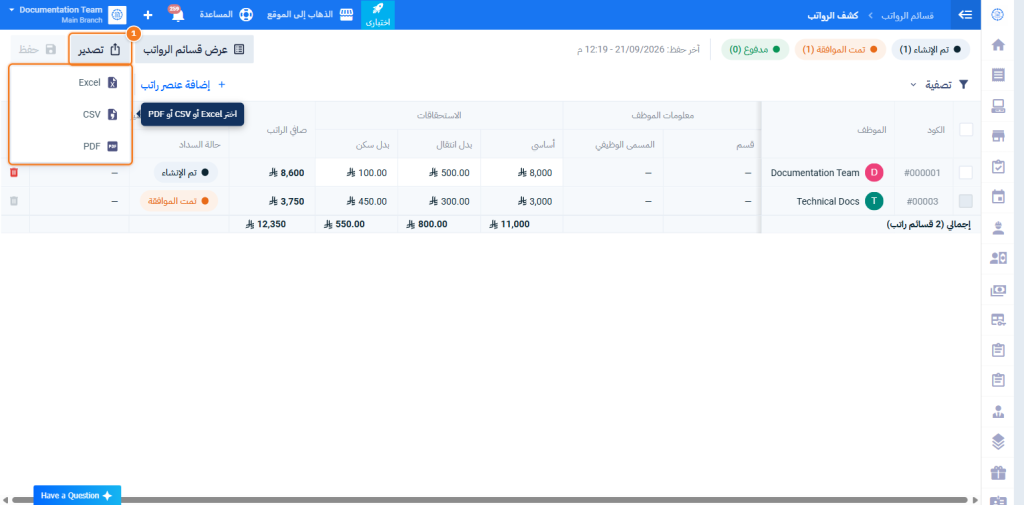
- اضغط تصدير، واختر صيغة الملف: Excel أو CSV أو PDF. ويُصدَّر الكشف بالتصفية والأعمدة الظاهرة.
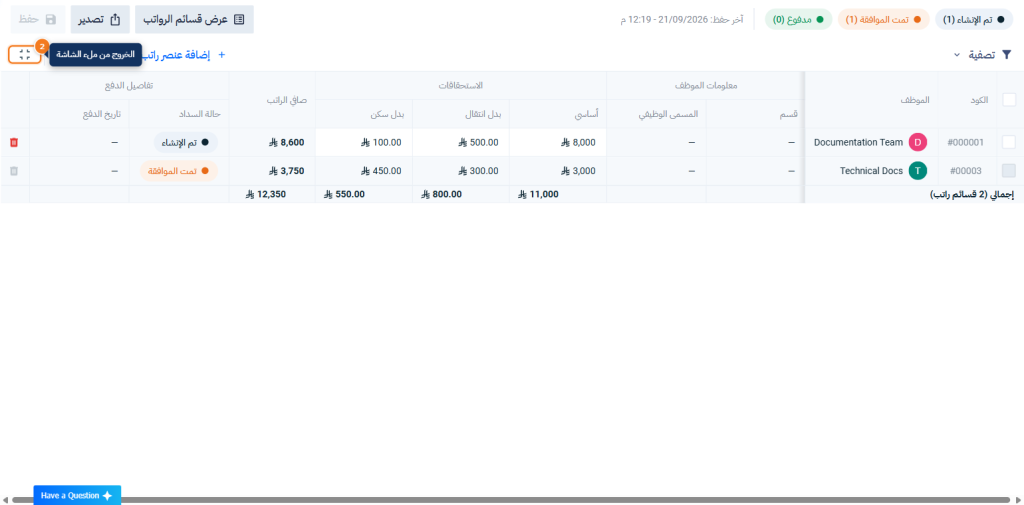
- لعرض الكشف على الشاشة كاملة اضغط زر ملء الشاشة، وللعودة اضغط الخروج من ملء الشاشة.
أسئلة شائعة
لماذا لا أستطيع تعديل قيم بعض القسائم؟
لأن القسيمة بحالة تمت الموافقة أو مدفوع؛ يمكن التعديل من الكشف لقسائم تم الإنشاء فقط. وتأكد أيضًا أن لديك صلاحية تعديل قسائم الرواتب.
ما الفرق بين العلامة — والقيمة 0 في الكشف؟
العلامة — تعني أن عنصر الراتب غير موجود في قسيمة الموظف، والقيمة 0 تعني أنه موجود وقيمته صفر.
عدّلت القيم وخرجت من الصفحة، هل حُفظت؟
لا؛ التعديلات لا تُحفظ إلا بالضغط على حفظ. ويظهر عدد التغييرات غير المحفوظة أعلى الكشف حتى تحفظها أو تتجاهلها.
هل يمكن عرض كشف مسير راتب واحد فقط؟
نعم؛ افتح الكشف من زر كشف الرواتب داخل صفحة المسير، أو صفِّ الكشف بحقل دورة الرواتب.
لماذا لا تظهر أيقونة الحذف لبعض القسائم؟
تظهر الأيقونة غير متاحة للقسائم المعتمدة أو المدفوعة؛ يمكن حذف قسائم تم الإنشاء فقط، وبصلاحية مسح قسائم الرواتب.