كيفية إنشاء قالب مهام لاستخدامه في مسارات المهام
يتيح لك دفترة إنشاء قالب مهام جاهز يضم مجموعة محددة من المهام، بحيث يمكن استخدامه لاحقًا عند تشغيل مسارات المهام لأي موظف، دون الحاجة لإعادة إدخال نفس المهام يدويًا في كل مرة.
خطوات إنشاء قالب مهام لاستخدامه في مسارات المهام
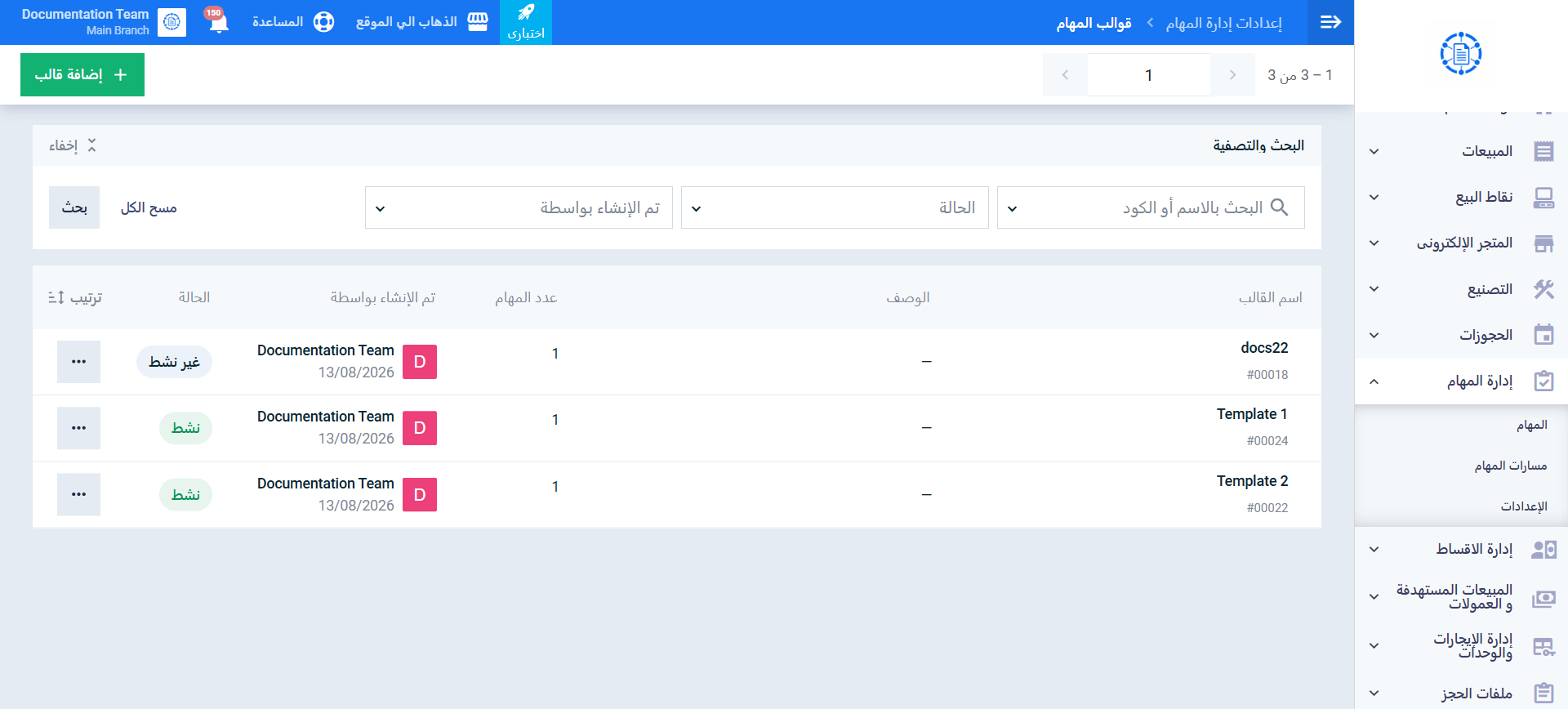
الخطوة 1: الانتقال إلى قوالب المهام
من القائمة الرئيسية، اضغط على إدارة المهام، ثم اختر الإعدادات، ثم اضغط على قوالب المهام.
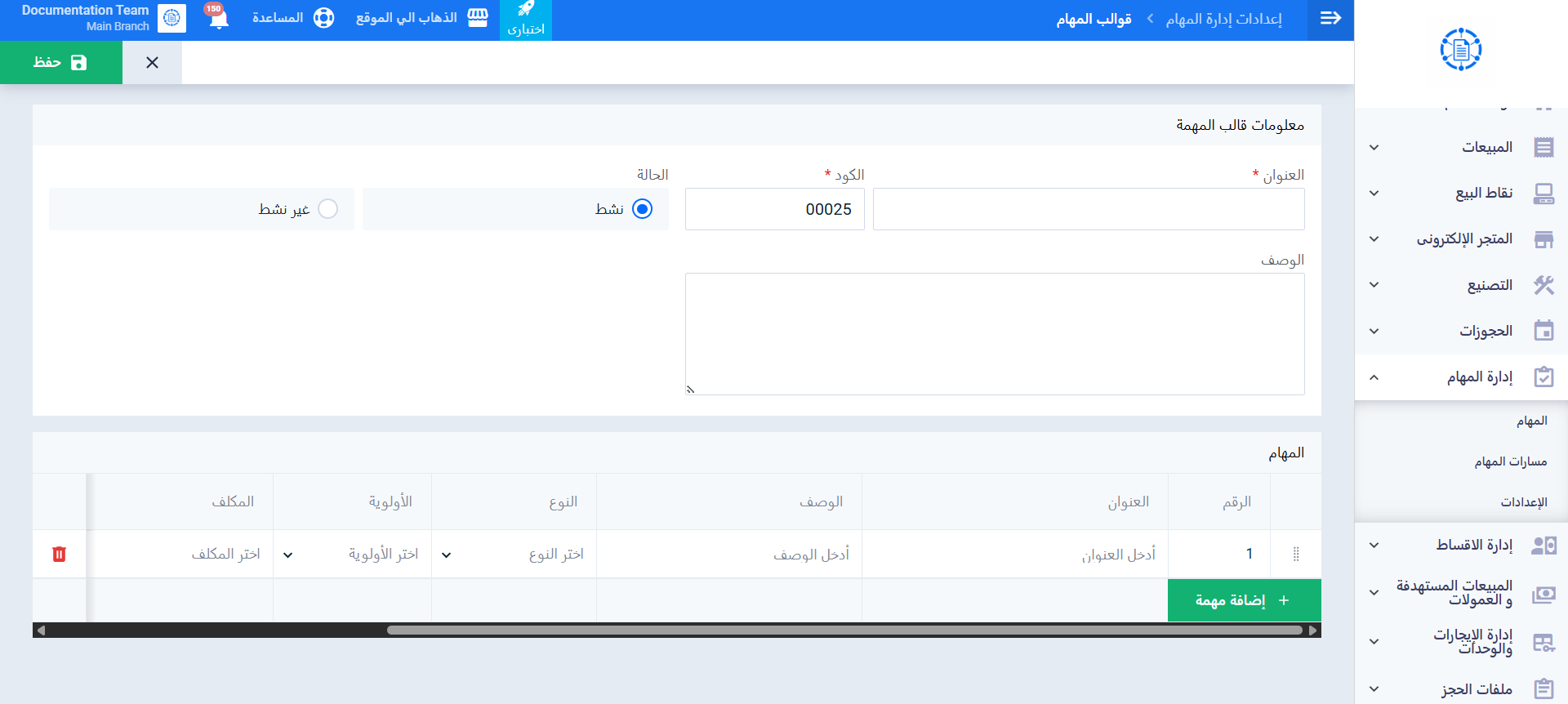
الخطوة 3: إدخال معلومات قالب المهمة
من قسم معلومات قالب المهمة، أدخل البيانات التالية:
- العنوان: أدخل اسمًا مميزًا للقالب.
- كود القالب: يُولَّد تلقائيًا من النظام.
- الوصف: أدخل وصفًا مختصرًا يوضح الغرض من القالب (اختياري).
- الحالة: حدد حالة القالب نشط أو غير نشط.
الخطوة 4: إضافة مهام القالب
اضغط على زر أضف مهمة لإضافة صف مهمة جديد، ثم أدخل بيانات كل مهمة:
- العنوان: أدخل عنوان المهمة (حقل مطلوب).
- الوصف: أدخل تعليمات إضافية للمسؤول عن تنفيذها (اختياري).
- النوع: اختر نوع المهمة (حقل مطلوب).
- القسم المستهدف: اختر القسم المرتبط بالمهمة، إن رغبت بذلك (اختياري).
- الأولوية: حدد أولوية المهمة: منخفضة / متوسطة / مرتفعة (حقل مطلوب).
- اختيار موظف محدد: اختر موظفًا معينًا لتنفيذ هذه المهمة تحديدًا، بدلًا من الموظف الذي سيُطلَق له المسار لاحقًا (حقل مطلوب).
- تاريخ الاستحقاق (عدد الأيام): أدخل عدد الأيام بعد تشغيل المسار التي يجب أن تستحق فيها هذه المهمة (اختياري).
كرر هذه الخطوة لإضافة كل مهمة تريد تضمينها ضمن القالب.
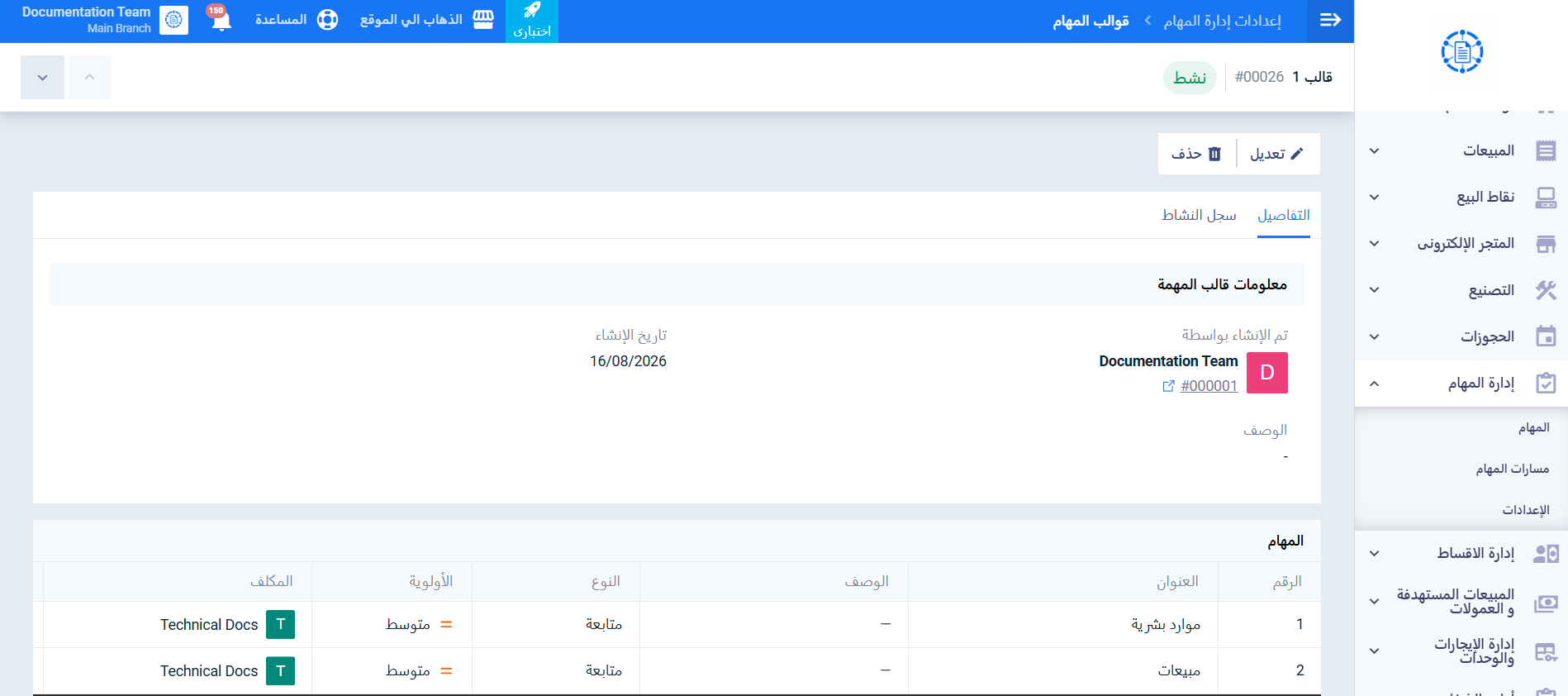
الخطوة 5: حفظ القالب
راجع بيانات القالب والمهام المضافة، ثم اضغط على زر حفظ.
بعد الحفظ، يُنشأ القالب وتُخزَّن جميع المهام المُعرَّفة ضمنه، وتنتقل تلقائيًا إلى شاشة القالب الجديد حيث يظهر فورًا وأصبح متاحًا للاستخدام مباشرة عند تشغيل مسارات المهام.