الفرق بين الموظف والمستخدم في دفترة
برنامج إدارة الموارد البشرية من دفترة يعتني بكل الشئون الوظيفية لموظفيك؛ بداية من إنشاء العقود والمرتبات إلى احتساب الحضور والغياب وترتيب الإجازات والورديات، ويعتبر مسئولي الموارد البشرية هم المستفيدون والمتعاملون مع ملفات الموظفين، ولكن بالإضافة إلى الموظفين هناك في دفترة خاصية إضافة مستخدمين، والمستخدمين لهم صلاحيات الموظفين كاملة وفوقها لهم القدرة على دخول النظام والتعامل معه، ولهم صلاحيات تتحدد بحسب دورهم الوظيفي، ليستطيع كل مستخدم أن يدير المهام المتعلقة بهذا الدور.
أبرز الاختلافات بين الموظف والمستخدم
- يمكن لكل من المستخدمين والموظفين الوصول إلى النظام. وبالنسبة للموظفين، يمكن تفعيل إمكانية الوصول إلى النظام من خلال خيار السماح بالدخول إلى النظام.
- يمكن للمستخدم عرض سجلات الحضور والغياب الخاصة به، كما يمكن للموظفين أيضًا عرض سجلات الحضور والغياب الخاصة بهم إذا كانت لديهم الصلاحيات المطلوبة، مثل عرض دفاتر الحضور الخاص به وعرض كل سجلات الحضور الخاصه به.
- يمكن للمستخدم تقديم طلبات الإجازة الخاصة به، كما يحق له الموافقة عليها أو رفضها. ويمكن للموظفين أيضًا تقديم طلبات الإجازة الخاصة بهم إذا كانت لديهم صلاحية إضافة طلب إجازة. كما يمكنهم تعديل أو حذف طلبات الإجازة الخاصة بهم إذا كانت لديهم صلاحية تعديل/حذف طلبات إجازته فقط.
- يمكن للمستخدم متابعة العقود والرواتب والاستقطاعات والاستحقاقات. ويمكن للموظفين أيضًا عرض معلومات رواتبهم إذا كانت لديهم الصلاحيات ذات الصلة، مثل عرض قسيمة الراتب الخاصة به.
- يمكن للمستخدم أداء مهامه بناءً على الصلاحيات المحددة له في النظام. فعلى سبيل المثال، يحق له الموافقة على طلبات التوريد أو رفضها إذا كان مسؤول المستودع. كما يحق له متابعة العميل وإضافة ملاحظات متعلقة بالتواصل معه إذا كان ضمن فريق المبيعات أو خدمة العملاء. وبالمثل، يمكنك تحديد الصلاحيات للمستخدم بناءً على دوره الوظيفي ومستواه الوظيفي، ويمكن للموظف أيضًا التفاعل مع النظام وفقًا للصلاحيات الممنوحة له.
كيف يمكنك إضافة موظف/ مستخدم جديد؟
بالتوجه إلى “إدارة الموظفين” المنسدلة عن “الموظفين” بالقائمة الرئيسية، اضغط على السهم بجانب زر “أضف” واختر “موظف” أو “مستخدم” بحسب ما تريد.
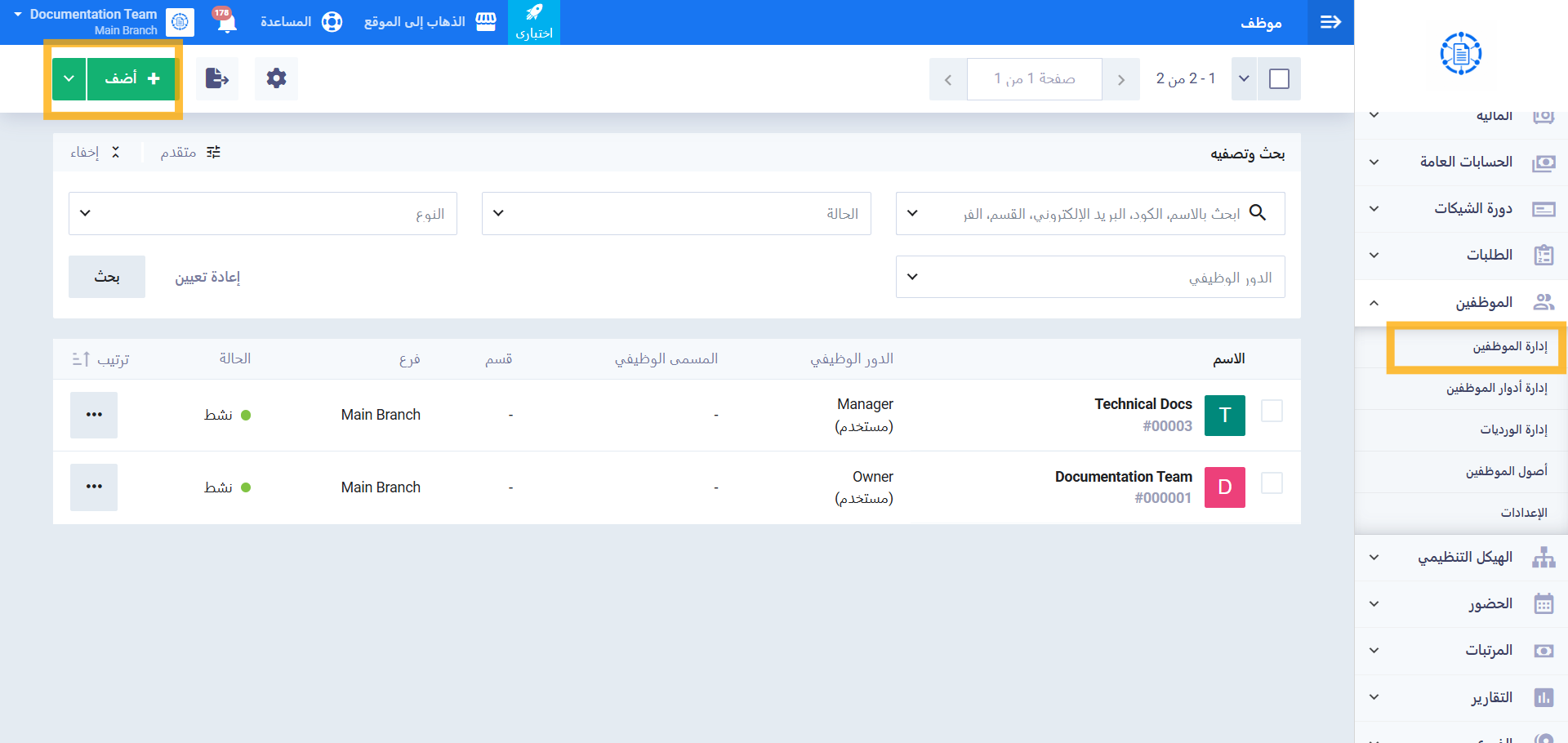
في حالة إضافة موظف تكون المعلومات العامة كالتالي:
- الاسم: اسم الموظف.
- صورة الموظف: يمكنك رفع صورة شخصية له.
- نوع الموظف: نوع الموظف يتحدد بصورة إجبارية “موظف” نتيجة لاختيارك وقت الضغط على زر “إضافة موظف”.
- البريد الإلكتروني: يتاح لك إضافة البريد الإلكتروني، كبيانات اختيارية.
- الحالة: عند اختيار “نشط” وتفعيل ملف الموظف، تستطيع أن تضيف له عقد جديد أو طلب إجازة وغيرها من المميزات المتاحة للموظف بدفترة، وعند “تعطيل” ملف الموظفة لن تستطيع أن تطبق أيًا من الإجراءات المتاحة للموظفين عليه.
- السماح بالدخول إلى النظام: وتكون معطلة إجباريًا، حيث لا يسمح للموظف العادي غير ذي النوع “مستخدم” الدخول للنظام.
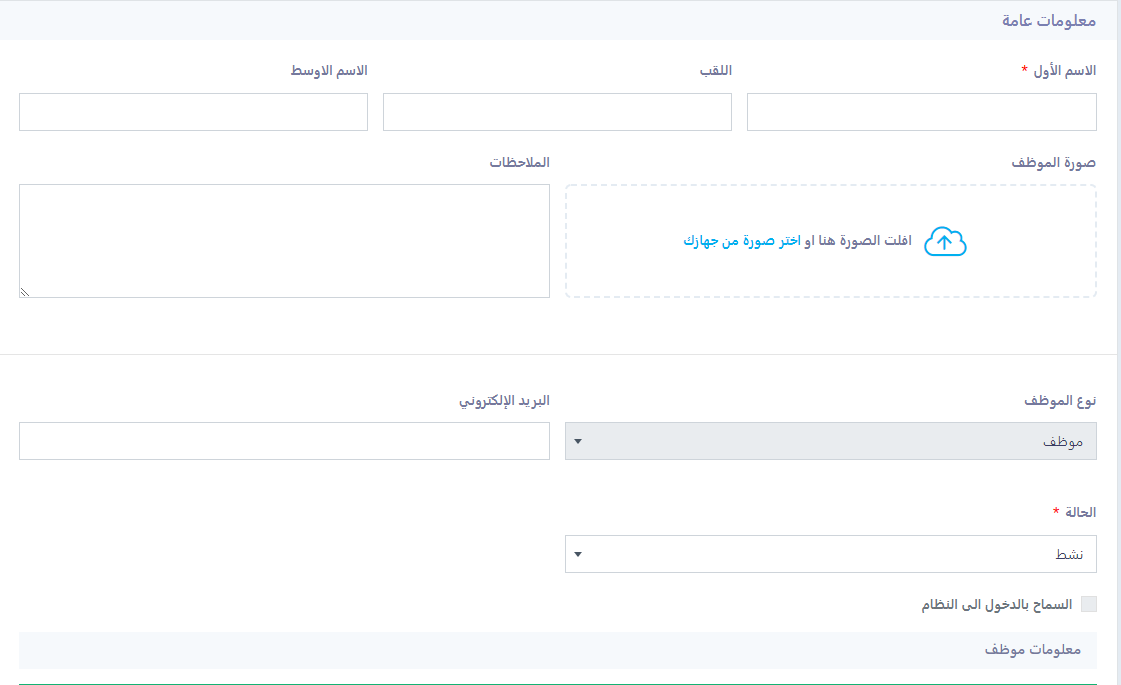
في حالة إضافة مستخدم تكون المعلومات العامة كالتالي:
- الاسم: اسم المستخدم.
- الرمز: رقم تلقائي أو معرف يتم إضافته من قبل النظام.
- صورة الموظف: يمكنك رفع صورة شخصية له.
- نوع الموظف: نوع الموظف يتحدد بصورة إجبارية “مستخدم” نتيجة لاختيارك وقت الضغط على زر “إضافة مستخدم”.
- البريد الإلكتروني: البريد الإلكتروني غير ضروري في حالة عدم تفعيل خاصية “السماح بالدخول إلى النظام” ولكنه إجباري في حالة “السماح بالدخول إلى النظام”.
- الحالة: عند اختيار “نشط” وتفعيل ملف المستخدم، تستطيع أن تضيف له عقد جديد أو طلب إجازة وغيرها من المميزات المتاحة، ويستطيع أن يباشر صلاحياته في النظام، وعند “تعطيل” ملف المستخدم لن تستطيع أن تطبق أيًا من الإجراءات المتاحة للمستخدمين ولن يباشر المستخدم عمله.
- السماح بالدخول إلى النظام: عند عدم تفعيلها تنحصر صلاحيات المستخدم كأنه موظف عادي، وفي حالة تفعيلها تتفعل الصلاحيات المتعلقة بدور المستخدم الوظيفي، وتكمن أهميتها في حالة رغبة “الأدمن” في منح صلاحيات لمستخدم بصورة مؤقتة مع حق سحبها وقتما يريد عن طريق إلغاء التفعيل.
-
- لغة العرض: اختيار اللغة التي يظهر بها النظام للمستخدم عند دخوله بالبريد الإلكتروني وكلمة السر الخاصين به، وتكون إما العربية أو الإنجليزية.
- الدور الوظيفي: الدور الوظيفي يتحكم في الصلاحيات المتاحة للمستخدم.
- الفروع المسموح الدخول بها: إن أردت تخصيص فرع للمستخدم في حالة وجود فروع.
- إرسال بيانات الدخول إلى بريد الموظف: عند تفعيلها تصل رسالة تلقائية على بريد المستخدم بالبيانات الخاص به ليتمكن من دخول النظام.
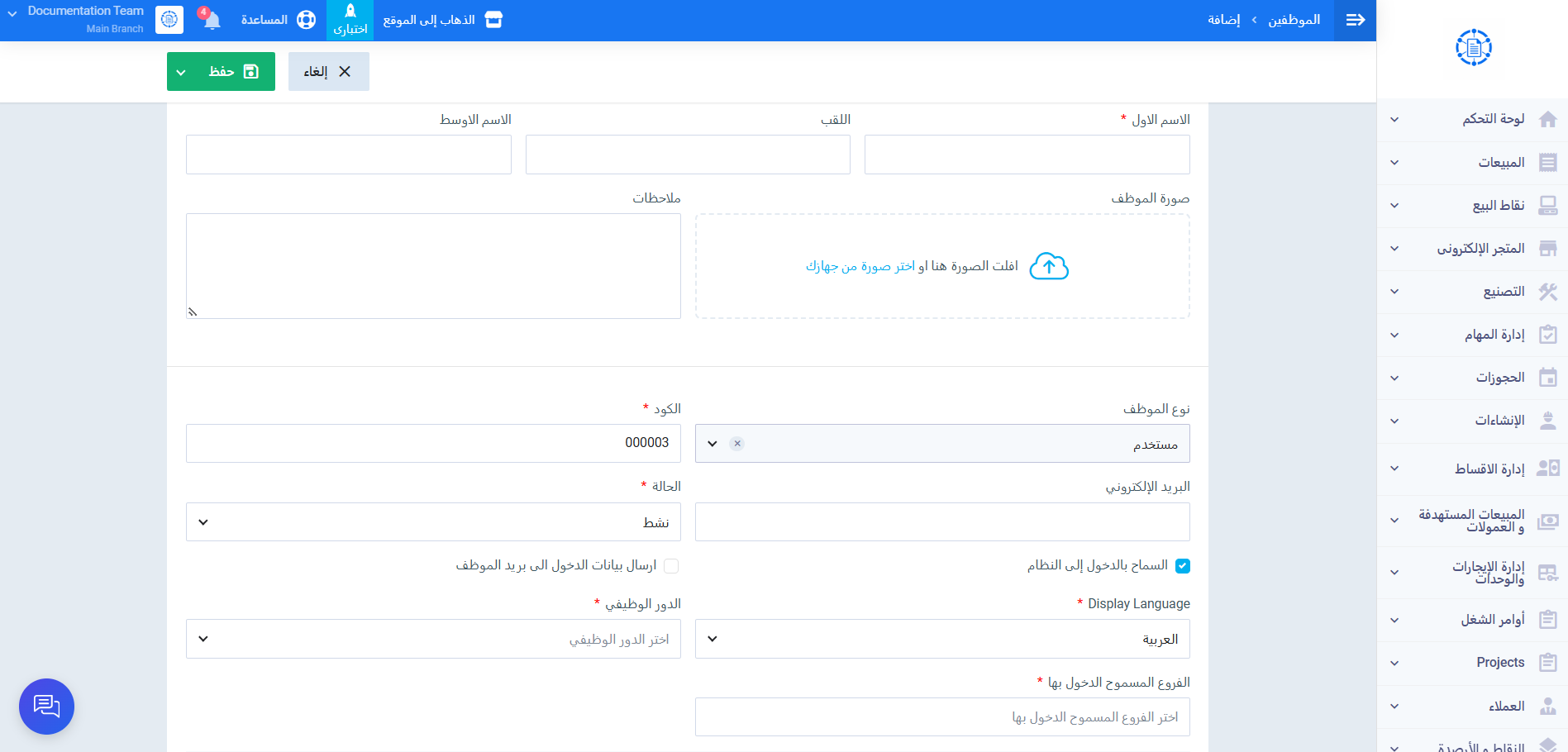
معلومات الموظف
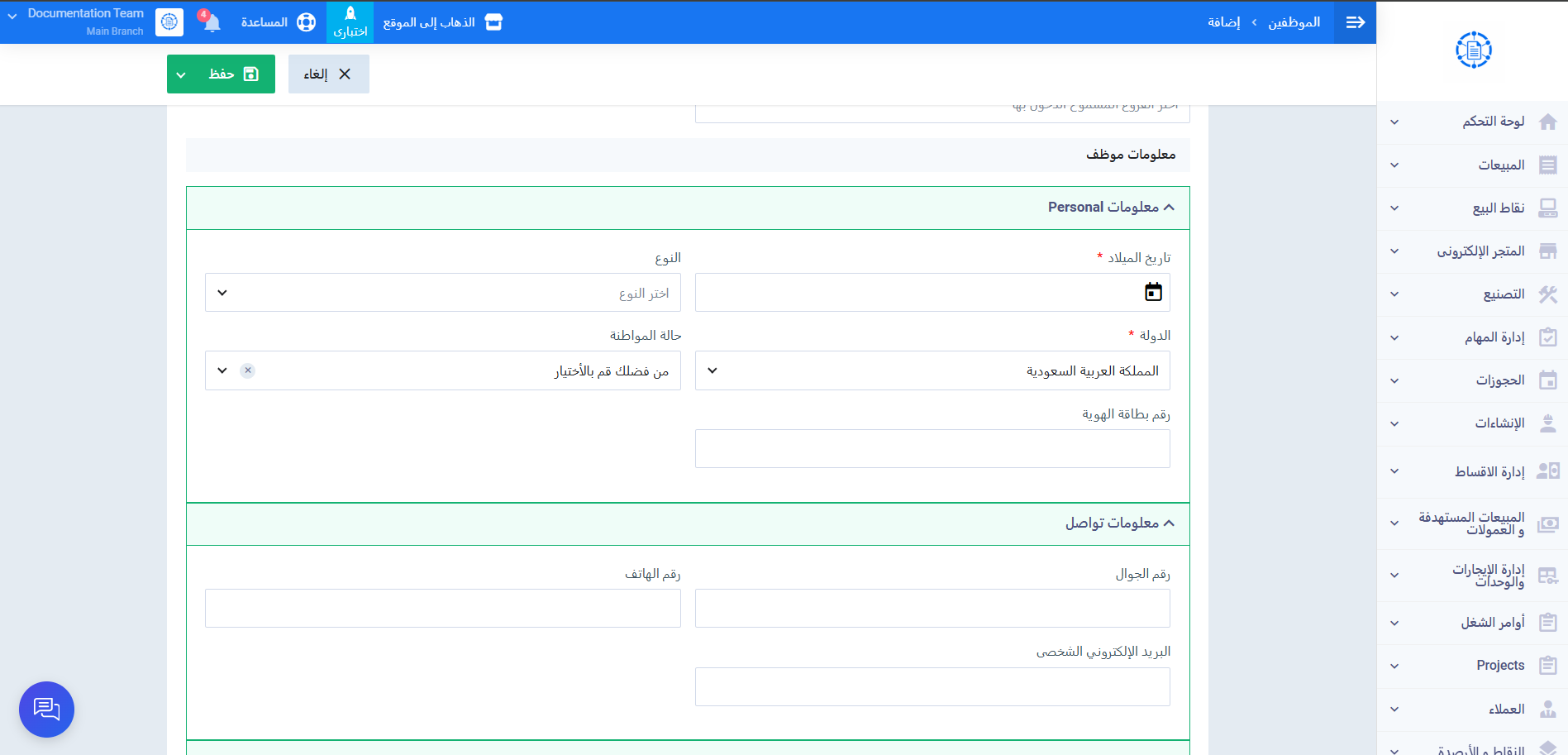
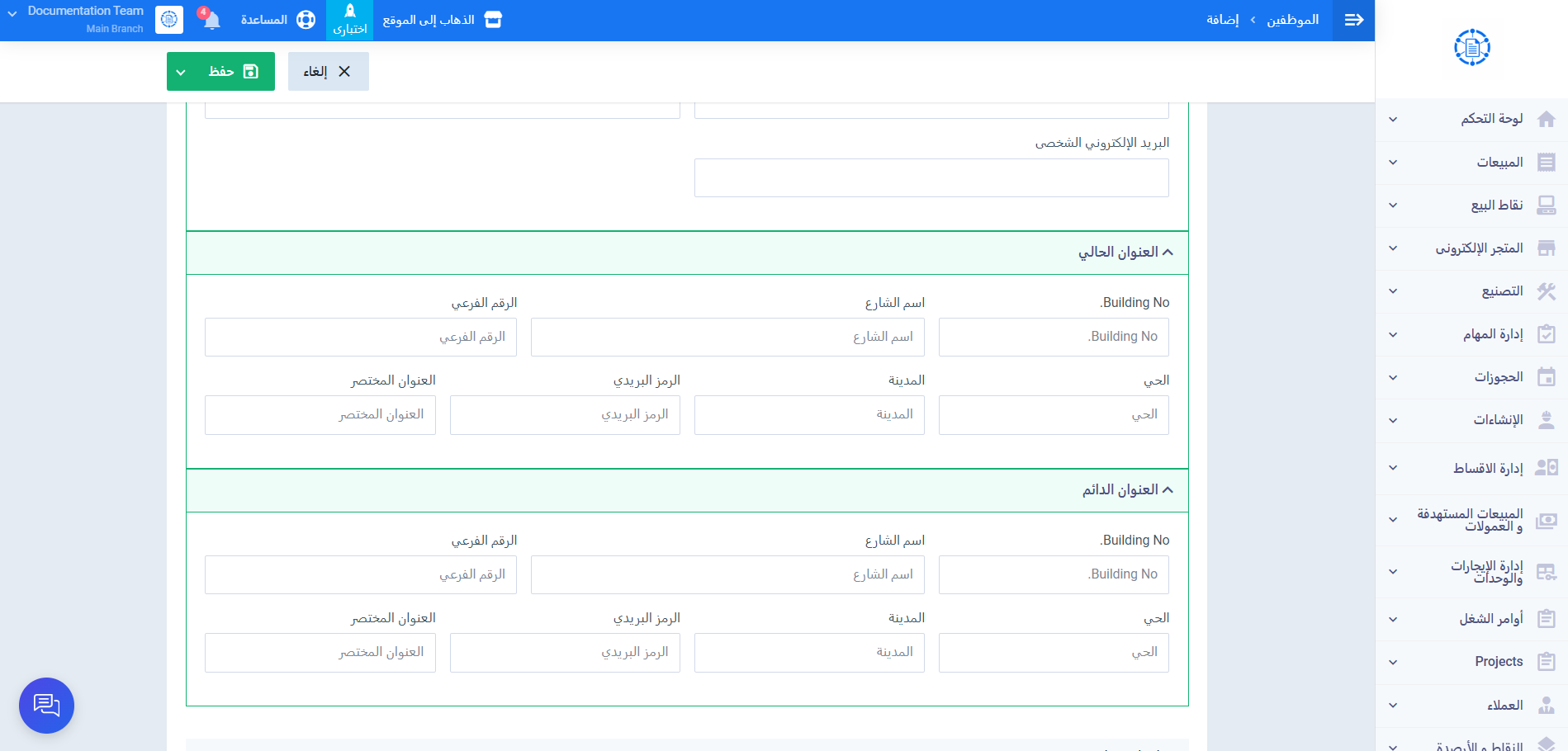
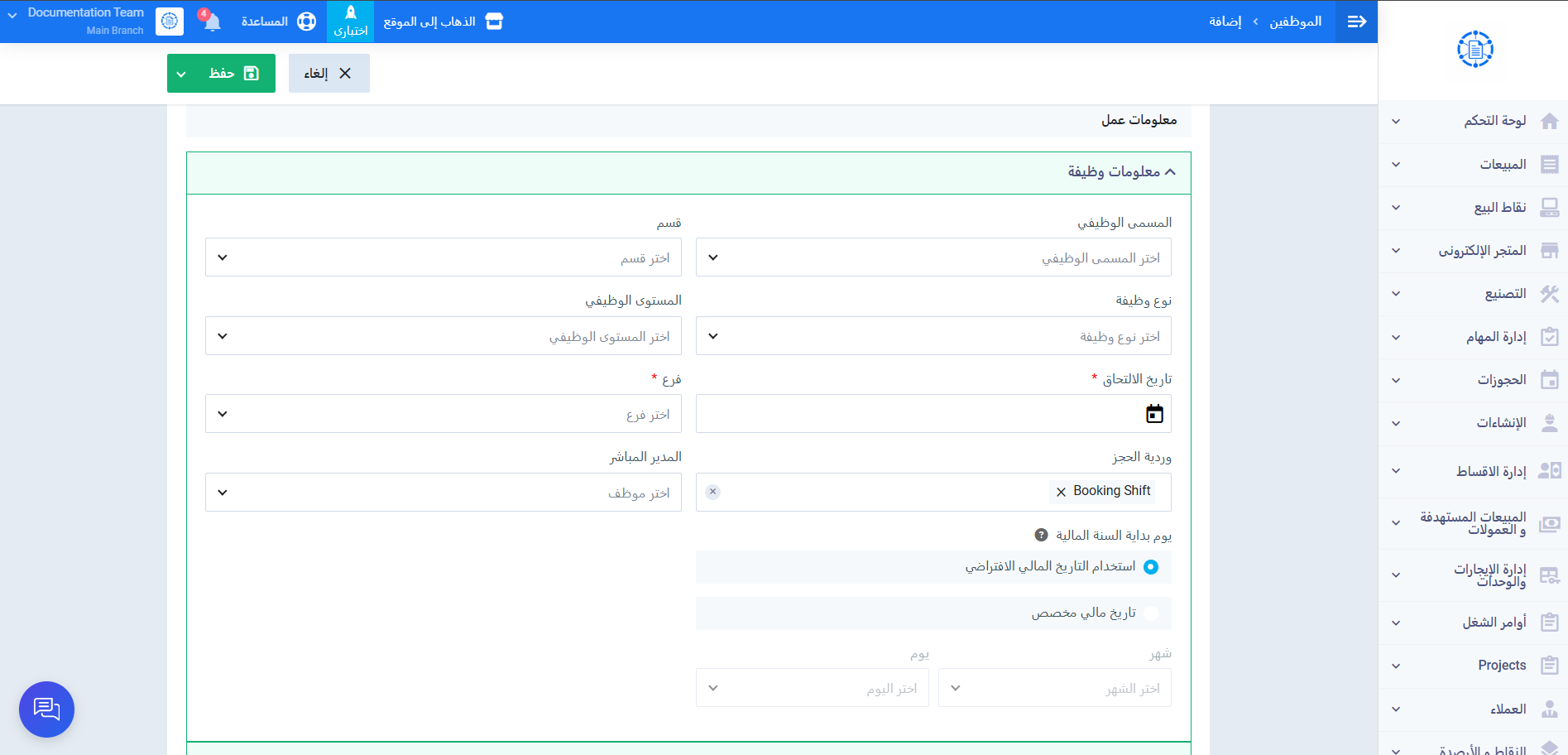
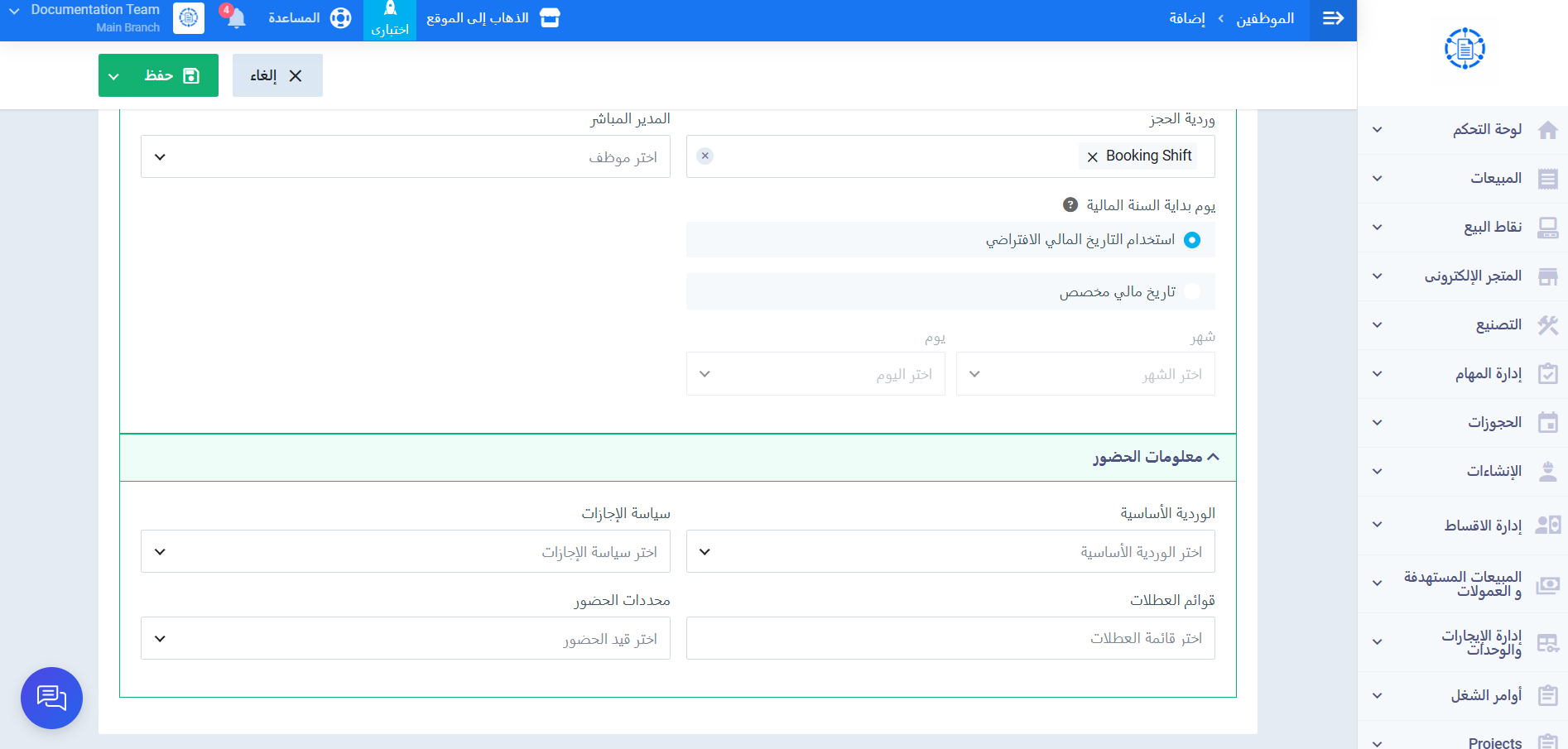
المعلومات المطلوبة للموظف هي نفسها المعلومات المطلوبة للمستخدم، وهي كالتالي:
- تاريخ الميلاد: حدد تاريخ الميلاد من التقويم الذي سيظهر لك.
- النوع: حدد النوع.
- الدولة: حدد الدولة.
- حالة المواطنة: اختر حالة المواطنة.
- رقم بطاقة الهوية: أدخل رقم بطاقة الهوية.
- رقم الجوال: أدخل رقم الجوال.
- رقم الهاتف: أدخل رقم الهاتف.
- البريد الإلكتروني الشخصي: أدخل البريد الإلكتروني الشخصي، وليس بريد العمل.