


دليل شامل لدورة أصول الموظفين
تتيح لك دفترة إدارة أصول الموظفين بشكل كامل، بدءًا من إعداد أنواع الأصول والمخازن والمواقع الفعلية لها، ومرورًا بإضافة الأصول وتعيينها للموظفين، وحتى إرسالها للصيانة وتكهينها. نعرض في هذا الدليل جميع الخطوات المطلوبة لإتمام دورة أصل الموظف بشكل صحيح.
قبل البدء: إعداد دورة أصول الموظفين
قبل البدء في إضافة الأصول، يجب إعداد ثلاثة عناصر أساسية: أنواع الأصول، والمواقع الفعلية، والمخازن.
إضافة أنواع الأصول
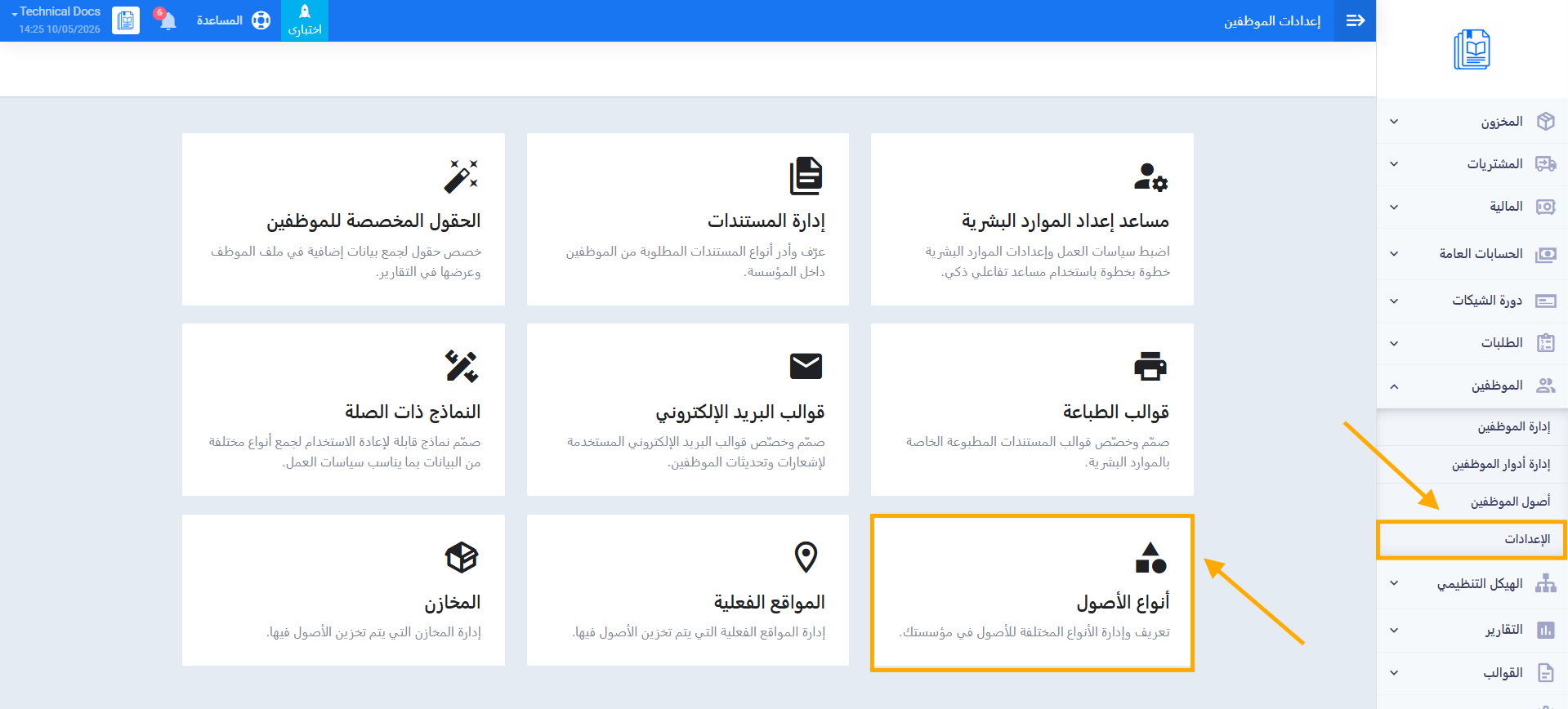
- من القائمة الرئيسية، اضغط على الموظفين.
- اضغط على إعدادات الموظفين.
- اختر أنواع الأصول.
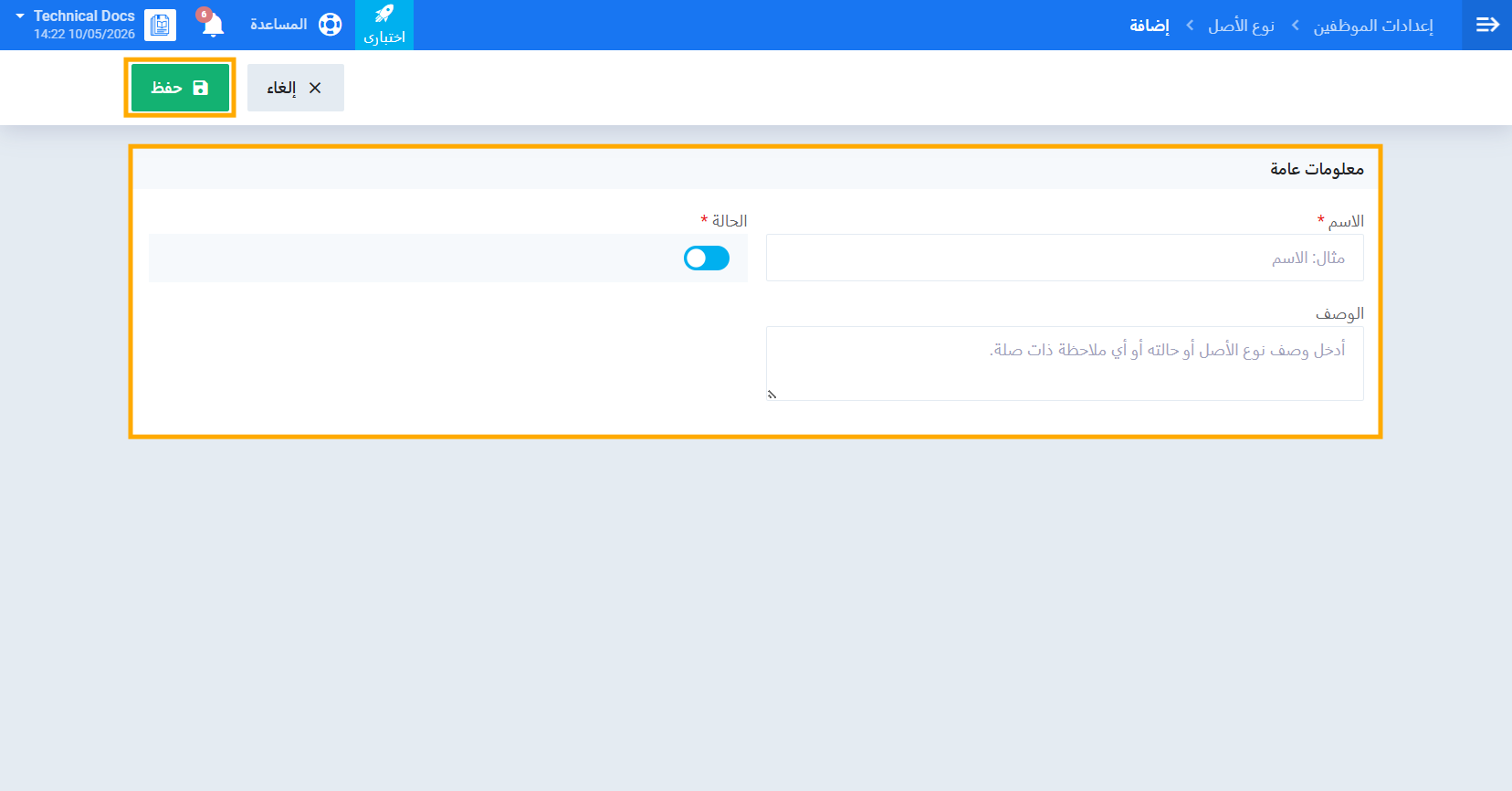
- اضغط على إضافة نوع الأصل.
- أدخل اسم النوع والوصف.
- تأكد من ضبط الحالة على نشط.
- اضغط على حفظ.
إضافة المواقع الفعلية
- من القائمة الرئيسية، اضغط على الموظفين.
- اضغط على إعدادات الموظفين.
- اختر المواقع الفعلية.
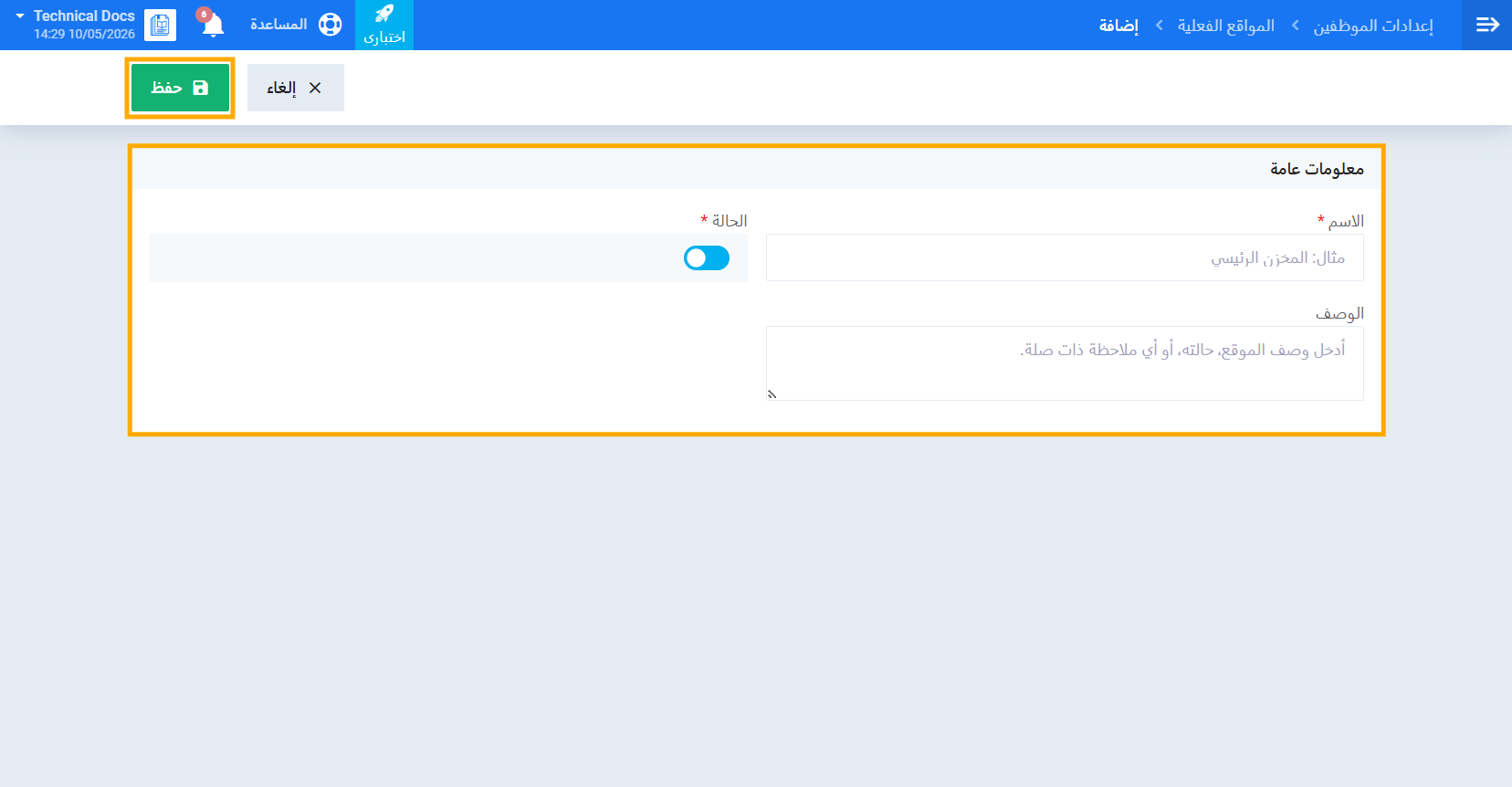
- اضغط على إضافة موقع فعلي.
- أدخل اسم الموقع والوصف.
- تأكد من ضبط الحالة على نشط.
- اضغط على حفظ.
إضافة المخازن
- من القائمة الرئيسية، اضغط على الموظفين.
- اضغط على إعدادات الموظفين.
- اختر المخازن.
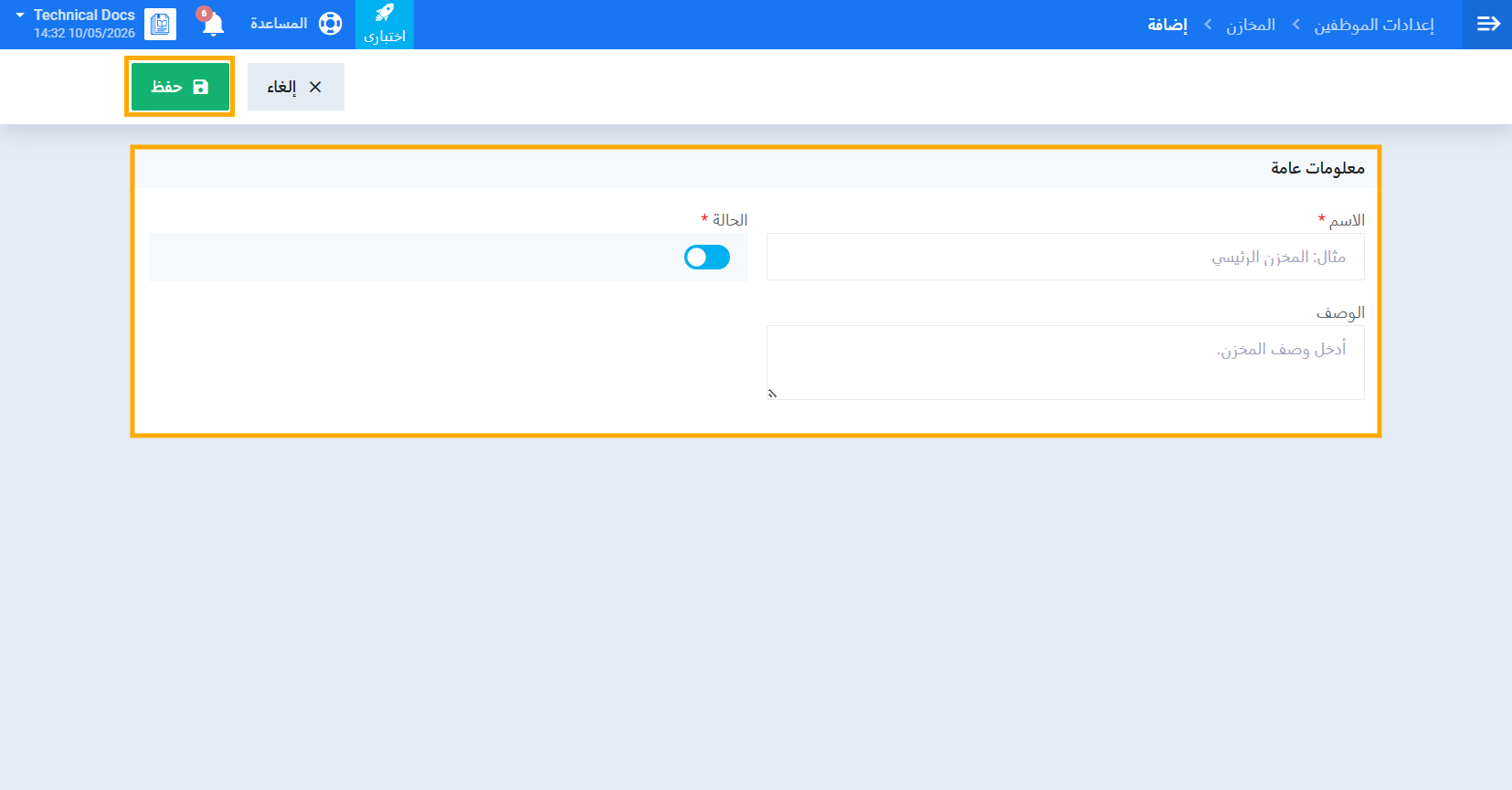
- اضغط على إضافة مخزن.
- أدخل اسم المخزن والوصف.
- تأكد من ضبط الحالة على نشط.
- اضغط على حفظ.
أولاً: إضافة أصل جديد للموظف
- من القائمة الرئيسية، اضغط على الموظفين ثم اختر أصول الموظفين.
- اضغط على إضافة أصل موظف.
- اختر إنشاء أصل جديد من شاشة الاختيار.
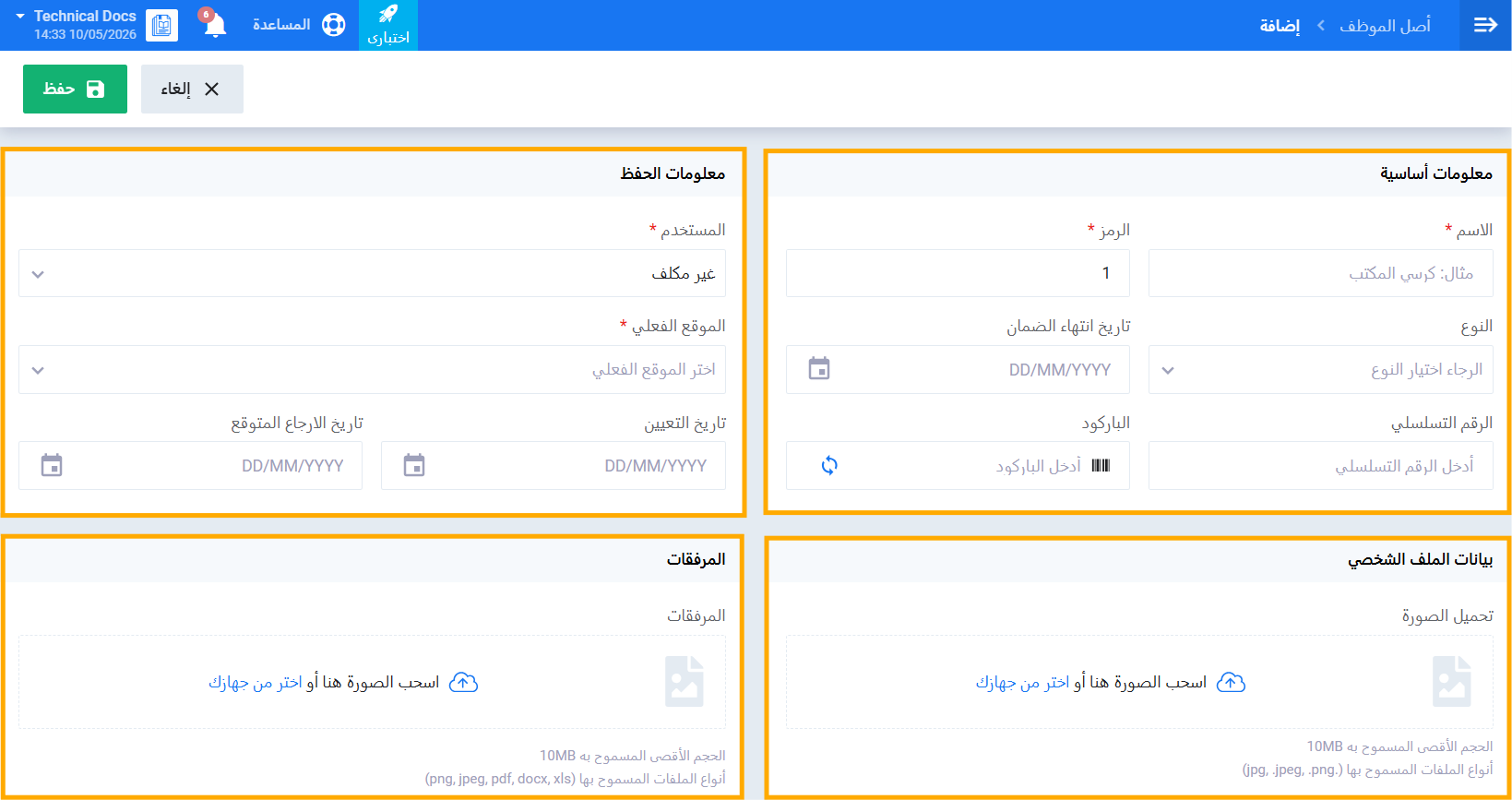
- أدخل بيانات الأصل:
- اسم الأصل
- نوع الأصل
-
- الرقم التسلسلي
- الباركود
- المستخدم: اختر موظفاً أو مخزن أو اتركه غير معيّن
- الموقع الفعلي
-
-
- الوصف
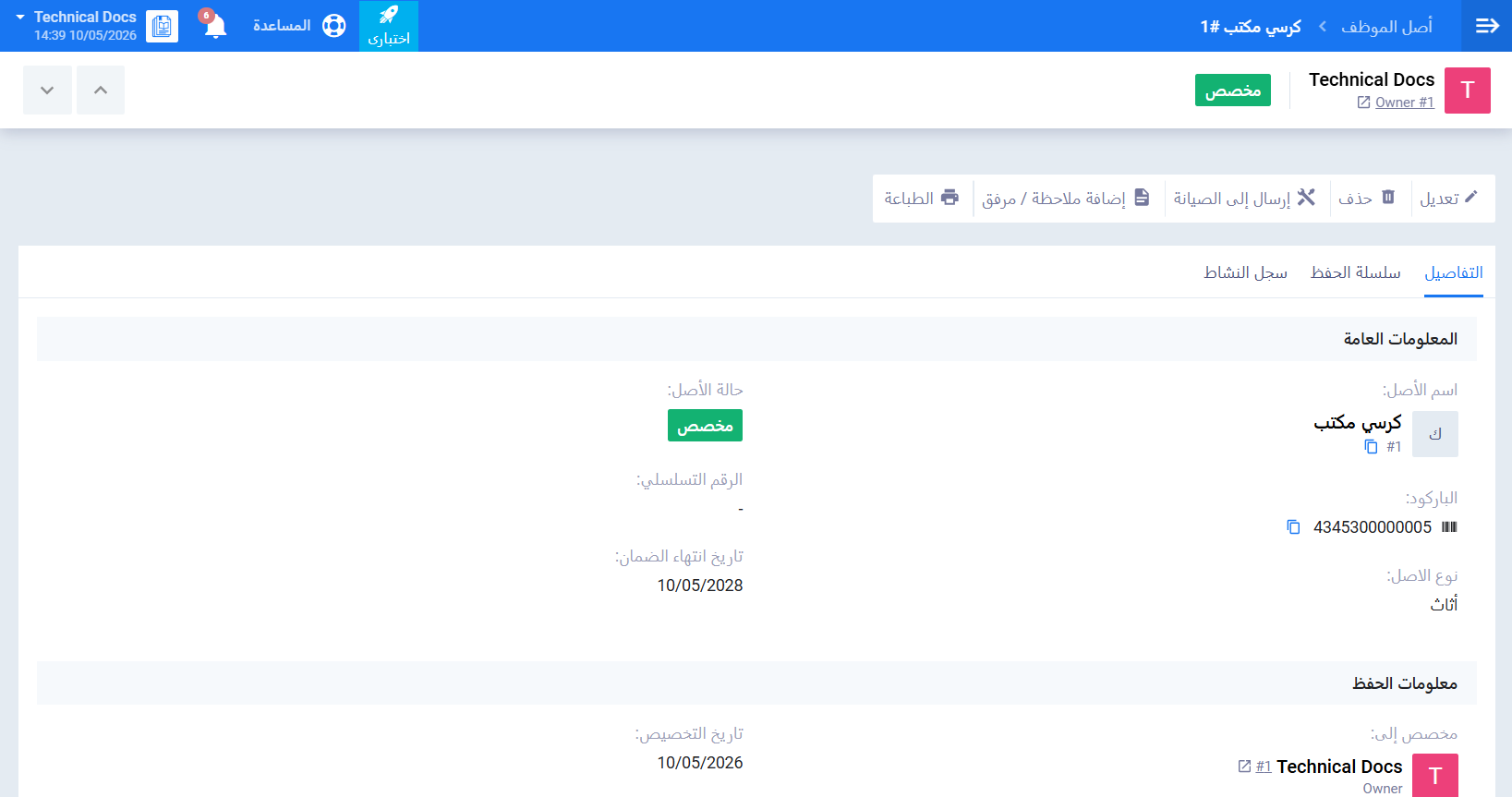
- اضغط على حفظ.
ثانياً: ربط الأصل بأصل محاسبي موجود (اختياري)
إذا كنت تريد ربط الأصل بأصل محاسبي موجود في وحدة الأصول الثابتة:
- اضغط على إضافة أصل جديد.
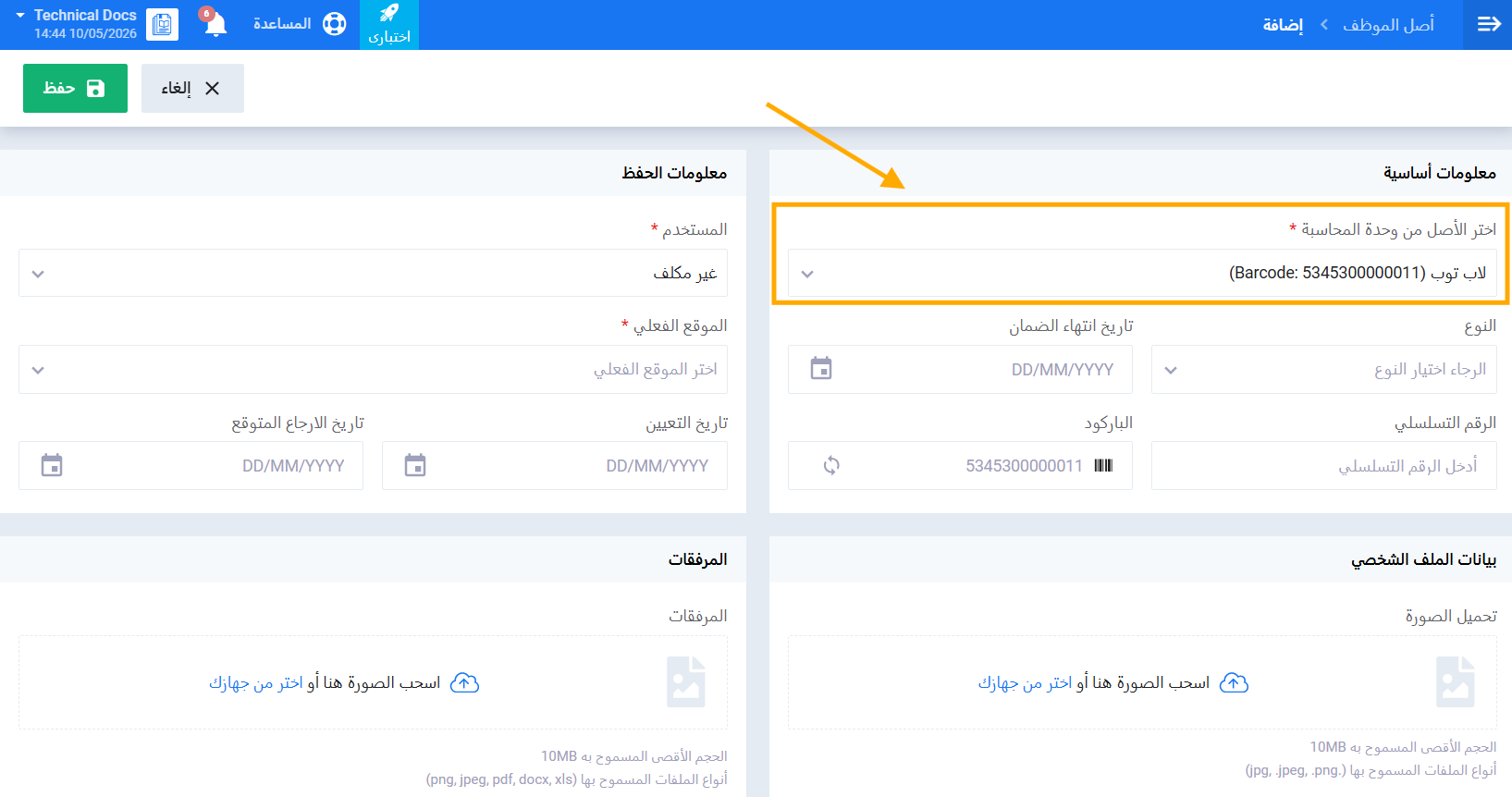
- اختر ربط بأصل محاسبي موجود من شاشة الاختيار.
- في حقل الربط بأصل محاسبي، ابحث باسم الأصل أو كوده أو رقمه التسلسلي أو باركوده.
- اختر الأصل المطلوب من نتائج البحث.
- ستُستورد بيانات الأصل تلقائياً من الأصل المحاسبي.
- راجع البيانات وعدّل ما يلزم.
- اضغط على حفظ.
ثالثاً: إرسال الأصل للصيانة
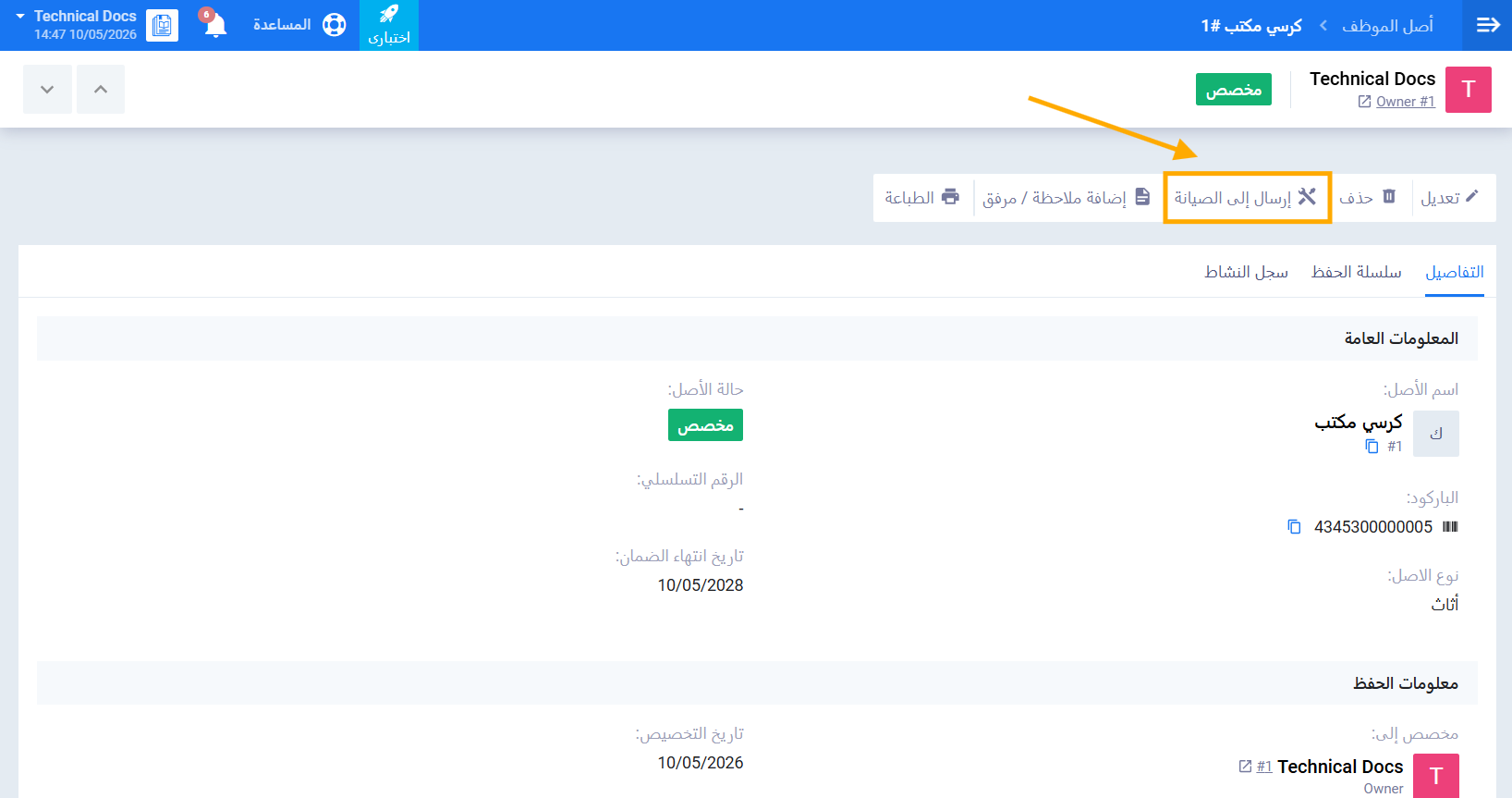
- قم بعرض الأصل المطلوب من قائمة أصول الموظفين.
- اضغط على زر إرسال إلى الصيانة.
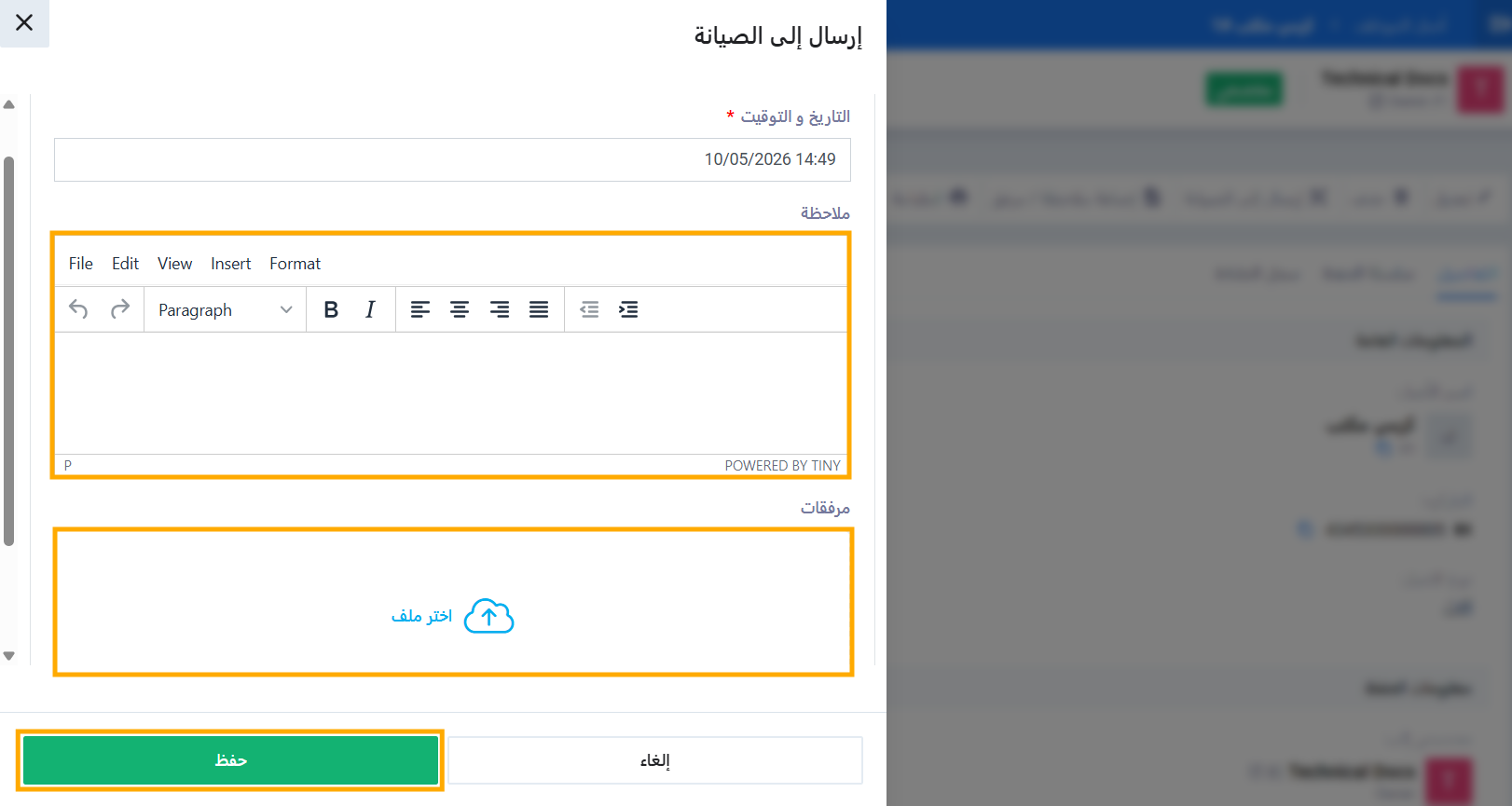
- تظهر نافذة منبثقة لإدخال تفاصيل الصيانة:
- أدخل ملاحظة توضح سبب الإرسال للصيانة. (اختياري)
- أرفق أي مستندات ذات صلة. (اختياري)
- اضغط على حفظ.
رابعاً: إعادة الأصل من الصيانة
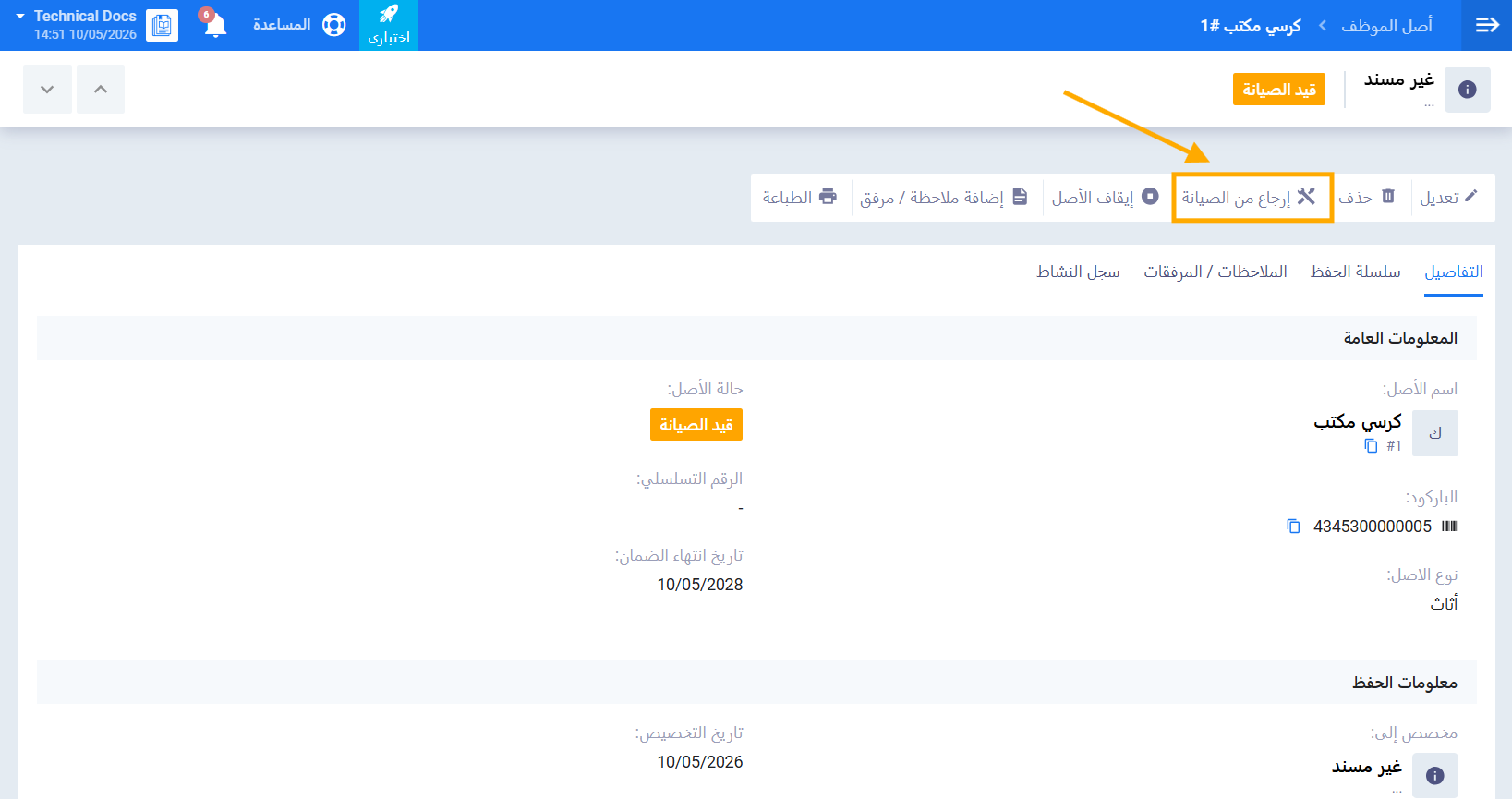
- قم بعرض الأصل الذي حالته قيد الصيانة.
- اضغط على زر إرجاع من الصيانة.
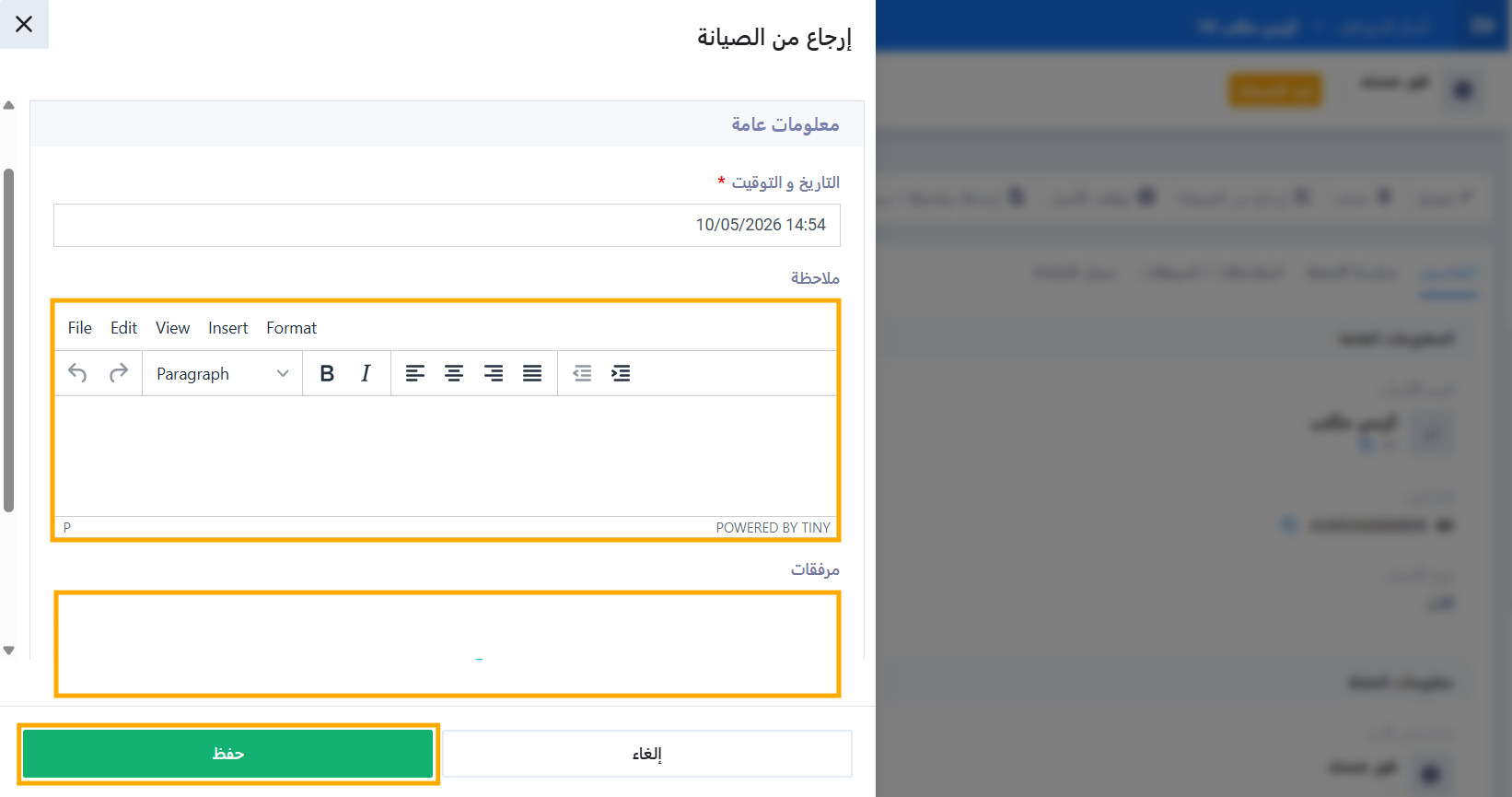
- أدخل ملاحظة عن نتيجة الصيانة. (اختياري)
- أرفق أي مستندات ذات صلة. (اختياري)
- اضغط على حفظ.
خامساً: إيقاف الأصل
عندما يصبح الأصل خارج الاستخدام التشغيلي يمكنك إيقافه:
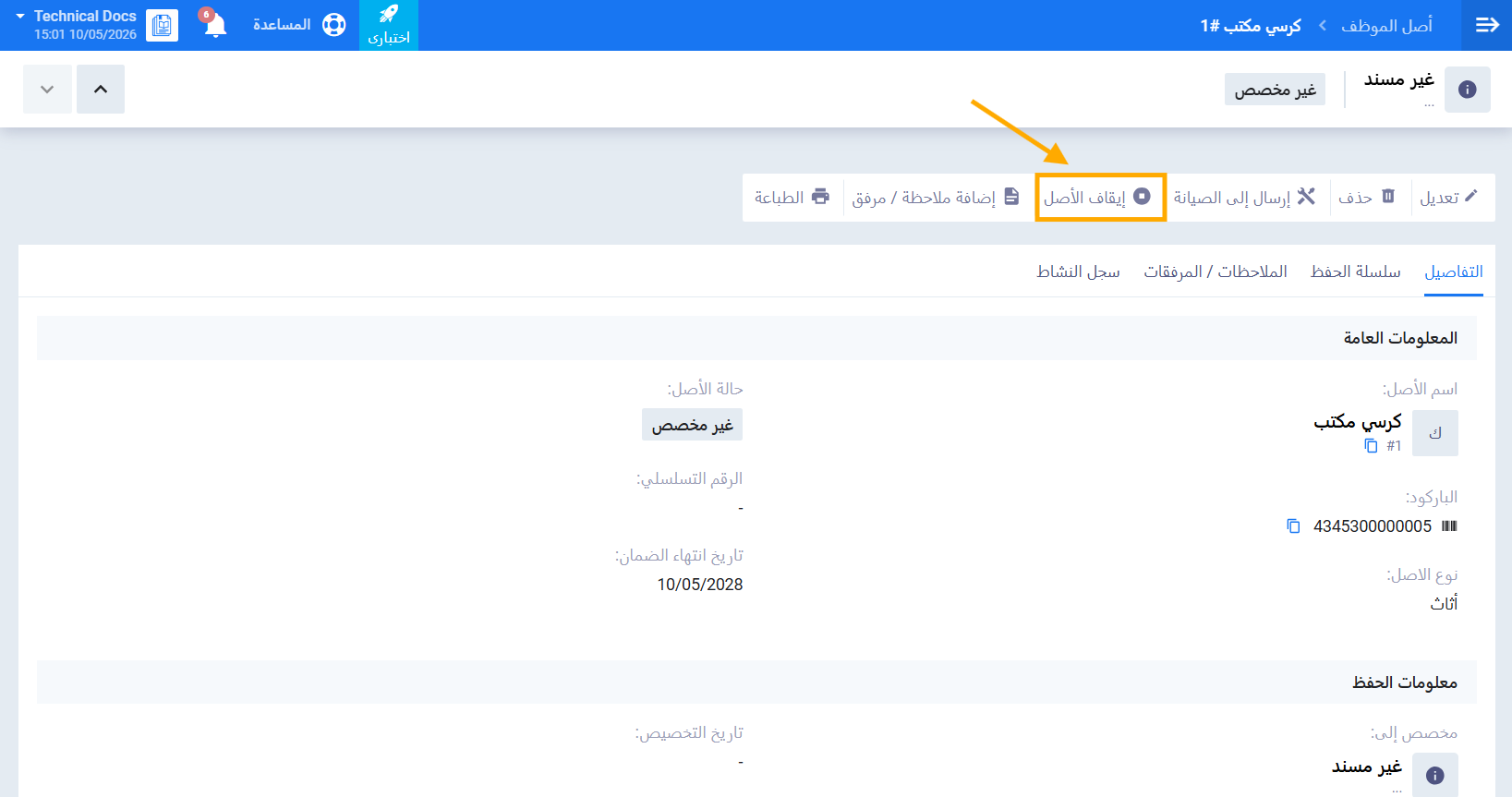
- افتح الأصل المطلوب من قائمة أصول الموظفين.
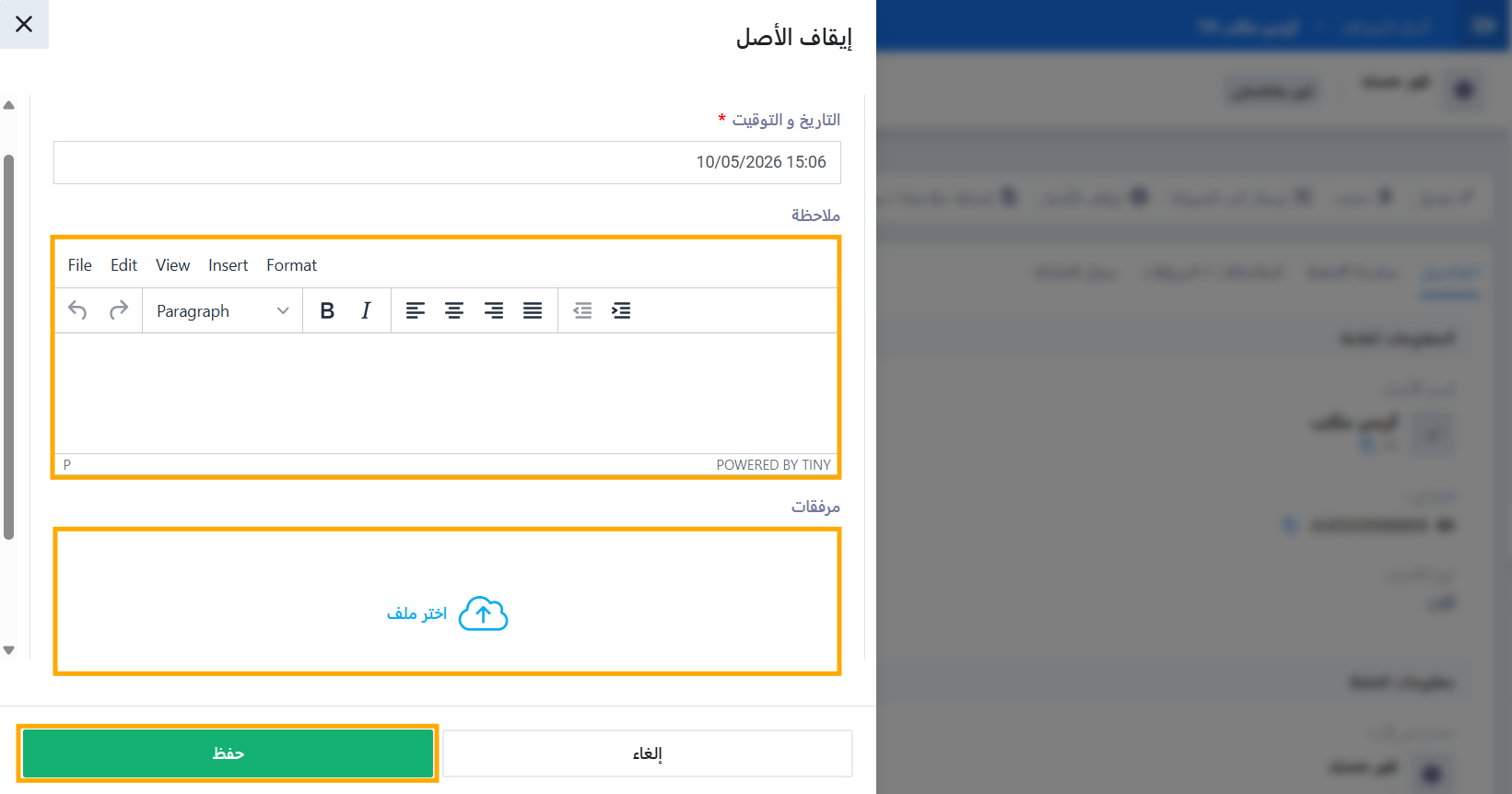
- اضغط على زر إيقاف الأصل.
- أدخل ملاحظة توضح سبب التقاعد. (اختياري)
- أرفق أي مستندات ذات صلة. (اختياري)
- ستظهر رسالة تأكيد — اضغط على نعم للمتابعة.
ملحوظة: حتى تتمكن من إيقاف الأصل يجب ان يكون حالة التخصيص للأصل: غير مخصص.
سادساً: إلغاء إيقاف الأصل
إذا تم إيقاف الأصل بشكل خاطئ يمكنك إلغاء الإيقاف وإعادته للاستخدام التشغيلي:
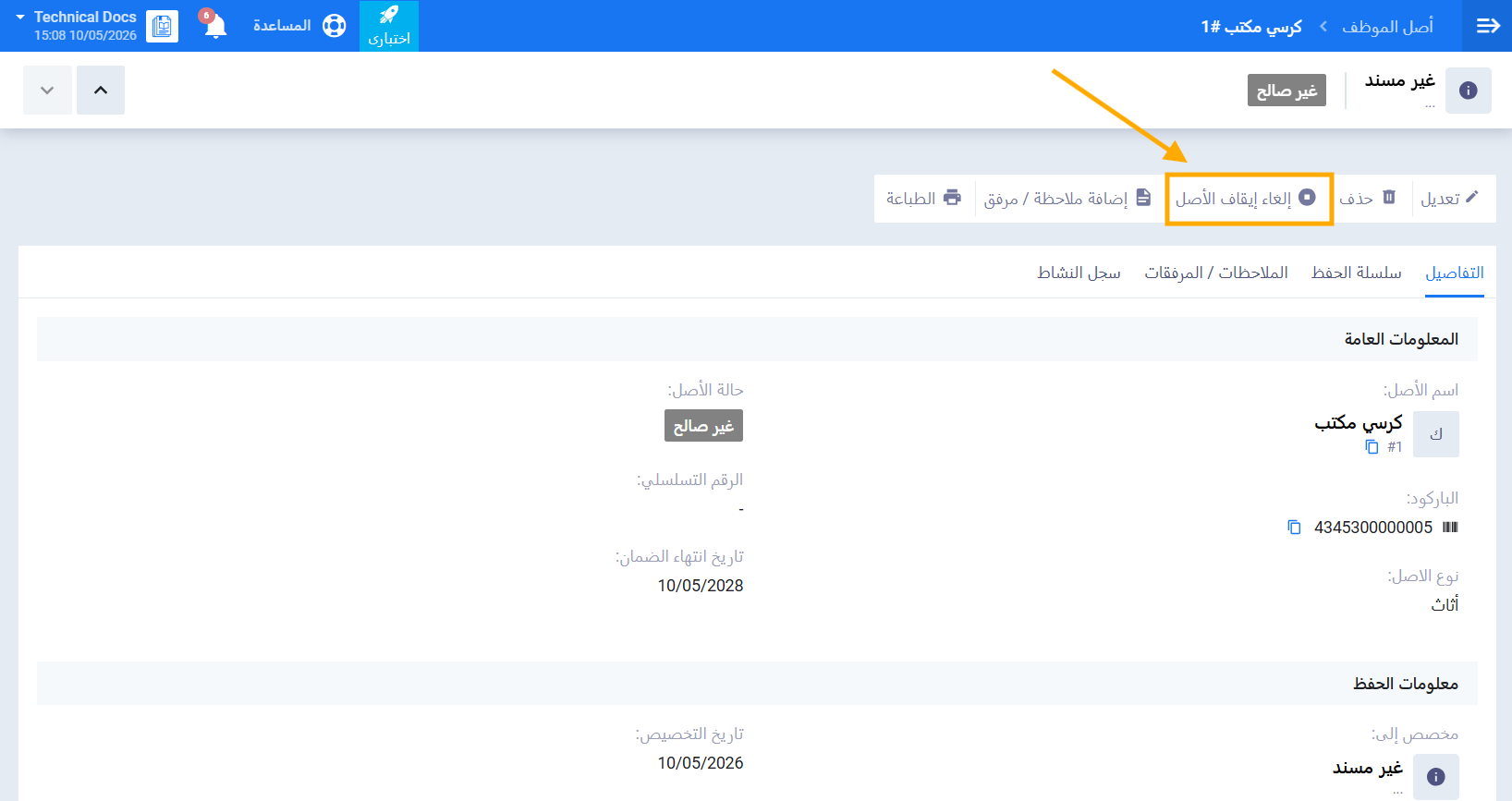
- قم بعرض الأصل الذي حالته غير صالح والمطلوب إلغاء إيقافه.
- اضغط على زر إلغاء إيقاف الأصل.
- أدخل ملاحظة توضح سبب إلغاء التقاعد. (اختياري)
- أرفق أي مستندات ذات صلة. (اختياري)
- ستظهر رسالة تأكيد — اضغط على نعم للمتابعة.
ملخص حالات الأصل ودورة حياته
| الحالة | المعنى | الإجراءات المتاحة |
|---|---|---|
| غير مخصص | الأصل موجود ولم يُعيَّن لأي موظف أو مخزن | تعيين إلى موظف، تعيين إلى مخزن، إرسال للصيانة، إيقاف |
| مخصص | الأصل مُعيَّن لموظف | إرسال للصيانة، إيقاف، تعديل التخصيص |
| في المخزن | الأصل محفوظ في المخزن | تعيين لموظف، إرسال للصيانة، إيقاف |
| تحت الصيانة | الأصل مُرسَل للصيانة | إرجاع من الصيانة |
| غير صالح | الأصل موقوف وخارج الاستخدام التشغيلي | إلغاء إيقاف الأصل |