




كيفية إصدار فاتورة باللغتين: قالب واحد أو قالبان منفصلان
كيفية إصدار فاتورة باللغتين العربية والإنجليزية
يتيح لك دفترة إصدار فاتورة تعرض بيانات المنتجات والعميل باللغتين العربية والإنجليزية. تُضاف أسماء المنتجات وأوصافها باللغة الإنجليزية من خلال ميزة “اللغة الثانوية”، وتُضاف بيانات العميل باللغة الإنجليزية من خلال الحقول الإضافية للعميل، ثم تختار طريقة العرض المناسبة لك:
- قالب واحد باللغتين: يظهر اسم المنتج ووصفه بالعربية والإنجليزية معًا في نفس الفاتورة.
- قالبان منفصلان: قالب عربي وقالب إنجليزي لنفس الفاتورة، وتختار أيهما تعرضه أو تصدّره.
تفعيل اللغة الثانوية للمنتجات
- اضغط على “المخزون” من القائمة الرئيسية.
- اضغط على “إعدادات المخزون والمنتجات”.
- اضغط على بطاقة “إعدادات المنتجات”.
- في قسم “تهيئة المنتجات” فعّل خيار “اللغة الثانوية”.
- اضغط على “حفظ”.
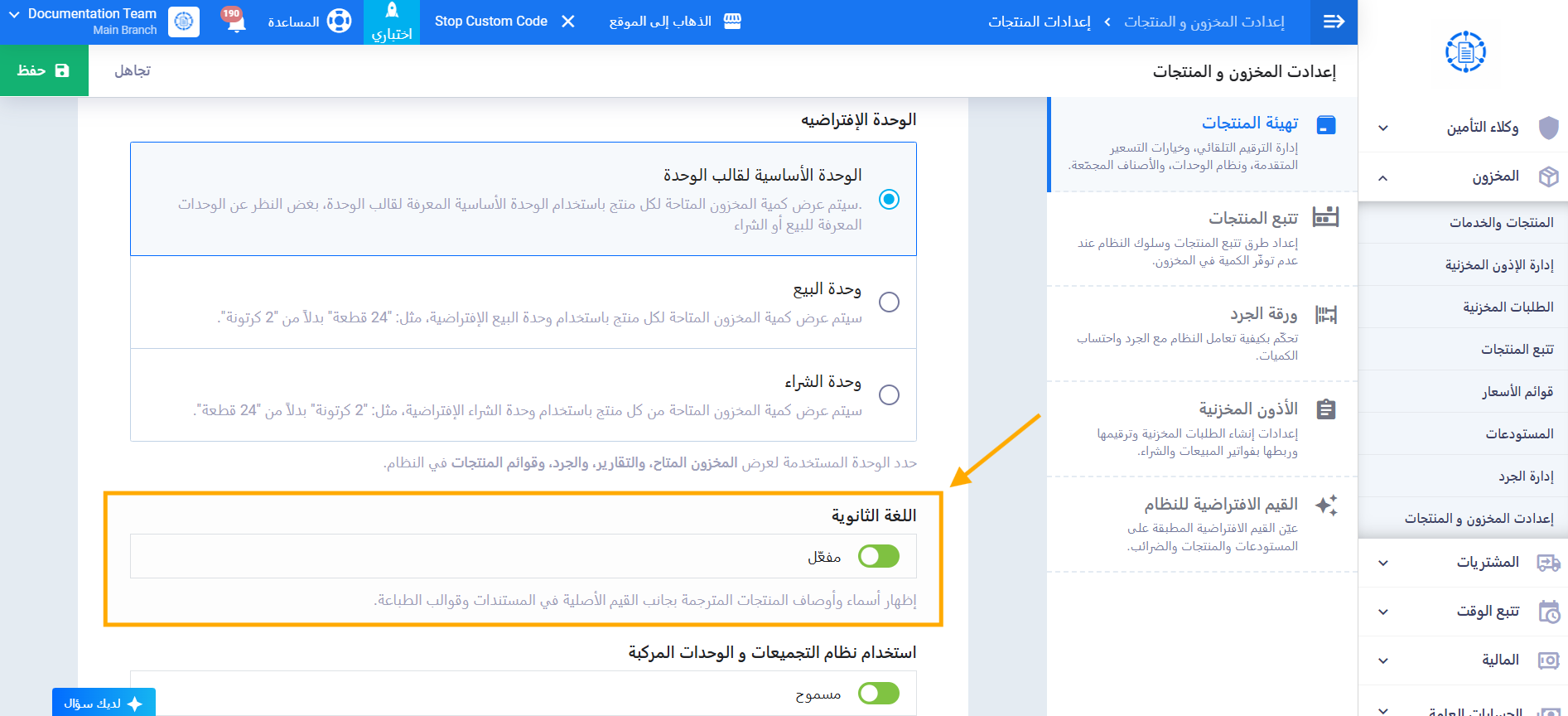
- مالك الحساب فقط يمكنه تفعيل أو إيقاف اللغة الثانوية.
- عند إيقافها لاحقًا تُخفى الترجمات من المعاملات الجديدة، وتبقى الترجمات المحفوظة والمعاملات السابقة كما هي.
إضافة بيانات المنتج باللغة الإنجليزية
- افتح صفحة إضافة منتج جديد أو تعديل منتج موجود.
- أدخل اسم المنتج ووصفه باللغة العربية في الحقلين الافتراضيين “الاسم” و“الوصف”.
- اضغط على “إضافة اللغة الثانية” أسفل حقل الوصف.
- أدخل اسم المنتج باللغة الإنجليزية في حقل “الاسم (اللغة الثانوية)”، ووصفه في حقل “الوصف (اللغة الثانوية)”.
- اضغط على “حفظ”.
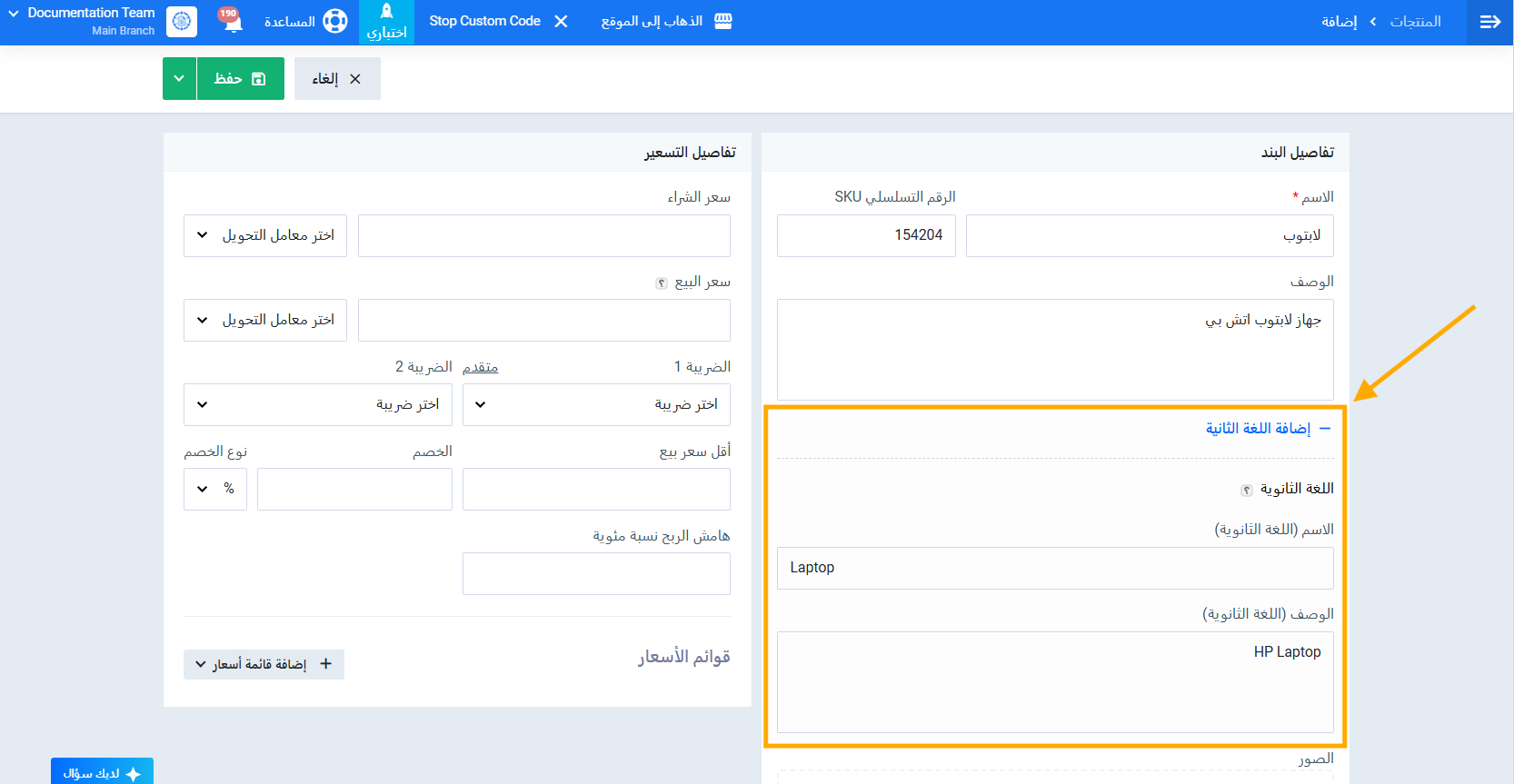
- لإضافة الأسماء الإنجليزية لعدد كبير من المنتجات، استورد المنتجات عن طريق ملف اكسيل واربط عمودي “الاسم (اللغة الثانوية)” و“الوصف (اللغة الثانوية)” بالأعمدة المقابلة في ملفك.
- عند إضافة المنتج إلى الفاتورة، يُحفظ اسمه الإنجليزي مع سطر الفاتورة. إذا عدّلت الاسم الإنجليزي للمنتج لاحقًا، لا تتغير الفواتير المحفوظة سابقًا.
تعيين حقول إضافية للعميل خاصة ببيانات العميل باللغة الإنجليزية
ميزة اللغة الثانوية خاصة بالمنتجات، لذلك تُضاف بيانات العميل باللغة الإنجليزية من خلال حقول إضافية في ملف العميل. لتعيين هذه الحقول يرجى اتباع الخطوات التالية:
- اضغط على “العملاء” من القائمة الرئيسية.
- اضغط على “إعدادات العميل”.
- اضغط على بطاقة “الحقول الإضافية”.
- يمكنك اتباع خطوات كيفية اضافة حقول اضافية من خلال الرابط التالي: الحقول الإضافية للعملاء
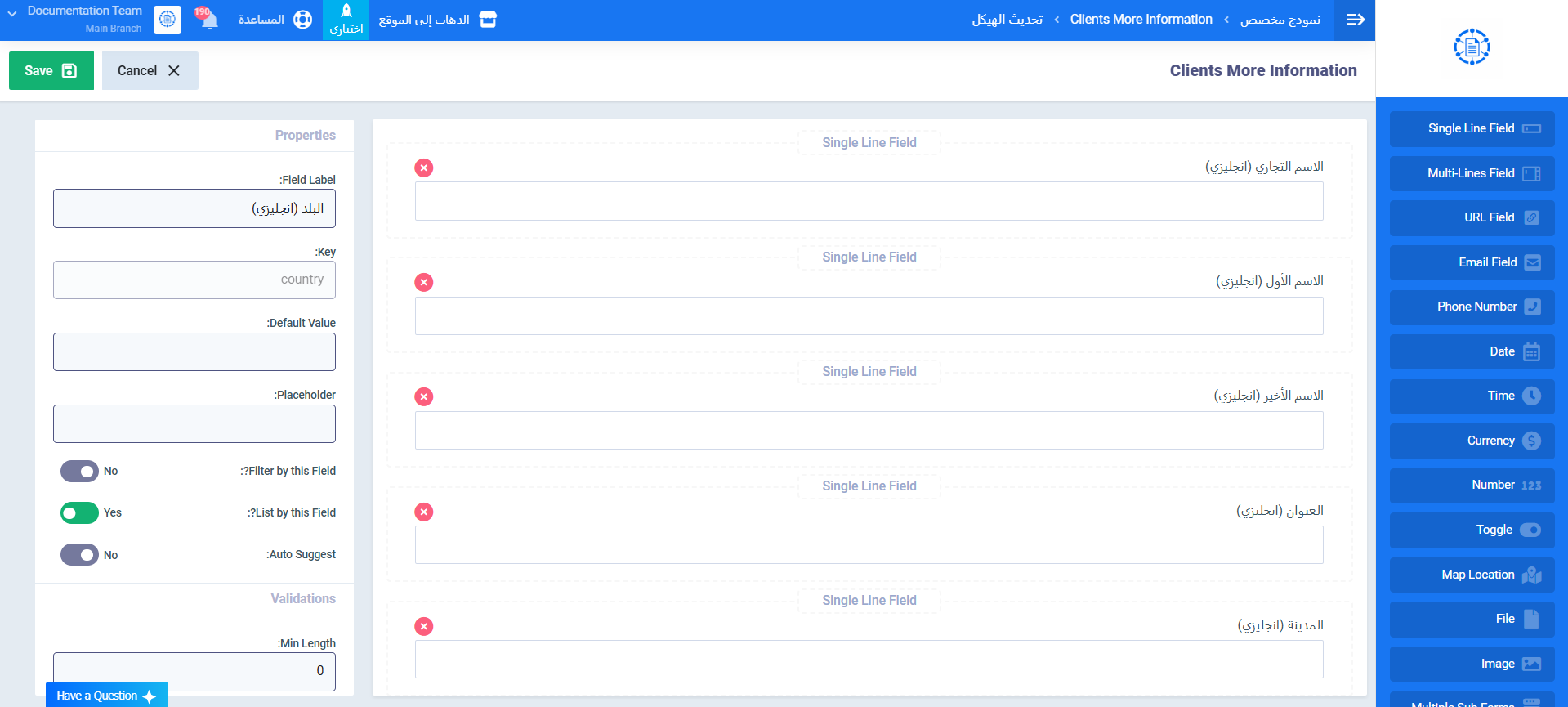
- من خلال صفحة الحقول الإضافية يمكنك اضافة مجموعة من الحقول لتحتوي على حقل لكلا من:
- الإسم (انجليزي).
- العنوان (انجليزي).
- البلد (انجليزي).
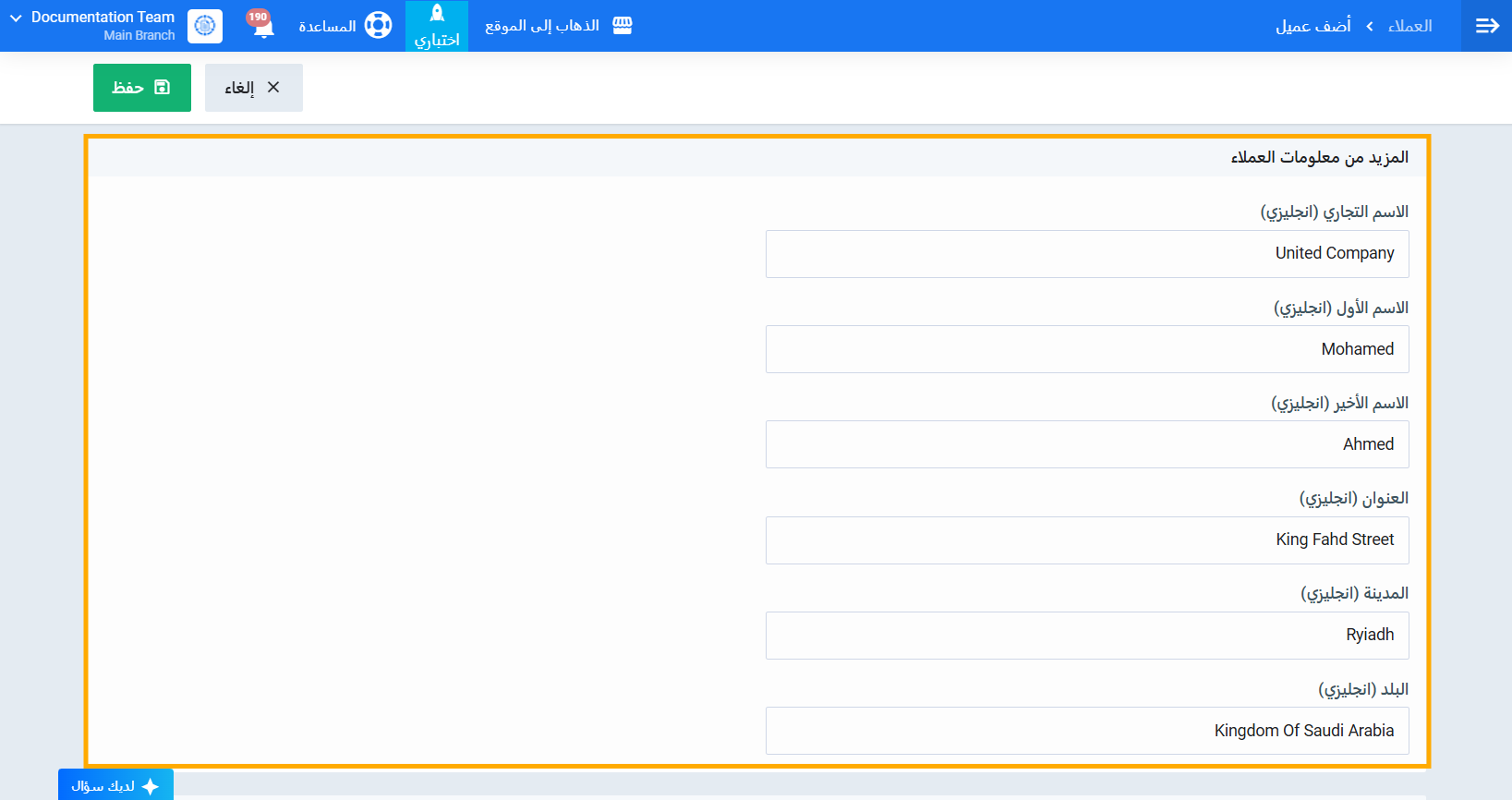
- كما في الصورة الموضحة تم اضافة مجموعة من الحقول ليتم تعبئتها لاحقا ببيانات العميل باللغة الإنجليزية.
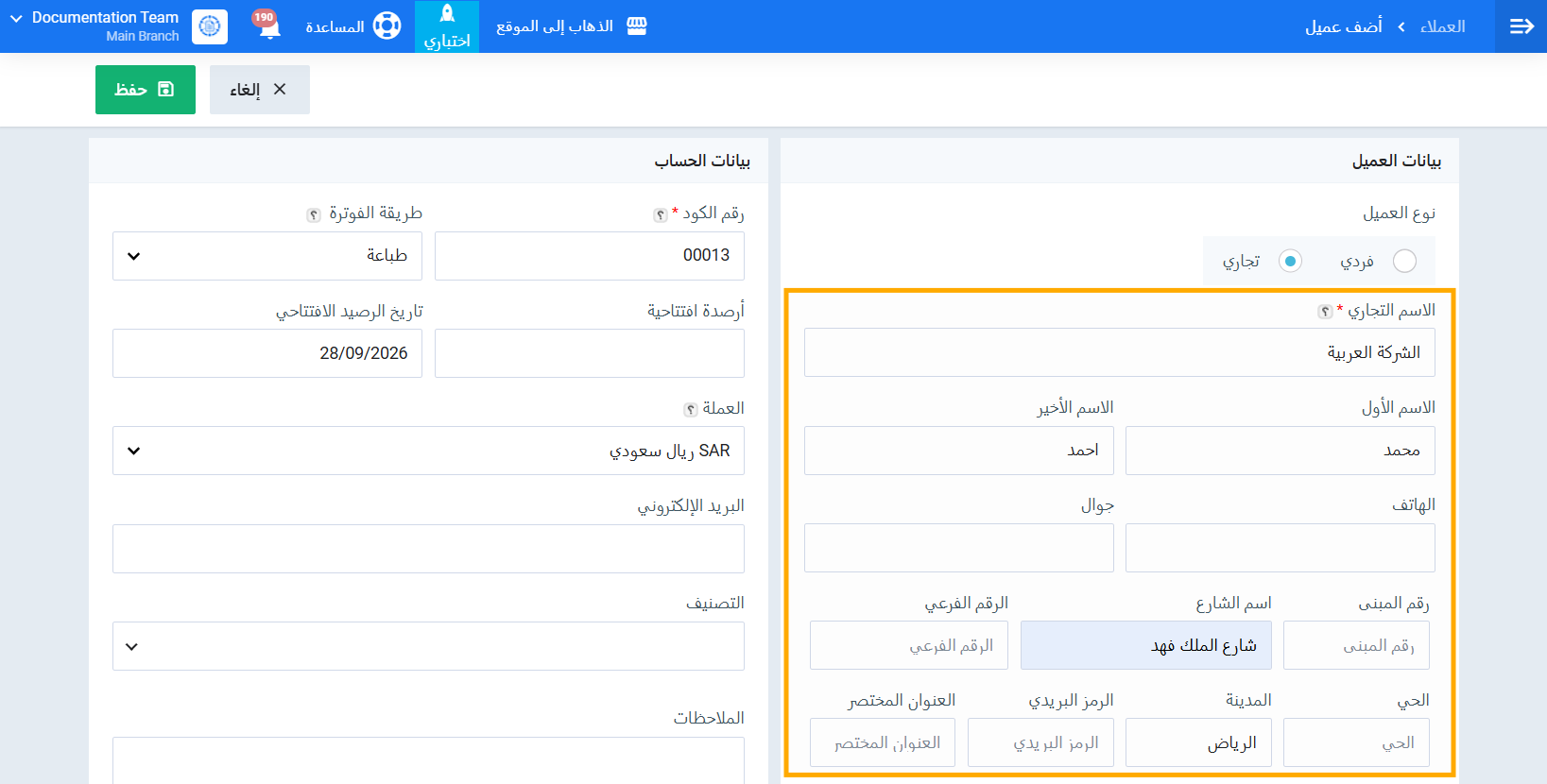
- بعد الحفظ يمكنك من خلال ملف العميل / أثناء اضافة عميل جديد تعبئة البيانات كالتالي:
- بيانات العميل باللغة العربية يتم تعبئتها بالشكل الإفتراضي في كلا من:
- الإسم التجاري
- الاسم الأول
- الاسم الأخير
- العنوان
- المدينة
- البلد
يتم تعبئة بيانات العميل باللغة الإنجليزية من أسفل شاشة إضافة العميل من خلال “المزيد من معلومات العملاء”:
- بيانات العميل باللغة الإنجليزية يتم تعبئتها من خلال الحقول المخصصة في كلا من:
- الاسم التجاري (انجليزي)
- الاسم الأول (انجليزي)
- الاسم الأخير (انجليزي)
- العنوان (انجليزي)
- المدينة (انجليزي)
- البلد (انجليزي)
- يتم حفظ ملف العميل.
الطريقة الأولى: قالب واحد يعرض اللغتين معًا
بعد تفعيل اللغة الثانوية، يعرض عمودا البند والوصف الافتراضيان في قوالب الفواتير الاسم العربي والاسم الإنجليزي معًا تلقائيًا، مفصولين بعلامة ( / ). لذلك يمكنك استخدام قالبك الحالي دون تعديل أعمدته.
- اضغط على “القوالب” من القائمة الرئيسية.
- اضغط على “قوالب للطباعة”.
- اضغط على بطاقة “تصاميم الفواتير وعروض الأسعار”.
- افتح القالب الذي تستخدمه، أو اضغط “تصميم جديد” وحدد أحد التصميمات المدعومة من البرنامج.
- في أعمدة البنود، اترك عمود البند وعمود الوصف على خياريهما الافتراضيين (الأساسي/الثانوي) ليظهر الاسمان معًا.
- لإظهار بيانات العميل الإنجليزية بجانب العربية، أضف متغيرات الحقول الإضافية للعميل من “دليل المتغيرات الكامل” بجانب متغيرات بيانات العميل العربية.
- اضغط على “حفظ”.
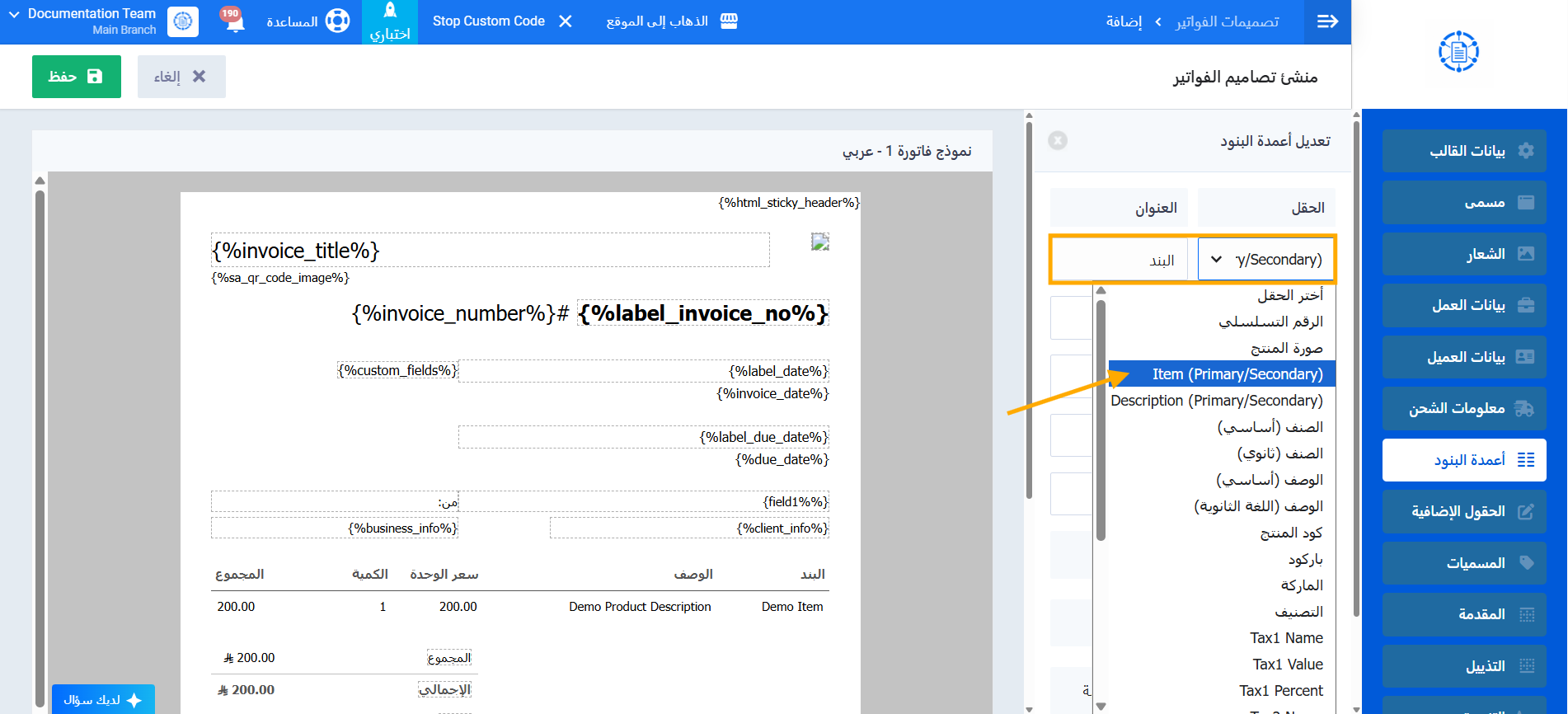
- مثال: منتج باسم “قهوة عربية” واسمه الثانوي “Arabic Coffee” يظهر في الفاتورة: قهوة عربية / Arabic Coffee.
- إذا لم يكن للمنتج اسم ثانوي، يظهر اسمه العربي فقط.
الطريقة الثانية: قالب طباعة باللغة العربية
- اضغط على “القوالب” من القائمة الرئيسية.
- اضغط على “قوالب للطباعة”.
- اضغط على بطاقة “تصاميم الفواتير وعروض الأسعار”.
- اضغط على زر “تصميم جديد”.
- حدد أحد التصميمات العربية الابتدائية المدعومة من البرنامج للتعديل عليها.
- قم بإجراء التعديلات المطلوبة في قسم “منشئ تصاميم الفواتير”، حيث يمكن التعديل كما هو موضح بالرابط التالي: إنشاء تصميم فاتورة/عرض أسعار
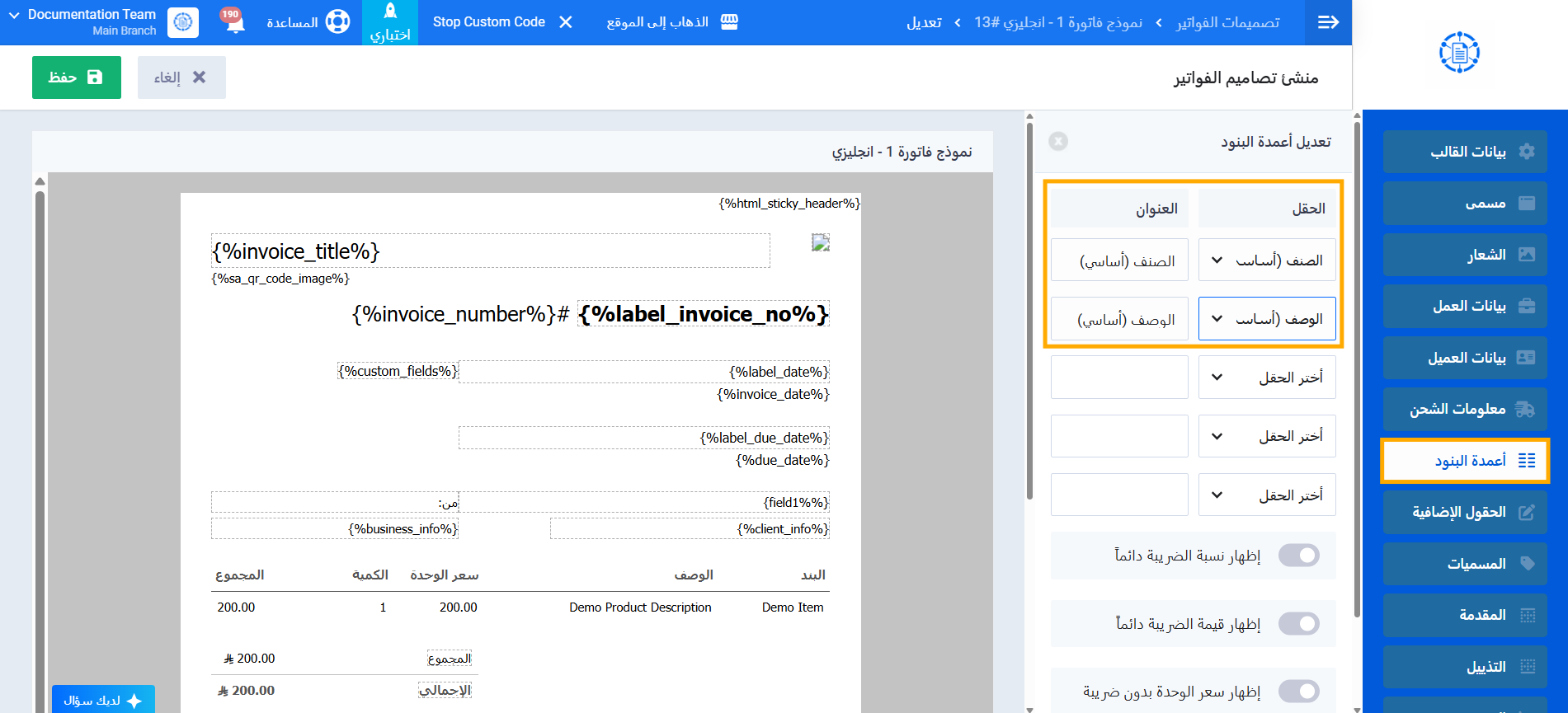
- يتم تحديد جميع المتغيرات العربية الخاصة بالعميل والتي تم إدخالها في الحقول الافتراضية كما موضح بالأعلى.
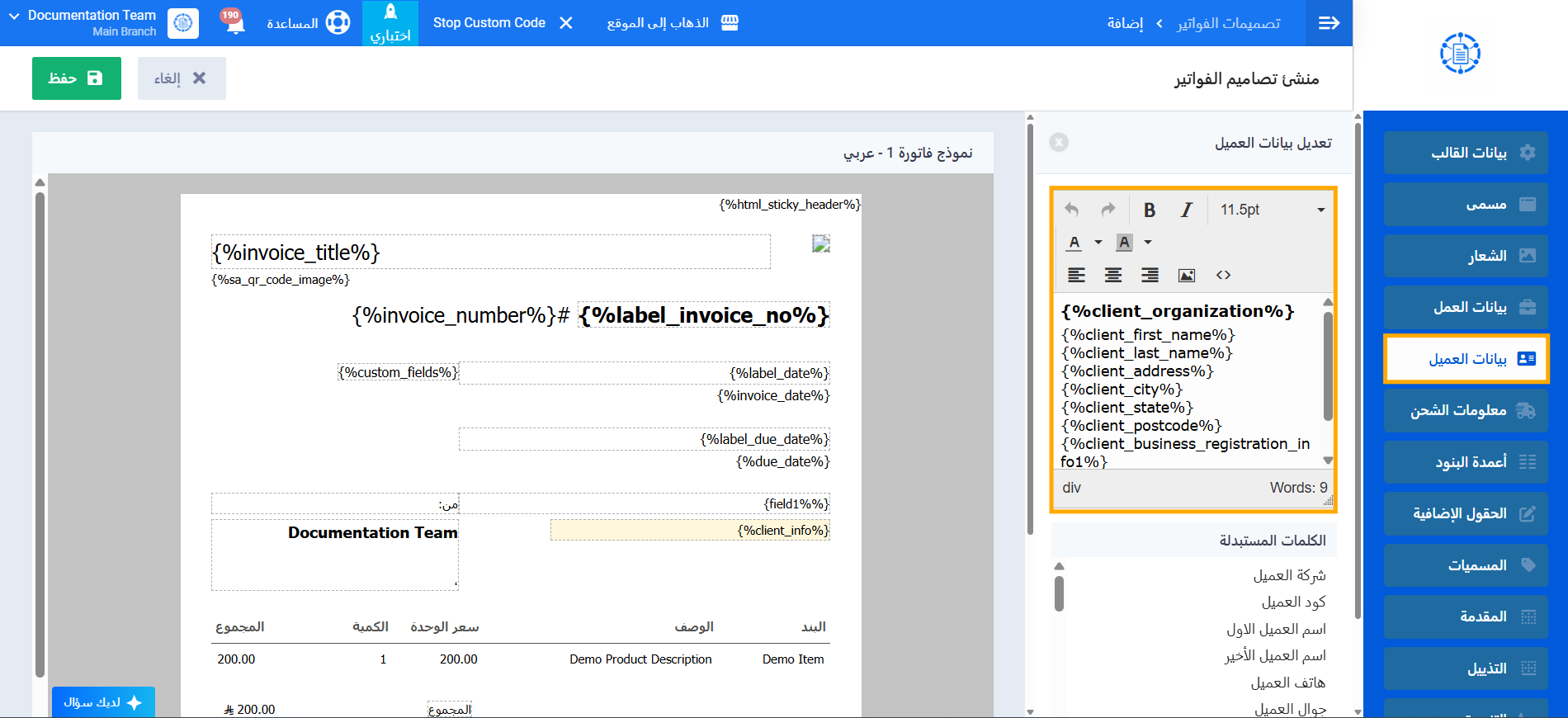
- في أعمدة البنود، اختر “الصنف (أساسي)” لعمود البند، و“الوصف (أساسي)” لعمود الوصف، ليظهر الاسم والوصف بالعربية فقط.
- لا حاجة لإضافة كود تنسيق لإخفاء أعمدة؛ القالب يعرض البيانات العربية فقط.
- يتم تحديد جميع المتغيرات العربية الخاصة بالعميل والتي تم إدخالها في الحقول الافتراضية كما موضح بالأعلى.
- بعد إدخال كافة بيانات القالب كما هو مطلوب يتم الضغط على “حفظ”.
الطريقة الثانية: قالب طباعة آخر باللغة الإنجليزية
- اضغط على “القوالب” من القائمة الرئيسية.
- اضغط على “قوالب للطباعة”.
- اضغط على بطاقة “تصاميم الفواتير وعروض الأسعار”.
- اضغط على زر “تصميم جديد”.
- حدد أحد التصميمات الإنجليزية الابتدائية المدعومة من البرنامج للتعديل عليها.
- قم بإجراء التعديلات المطلوبة في قسم “منشئ تصاميم الفواتير”، حيث يمكن التعديل كما هو موضح بالرابط التالي: إنشاء تصميم فاتورة/عرض أسعار
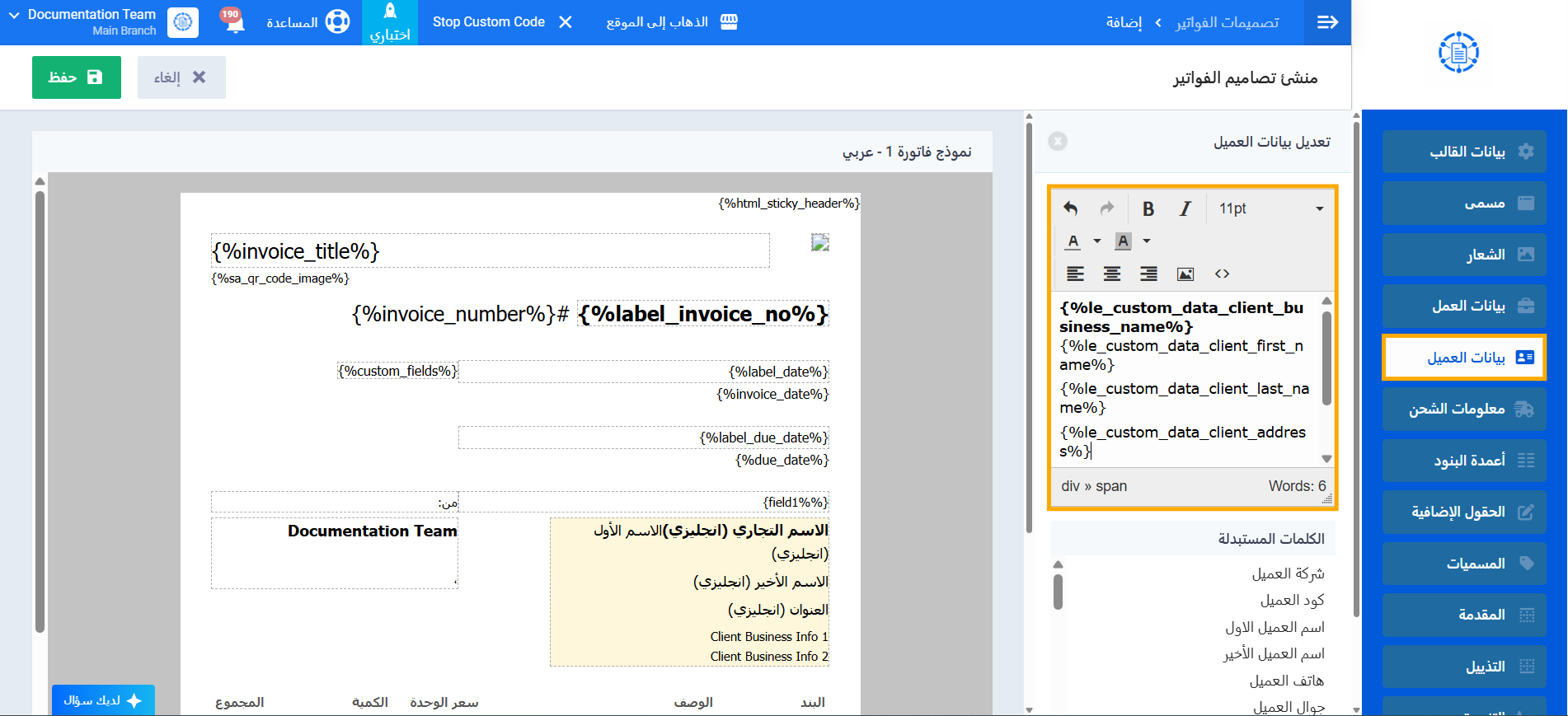
- يتم تحديد جميع المتغيرات الإنجليزية الخاصة بالعميل والتي تم إدخالها في الحقول الإضافية كما موضح بالأعلى، ويمكنك الوصول إلى هذه المتغيرات من خلال رابط “دليل المتغيرات الكامل”.
- يتم نسخ المتغيرات المطلوبة الخاصة بالعميل من خلال “دليل المتغيرات الكامل” كما يلي:
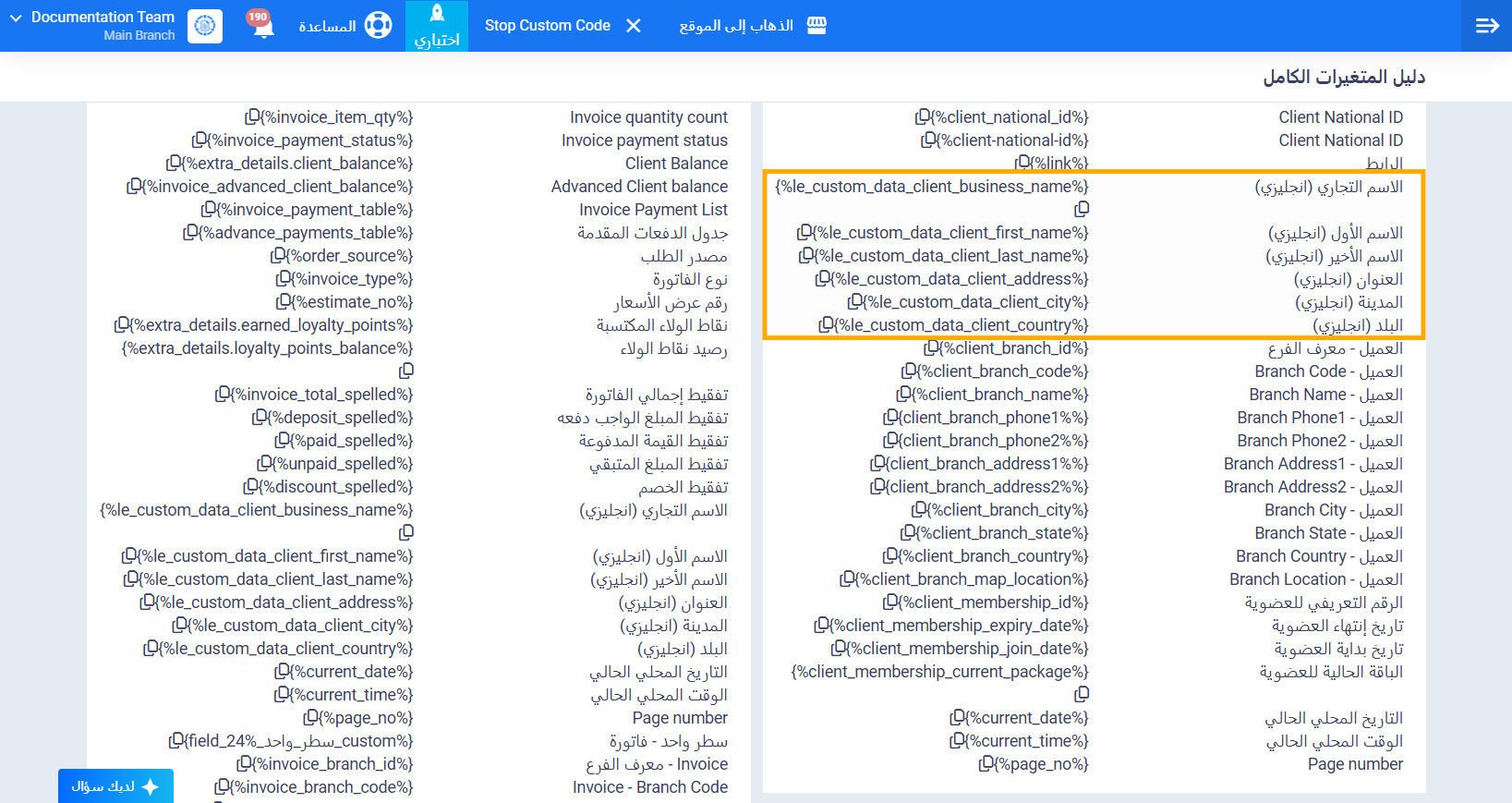
- قم بلصق المتغيرات في بيانات العميل كما يلي:
- في أعمدة البنود، اختر “الصنف (ثانوي)” لعمود البند، و“الوصف (اللغة الثانوية)” لعمود الوصف، ليظهر الاسم والوصف بالإنجليزية فقط.
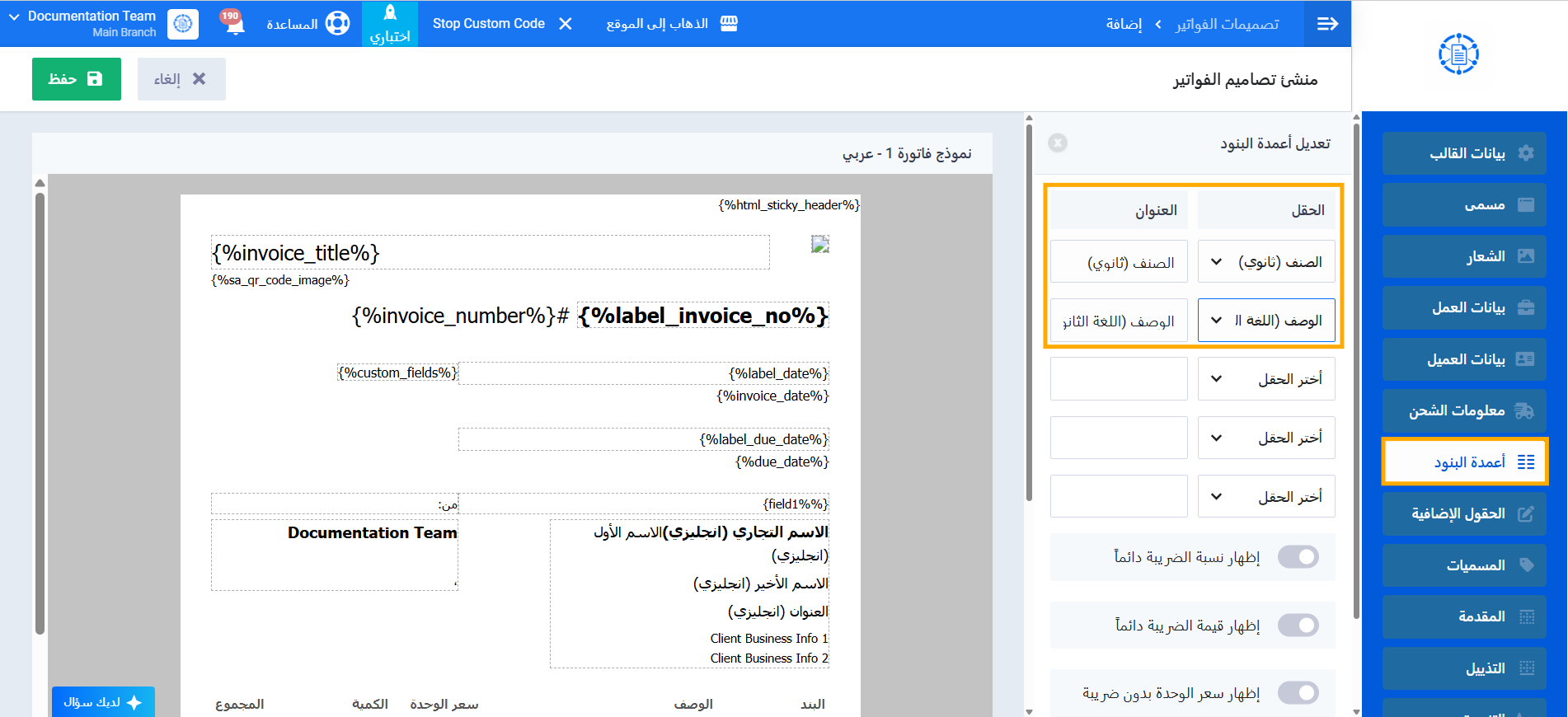
- عناوين هذه الأعمدة تأخذ نفس عنوان عمود البند وعمود الوصف في القالب؛ اكتبها بالإنجليزية (مثل Item وDescription) في إعدادات عناوين القالب.
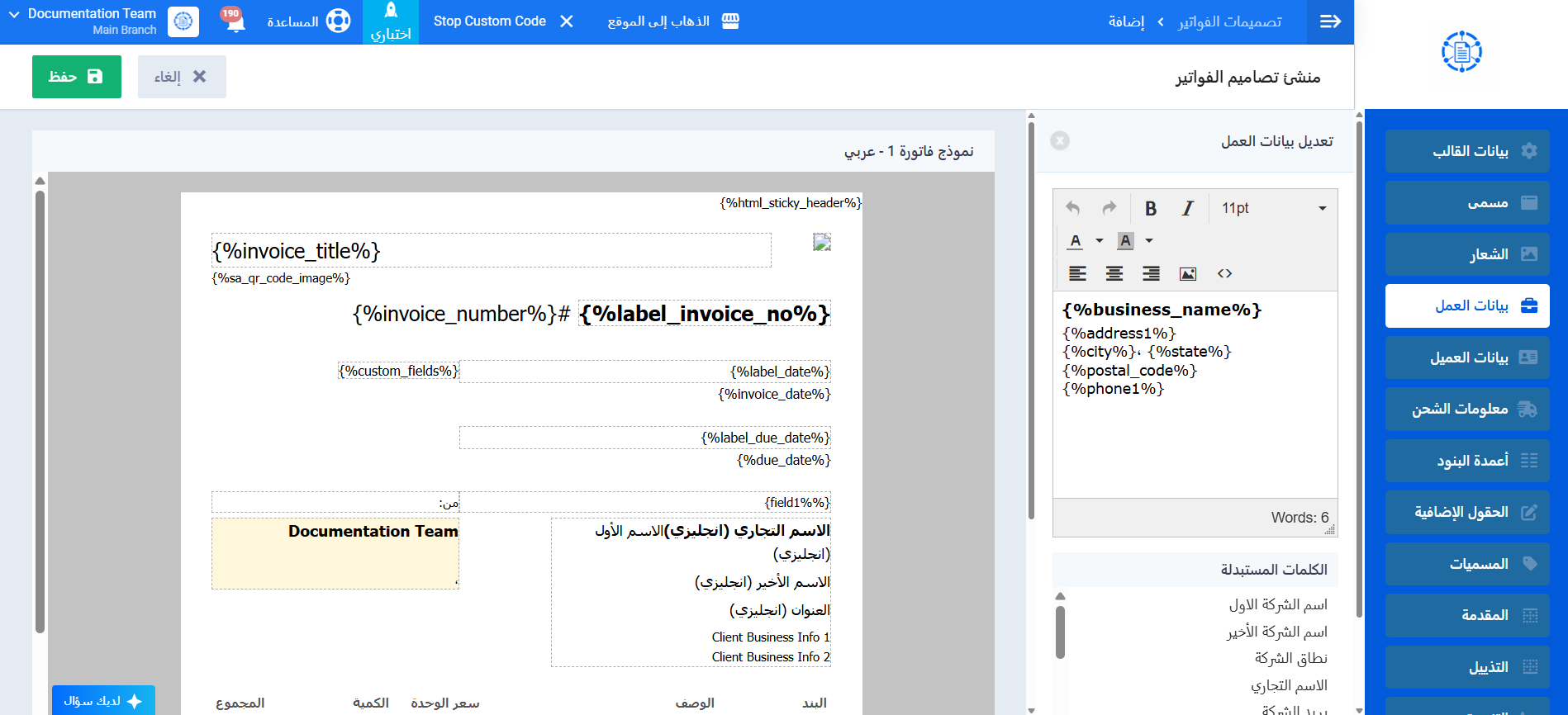
- تأكد من تغيير بيانات العمل الخاص بك لتصبح باللغة الإنجليزية:
- بعد إدخال كافة بيانات القالب كما هو مطلوب يتم الضغط على “حفظ”.
بعد حفظ القالب تأكد من إضافته إلى “نماذج القسائم” كي تتمكن من عرض الفاتورة به بعد حفظها.
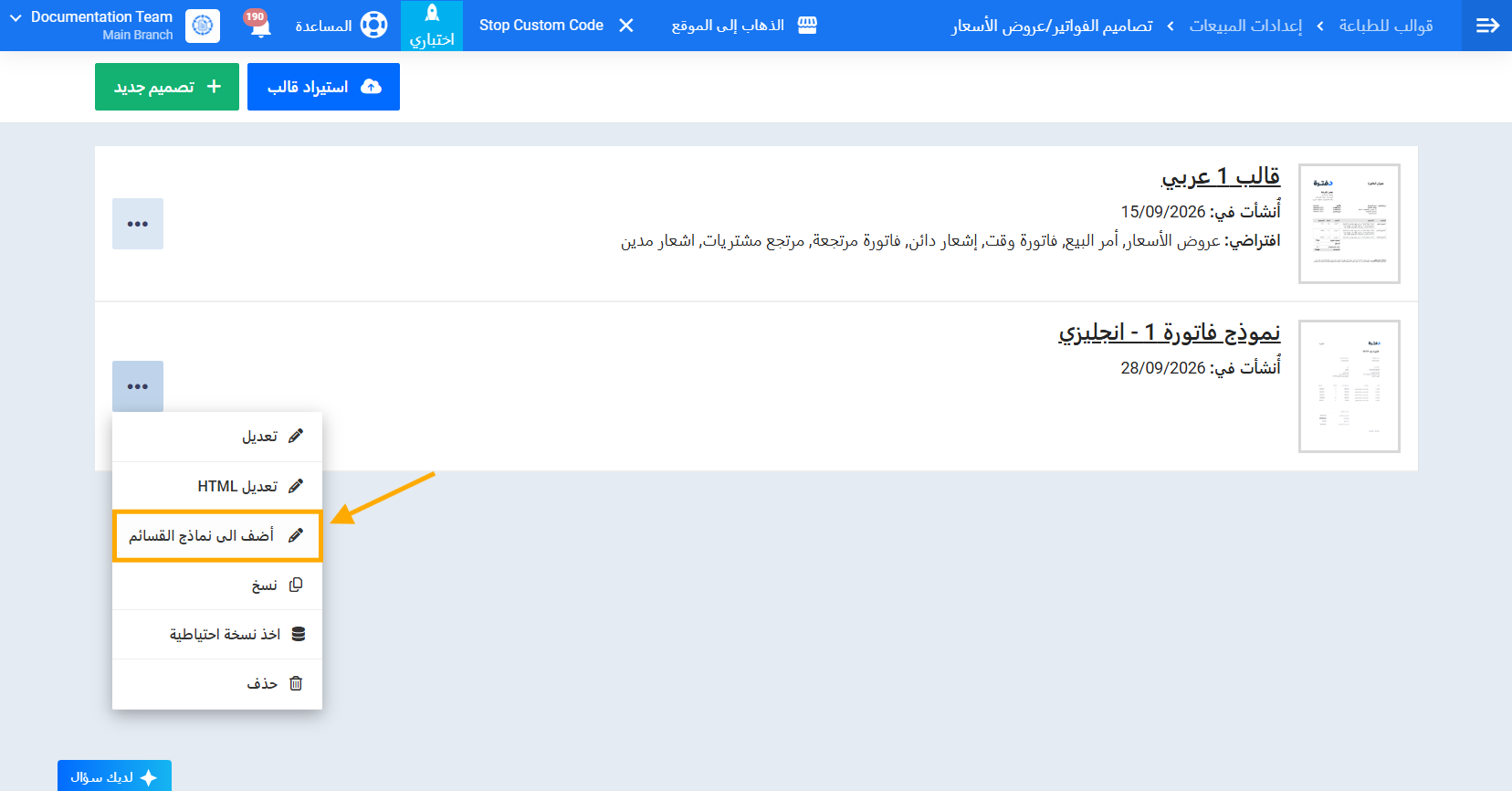
عرض وطباعة وتصدير الفاتورة بالطريقتين
الطريقة الأولى: قالب واحد يعرض اللغتين معًا
- أثناء إنشاء الفاتورة أو تعديلها، اختر القالب الذي يعرض اللغتين معًا في حقل “قالب الفاتورة”.
- بعد حفظ الفاتورة، تُعرض الفاتورة بهذا القالب في كل مرة تفتحها، ويظهر اسم كل منتج ووصفه بالعربية والإنجليزية في نفس العمود، مثل: قهوة عربية / Arabic Coffee.
- لطباعة الفاتورة، اضغط على زر “طباعة” من أعلى صفحة الفاتورة.
- لتصدير الفاتورة إلى ملف PDF، اضغط على زر “PDF”.
الطريقة الثانية: قالب عربي وقالب إنجليزي
- النسخة العربية: اختر القالب العربي في حقل “قالب الفاتورة” أثناء إنشاء الفاتورة، وهو القالب الذي سيظهر معك كل مرة تستعرض فيها الفاتورة. لطباعتها اضغط على زر “طباعة”، ولتصديرها اضغط على زر “PDF”؛ الزران يستخدمان دائمًا القالب المحدد في الفاتورة.
- عرض النسخة الإنجليزية: اضغط على زر “قسائم” ثم اختر اسم القالب الإنجليزي، ليتم تحويلك إلى صفحة عرض الفاتورة بقالب اللغة الإنجليزية.
- طباعة أو تصدير النسخة الإنجليزية:
- اضغط على السهم بجانب زر “PDF” في أعلى صفحة الفاتورة.
- اختر اسم القالب الإنجليزي من القائمة، ليتم تنزيل الفاتورة بصيغة PDF بالقالب الإنجليزي.
- افتح ملف PDF واطبعه.
- تظهر في قائمة “قسائم” وقائمة “PDF” القوالب التي أضفتها إلى “نماذج القسائم” فقط.
- لتسليم العميل النسختين معًا، اطبع الفاتورة بزر “طباعة” (القالب العربي)، ثم نزّل النسخة الإنجليزية من قائمة “PDF” واطبعها.