دليل شامل لإضافة واغلاق فترات المالية
- يتطلب عرض الفترات المالية صلاحية “عرض الفترات المُغلقة”.
- تتطلب إجراءات الإضافة والإغلاق والتعديل والحذف صلاحية “إدارة الفترات المُغلقة”.
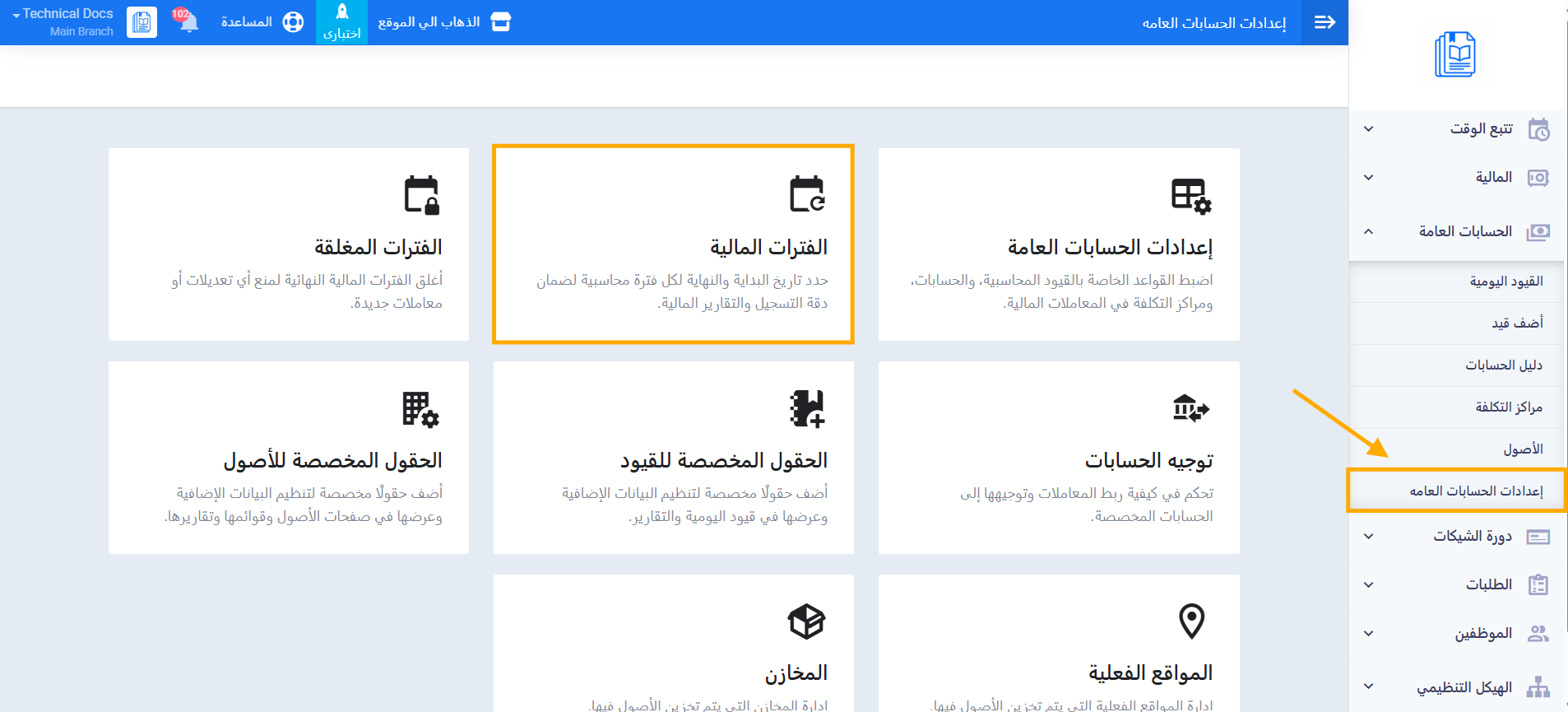
- للوصول إلى الفترات المالية: اضغط على قائمة “الحسابات العامة” ثم “إعدادات الحسابات العامة” ثم انتقل إلى قسم “الفترات المالية”.
إضافة فترة مالية
-
من شاشة “الفترات المالية” اضغط على “إضافة فترة مالية”.
-
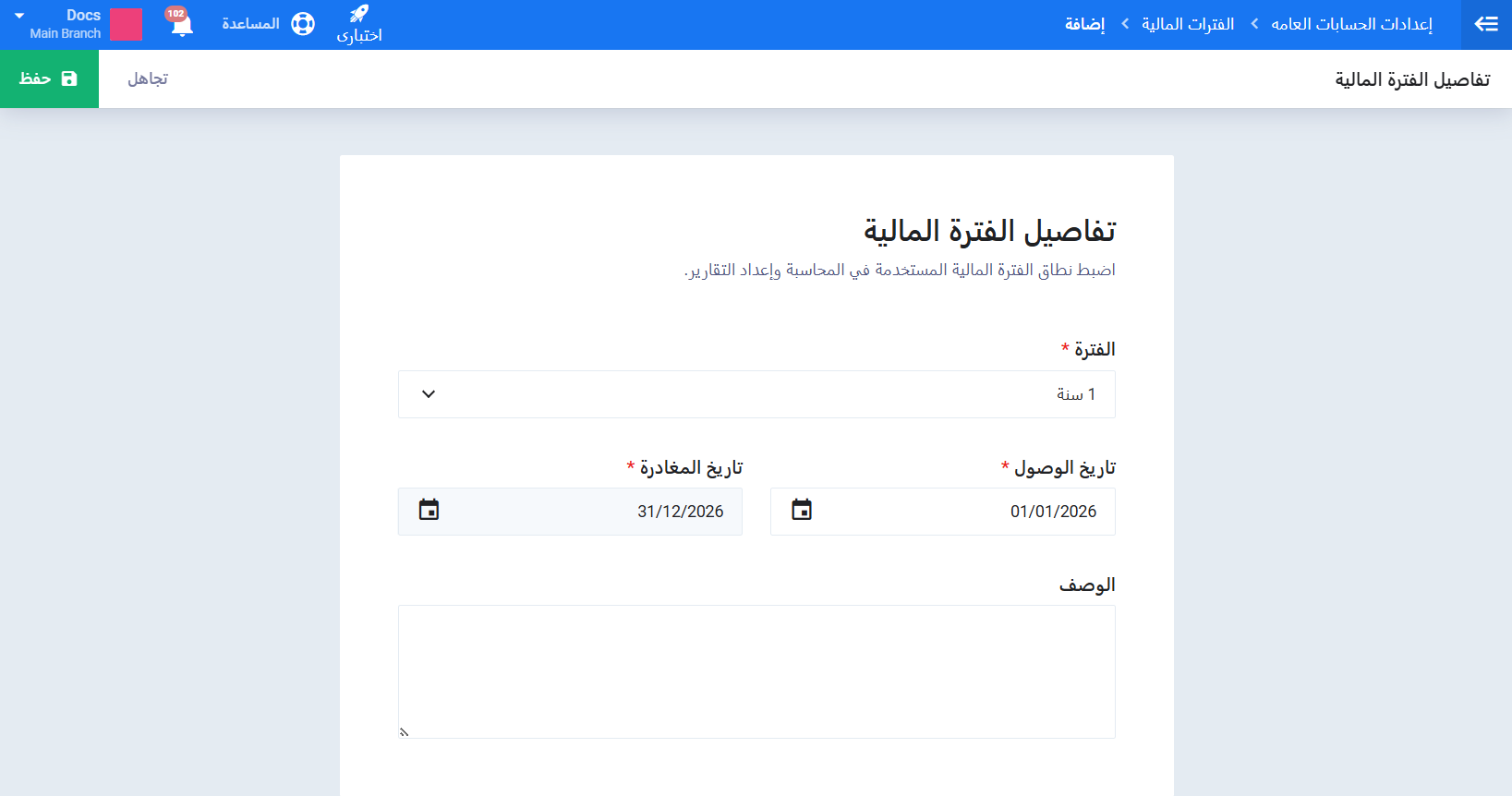
تظهر شاشة “تفاصيل الفترة المالية”، قم بتعبئة الحقول التالية:
- الفترة (إلزامي): حدد مدة الفترة المالية من القائمة المنسدلة: “1 سنة” أو “6 شهور” أو “3 شهور” أو “1 شهر” أو “مخصص”.
- تاريخ البداية (إلزامي): حدد تاريخ بداية الفترة المالية، ويكون الحقل قابلًا للتعديل في أول فترة مالية بالحساب فقط، أما في الفترات التالية فيرتبط تلقائيًا بنهاية الفترة السابقة.
- تاريخ النهاية: يُحتسب تلقائيًا بناءً على المدة وتاريخ البداية ويظهر غير قابل للتعديل، إلا في حال اختيار “مخصص” من حقل الفترة حيث يمكنك تحديده بحرية.
- الوصف (اختياري): أدخل وصفًا توضيحيًا للفترة.
- اضغط على “حفظ” لإضافة الفترة، أو “تجاهل” للرجوع دون حفظ.
عرض قائمة الفترات المالية
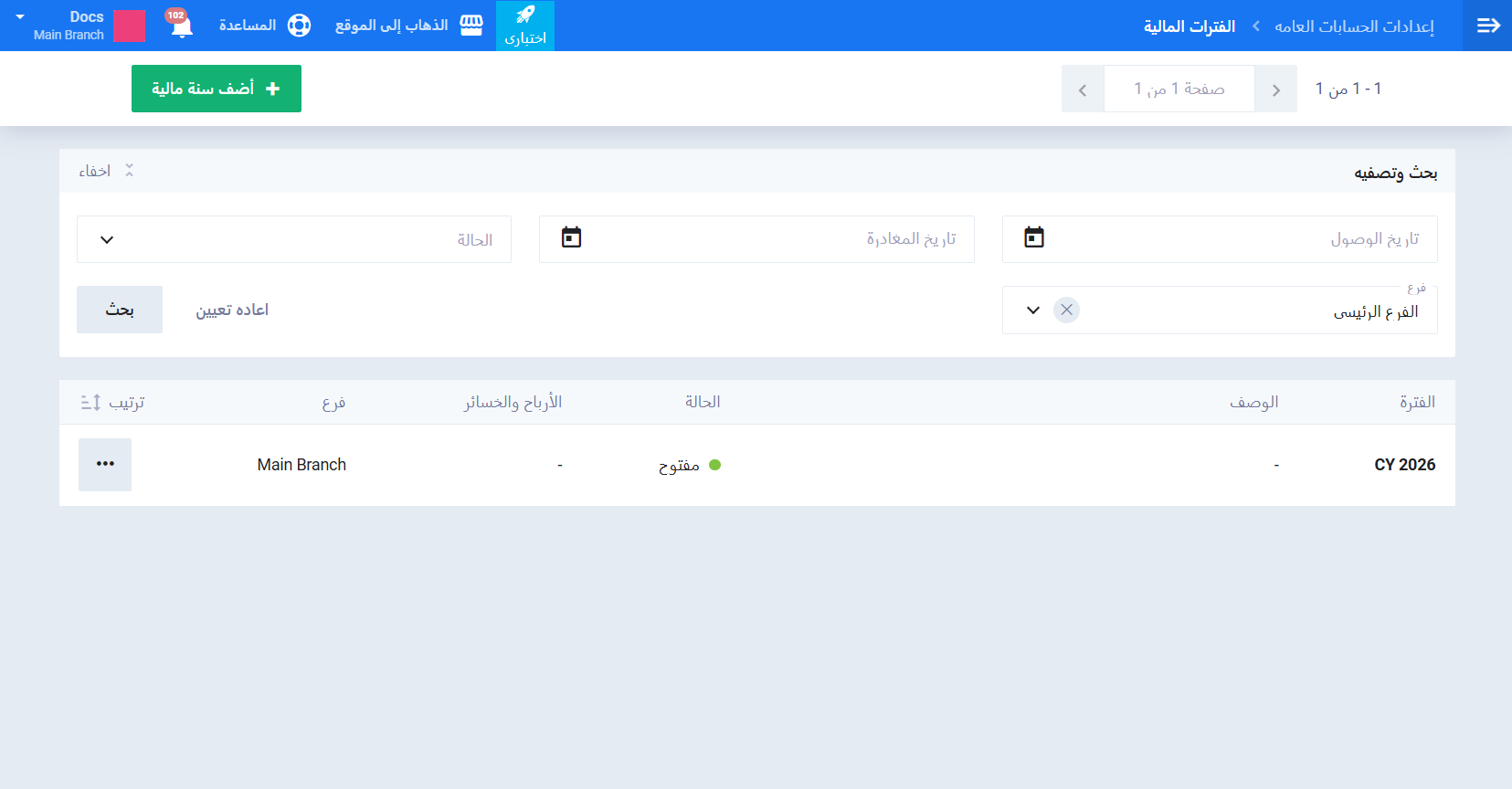
تعرض القائمة جميع الفترات المالية بالحساب من خلال الأعمدة التالية:
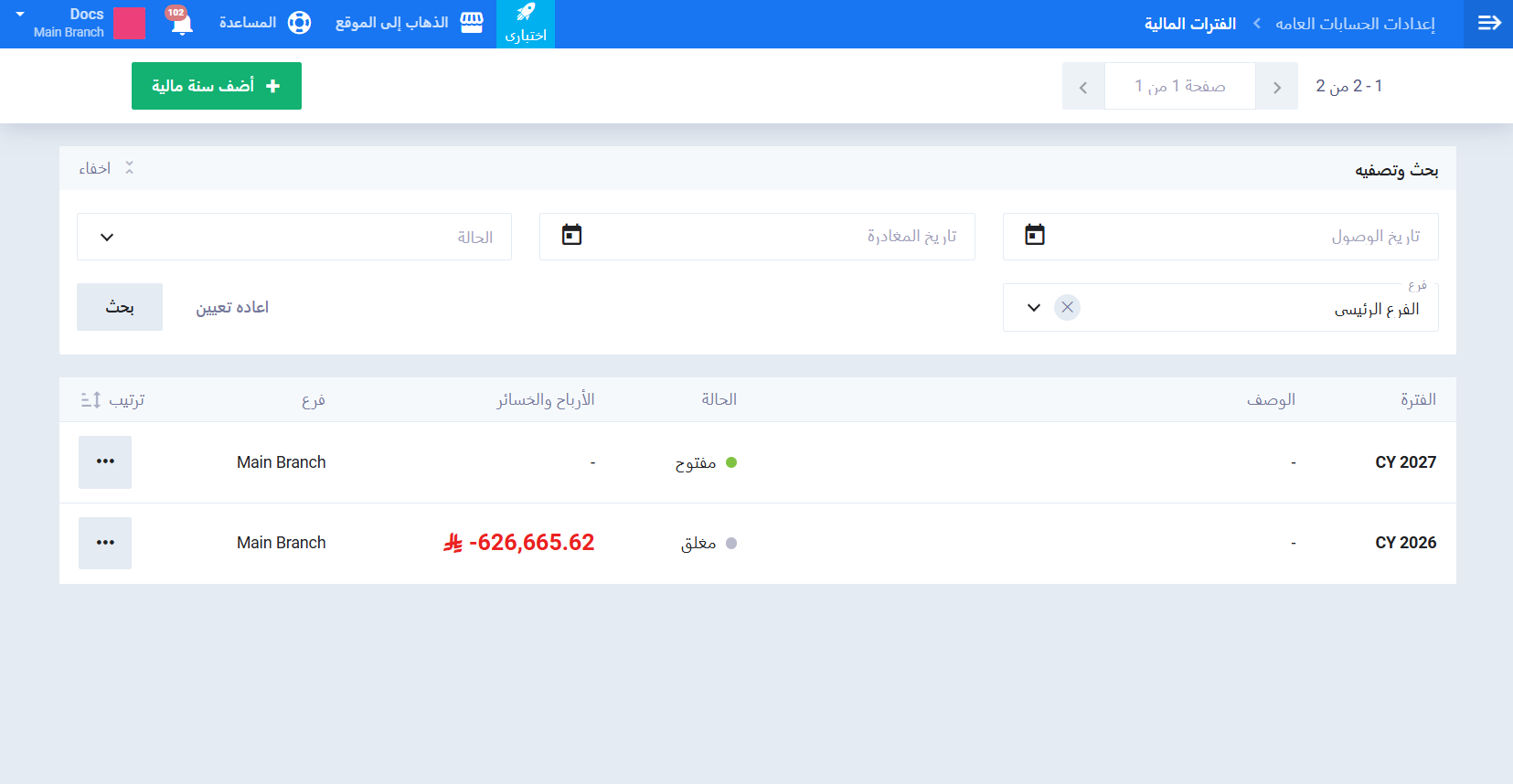
- الفترة: يعرض النطاق الزمني بصيغة مختصرة تلقائيًا وفقًا لمدة الفترة؛ فالسنة الكاملة تظهر بصيغة “سنة 2026″، وربع السنة بصيغة “الربع الأول 2026″، والشهر الكامل بصيغة “يناير 2026″، وأي نطاق آخر يظهر بصيغة “تاريخ البداية – تاريخ النهاية”.
- الوصف: الوصف التوضيحي المُدخل عند إنشاء الفترة.
- الحالة: حالة الفترة المالية (مفتوحة / مُغلقة).
- مبلغ الربح أو الخسارة: يظهر للفترات المُغلقة فقط؛ الربح باللون الأخضر والخسارة باللون الأحمر متبوعًا بالمبلغ والعملة.
- الفرع: يعرض الفرع التابعة له الفترة، ويظهر فقط في حال تفعيل خاصية الفروع بالحساب.
يمكنك تصفية القائمة حسب تاريخ البداية أو تاريخ النهاية أو الحالة (الكل / مفتوحة / مُغلقة) أو الفرع، وترتيبها تصاعديًا أو تنازليًا حسب تاريخ البداية أو النهاية أو تاريخ الإنشاء، والضغط على “إعادة تعيين” لإزالة معايير التصفية.
عرض تفاصيل الفترة المالية
اضغط على الفترة المالية من القائمة لعرض شاشة “معلومات الفترة المالية”، وتتضمن: تاريخ البداية والنهاية، الوصف، الحالة، الفرع، ومبلغ الربح أو الخسارة للفترات المُغلقة.
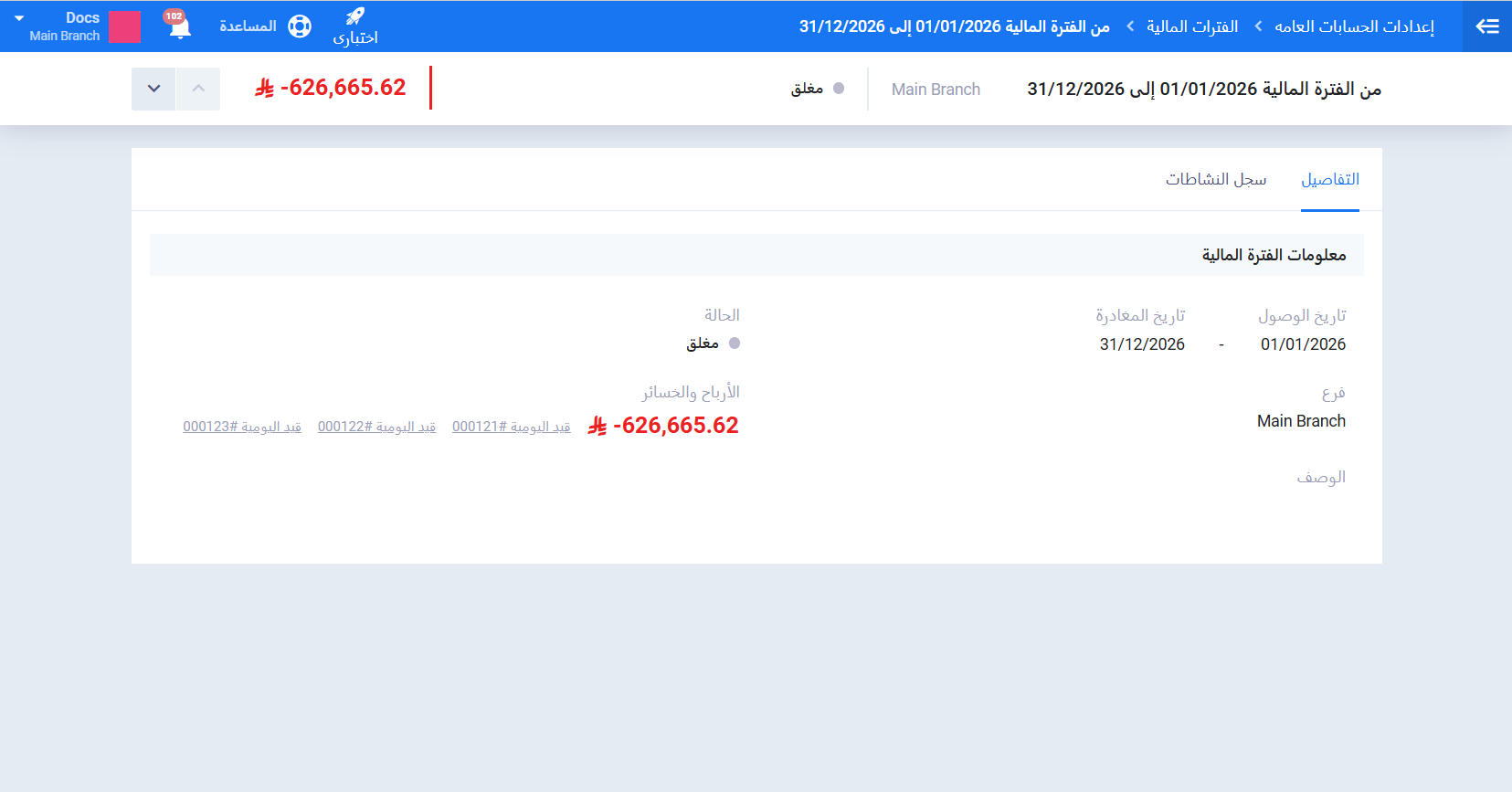
في حال كانت الفترة مُغلقة، تظهر ثلاثة روابط مباشرة للقيود المحاسبية المُنشأة عند الإغلاق:
- قيد الأرباح والخسائر
- قيد رصيد الإغلاق
- قيد الرصيد الافتتاحي
اضغط على أي رابط للانتقال مباشرة إلى شاشة عرض القيد بكامل تفاصيله.
ملحوظة: تتطلب رؤية روابط القيود صلاحية “عرض جميع القيود”، وفي حال عدم إنشاء أحد القيود لأي سبب يُخفى رابطه وتظل الروابط المتبقية ظاهرة.
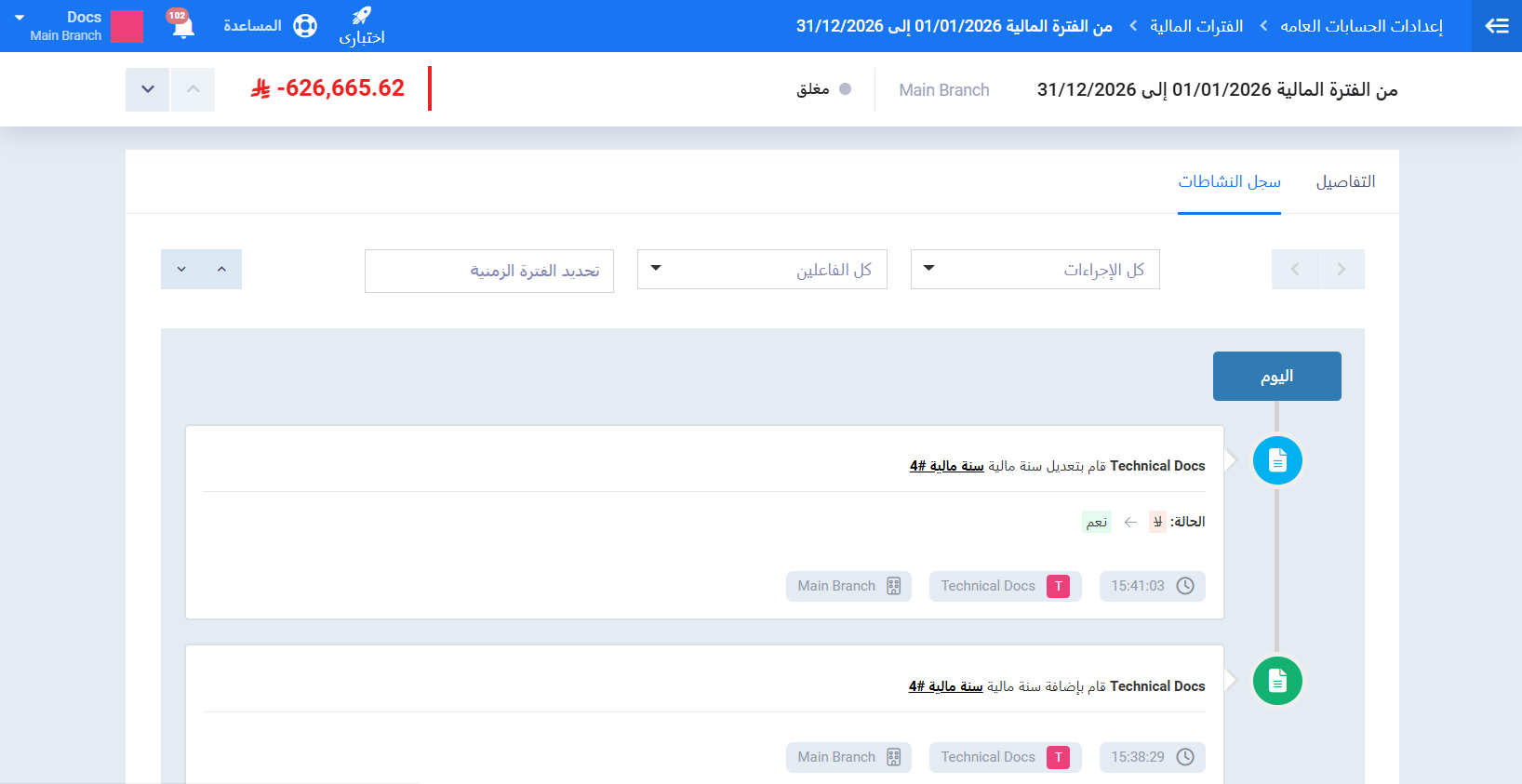
ومن تبويب “سجل النشاط” يمكنك متابعة جميع الإجراءات التي تمت على الفترة (إغلاق، تعديل، الغاء).
تعديل فترة مالية
يتاح التعديل للفترات المالية بحالة “مفتوحة” فقط؛ فالفترات المُغلقة لا يظهر لها خيار التعديل.
- اضغط على خيار “تعديل” بجوار الفترة المفتوحة، أو من داخل شاشة عرض الفترة.
- عدّل الحقول المطلوبة: مدة الفترة، أو تاريخ النهاية في حال اختيار “مخصص”، أو الوصف.
- اضغط على “حفظ” لاعتماد التعديلات.
ملحوظة: يظهر حقل “تاريخ البداية” غير قابل للتعديل لارتباطه بنهاية الفترة السابقة، باستثناء أول فترة مالية بالحساب.
إغلاق فترة مالية
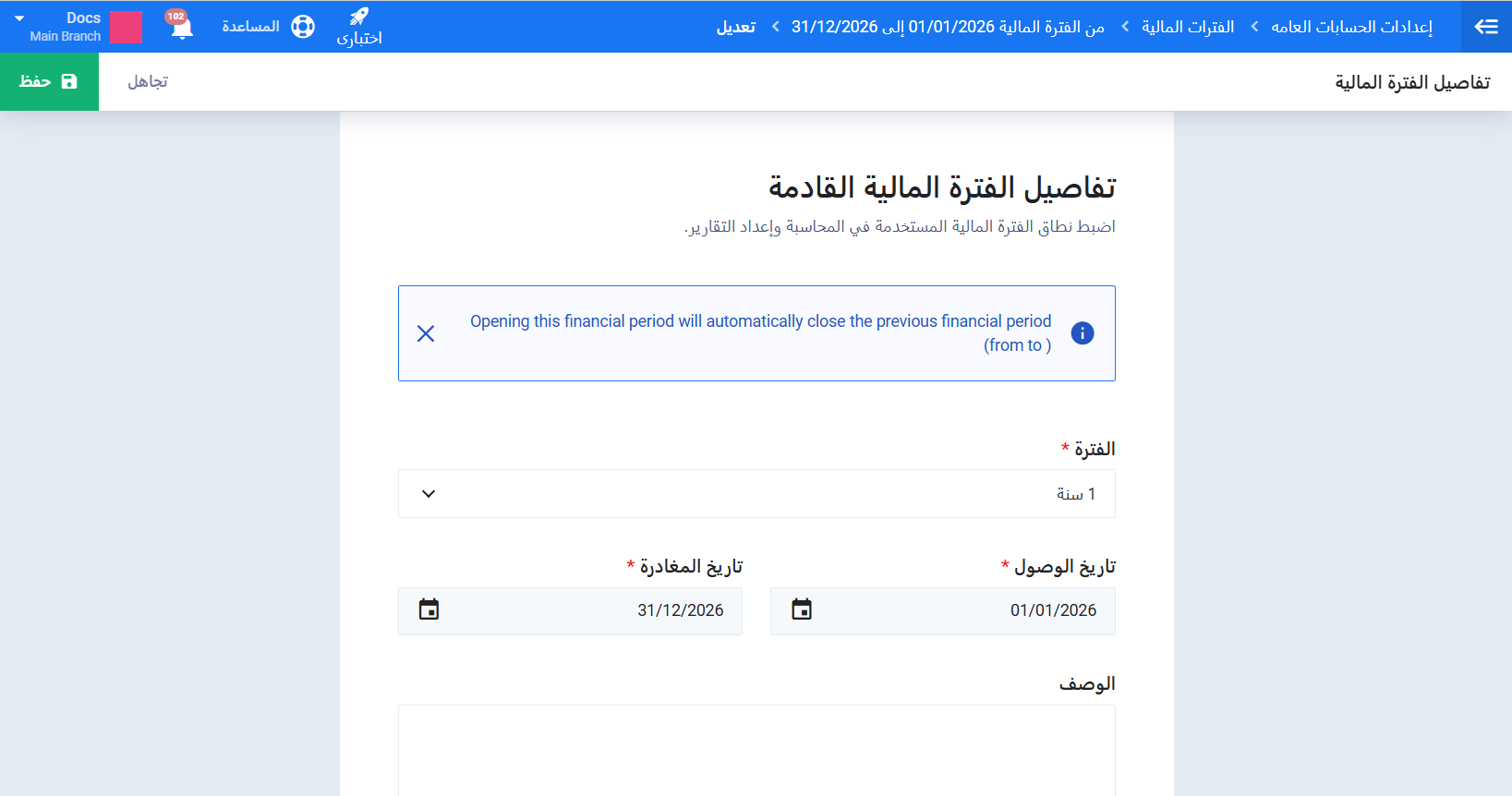
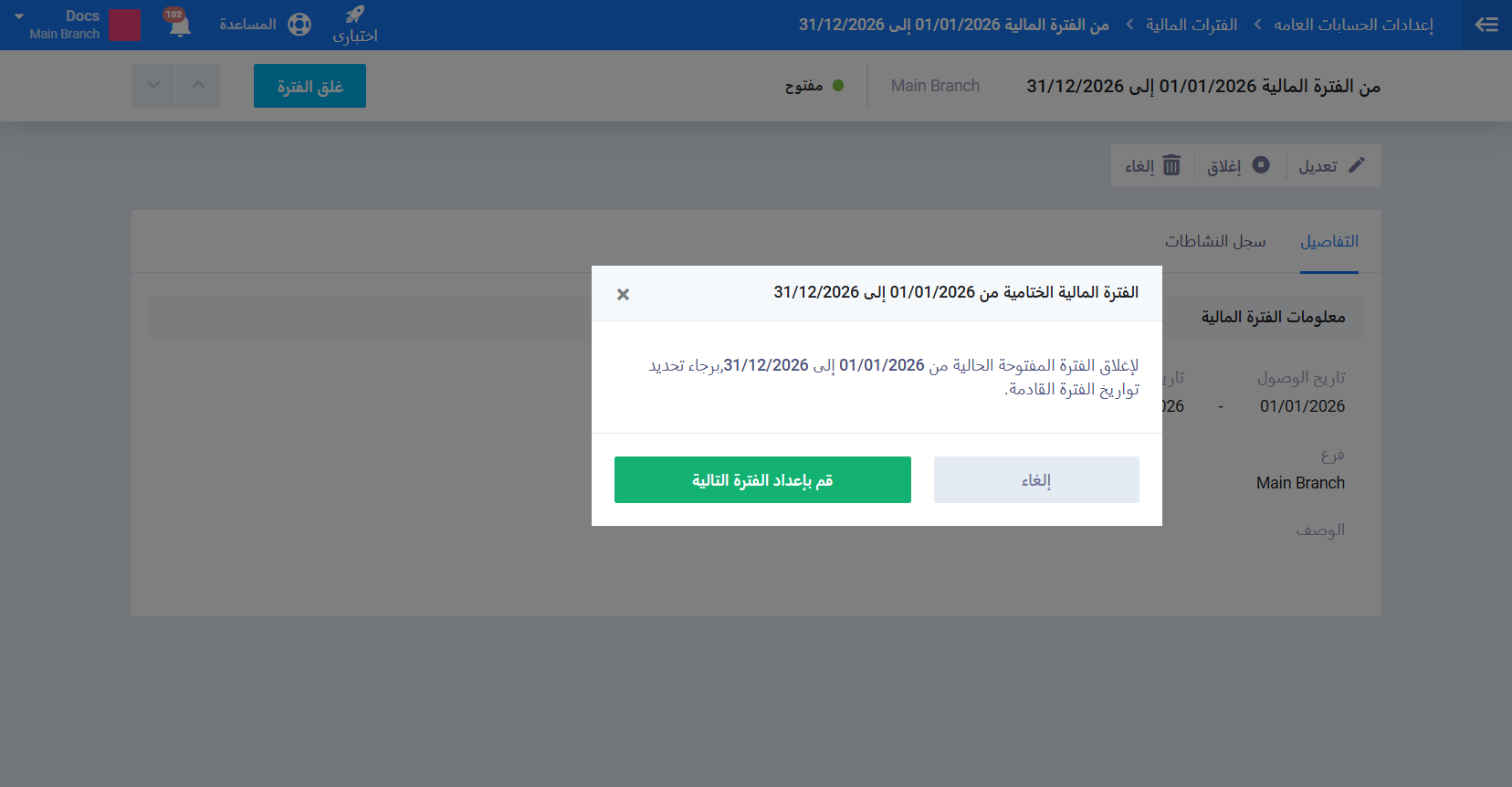
عند إغلاق الفترة المفتوحة الحالية، يطلب النظام تحديد تفاصيل الفترة الجديدة التي ستُفتح تلقائيًا بعد الإغلاق.
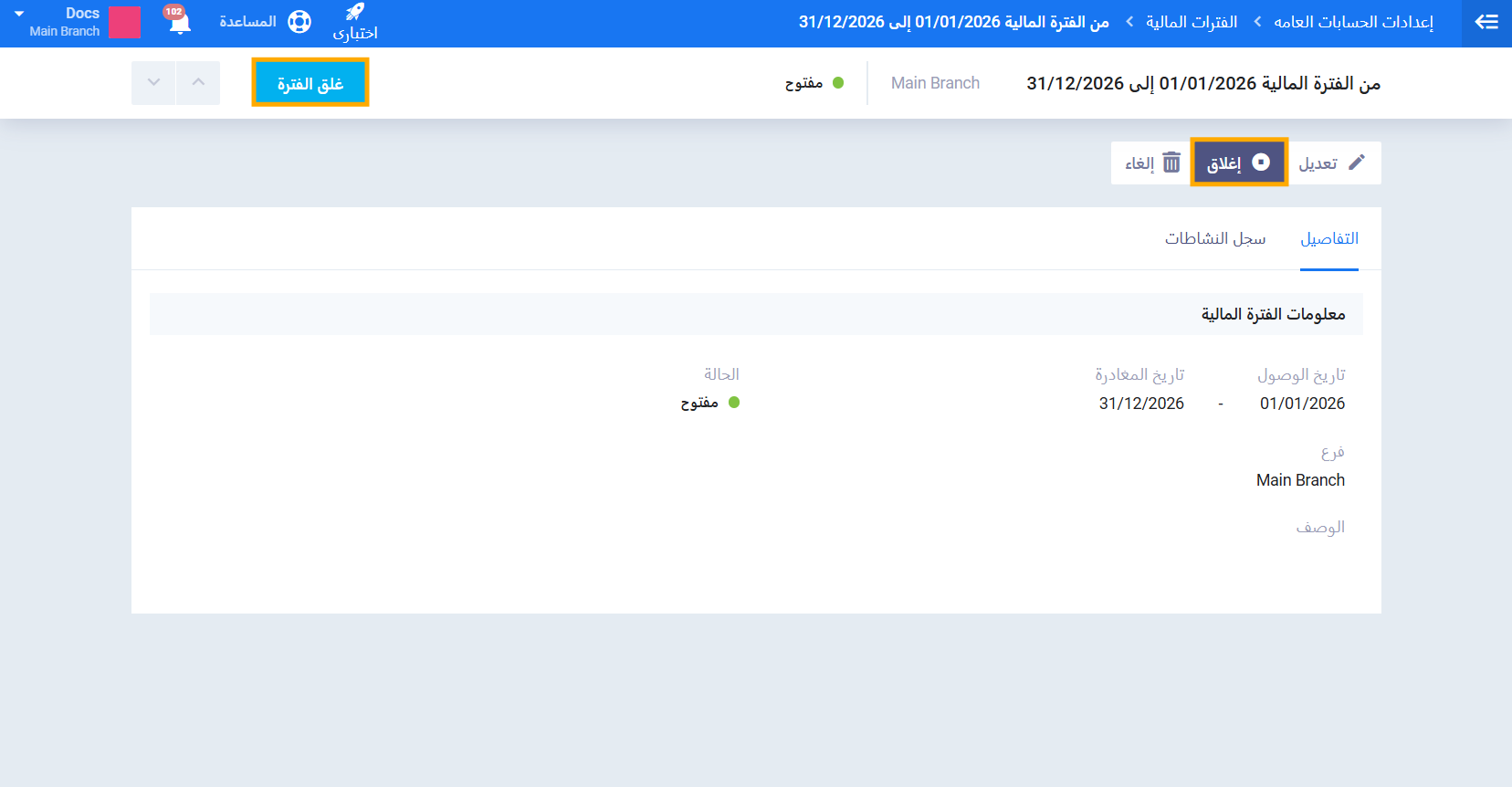
- قم بعرض الفترة المالية المطلوب اغلاقها.
- اضغط على خيار “إغلاق” الموجود في شريط الإجراءات.
- تظهر شاشة “تفاصيل الفترة المالية التالية” مع رسالة تنبيه: “لإغلاق الفترة المفتوحة الحالية من تاريخ إلى تاريخ، يرجى تحديد تواريخ فتح الفترة الجديدة”.
- حدد تفاصيل الفترة الجديدة:
- تاريخ البداية: معبأ تلقائيًا وغير قابل للتعديل، حيث تبدأ الفترة الجديدة مباشرة بعد نهاية الفترة المُغلقة.
- الفترة: يحدد النظام افتراضيًا نفس مدة آخر فترة قمت بإغلاقها، ويمكنك تغييرها.
- تاريخ النهاية: يُحتسب تلقائيًا، ويكون قابلًا للتعديل عند اختيار “مخصص” فقط.
- اضغط على زر الحفظ لإتمام الإغلاق.
ماذا يحدث عند الإغلاق؟
- يُنشئ النظام القيود المحاسبية الثلاثة تلقائيًا: قيد الأرباح والخسائر، قيد رصيد الإغلاق، وقيد الرصيد الافتتاحي للفترة الجديدة.
- تتحول حالة الفترة إلى “مُغلقة” وتصبح حركاتها للقراءة فقط.
- يظهر مبلغ الربح أو الخسارة في القائمة وشاشة العرض، مستمدًا من بند الأرباح المرحلة في قيد الأرباح والخسائر.
- تُفتح الفترة المالية الجديدة تلقائيًا بالتواريخ المحددة.
التراجع عن إغلاق فترة مالية
يمكن التراجع عن إغلاق فترة مالية من خلال حذف جميع الفترات المالية المُنشأة بعدها؛ حيث ترتبط الفترات ببعضها بشكل تسلسلي.
فور حذف الفترات اللاحقة:
- تُحذف القيود المحاسبية المُنشأة عند الإغلاق تلقائيًا (قيد الأرباح والخسائر، قيد رصيد الإغلاق، وقيد الرصيد الافتتاحي).
- تتحول حالة الفترة إلى “مفتوحة” تلقائيًا دون أي إجراء إضافي.
ملحوظة: راجع أثر الحذف قبل التنفيذ، خاصة في حال وجود معاملات مسجلة على الفترات اللاحقة.
الغاء فترة مالية
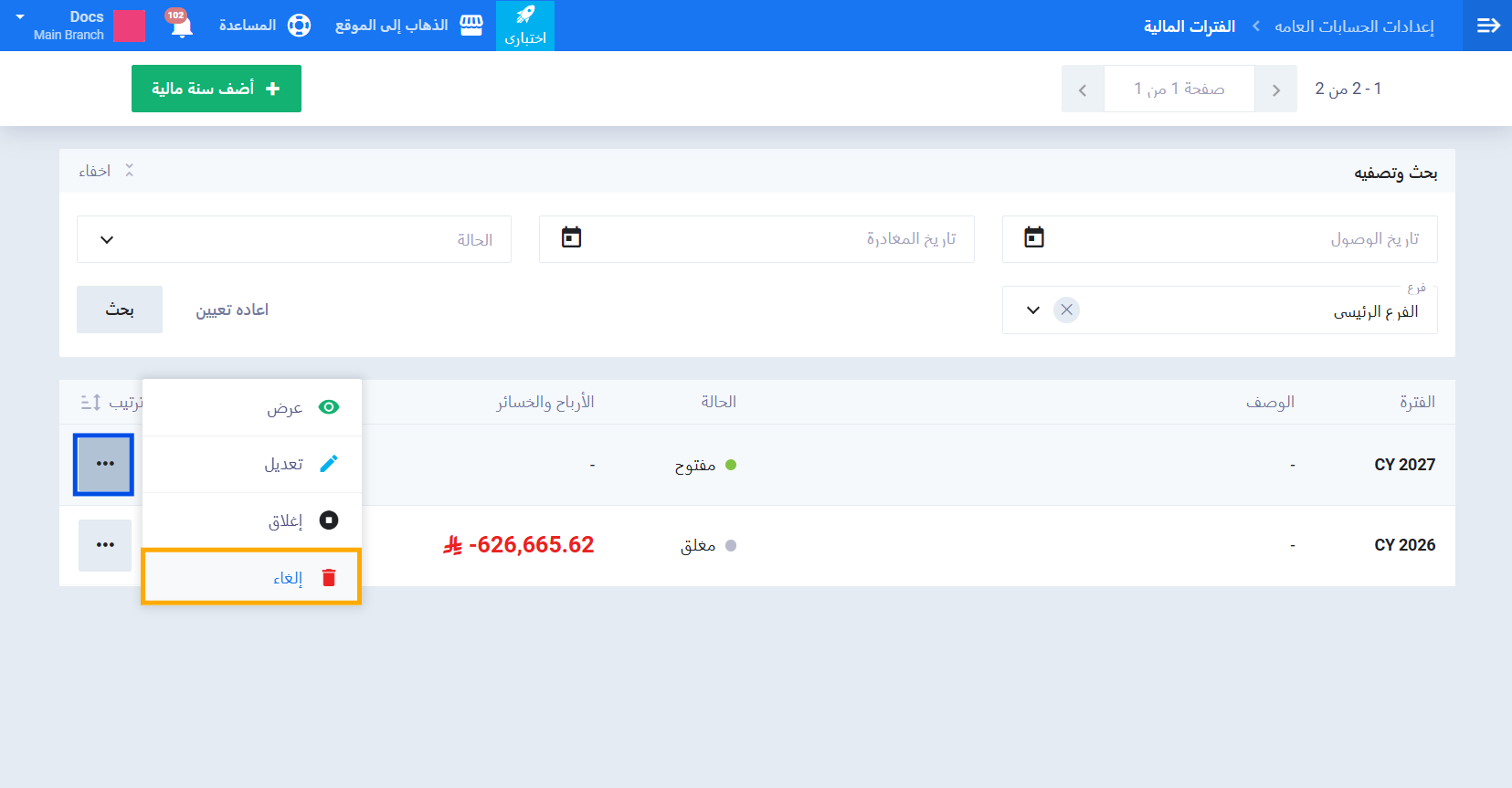
يتاح الإلغاء للفترات المالية بحالة “مفتوحة” فقط.
- اضغط على خيار “الغاء” بجوار الفترة المفتوحة، أو من داخل شاشة عرض الفترة.
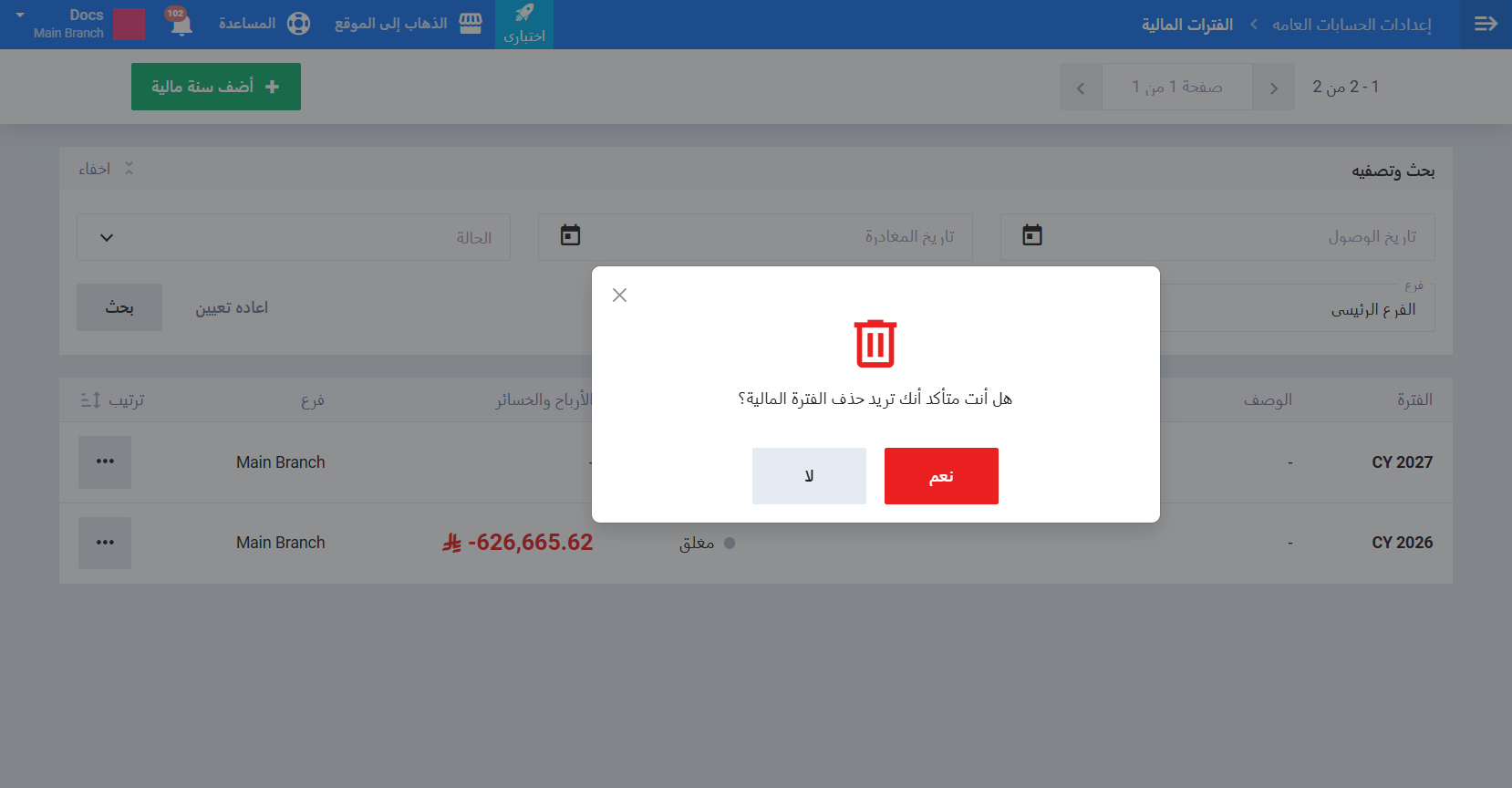
- تظهر رسالة تأكيد، اضغط على “تأكيد” لإتمام الإلغاء.
ملحوظة: في حال حذف فترة تلي فترة مُغلقة، يتراجع النظام تلقائيًا عن إغلاق الفترة السابقة وتعود إلى الحالة “مفتوحة”.