دليل رفع كشف حساب بنكي باستخدام الذكاء الاصطناعي
تتيح لك دفترة رفع كشف حساب بنكي بالذكاء الاصطناعي بأي صيغة مدعومة، ليقوم الذكاء الاصطناعي باستخراج المعاملات تلقائيًا، ومراجعتها، ثم استيرادها دفعة واحدة إلى حسابك البنكي. في هذه المقالة نوضح خطوات الرفع والمراجعة والحفظ بالتفصيل.
خطوات رفع كشف حساب بنكي باستخدام الذكاء الاصطناعي
أولًا: الوصول إلى الشاشة
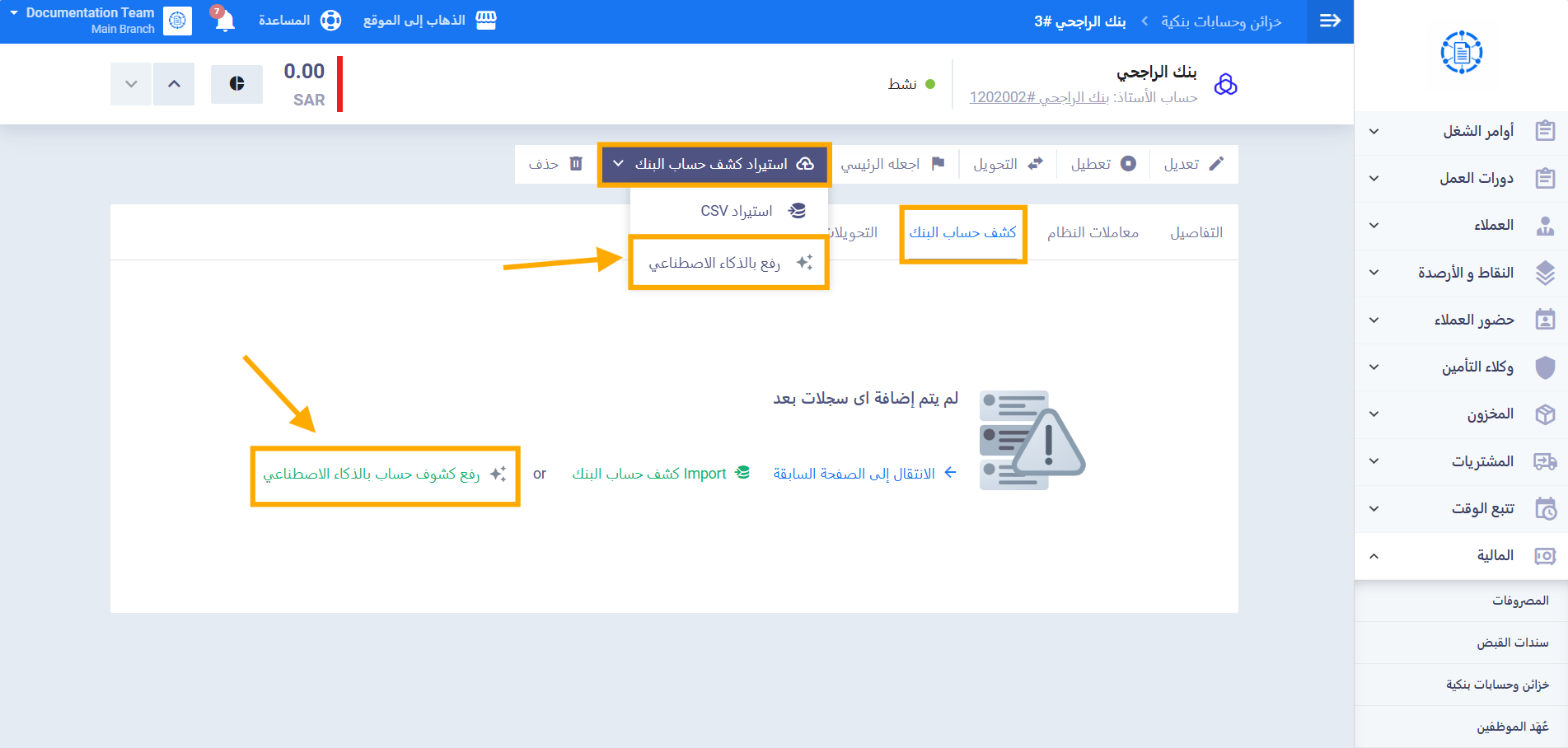
الخطوة 1: فتح شاشة الرفع من صفحة الحساب البنكي
من داخل صفحة الحساب البنكي المطلوب قم بأحد الخيارات التالية:
- إذا كان تبويب “كشف حساب البنك” فارغًا (بدون أي سجلات بعد)، يمكنك الضغط على رابط “رفع كشوف حساب بالذكاء الاصطناعي” الظاهر مباشرة داخل التبويب نفسه.
- اضغط على زر “استيراد كشف حساب البنك” الظاهر في أزرار الإجراءات ثم اضغط “رفع بالذكاء الاصطناعي”.
ثانيًا: رفع الملفات وإعداد خيارات الجلسة
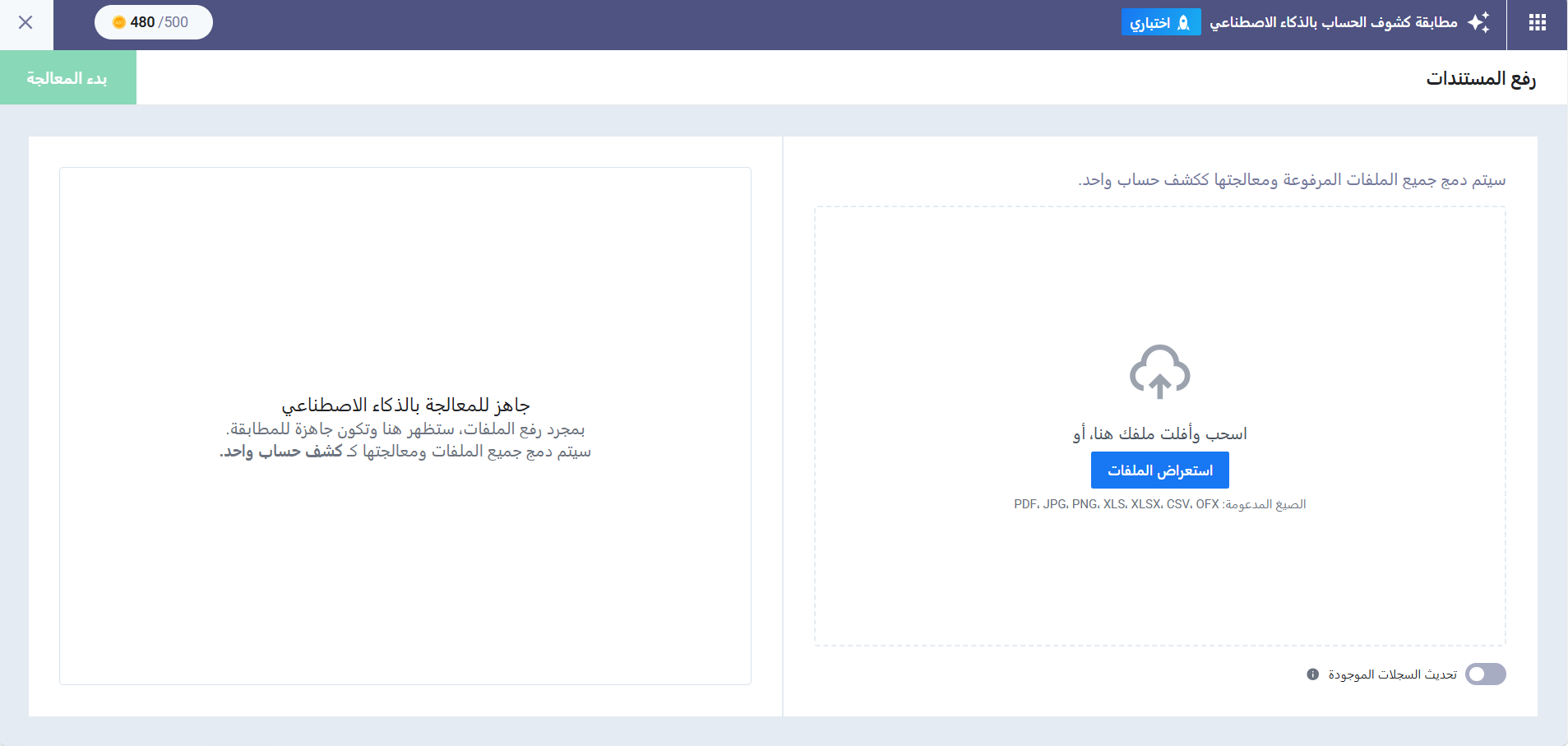
الخطوة 2: رفع ملف كشف الحساب
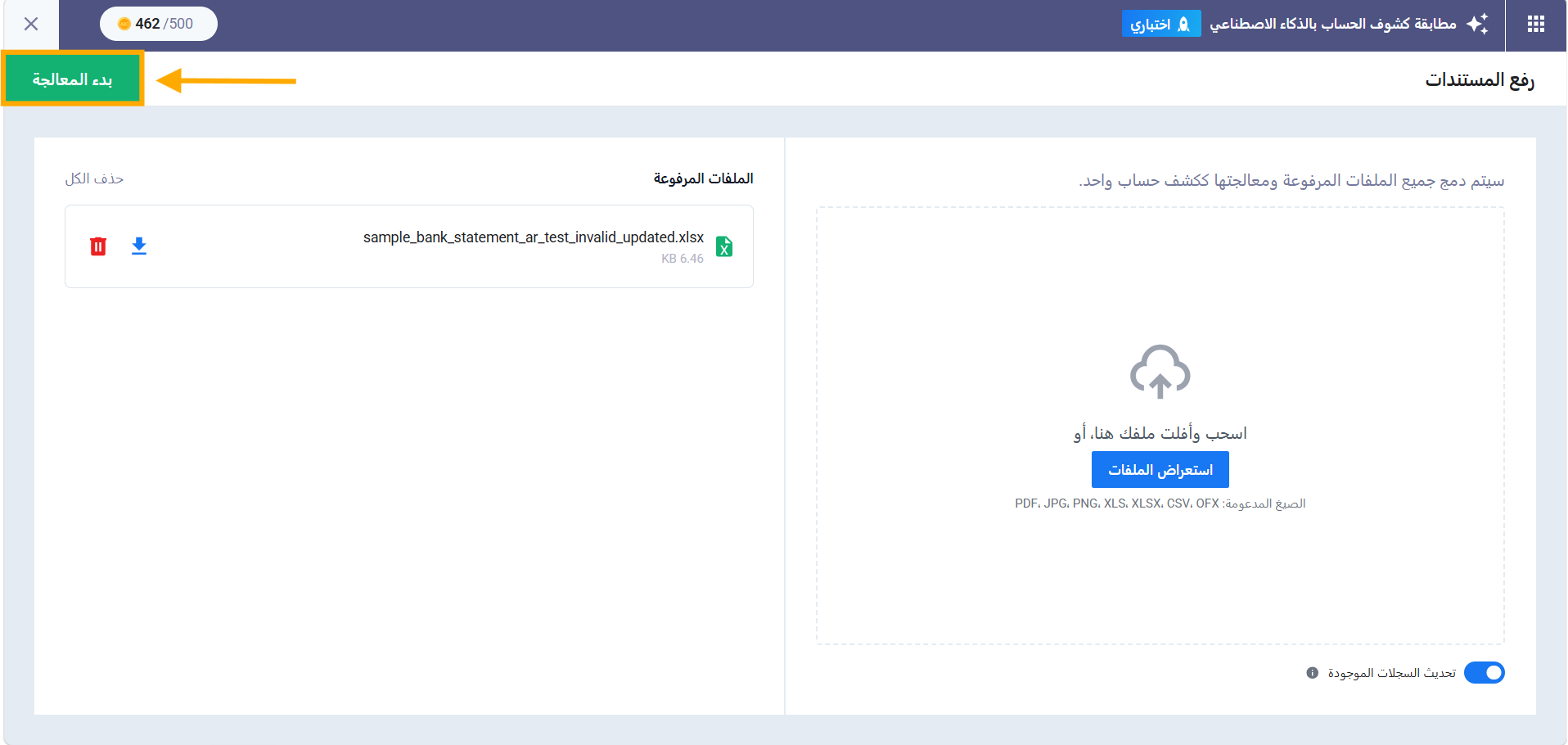
ارفع الملف عبر السحب والإفلات، أو بالضغط على “استعراض الملفات”. الصيغ المدعومة: PDF، JPG، PNG، XLS، XLSX، CSV، OFX، بحد أقصى 50 ميجابايت لكل ملف.
عند رفع أكثر من ملف، تُدمج جميعها تلقائيًا وتُعالَج ككشف حساب واحد، دون الحاجة لأي إجراء دمج يدوي. يظهر كل ملف باسمه وحجمه بقائمة الملفات على يمين الشاشة، مع إمكانية حذف أي ملف عبر أيقونة الحذف بجانبه.
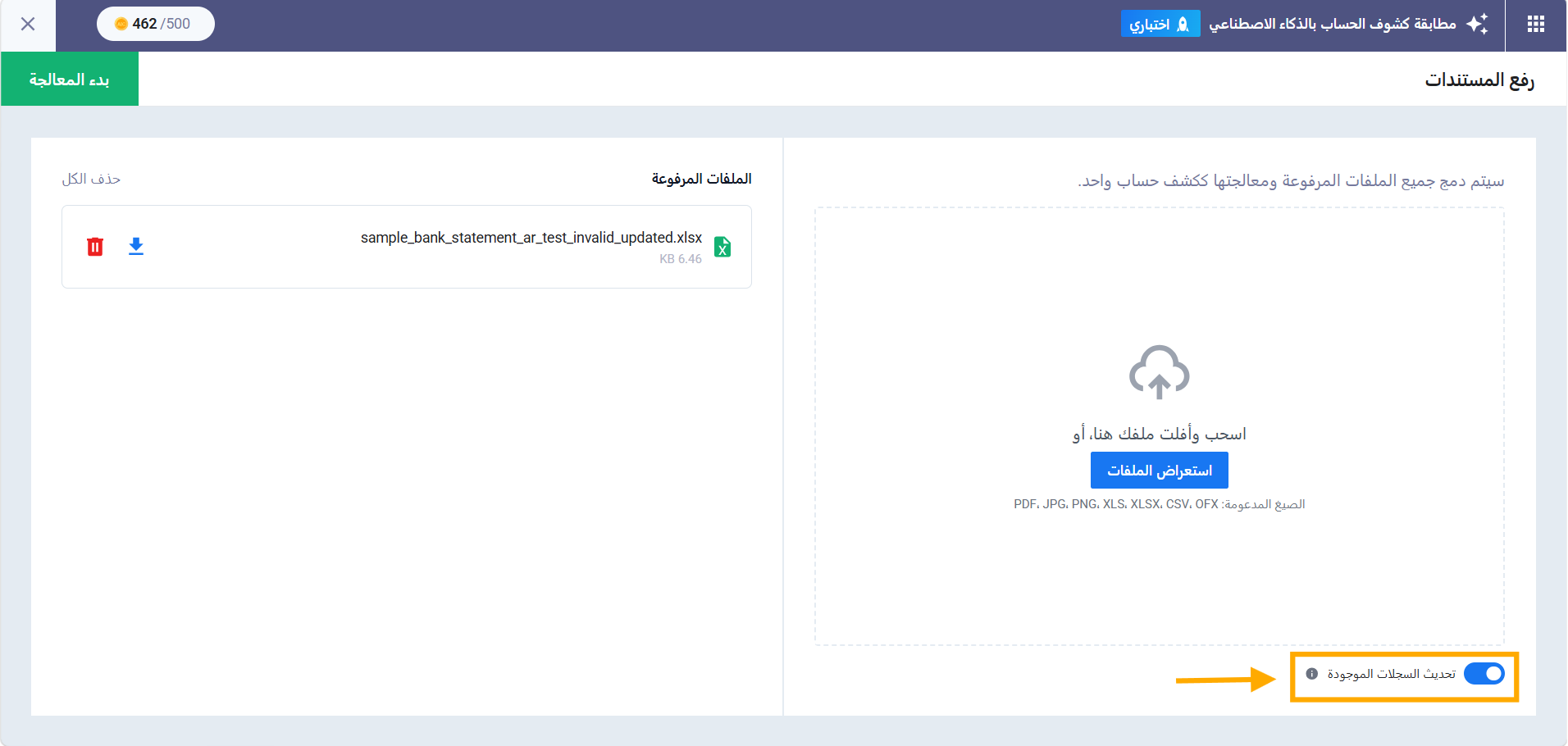
الخطوة 3: تفعيل خيار “تحديث السجلات الموجودة” (اختياري)
فعّل هذا المفتاح (معطّل افتراضيًا) إذا رغبت أن يتحقق النظام من كل معاملة برقم مرجعها مقابل السجلات الموجودة بنفس الحساب البنكي؛ في حال وجود تطابق وعدم ارتباط السجل بقيد يومية بعد، يُحدَّث ببيانات الملف الجديدة. أما إذا كان مرتبطًا بقيد يومية، يُصنَّف الصف كـ”غير صالح”. عند إيقاف المفتاح، تُعامَل جميع المعاملات كسجلات جديدة.
الخطوة 4: بدء المعالجة
بعد التأكد من عدم وجود ملفات بها أخطاء، اضغط “بدء المعالجة” للانتقال لشاشة استخراج ومراجعة المعاملات.
ثالثًا: مراجعة العمليات المستخرجة
الخطوة 5: عرض ملخص العمليات
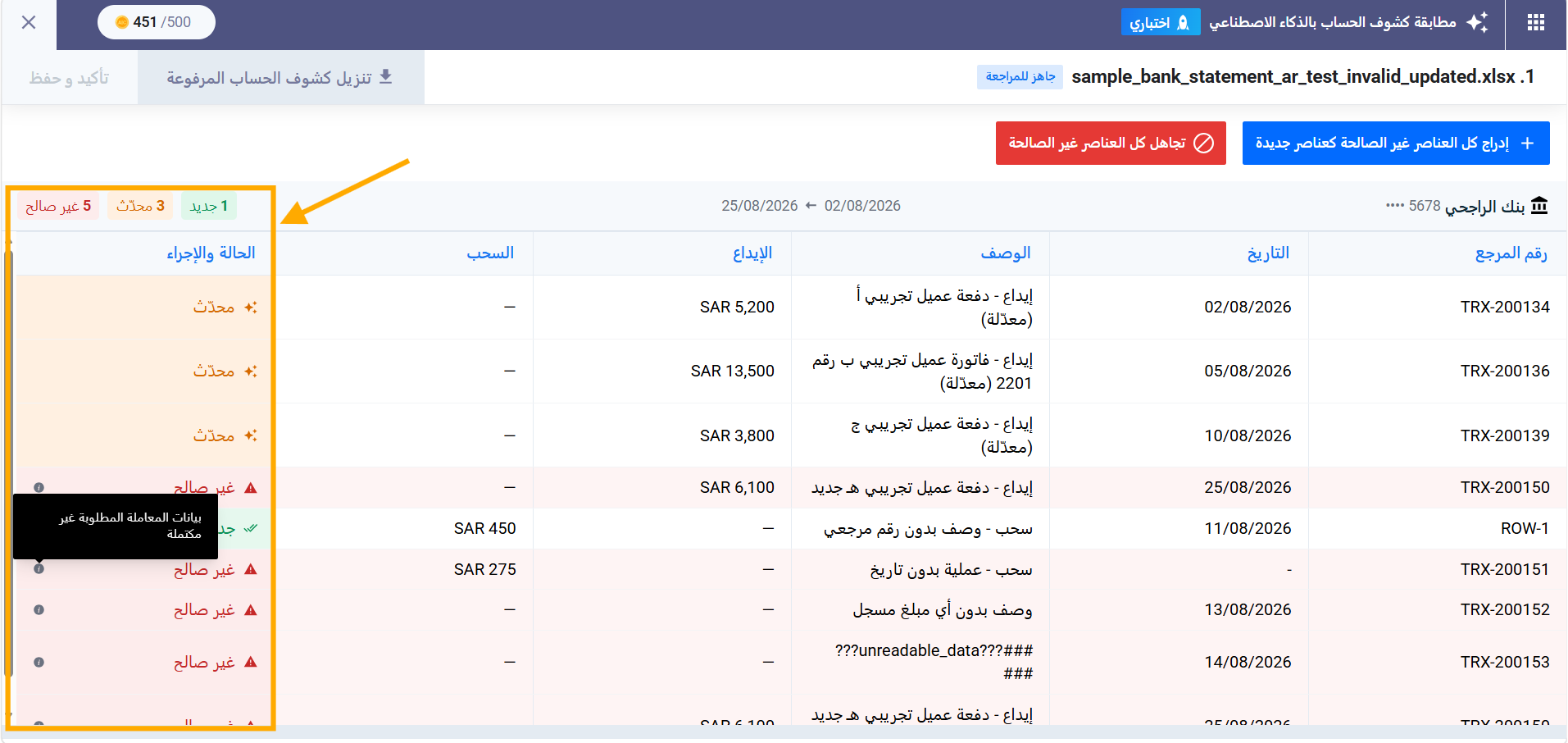
بعد اكتمال قراءة الملف بالذكاء الاصطناعي، تظهر شاشة المراجعة، ويعرض رأسها اسم الحساب البنكي وحالته “جاهز للمراجعة”، إضافة إلى ملخص الأعداد: عدد العمليات الجديدة، عدد العمليات المُحدَّثة (يظهر فقط إذا كان خيار “تحديث السجلات الموجودة” مفعّلًا)، وعدد العمليات غير الصالحة.
الخطوة 6: مراجعة جدول العمليات
يعرض الجدول جميع العمليات المستخرجة بالأعمدة: رقم المرجع، التاريخ، الوصف، الإيداع، السحب، والحالة والإجراء. تكون حالة كل عملية إحدى: “جديد”، “محدّث”، “غير صالح” (بتصنيف فرعي يوضح السبب: معاملة مكررة، مطابق بالفعل مع قيد يومية، لم يتمكن الذكاء الاصطناعي من القراءة، أو بيانات ناقصة)، أو “تم التجاهل”.
الخطوة 7: التعامل مع العمليات غير الصالحة
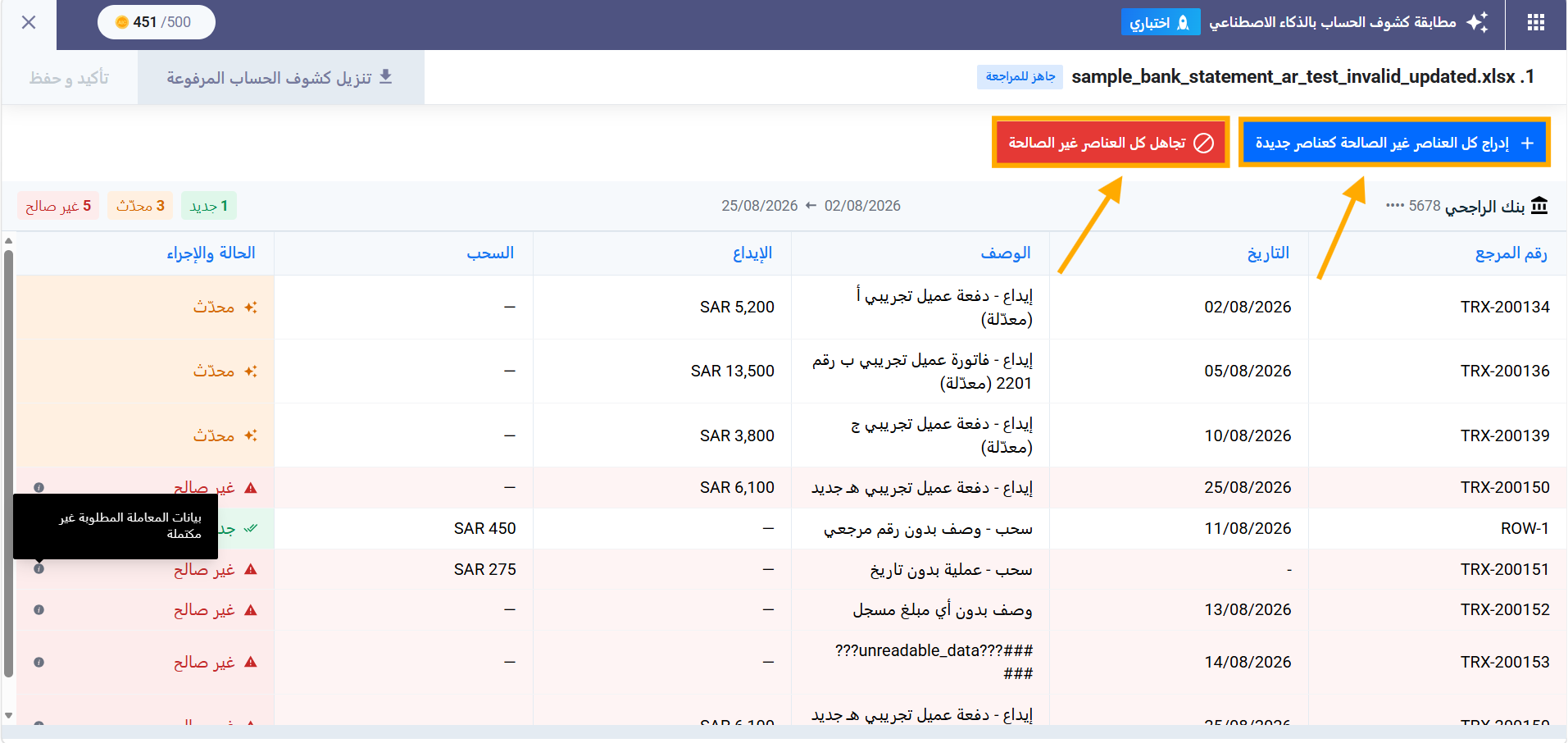
جميع الإجراءات على الصفوف غير الصالحة تتم جماعيًا فقط:
- اضغط “إدراج كل العناصر غير الصالحة كعناصر جديدة” لإدراجها كسجلات جديدة (مع ظهور تحذير أولًا إذا كانت بعض الصفوف بلا بيانات قابلة للقراءة).
- أو اضغط “تجاهل كل العناصر غير الصالحة” لتحويلها فورًا لحالة “تم التجاهل” دون أي تحذير.
الخطوة 8: تأكيد الحفظ
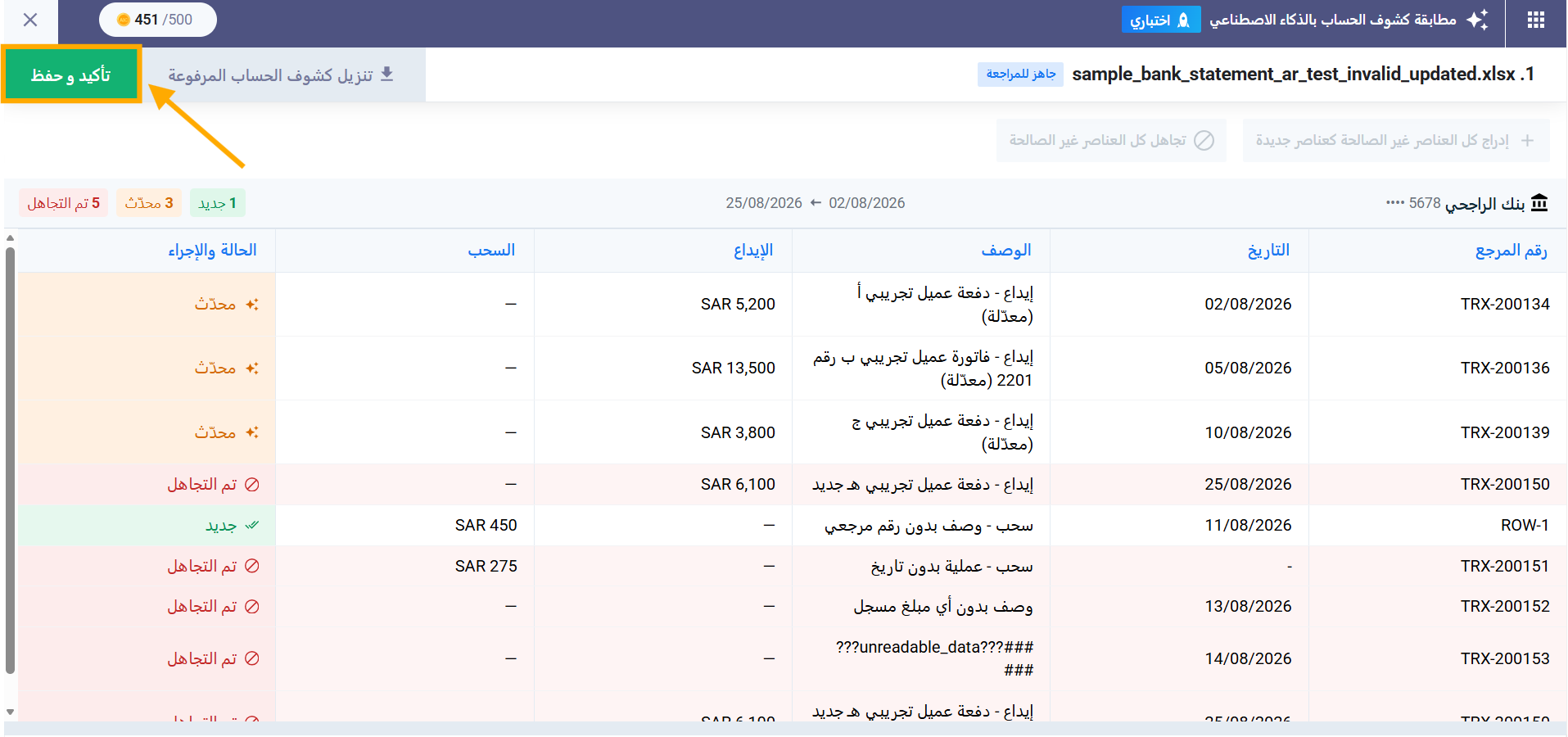
بعد حل جميع الصفوف غير الصالحة، يصبح زر “تأكيد وحفظ” مفعّلًا. اضغط عليه لبدء عملية الحفظ.
رابعًا: إتمام الاستيراد
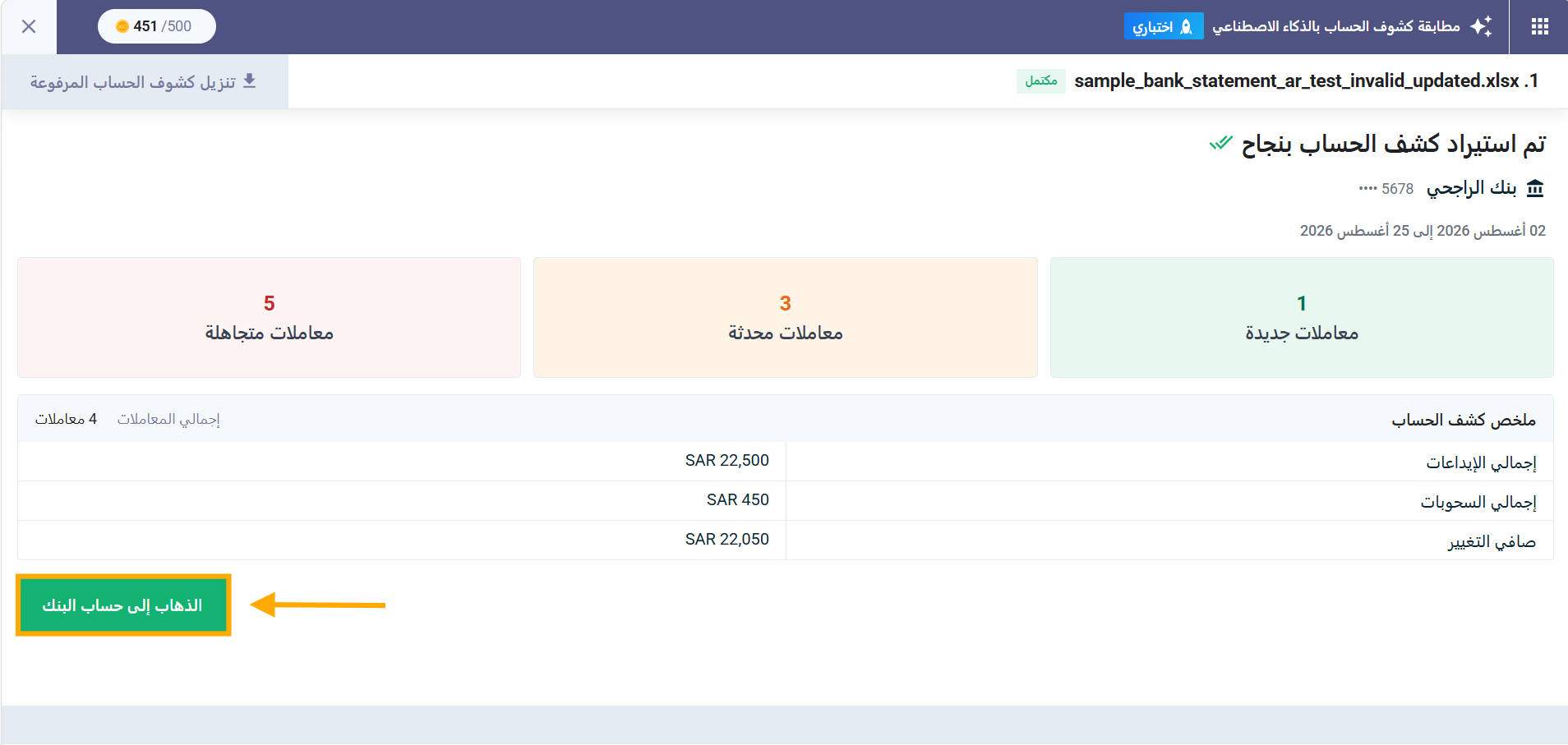
الخطوة 9: مراجعة شاشة نجاح الاستيراد
بعد اكتمال الحفظ، تظهر شاشة بعنوان “تم استيراد كشف الحساب بنجاح”، وتتضمن:
- ثلاث بطاقات عدّاد: “المعاملات الجديدة”، “المعاملات المحدّثة” (تظهر دائمًا، وتساوي 0 إذا كان خيار التحديث معطّلًا)، و”المعاملات المتجاهلة”.
- قسم “ملخص كشف الحساب”: إجمالي المعاملات، إجمالي الإيداعات، إجمالي السحوبات، وصافي التغيير.
اضغط “الذهاب إلى حساب البنك” للخروج والانتقال مباشرة لتبويب “كشف الحساب” بصفحة الحساب البنكي.