


دليل متابعة عقد المقاولات من الإصدار حتى الإغلاق وتسوية الاستقطاع
يرافقك هذا الدليل في دورة عقد المقاولات كاملة من صفحة العقد نفسها: إصدار العقد وتنشيطه، وإضافة فاتورة الدفعة المقدمة، وإضافة المستخلصات ومتابعتها في تبويب «مستخلصات»، ومتابعة المستخلصات العكسية، ثم إغلاق العقد وتسوية خصم ضمان الأعمال عند اكتمال الإنجاز. وتظهر لك في كل مرحلة الأزرار التي تخص الخطوة التالية فقط.
قبل البدء
- أن يكون تطبيق المقاولات مفعّلًا.
- صلاحية «عرض جميع العقود» أو «عرض العقود الخاصة به» لفتح العقد، و«تعديل وحذف جميع عقود المقاولات» أو «تعديل وحذف عقود المقاولات الخاصة به» للإصدار والإغلاق، و«إعتماد ورفض عقود المقاولات» للتنشيط، كما في حالات عقد المقاولات.
- صلاحية «إضافة الفواتير» (مع «عرض جميع العملاء»، وإلا فلعملائه فقط) لإضافة الدفعة المقدمة، و«إضافة المستخلصات» لإضافة المستخلص، و«إضافة إيراد» لتسوية الاستقطاع؛ تُمنح من أدوار الموظفين.
- يجب أن يكون العقد مرتبطًا بمشروع لكي يمكن تنشيطه.
الإصدار والتنشيط
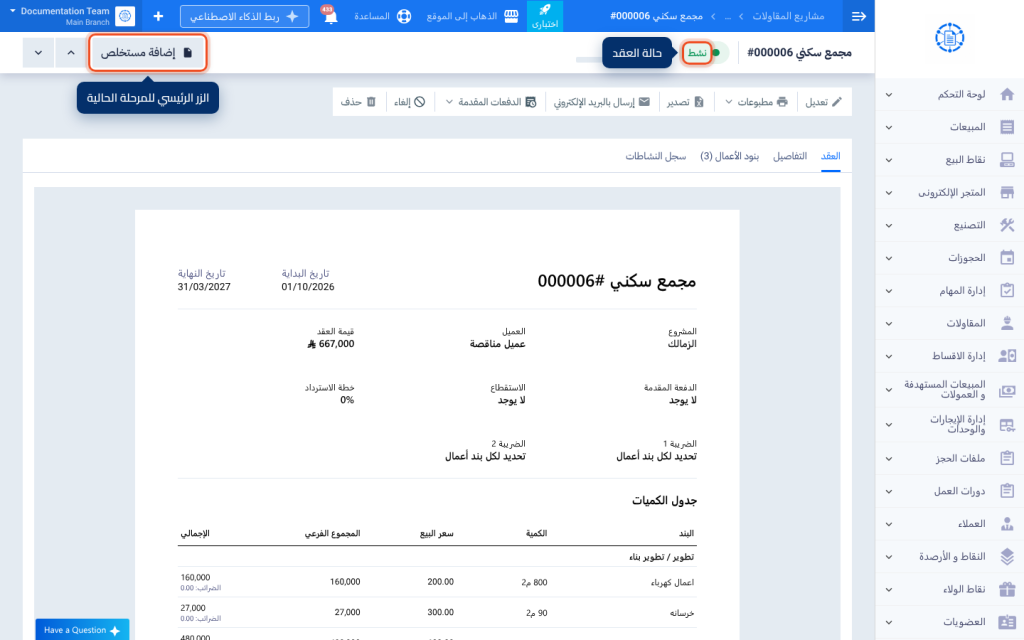
- إذا كان العقد مسودة يظهر الزر الرئيسي إصدار؛ اضغطه ثم أكد، فتصبح الحالة مُصدَر.
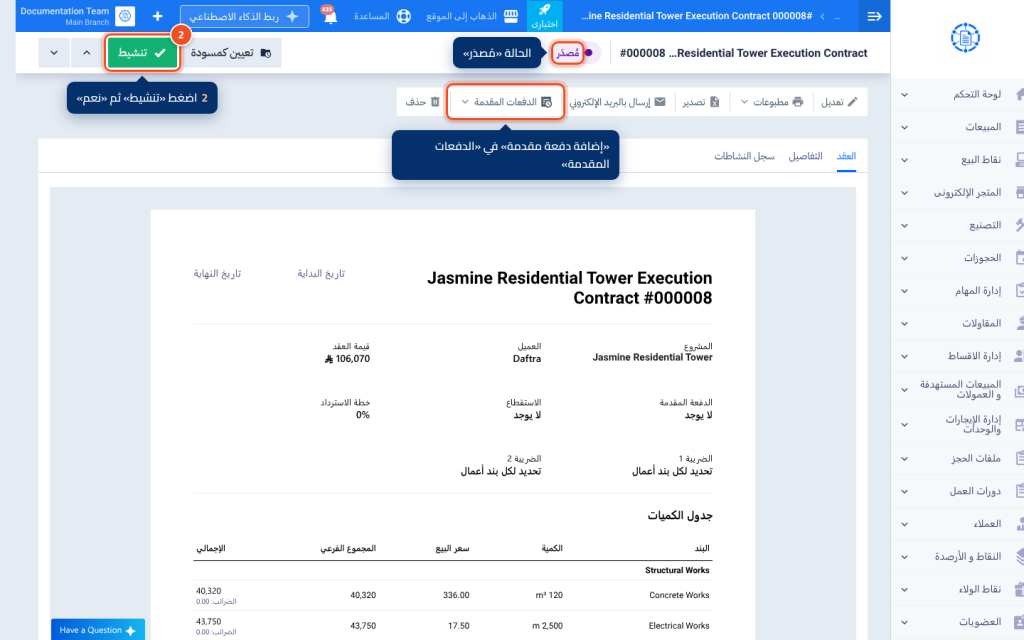
- في العقد المُصدَر يظهر الزر الرئيسي تنشيط؛ اضغطه ثم نعم، فتصبح الحالة نشط.
- بعد التنشيط يظهر زر إضافة مستخلص في رأس الصفحة.
إضافة فاتورة الدفعة المقدمة
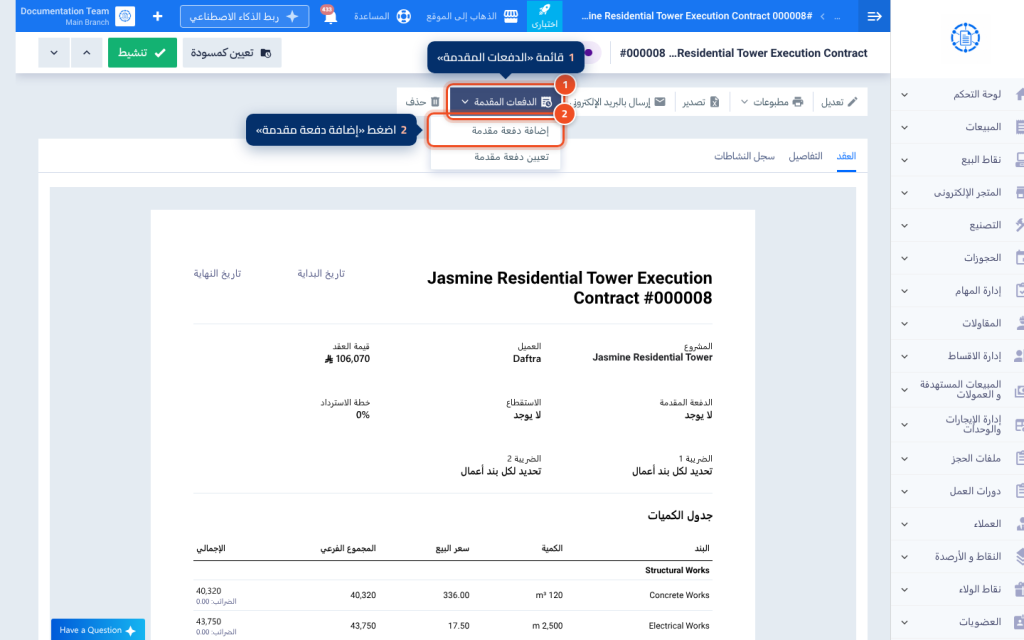
- إذا كانت للعقد قيمة دفعة مقدمة ولم تُضف لها فاتورة بعد، تظهر بعد إنشاء العقد قائمة الدفعات المقدمة بين الأزرار الرئيسية، وفيها إضافة دفعة مقدمة وتعيين دفعة مقدمة (لربط فاتورة دفعة مقدمة موجودة).
- اضغط إضافة دفعة مقدمة، فتفتح صفحة إضافة فاتورة الدفعة المقدمة وبها العميل والعملة والعقد والمشروع جاهزة.
- احفظ الفاتورة؛ فتختفي القائمة من الأزرار الرئيسية، وتظهر الفاتورة في تبويب الفواتير بالعقد موسومة «دفعة مقدمة»، ويُسجَّل الإجراء في سجل النشاطات.
إضافة المستخلصات ومتابعتها
- في العقد النشط اضغط إضافة مستخلص وأكمل المستخلص واحفظه.
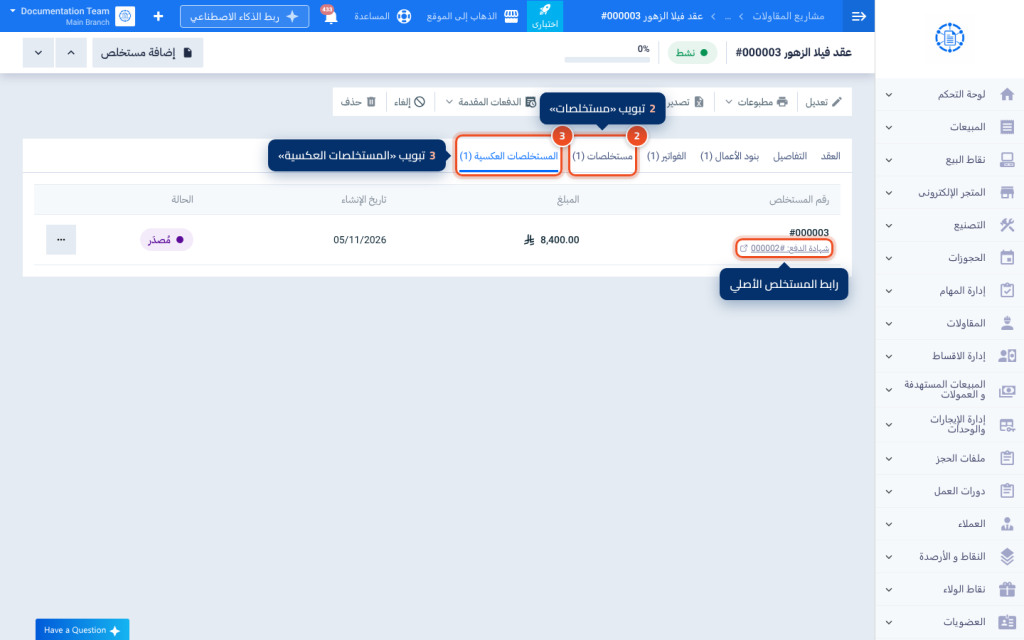
- ارجع إلى العقد؛ يظهر تبويب مستخلصات (العدد) بعد أول مستخلص، بأعمدة رقم المستخلص والمدة والتاريخ وصافي المستحق والحالة.
- إذا صدر مستخلص عكسي على أحد المستخلصات، يظهر تبويب المستخلصات العكسية (العدد)، وتحت رقم كل مستخلص عكسي رابط إلى المستخلص الأصلي.
- يُسجَّل حذف المستخلص من العقد في سجل النشاطات بالعقد («قام بإزالة المستخلص»).
الإغلاق وتسوية الاستقطاع
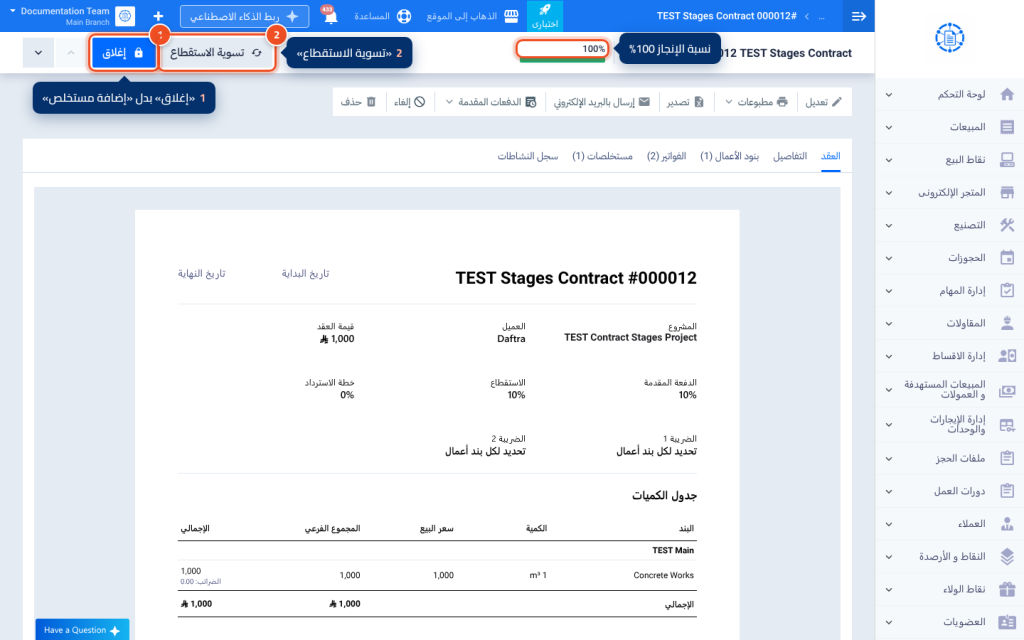
- عند بلوغ نسبة إنجاز العقد 100% أو أكثر يختفي إضافة مستخلص ويظهر إغلاق.
- يظهر بجواره تسوية الاستقطاع إذا كان العقد مرتبطًا بمشروع ونسبة خصم ضمان الأعمال فيه أكبر من صفر، وعلى فواتير المشروع مبالغ خصم ضمان لم تُسوَّ بعد.
- اضغط تسوية الاستقطاع؛ تفتح لوحة الفواتير نفسها المستخدمة في صفحة المشروع. حدد الفواتير ثم أكد، فيفتح نموذج سند القبض بمجموع خصم الضمان.
- احفظ سند القبض؛ يُسجَّل في سجل النشاطات بالعقد مع أرقام الفواتير المُسوّاة.
- اضغط إغلاق ثم نعم لإغلاق العقد؛ تتحول حالة المشروع المرتبط إلى مكتمل.
أسئلة شائعة
لماذا لا تظهر قائمة «الدفعات المقدمة»؟
لأن العقد بلا قيمة دفعة مقدمة، أو أضيفت له فاتورة دفعة مقدمة بالفعل، أو لا تملك صلاحية «إضافة الفواتير».
لماذا لا يظهر زر «إضافة مستخلص»؟
لأن العقد غير نشط، أو بلغت نسبة إنجازه 100%، أو لا تملك صلاحية «إضافة المستخلصات».
لماذا يظهر «إغلاق» دون «تسوية الاستقطاع»؟
لأن فواتير العقد لا تحمل خصم ضمان أعمال غير مُسوّى، أو لا تملك صلاحية «إضافة إيراد».
متى يظهر تبويب «المستخلصات العكسية»؟
عند وجود مستخلص عكسي واحد على الأقل على مستخلصات العقد.
هل تختلف تسوية الاستقطاع من العقد عن المشروع؟
لا؛ هي اللوحة نفسها ونموذج سند القبض نفسه.