دليل شرح إعداد قالب بنود أعمال وتسعيره واستخدامه في جدول التكاليف
يتيح لك قالب بند الأعمال تعريف المواد والخدمات اللازمة لوحدة واحدة من بند أعمال معين مرة واحدة، وإعادة استخدامها لاحقًا داخل جداول التكاليف دون الحاجة لإعادة إدخالها في كل مرة. في هذه المقالة نوضح خطوات إنشاء القالب، تسعيره، ثم استخدامه داخل جدول التكاليف بالتفصيل.
خطوات إعداد قالب بنود أعمال وتسعيره واستخدامه في جدول التكاليف
أولًا: إنشاء قالب بند أعمال جديد
الخطوة 1: الوصول إلى شاشة إضافة قالب
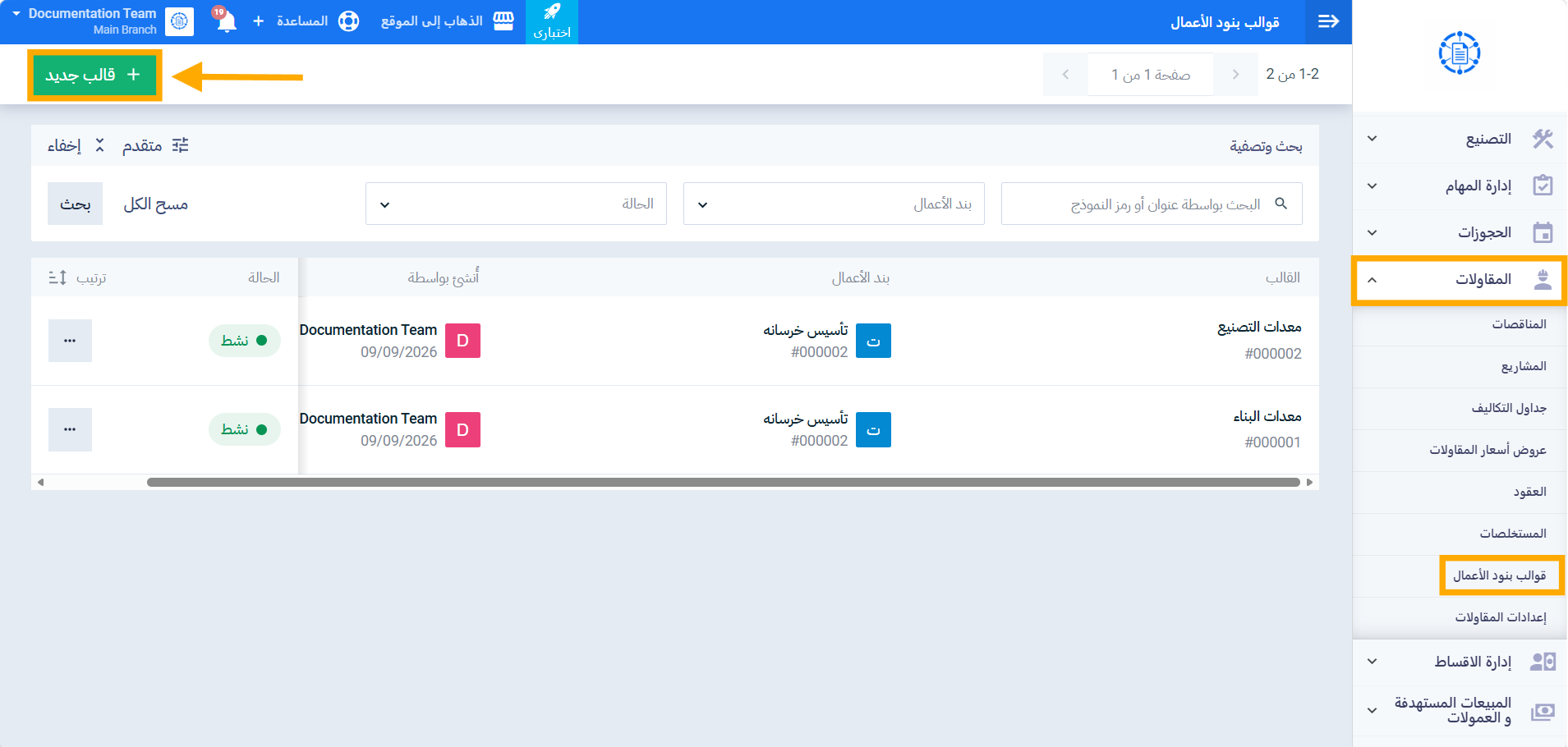
من القائمة الجانبية، اضغط على “المقاولات”، ثم انتقل إلى “قوالب بنود الأعمال“، ثم اضغط على زر “قالب جديد“.
الخطوة 2: تعبئة معلومات القالب
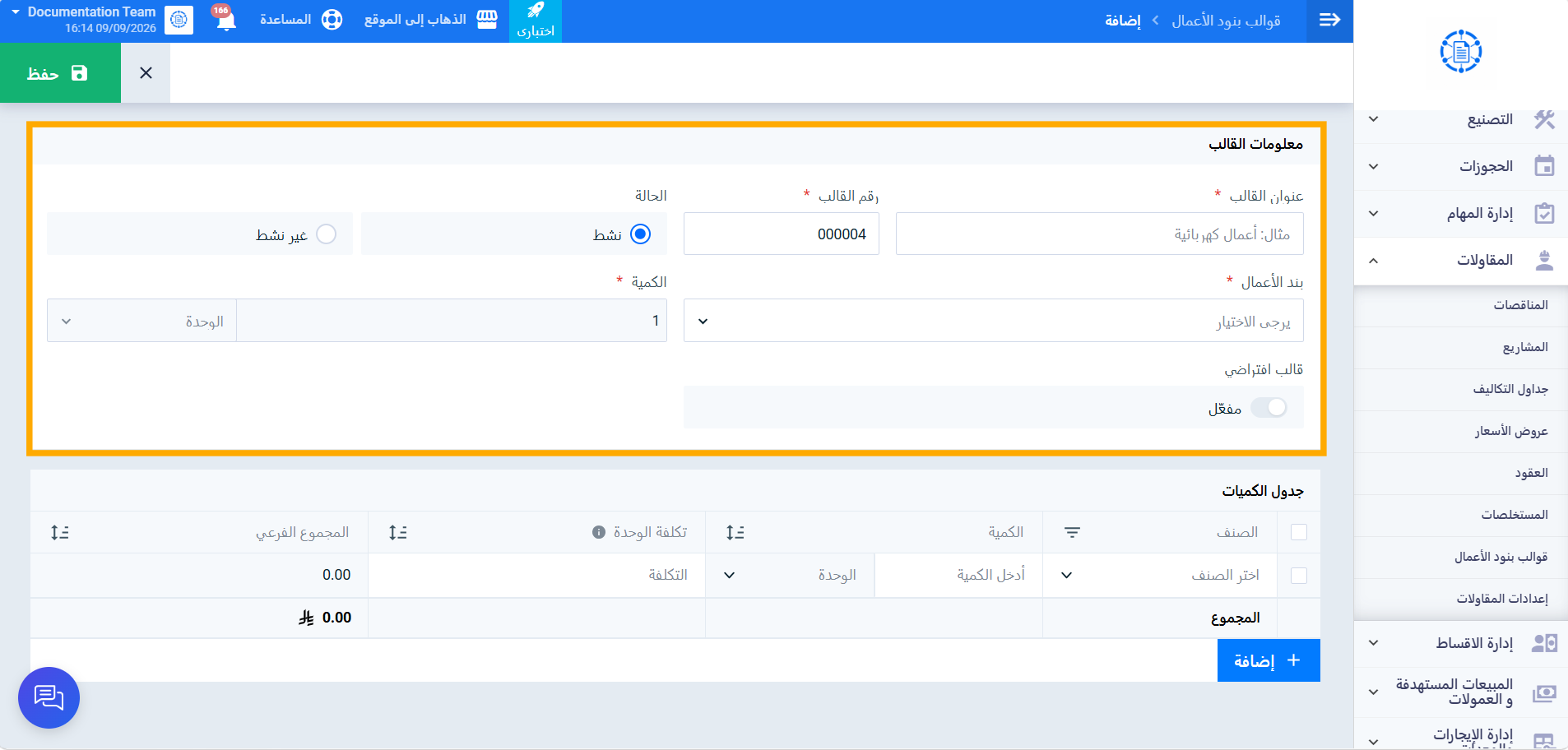
بعد فتح شاشة “إضافة” لقالب بند الأعمال، تظهر نافذة تحتوي على قسم بعنوان “معلومات القالب”، ويشتمل على الحقول التالية التي يجب تعبئتها على النحو الآتي:
- عنوان القالب (إلزامي): يُكتَب اسمٌ واضح يميّز القالب عن غيره، مثل “أعمال كهربائية”.
- رقم القالب: لا يتطلب إدخال أي بيانات، إذ يقوم النظام بتوليده تلقائيًا فور إنشاء القالب.
- الحالة: يتم الاختيار بين “نشط” و”غير نشط” باستخدام أزرار الاختيار المتاحة. يحدد النظام القيمة “نشط” افتراضيًا، مع إمكانية تغييرها بحسب الحاجة.
- بند الأعمال (إلزامي): يُختار بند الأعمال المطلوب من القائمة المنسدلة، التي تعرض البنود النشطة المخزّنة في النظام.
- الكمية: هذا الحقل مخصص للعرض فقط ولا يقبل التعديل، وتظهر فيه القيمة “1” دائمًا، مأخوذةً من الوحدة التي تم تحديدها.
- الوحدة (إلزامي): تُختار الوحدة المناسبة من القائمة المنسدلة. يُشار إلى أنه في حال ارتباط بند الأعمال المختار بوحدة مُعرَّفة مسبقًا في النظام، تُعبَّأ هذه الخانة تلقائيًا.
- قالب افتراضي: يُستخدم مفتاح التبديل لتحديد ما إذا كان يُراد جعل هذا القالب افتراضيًا أم لا. والقيمة الافتراضية عند الإنشاء هي “معطّل”.
ثانيًا: تسعير القالب عبر جدول الكميات
الخطوة 3: إضافة المواد والخدمات
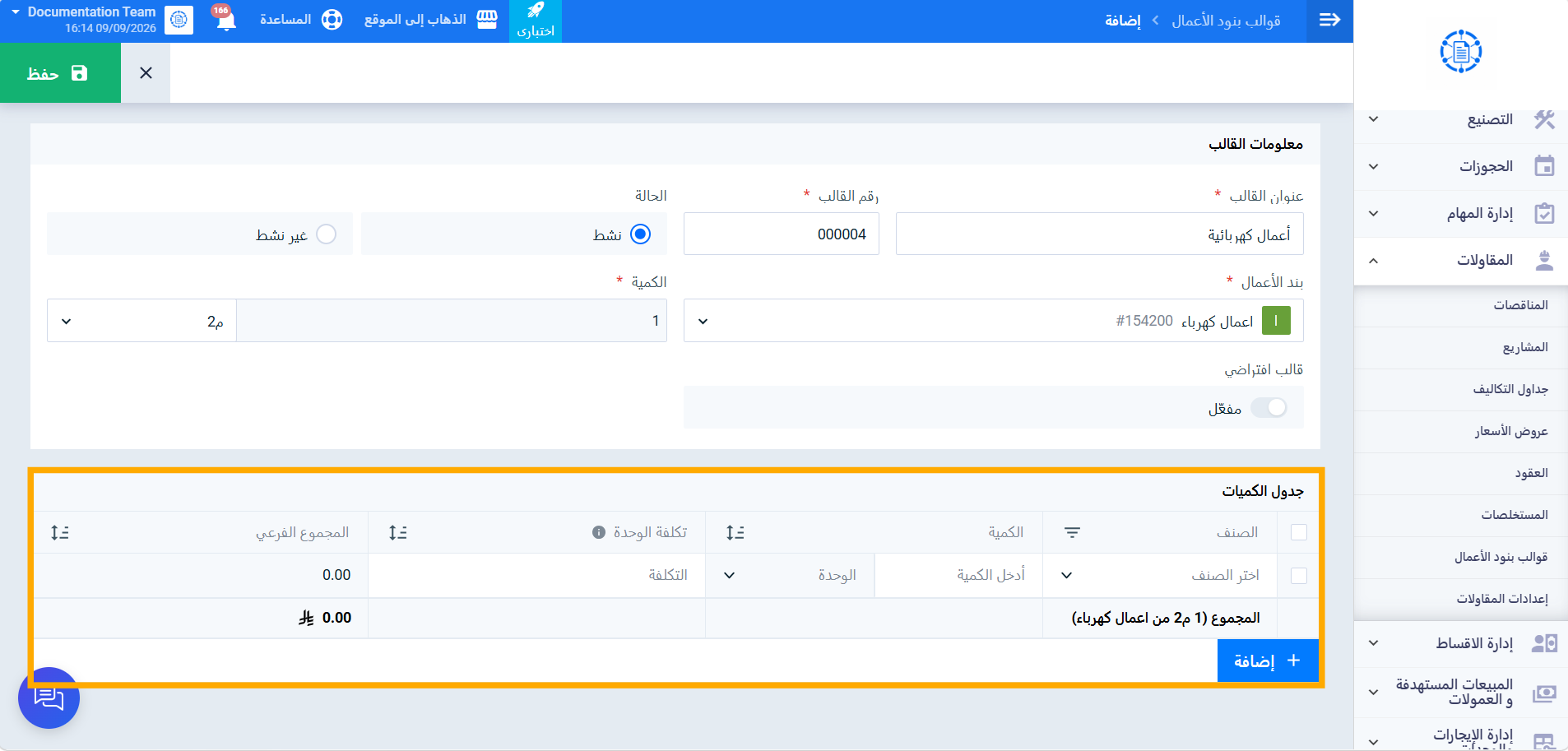
ضمن قسم “جدول الكميات”، اضغط على “إضافة” لإضافة صف جديد، وحدد لكل صف:
- التصنيف (إلزامي): قائمة منسدلة تعرض المواد والخدمات المُعرَّفة بالنظام مع رمز الصنف (SKU)؛ يمكن البحث بالاسم أو الكود، أو إضافة مادة/خدمة جديدة مباشرة من نفس القائمة (تفتح لوحة جانبية لنموذج الإضافة).
- الكمية (إلزامي): حقل رقمي.
- الوحدة (إلزامي): قائمة منسدلة تعرض قوالب الوحدات المُعرَّفة بالنظام؛ يمكن البحث بالاسم، أو إضافة وحدة جديدة مباشرة بكتابة اسمها بحقل البحث ثم الضغط على خيار “إنشاء” بأسفل القائمة (يُستخدم النص المُدخل كاسم الوحدة الأساسي، الاسم المختصر، واسم القالب).
- تكلفة الوحدة: حقل رقمي، يُملأ تلقائيًا إما من متوسط سعر المخزون أو من آخر أمر شراء (حسب إعداد “حساب سعر الوحدة” بإعدادات المقاولات)، مع ظهور تلميح يوضح مصدر الحساب.
- المجموع الفرعي: للقراءة فقط، يُحسب تلقائيًا (المجموع الفرعي = تكلفة الوحدة × الكمية).
الخطوة 4: مراجعة الملخص وحفظ القالب
يظهر أسفل الجدول ملخص بصيغة “المجموع الكلي (1 وحدة من [بند الأعمال])”. بعد استكمال جميع الحقول الإلزامية، اضغط “حفظ” — تظهر رسالة “تم إضافة قالب بند أعمال بنجاح”، وتُعاد توجيهك لشاشة عرض القالب.
ثالثًا: استخدام القالب داخل جدول التكاليف
الخطوة 5: فتح جدول التكاليف بمناقصة
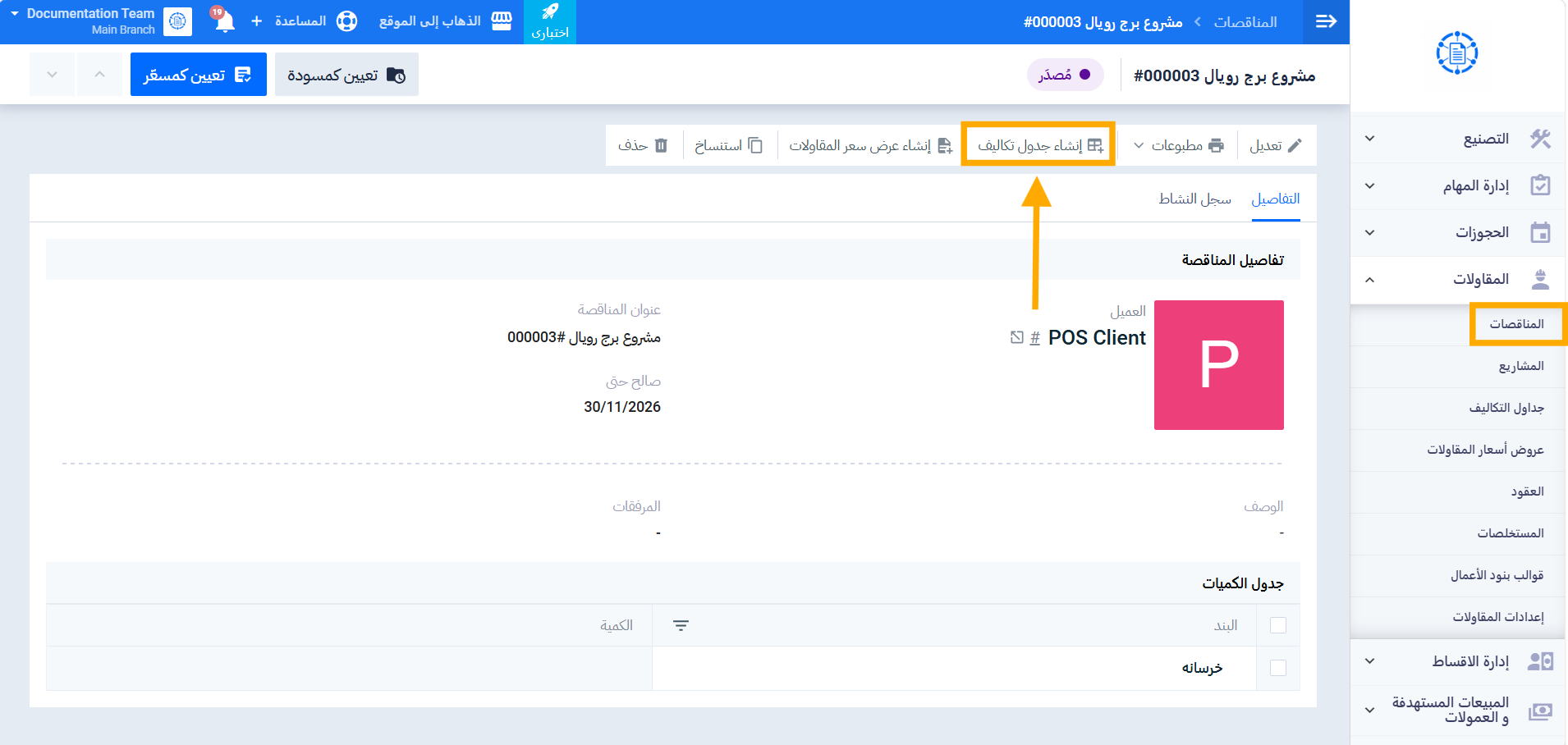
من القائمة الجانبية، اضغط على “المناقصات“، افتح شاشة عرض المناقصة المطلوبة، ثم اضغط على زر “إنشاء جدول تكاليف“.
الخطوة 6: اختيار “استيراد من القوالب”
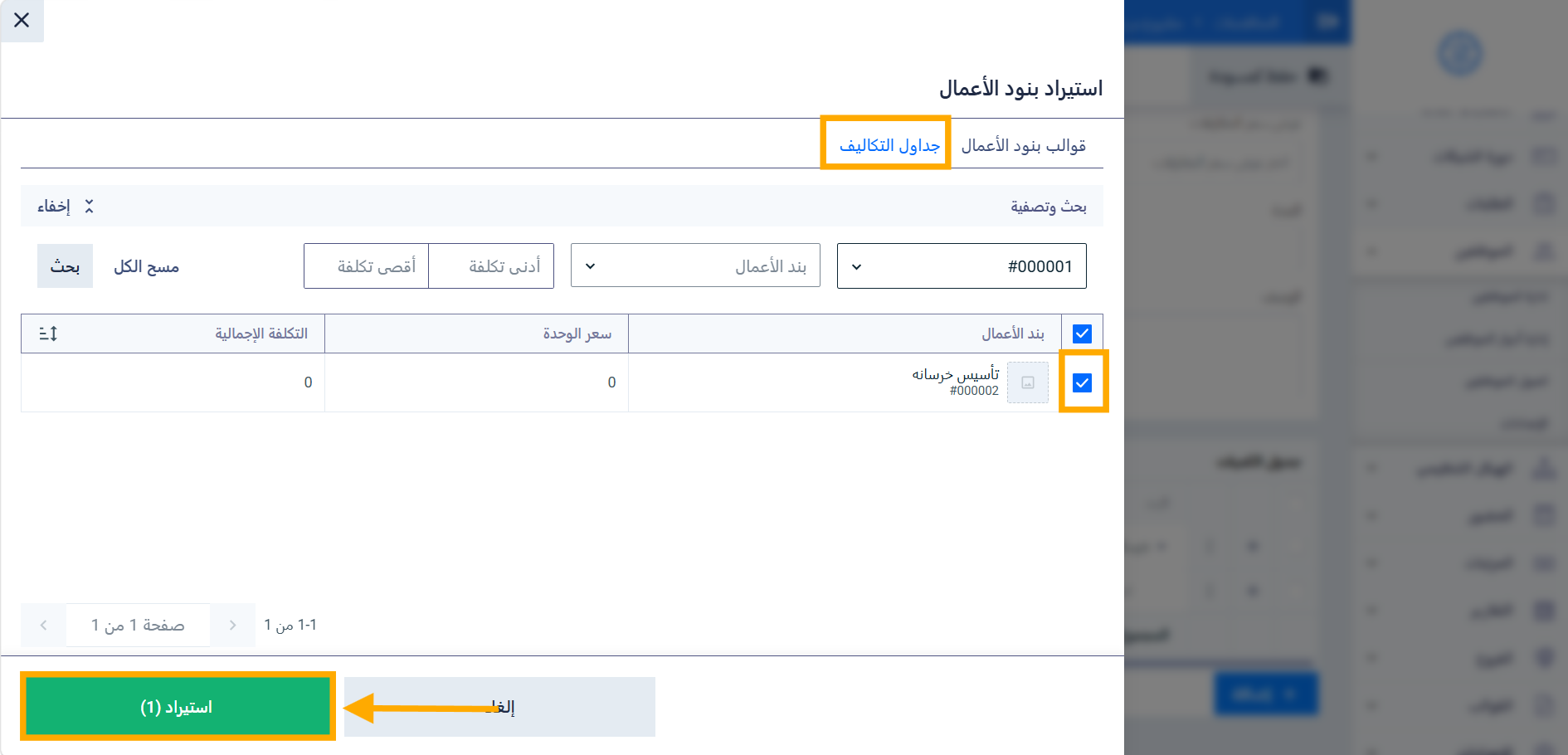
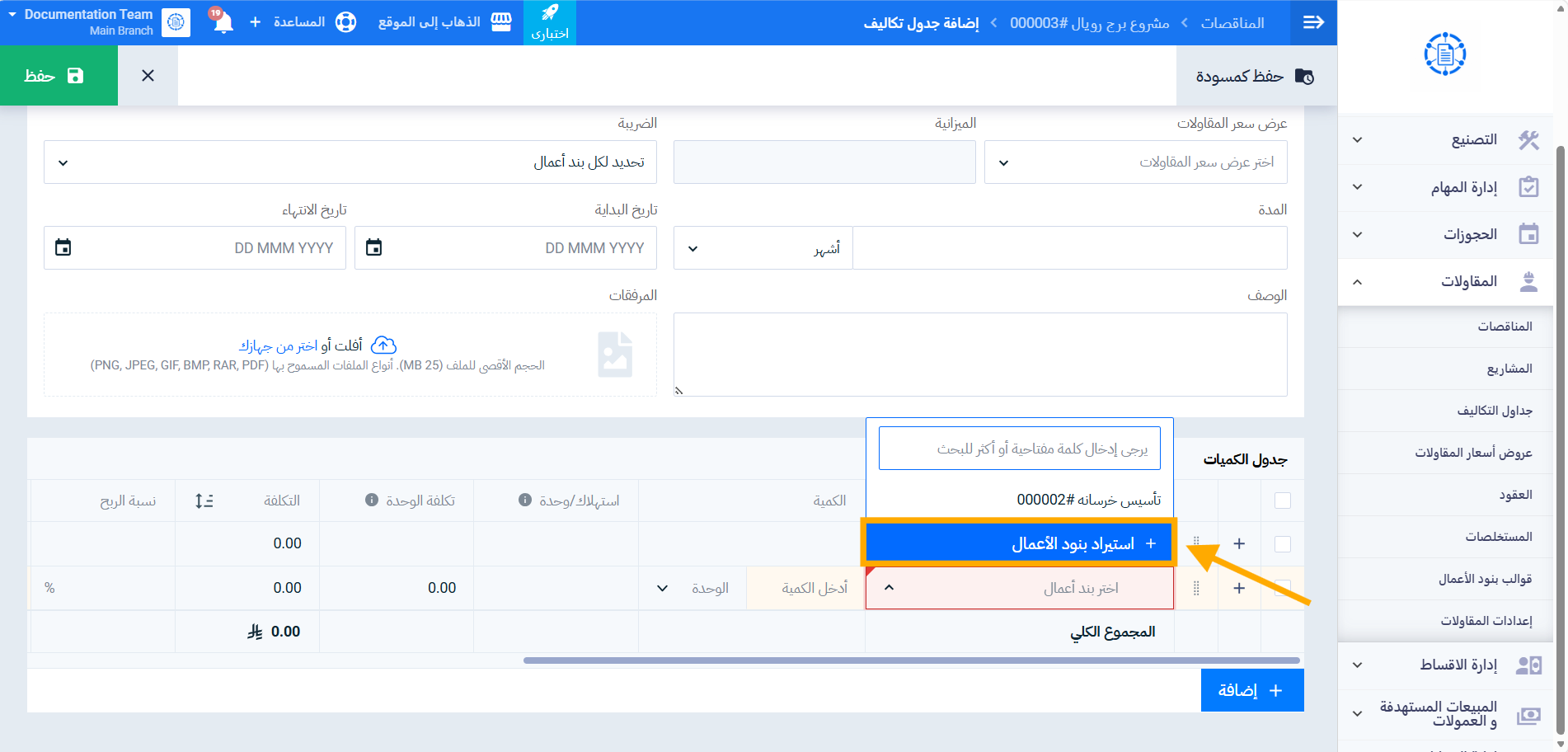
عند إضافة بند أعمال جديد بجدول التكاليف، اختر من القائمة المنسدلة خيار “استيراد من القوالب” — تفتح لوحة جانبية تعرض تبويبين: “قوالب بنود الأعمال” (المحدد افتراضيًا) و”جداول التكلفة”.
الخطوة 7: الاستيراد من “قوالب بنود الأعمال”
بتبويب “قوالب بنود الأعمال”، ابحث بعنوان القالب أو عنوان بند الأعمال (تُعرض القوالب النشطة فقط)، حدد قالبًا واحدًا أو أكثر”.
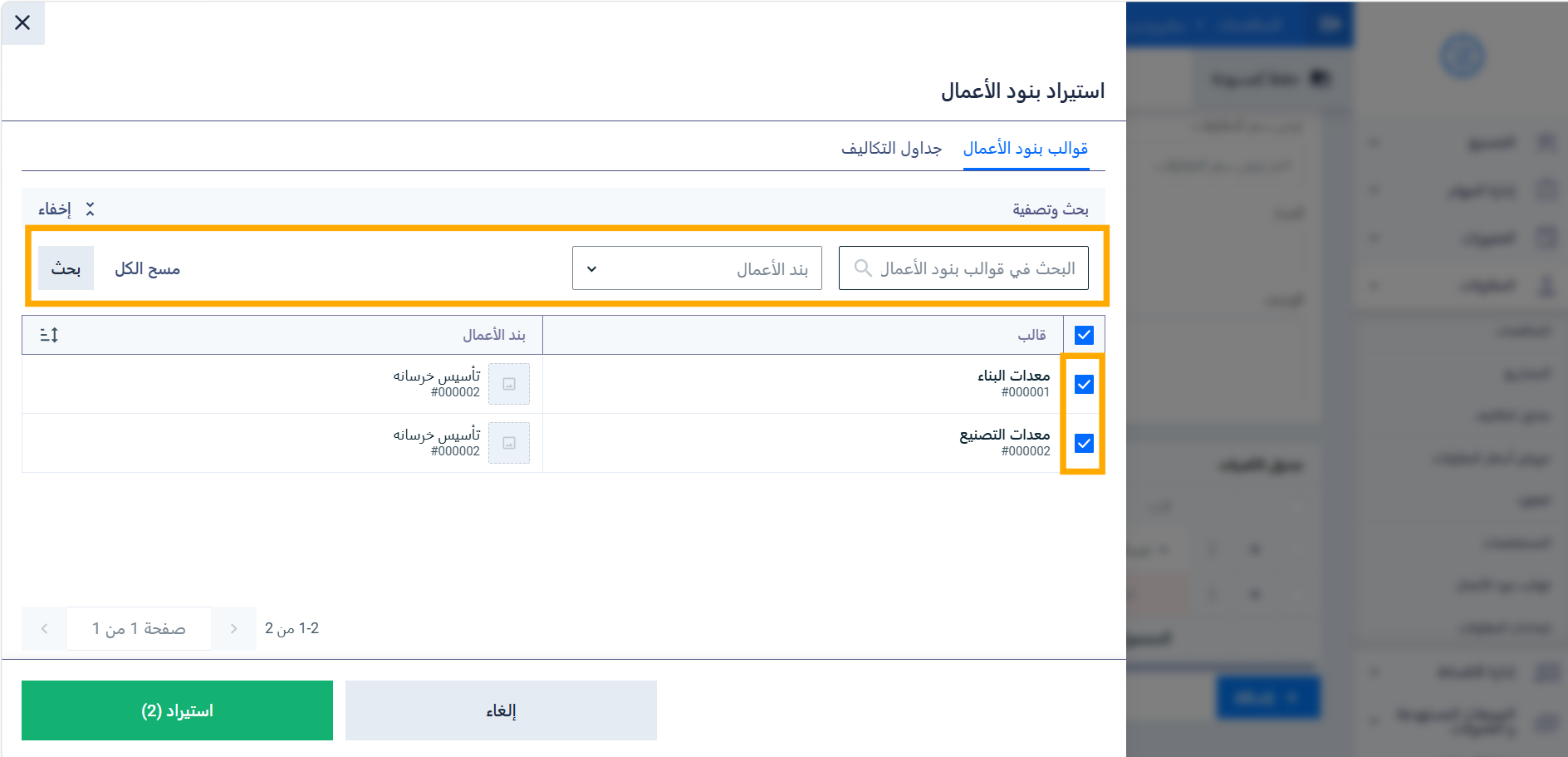
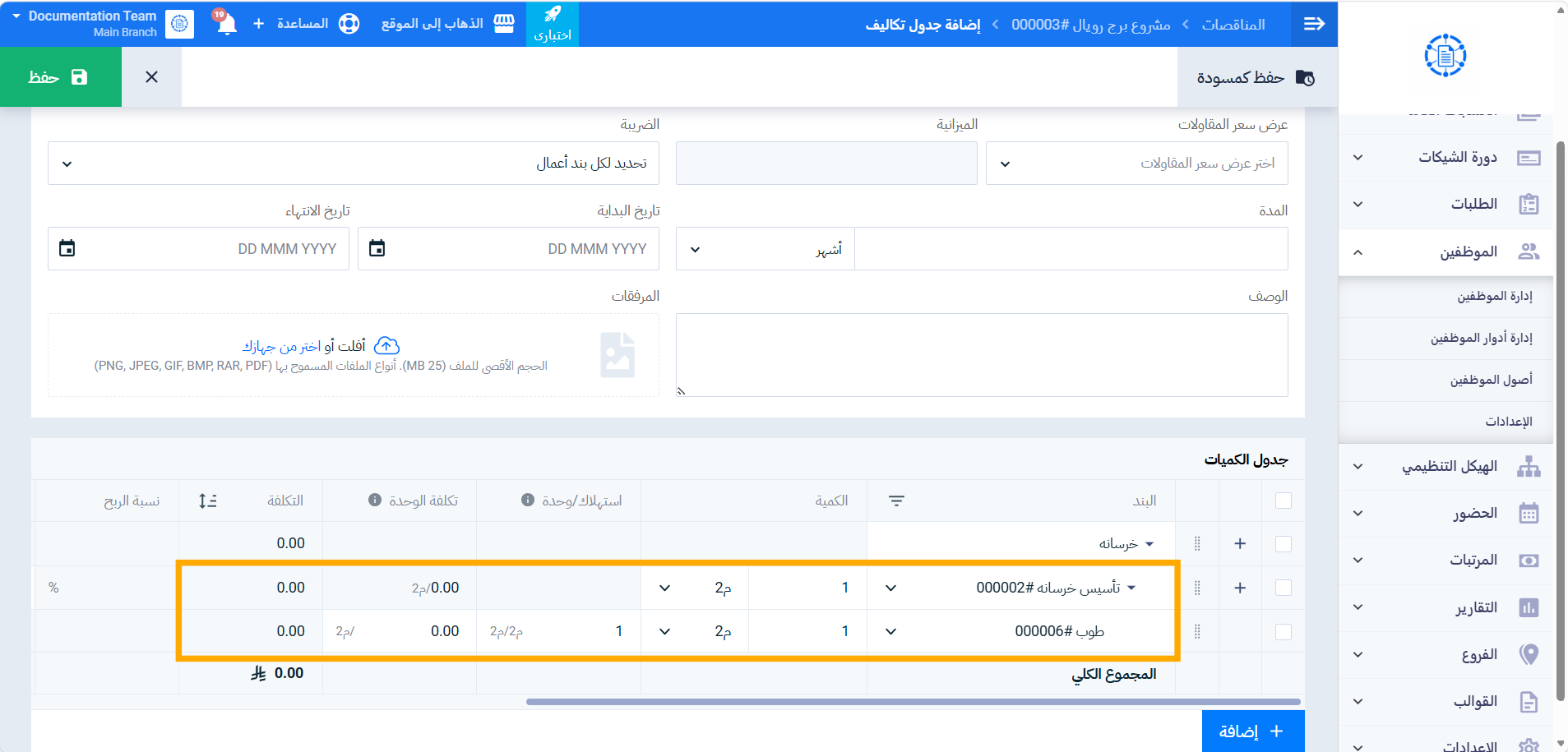
عند الضغط على “استيراد” — يُضاف بند الأعمال المحدد بجدول التكاليف بكمية افتراضية “1”.
الخطوة 8: الاستيراد من “جداول التكلفة” (بديل)
بدلًا من ذلك، اضغط تبويب “جداول التكلفة” لاستيراد بند أعمال سبق استخدامه بجدول تكلفة آخر لنفس المناقصة. ابحث بكود جدول التكلفة أو عنوان بند الأعمال، حدد البند المطلوب، ثم اضغط “استيراد” — يُضاف بالكمية الأصلية نفسها المستخدمة بجدول التكلفة المصدر.