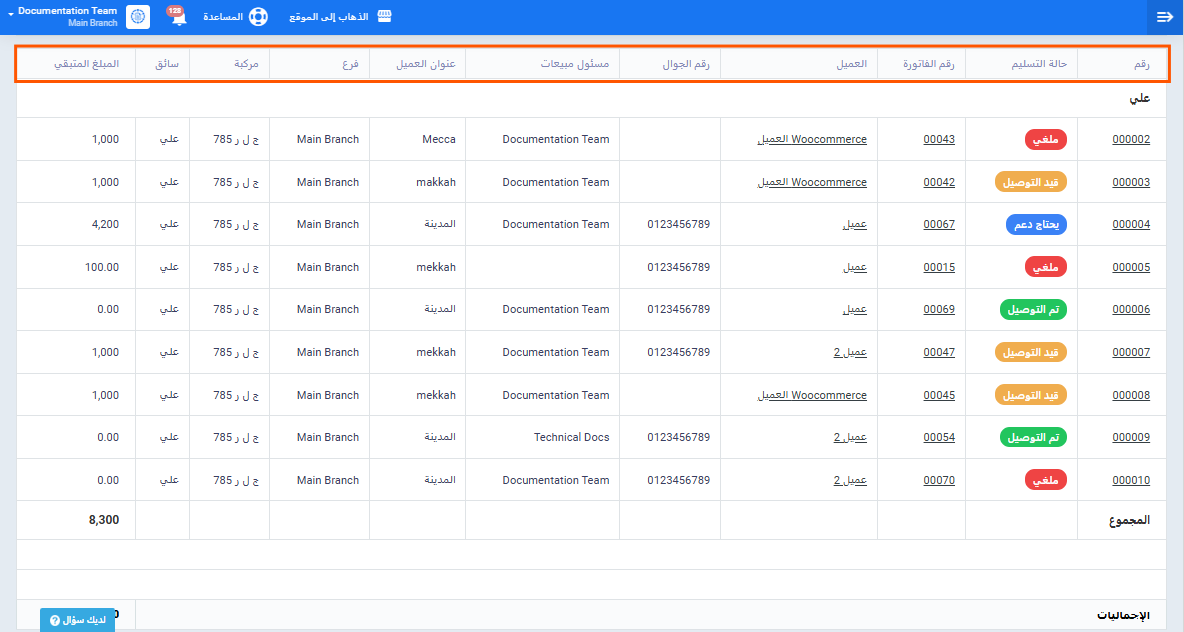

دليل شامل لدورة عمل أوامر التوصيل
يتيح لك تطبيق “إدارة التوصيل” التحكم الكامل بدورة حياة التوصيل، بدءًا من إنشاء أمر التوصيل من فاتورة العميل، مرورًا بتعيين السائق والمركبة، وصولًا إلى تأكيد التسليم ومتابعة الأداء عبر التقارير — كل ذلك مع نظام صلاحيات دقيق يحدد من يمكنه القيام بكل إجراء.
قبل البدء
يجب تفعيل تطبيق “إدارة التوصيل” في حسابك أولاً:
- من القائمة الرئيسية، توجه إلى “إدارة التطبيقات“.
- اضغط على “إدارة التطبيقات الخارجية“.
- من قسم “التقارير“، فعّل تطبيق “إدارة التوصيل“.
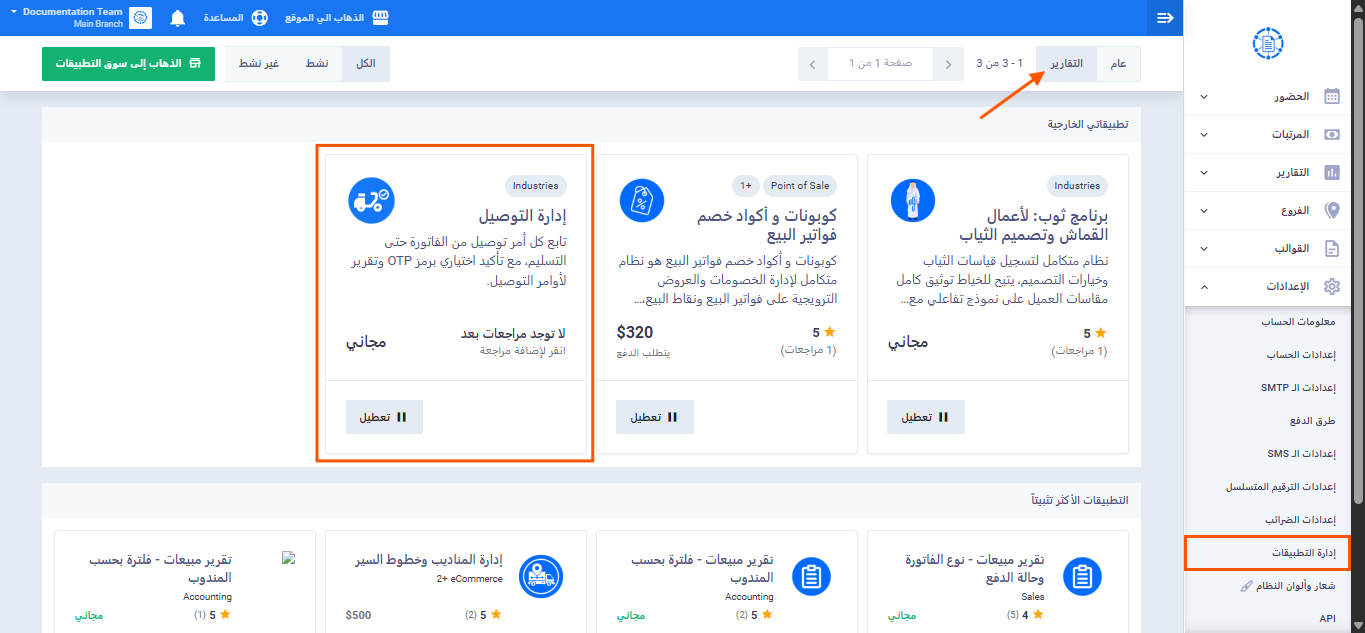
بمجرد التفعيل، يظهر عنصر قائمة جديد باسم “أوامر التوصيل” في القائمة الجانبية للحساب، ويحتوي على قسمين فرعيين: “إدارة أوامر التوصيل” و”الإعدادات“.
الجزء الأول: الإعدادات
قبل البدء بإنشاء أوامر التوصيل، يُنصح بضبط الإعدادات التالية من “أوامر التوصيل” ← “الإعدادات“.
إدارة المركبات
تتيح لك هذه الصفحة تسجيل المركبات المستخدمة في عمليات التوصيل.
للوصول: “أوامر التوصيل” ← “الإعدادات” ← “إدارة المركبات“.
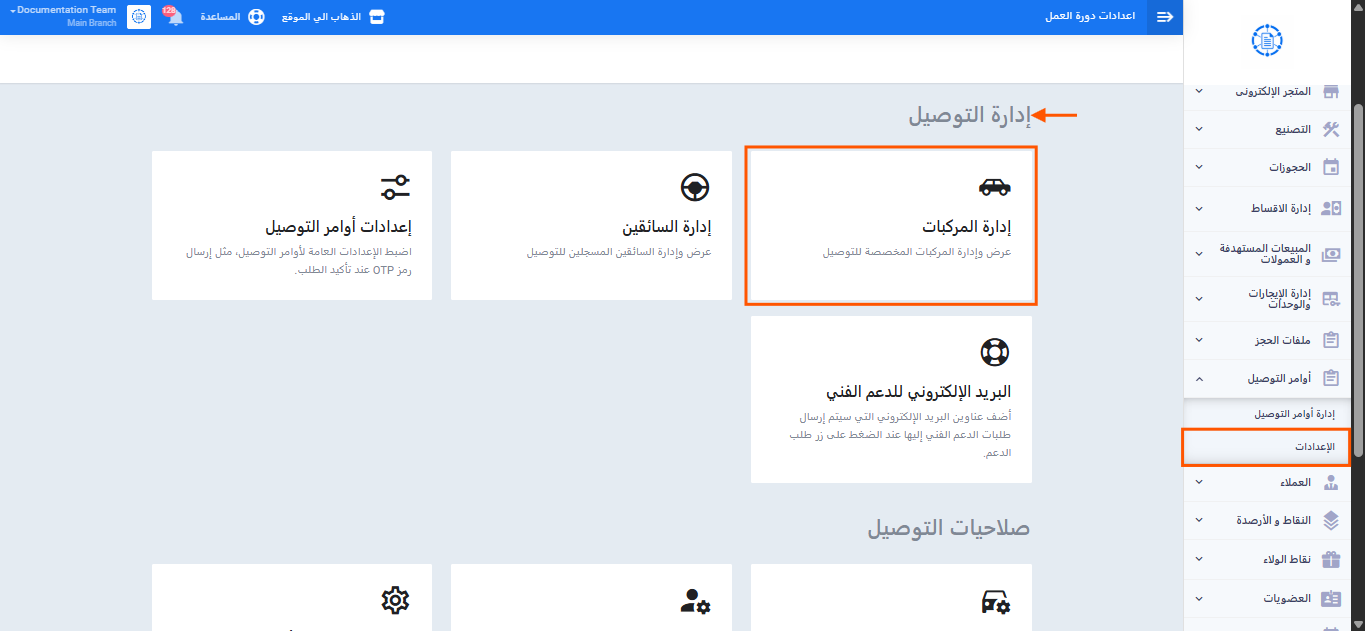
تعرض قائمة المركبات الأعمدة: رقم اللوحة، الفرع، الحالة (نشط)، مع إمكانية البحث والتصفية حسب هذه الحقول.
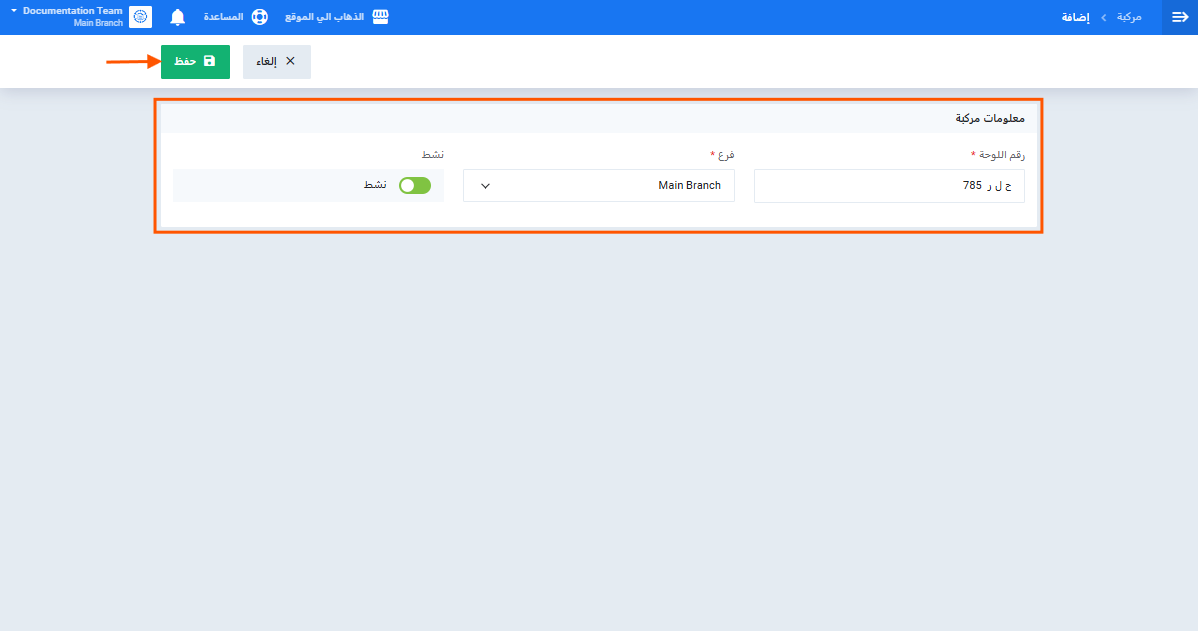
لإضافة مركبة جديدة:
- اضغط على “أضف مركبة“.
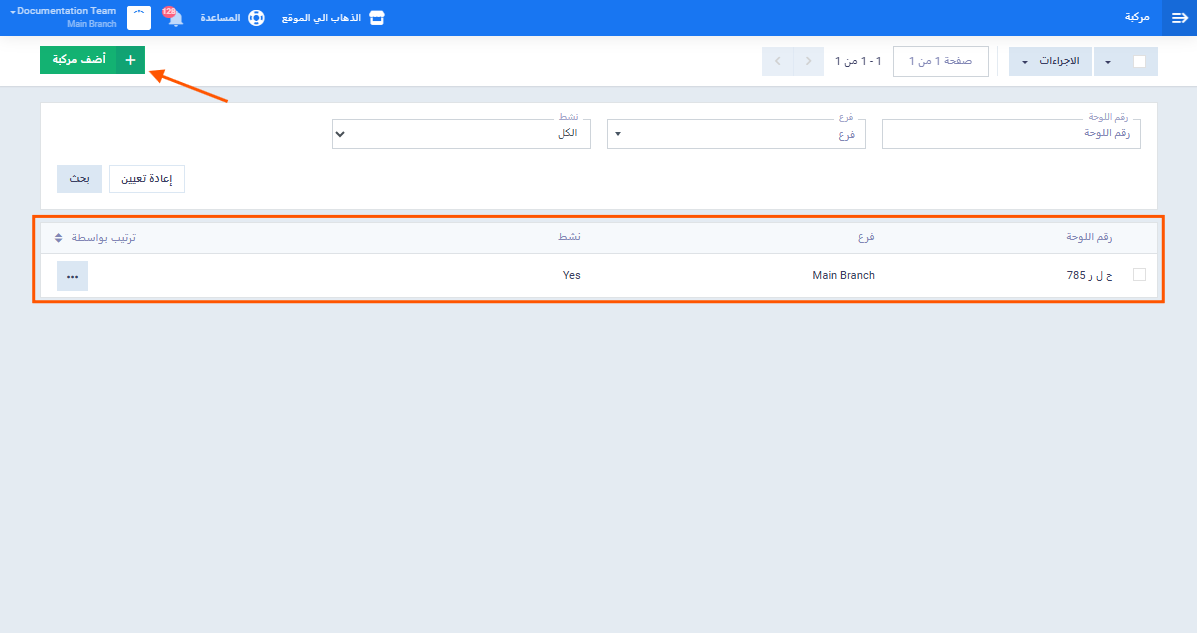
- أدخل “رقم اللوحة” (حقل مطلوب).
- حدد “فرع” المركبة (حقل مطلوب).
- فعّل أو عطّل مفتاح “نشط” حسب حالة المركبة.
- اضغط على “حفظ“.
إدارة السائقين
تتيح لك هذه الصفحة تسجيل بيانات السائقين المسؤولين عن تنفيذ عمليات التوصيل.
للوصول: “أوامر التوصيل” ← “الإعدادات” ← “إدارة السائقين“.
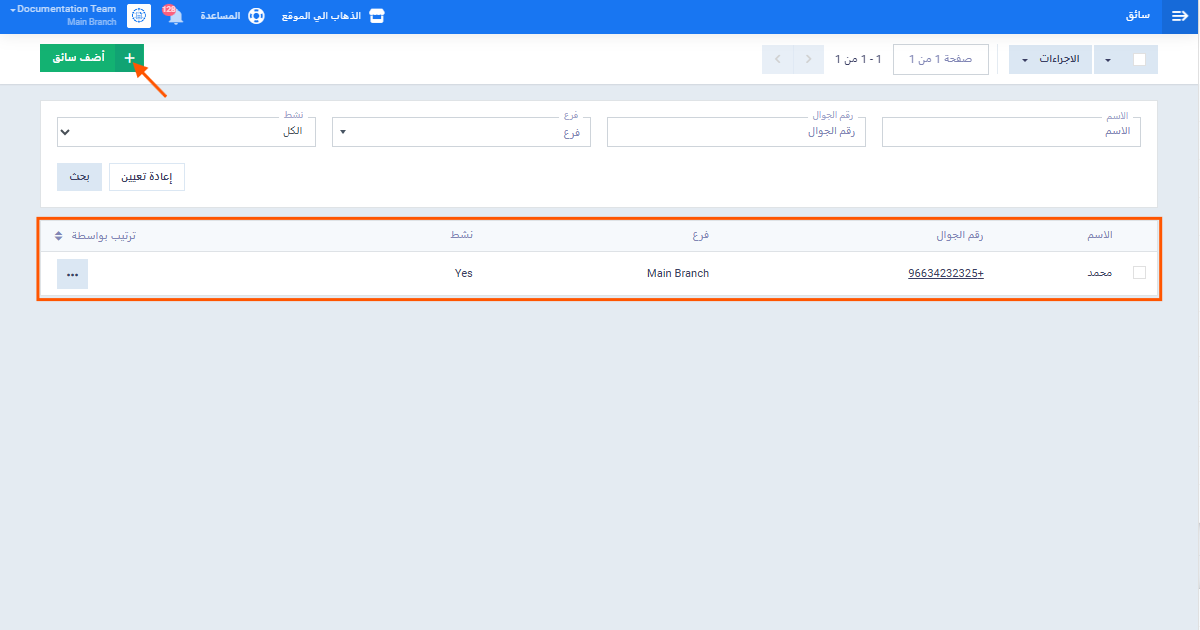
تعرض قائمة السائقين الأعمدة: الاسم، رقم الجوال، الفرع، الحالة (نشط)، مع إمكانية البحث والتصفية حسب هذه الحقول.
لإضافة سائق جديد:
اضغط على “أضف سائق“.
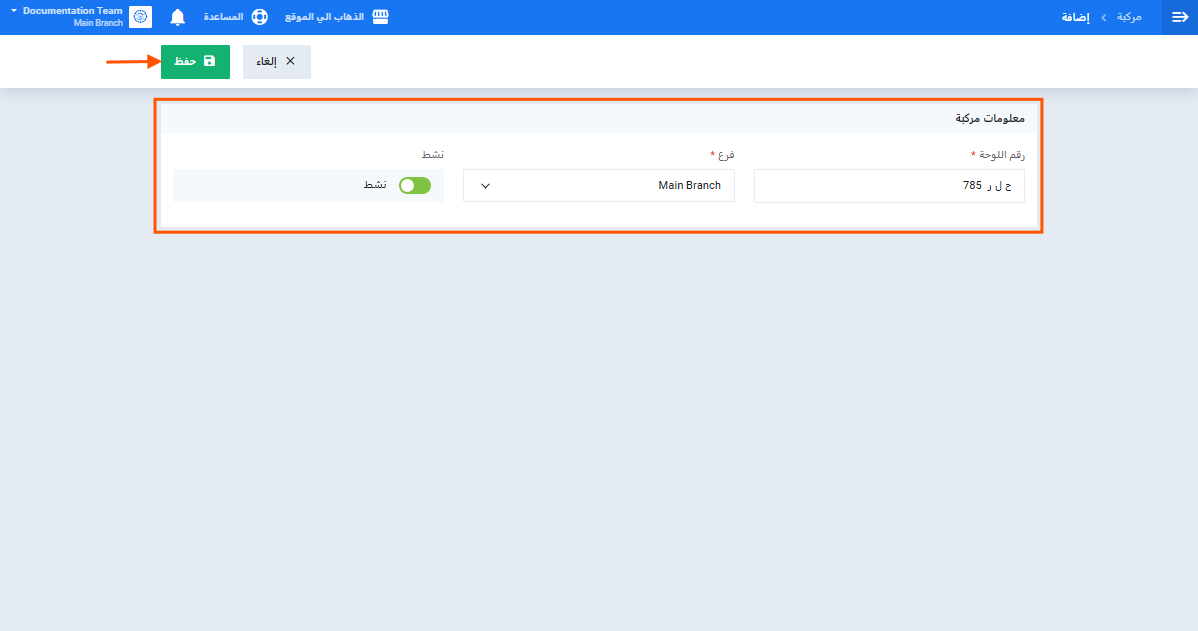
أدخل “الإسم” (حقل مطلوب).
أدخل “رقم الجوال” مع تحديد رمز الدولة من القائمة المنسدلة المجاورة (اختياري).
حدد “فرع” السائق (حقل مطلوب).
فعّل أو عطّل مفتاح “نشط” حسب حالة السائق.
اضغط على “حفظ“.
إعدادات أوامر التوصيل
هذه هي الصفحة المحورية لضبط سلوك أوامر التوصيل بشكل عام، وتنقسم إلى قسمين.
للوصول: “أوامر التوصيل” ← “الإعدادات” ← “إعدادات أوامر التوصيل“.
إعدادات عامة
أدوار الموظفين المسموح لهم بإضافة أوامر التوصيل: حقل بحث متعدد الاختيار، حدد دورًا وظيفيًا واحدًا أو أكثر مسموح لأصحابه بإنشاء أوامر توصيل جديدة.
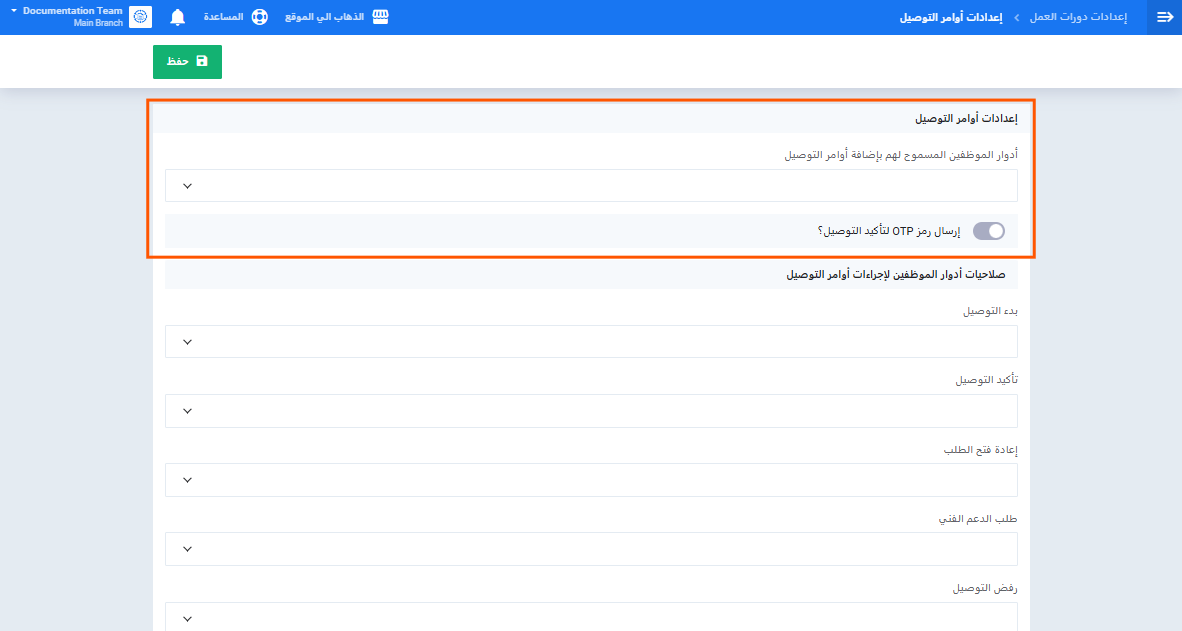
إرسال رمز OTP لتأكيد التوصيل؟: مفتاح تفعيل/تعطيل. عند تفعيله، يُطلب من السائق إدخال رمز تحقق (OTP) يزوده به العميل عند تأكيد التوصيل (راجع تفاصيل هذا السلوك في الجزء الثالث أدناه).
صلاحيات أدوار الموظفين لإجراءات أوامر التوصيل
يحتوي هذا القسم على خمسة حقول بحث متعددة الاختيار، كل حقل يحدد الأدوار الوظيفية المسموح لها بتنفيذ إجراء معيّن على أوامر التوصيل:
| الحقل | الإجراء المرتبط |
|---|---|
| بدء التوصيل | تغيير الحالة من “جديد” إلى “قيد التوصيل“ |
| تأكيد التوصيل | تغيير الحالة إلى “سُلّم“ |
| رفض التوصيل | تغيير الحالة إلى “ملغي“ |
| طلب الدعم الفني | تغيير الحالة إلى “يحتاج دعم“ |
| إعادة فتح الطلب | إعادة الحالة إلى “قيد التوصيل” من حالة “يحتاج دعم“ |
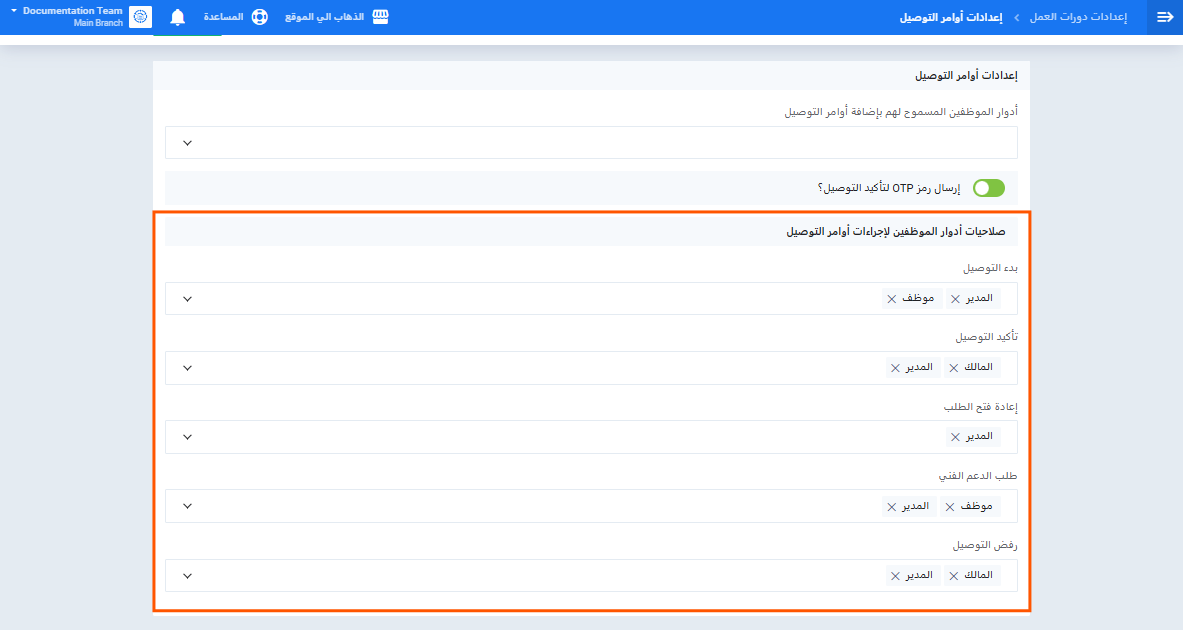
كما هو الحال مع صلاحية الإنشاء، إذا تُرك أي من هذه الحقول فارغًا، تقتصر صلاحية تنفيذ ذلك الإجراء على مسؤول الحساب فقط.
اضغط على “حفظ” لتطبيق التغييرات على أي من هذين القسمين.
البريد الإلكتروني للدعم الفني
تتيح لك هذه الصفحة تحديد عناوين البريد الإلكتروني التي تستقبل إشعارات طلبات الدعم الفني.
للوصول: “أوامر التوصيل” ← “الإعدادات” ← “البريد الإلكتروني للدعم الفني“.
لإضافة عنوان بريد إلكتروني:
- أدخل العنوان في الحقل الفارغ أسفل القائمة.
- اضغط على زر “إضافة” (+).
- لحذف عنوان موجود، اضغط على أيقونة سلة المهملات الحمراء المجاورة له.
- اضغط على “حفظ“.
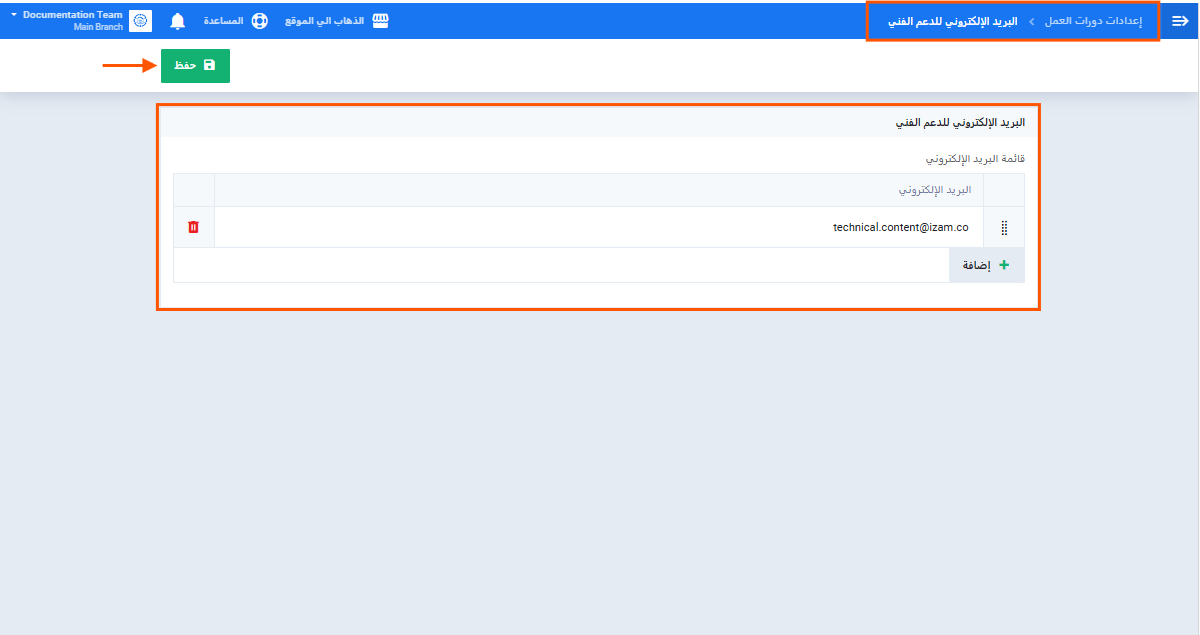
إذا لم يتم تسجيل أي عنوان بريد إلكتروني في هذه القائمة، يظهر تنبيه للمستخدم يوضح عدم وجود جهات اتصال مُعدة لاستقبال طلبات الدعم — تأكد من إضافة عنوان واحد على الأقل قبل الاعتماد على ميزة “طلب الدعم الفني“.
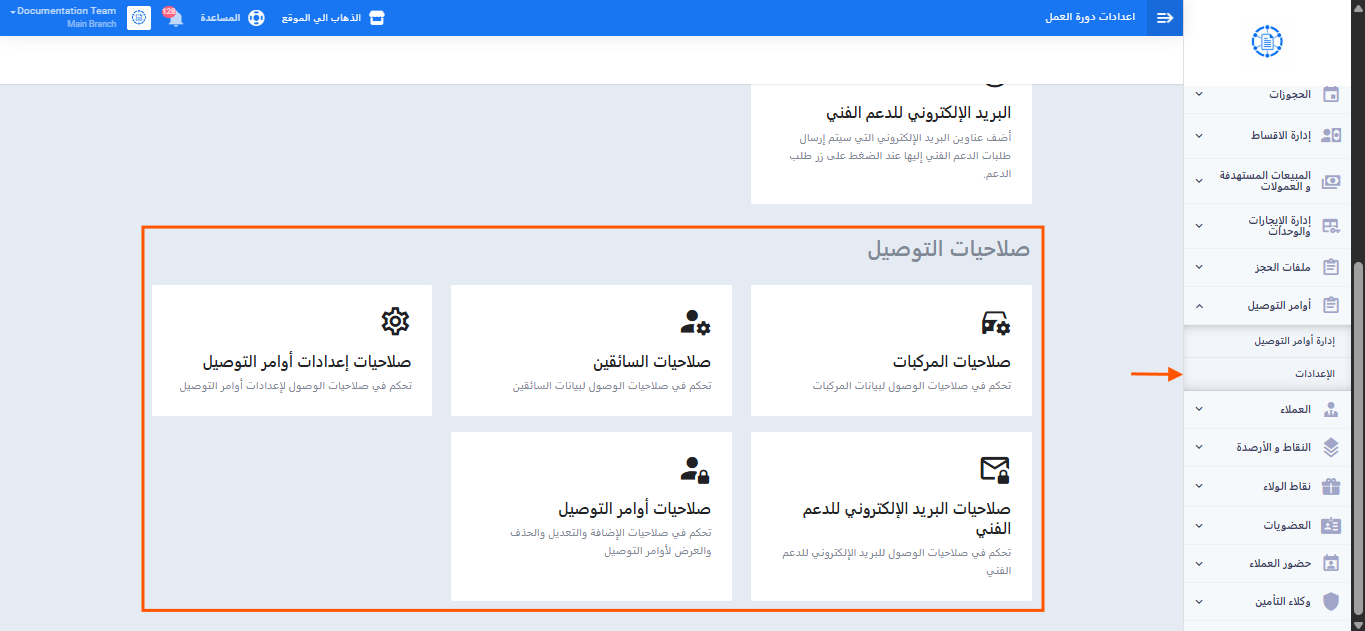
صلاحيات التوصيل
بالإضافة إلى صلاحيات الإجراءات الموضحة أعلاه، يوفر النظام صلاحيات مستقلة للتحكم في الوصول إلى كل وحدة من وحدات التوصيل. تصل إلى هذه الصفحات من نفس صفحة “الإعدادات“، ضمن قسم “صلاحيات التوصيل“:
- صلاحيات المركبات
- صلاحيات السائقين
- صلاحيات إعدادات أوامر التوصيل
- صلاحيات البريد الإلكتروني للدعم الفني
- صلاحيات أوامر التوصيل
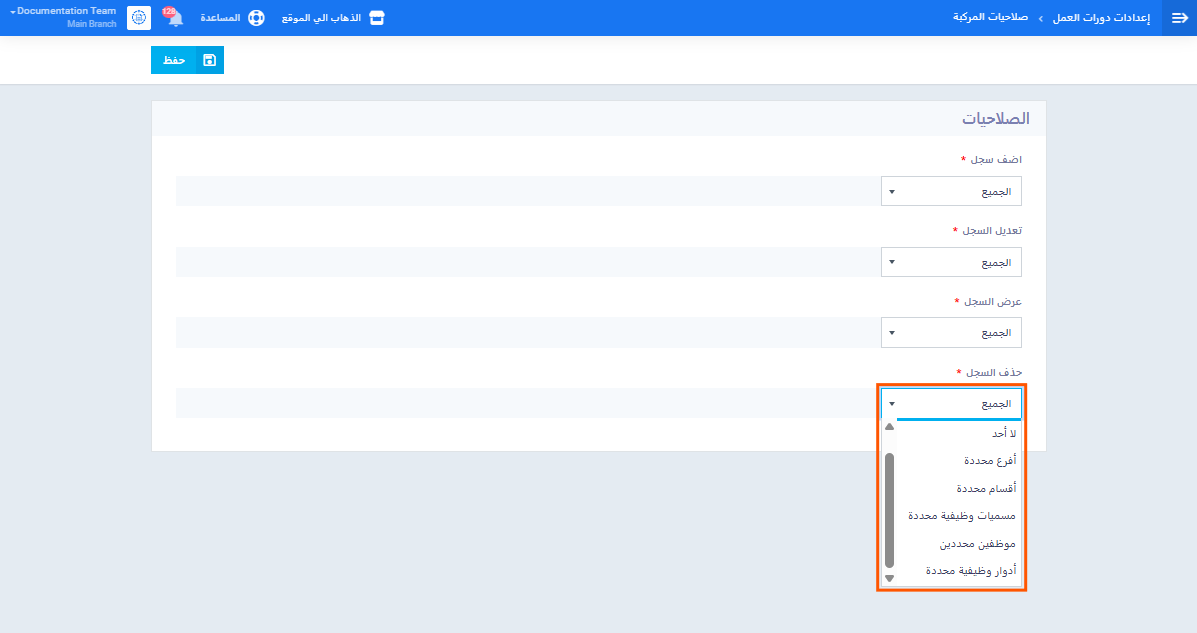
نمط الصلاحيات الموحّد (المركبات، السائقين، إعدادات أوامر التوصيل، البريد الإلكتروني)
تتبع هذه الأربع وحدات نفس النمط: أربعة حقول — اضف سجل، تعديل السجل، عرض السجل، حذف السجل — لكل حقل قائمة منسدلة بالخيارات التالية:
- الجميع: لا قيود، يمكن لأي مستخدم تنفيذ هذا الإجراء.
- لا أحد: لا يمكن لأي مستخدم (عدا مسؤول الحساب) تنفيذ هذا الإجراء.
- أفرع محددة / أقسام محددة / مسميات وظيفية محددة / موظفين محددين / أدوار وظيفية محددة: عند اختيار أي من هذه الخيارات، يظهر حقل بحث متعدد الاختيار إضافي لتحديد الفروع أو الأقسام أو المسميات أو الموظفين أو الأدوار المسموح لها بالتحديد.
نمط صلاحيات أوامر التوصيل
تختلف صفحة “صلاحيات أوامر التوصيل” قليلاً؛ فهي تعرض أربعة حقول مباشرة — إضافة، تحديث، عرض، حذف — كل حقل قائمة منسدلة بنفس خيار “الجميع” الافتراضي، دون تفصيل إضافي في هذه الشاشة.
اضغط على “حفظ” بعد ضبط كل صفحة صلاحيات.
الجزء الثاني: إنشاء أمر توصيل
هناك طريقتان لإنشاء أمر توصيل جديد.
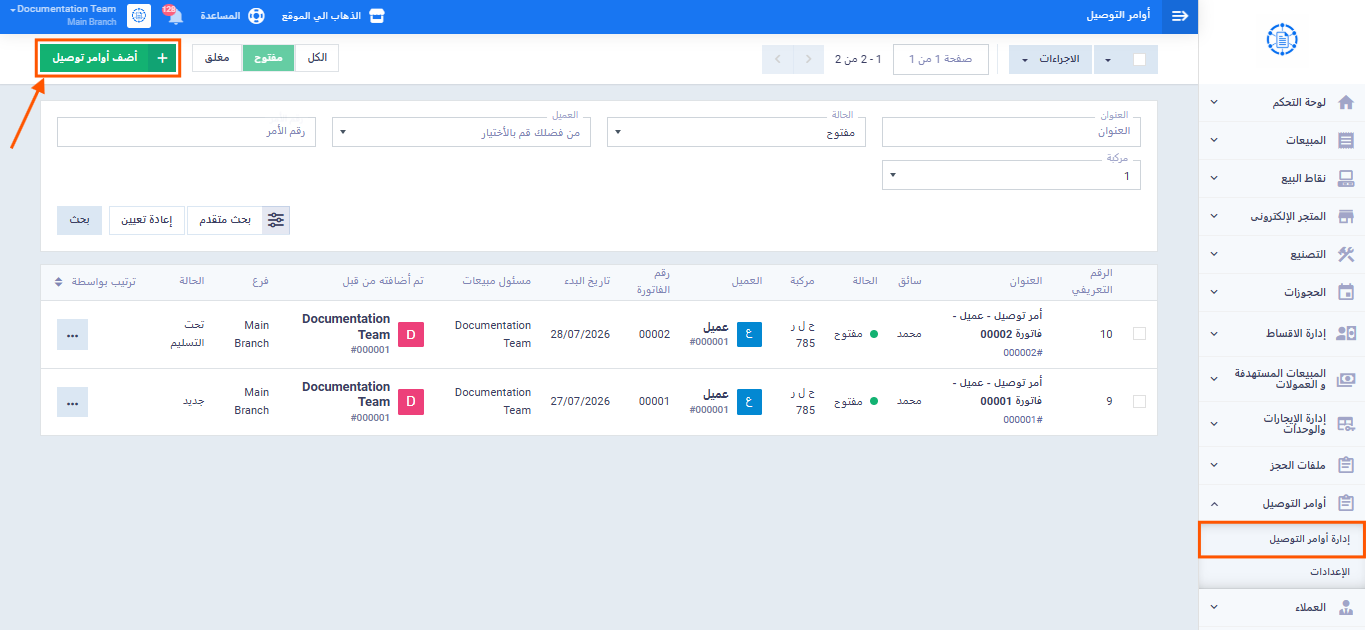
الطريقة الأولى: من صفحة إدارة أوامر التوصيل
- انتقل إلى “أوامر التوصيل” ← “إدارة أوامر التوصيل“.
- اضغط على زر “أضف أوامر توصيل“.
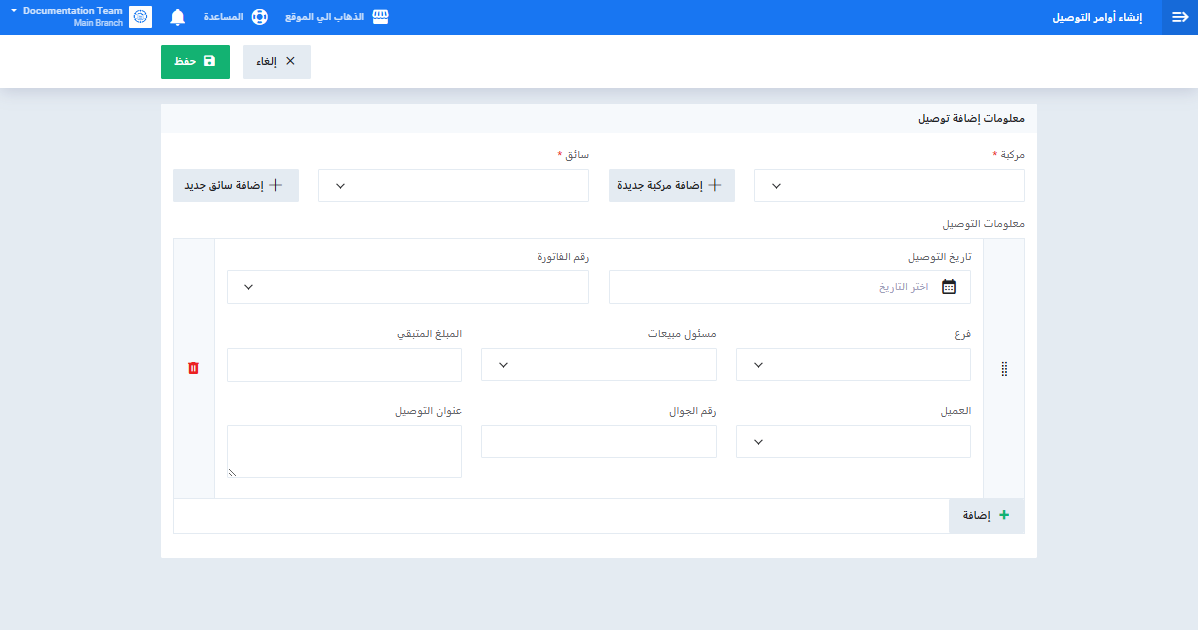
في نموذج “إنشاء أوامر التوصيل“، أدخل البيانات التالية:
-
- (المركبة): حقل بحث مطلوب، يمكنك أيضًا الضغط على “إضافة مركبة جديدة” لإنشاء مركبة مباشرة دون مغادرة النموذج.
- سائق: حقل بحث مطلوب، مع إمكانية “إضافة سائق جديد” بنفس الطريقة.
- معلومات التوصيل: جدول فرعي (subform) يمكنك من خلاله إضافة سطر واحد أو أكثر — كل سطر يمثل عملية توصيل مستقلة مرتبطة بفاتورة، ويحتوي على:
- تاريخ التوصيل (افتراضيًا التاريخ الحالي)
- رقم الفاتورة (حقل بحث مطلوب)
- فرع (حقل بحث مطلوب)
- مسئول مبيعات (حقل بحث اختياري)
- المبلغ المتبقي
- العميل (حقل بحث مطلوب)
- رقم الجوال (حقل نصي مطلوب)
- عنوان التوصيل (حقل نصي مطلوب)
- اضغط على “إضافة” أسفل الجدول لإضافة سطر توصيل آخر مرتبط بفاتورة مختلفة لنفس المركبة والسائق.
- اضغط على “حفظ“.
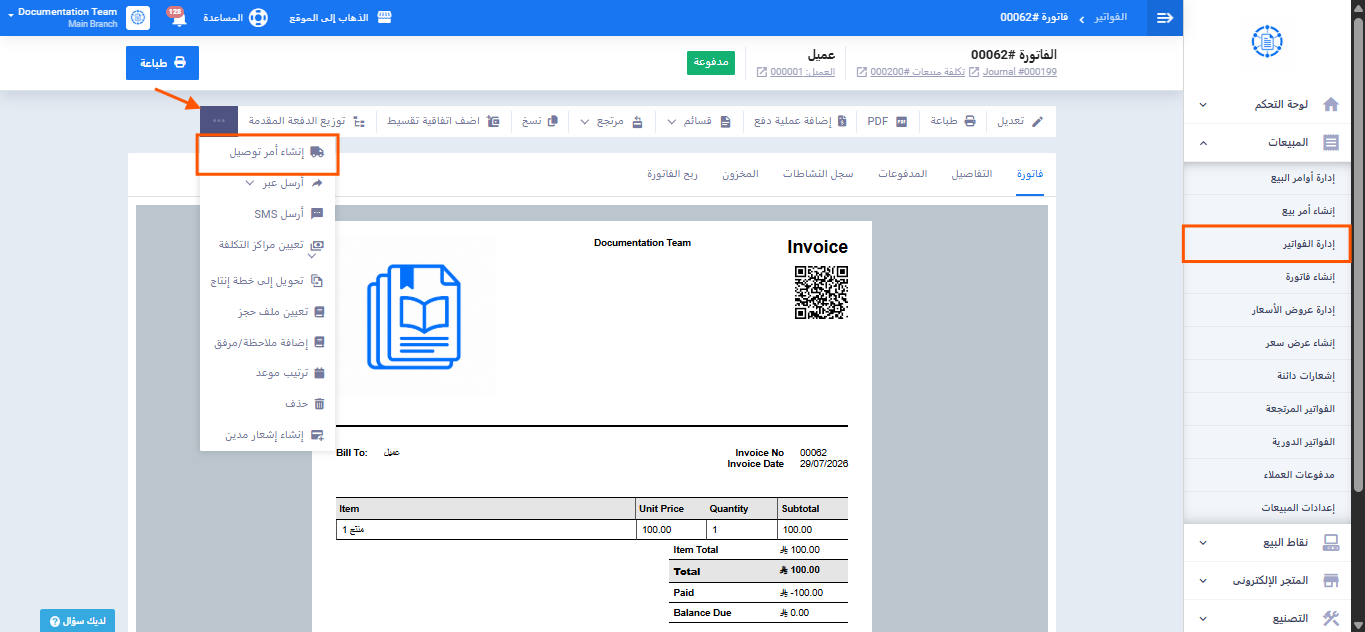
الطريقة الثانية: من داخل شاشة الفاتورة مباشرة
- افتح الفاتورة المطلوبة من قائمة الفواتير.
- اضغط على زر القائمة المنسدلة (⋯) أعلى الفاتورة.
- اختر “إنشاء أمر توصيل“.
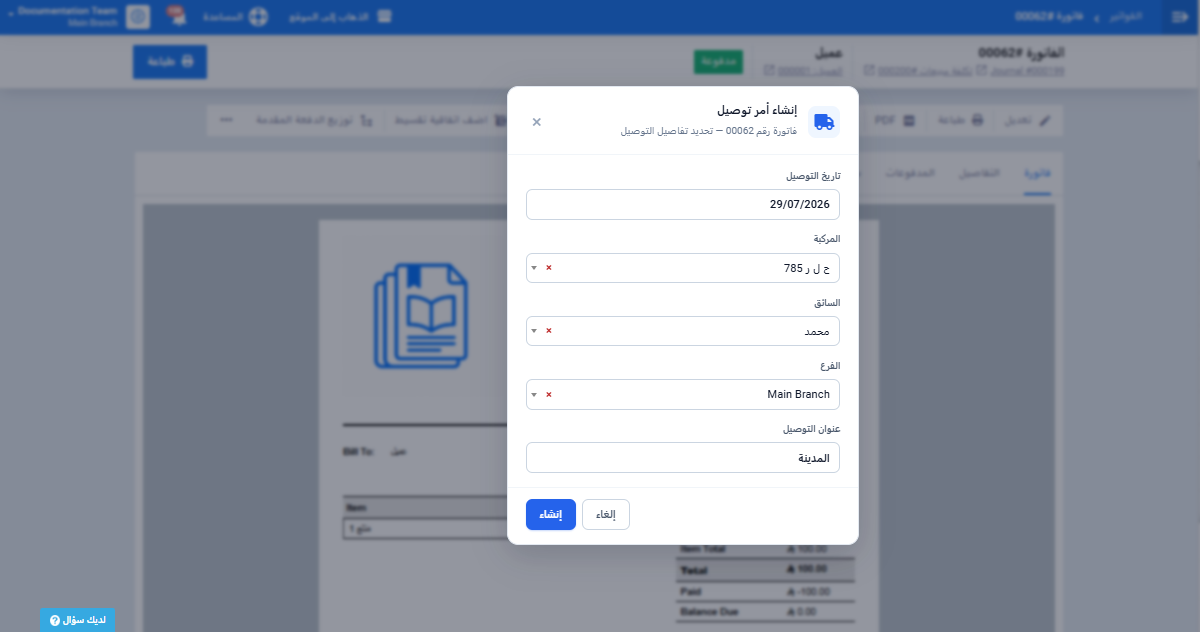
- تظهر نافذة منبثقة عنوانها “إنشاء أمر توصيل“، تحت عنوان الفاتورة مباشرة (“فاتورة رقم [XXXXX] — تحديد تفاصيل التوصيل“)، وتحتوي على:
- تاريخ التوصيل
- المركبة
- السائق
- الفرع (مُعبَّأ مسبقًا بفرع الفاتورة)
- عنوان التوصيل
- اضغط على “إنشاء” لإتمام العملية، أو “إلغاء” للتراجع.
هذه الطريقة أسرع عند إنشاء توصيل لفاتورة واحدة تحديدًا، بينما الطريقة الأولى أفضل عند دمج عدة فواتير في نفس أمر التوصيل (لنفس السائق والمركبة).
الجزء الثالث: مراحل ودورة حياة التوصيل
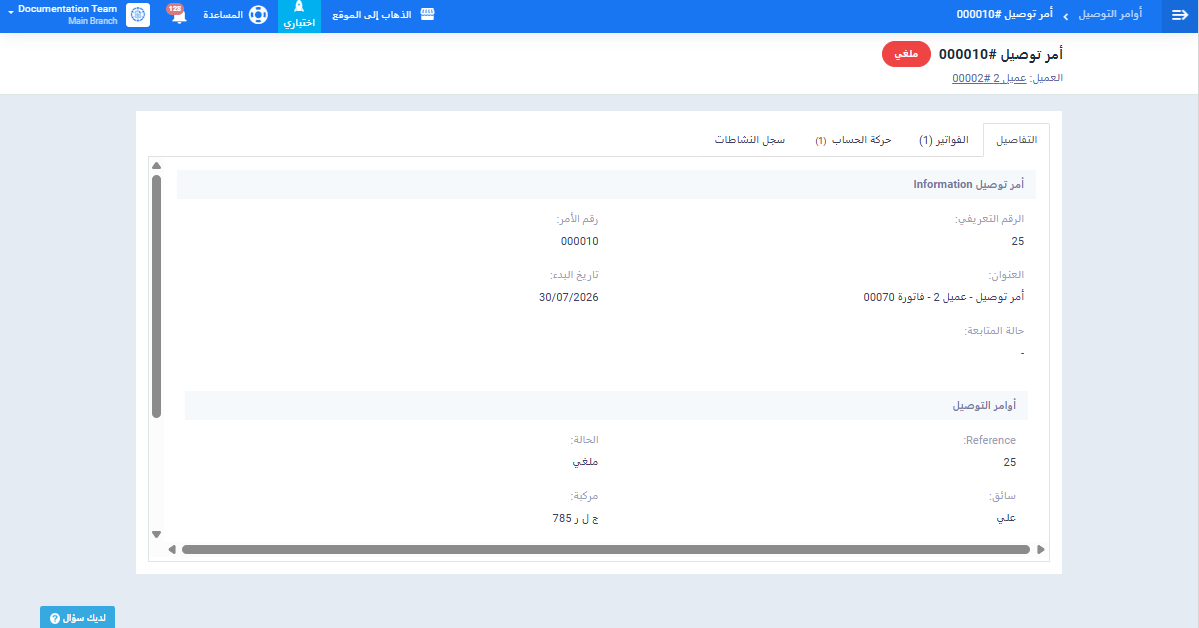
بعد إنشاء أمر التوصيل، يمر بعدة مراحل، تظهر كل مرحلة بشارة (badge) ملوّنة أعلى صفحة عرض الأمر، مع أزرار إجراءات مختلفة حسب المرحلة الحالية وصلاحيات المستخدم.
المرحلة 1: جديد
عند إنشاء أمر التوصيل، تكون حالته “جديد” (شارة بنفسجية). تظهر في هذه المرحلة زرّان:
- بدء التوصيل (زر برتقالي، بأيقونة شاحنة): يتطلب صلاحية “بدء التوصيل“.
- رفض (زر أحمر): يتطلب صلاحية “رفض التوصيل“.
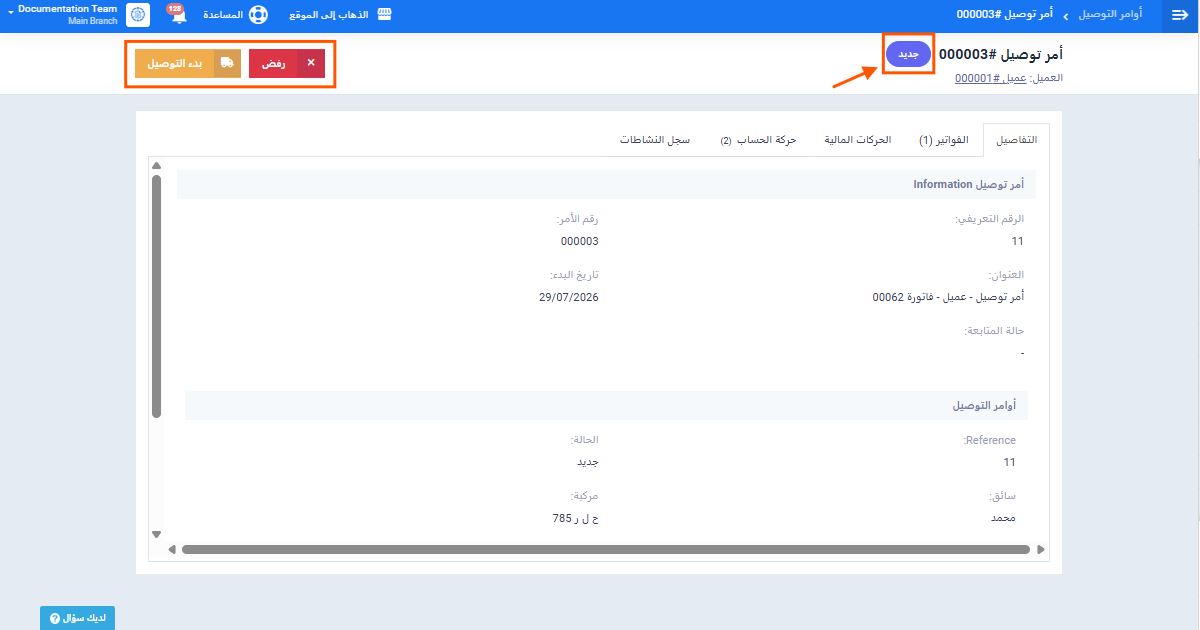
عند الضغط على “بدء التوصيل“
- تتغيّر حالة أمر التوصيل إلى “قيد التوصيل”.
- إذا كان خيار “إرسال رمز OTP لتأكيد التوصيل” مفعّلاً في الإعدادات، يُرسَل إشعار يحتوي على رمز تحقق (OTP) إلى العميل.
عند الضغط على “رفض“
- تتغيّر حالة أمر التوصيل مباشرة إلى “ملغي”.
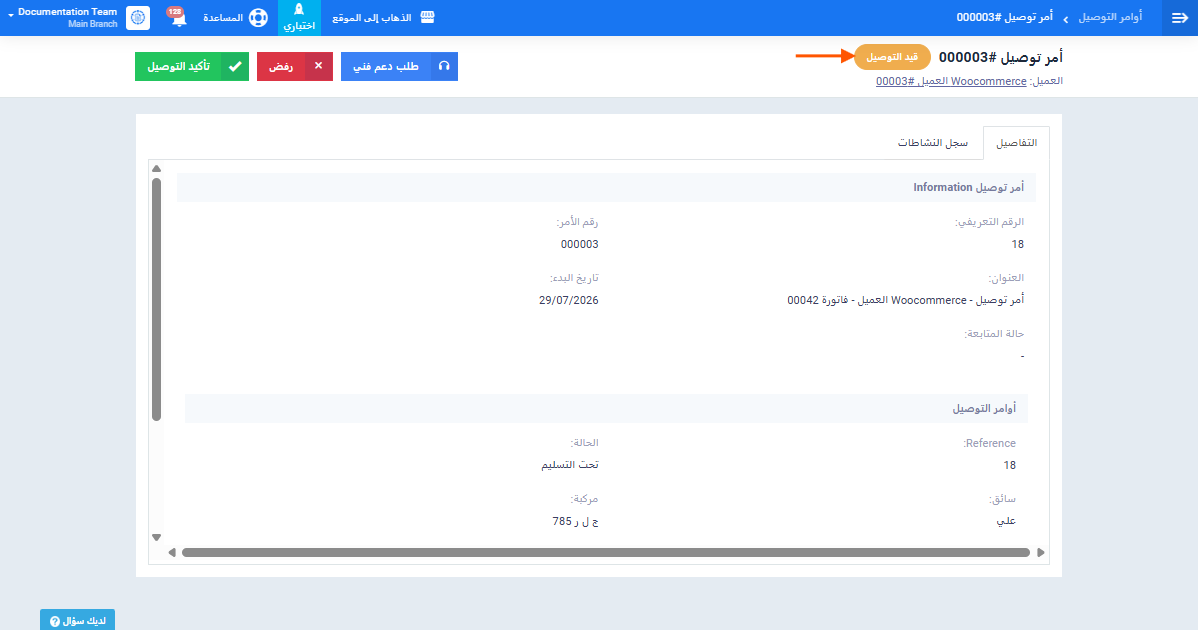
المرحلة 2: قيد التوصيل
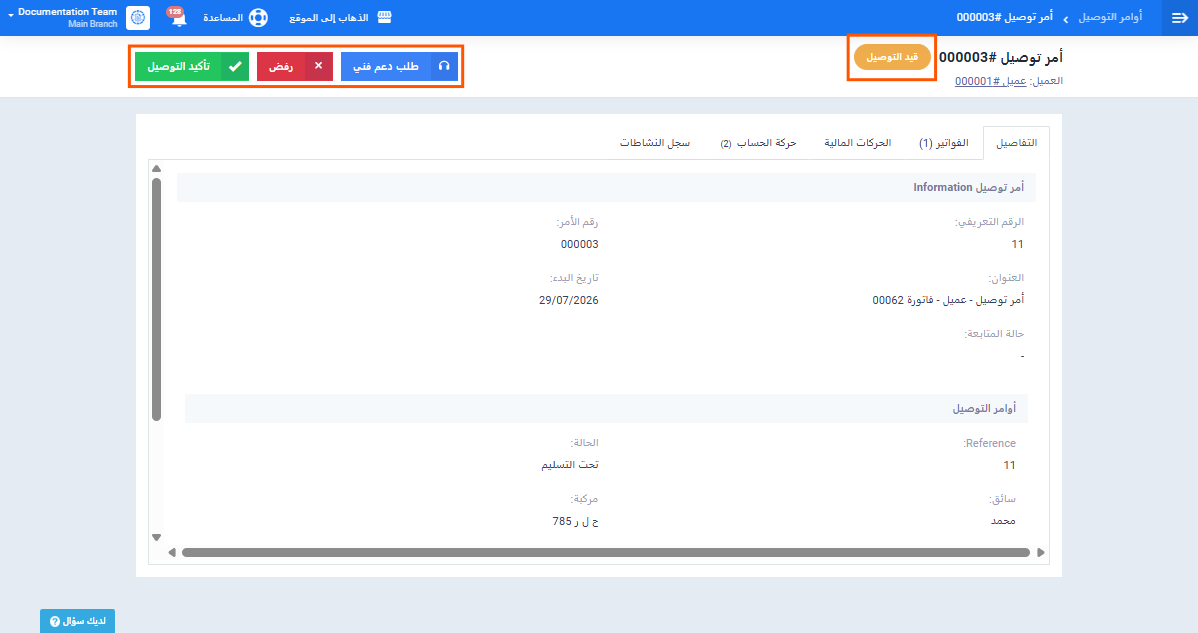
الشارة هنا برتقالية بعنوان “قيد التسليم“. تظهر ثلاثة أزرار:
- تأكيد التوصيل (زر أخضر): يتطلب صلاحية “تأكيد التوصيل“.
- رفض (زر أحمر): يتطلب صلاحية “رفض التوصيل“.
- طلب دعم فني (زر أزرق بأيقونة سماعة): يتطلب صلاحية “طلب الدعم الفني“.
عند الضغط على “تأكيد التوصيل“
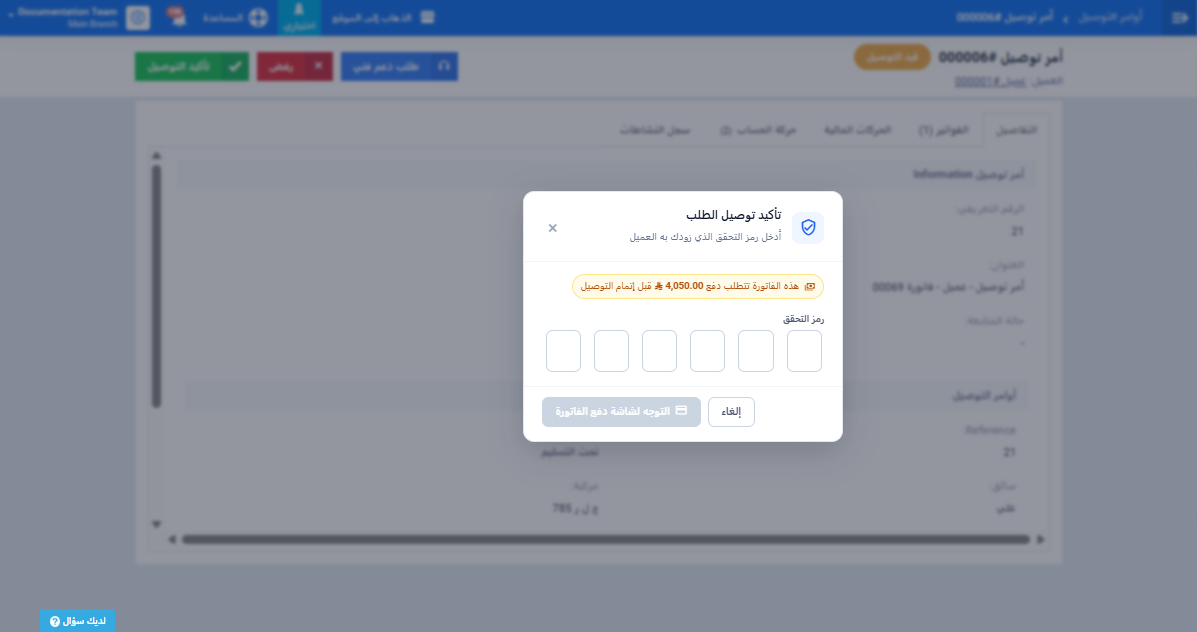
تظهر نافذة منبثقة بعنوان “تأكيد توصيل الطلب” مع التوجيه: “أدخل رمز التحقق الذي زودك به العميل” (يظهر هذا الحقل فقط إذا كان OTP مفعّلاً في الإعدادات)، مع حقل إدخال مكوّن من 6 خانات لرمز التحقق.
إذا كان على الفاتورة المرتبطة رصيد متبقٍ غير مدفوع:
- تظهر رسالة تنبيه داخل نفس النافذة توضح المبلغ المطلوب سداده (مثال: “هذه الفاتورة تتطلب دفع 9,775.00 ﷼ قبل إتمام التوصيل”).
- يظهر زر “التوجه لشاشة دفع الفاتورة” ينقلك لإتمام السداد.
- بعد إتمام الدفع، يعود النظام تلقائيًا لاستكمال عملية تأكيد التوصيل من حيث توقفت.
بعد التحقق من رمز OTP (إن وُجد) والتأكد من سداد المبلغ بالكامل:
- تتغيّر حالة أمر التوصيل إلى “سُلّم”.
عند الضغط على “رفض“
- تتغيّر الحالة إلى “ملغي”.
عند الضغط على “طلب دعم فني“
- يُرسَل إشعار إلى جميع عناوين البريد الإلكتروني المُسجَّلة في “البريد الإلكتروني للدعم الفني“.
- تتغيّر حالة أمر التوصيل إلى “يحتاج دعم”.
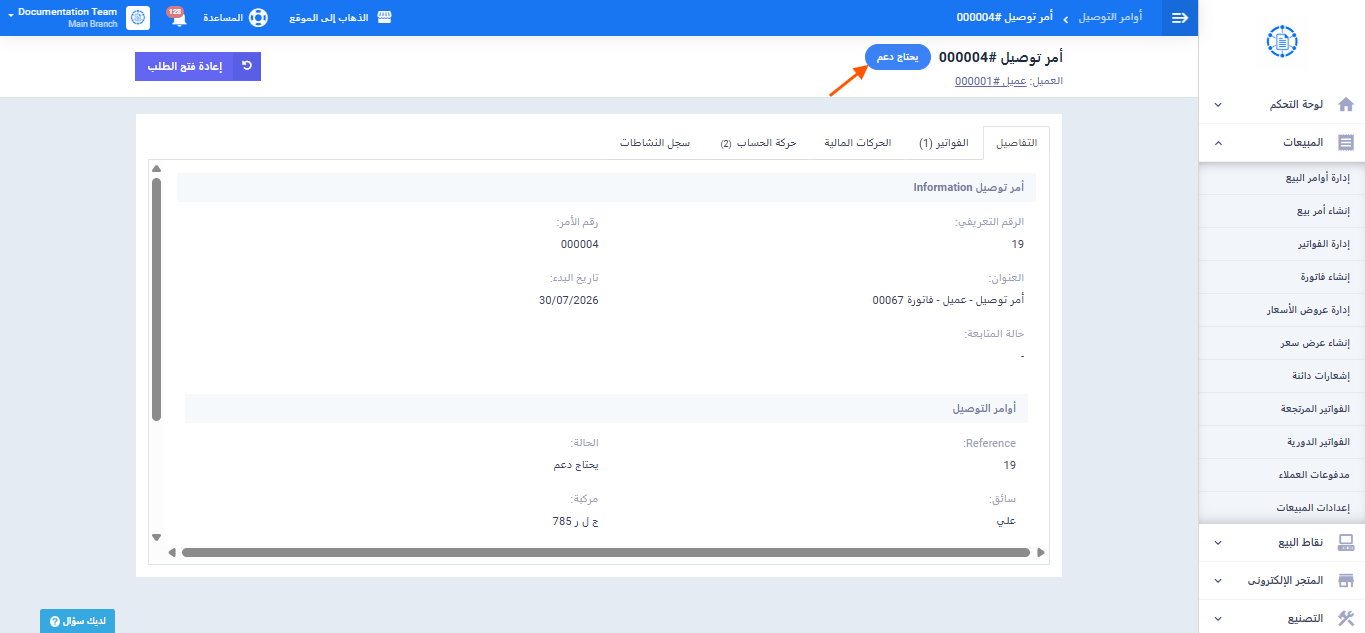
المرحلة 3: يحتاج دعم
الشارة زرقاء بعنوان “يحتاج دعم“. يظهر زر واحد فقط:
- إعادة فتح الطلب (زر بنفسجي بأيقونة تحديث): يتطلب صلاحية “إعادة فتح الطلب”.
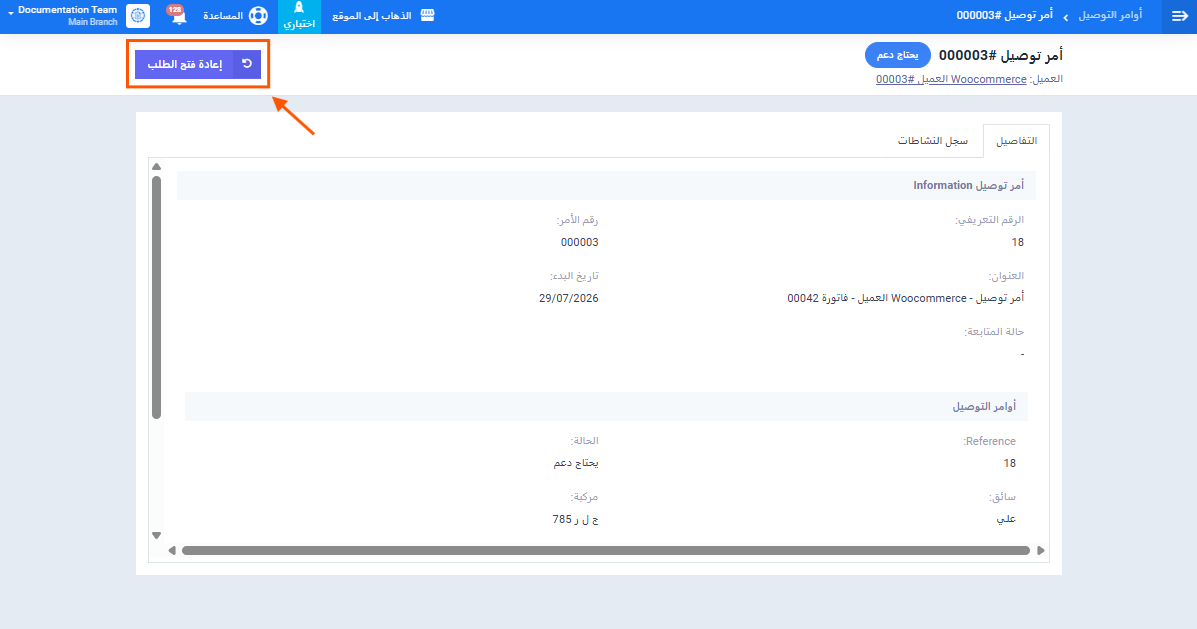
عند الضغط على “إعادة فتح الطلب“
- تعود حالة أمر التوصيل إلى “قيد التوصيل”، ليستكمل السائق عملية التسليم من جديد.
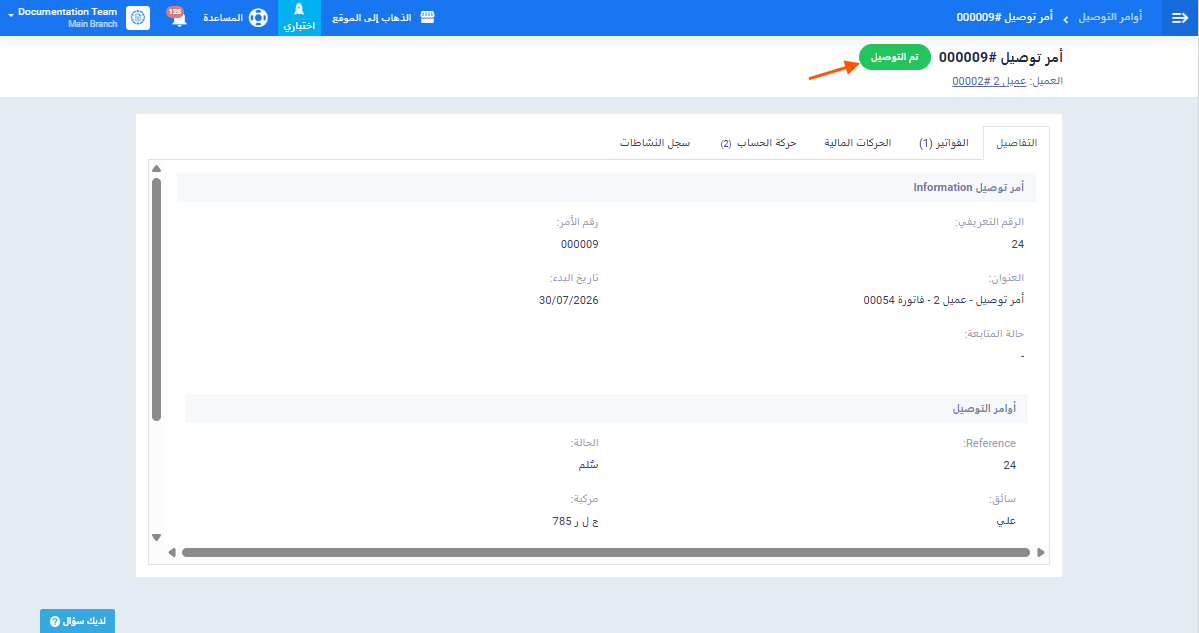
المرحلة 4: سُلّم
الشارة خضراء بعنوان “تم التوصيل“. هذه حالة نهائية — لا تظهر أي أزرار إجراءات بعد الوصول إليها، ولا يمكن تنفيذ أي عملية إضافية على أمر التوصيل.
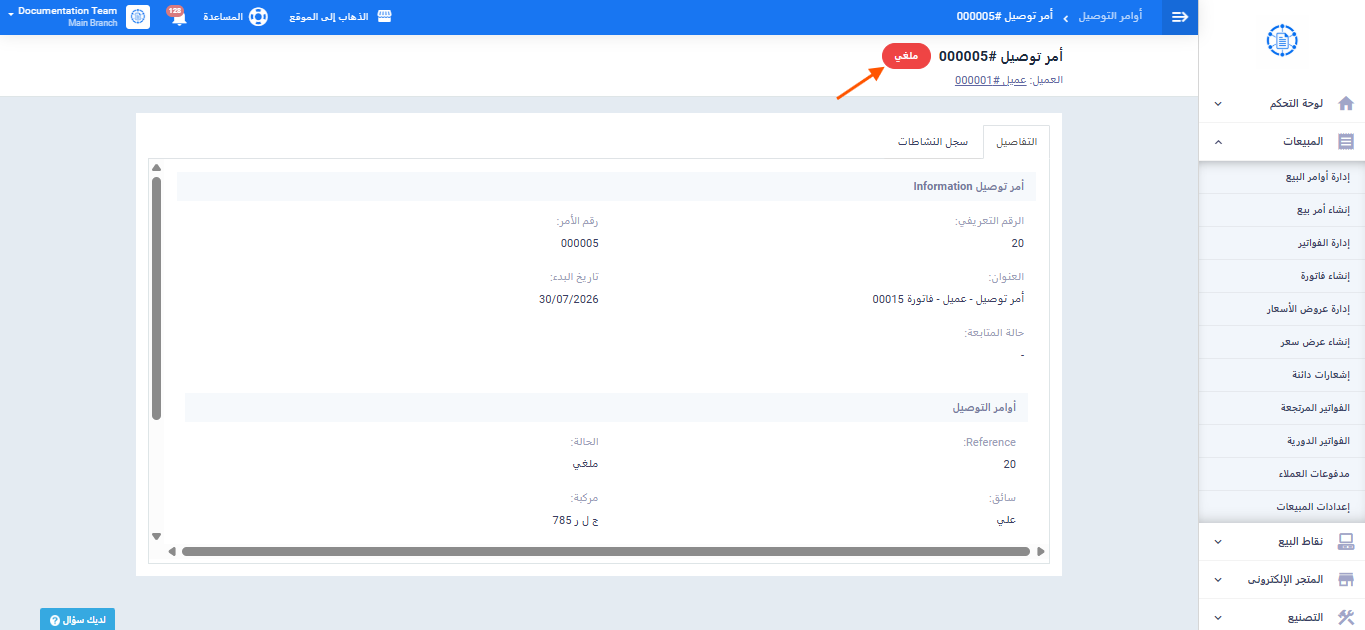
المرحلة 5: ملغي
حالة نهائية أخرى، تصل إليها عبر إجراء “رفض” من أي من المرحلتين “جديد” أو “قيد التوصيل“. لا تظهر أي أزرار إجراءات بعد الوصول إليها.
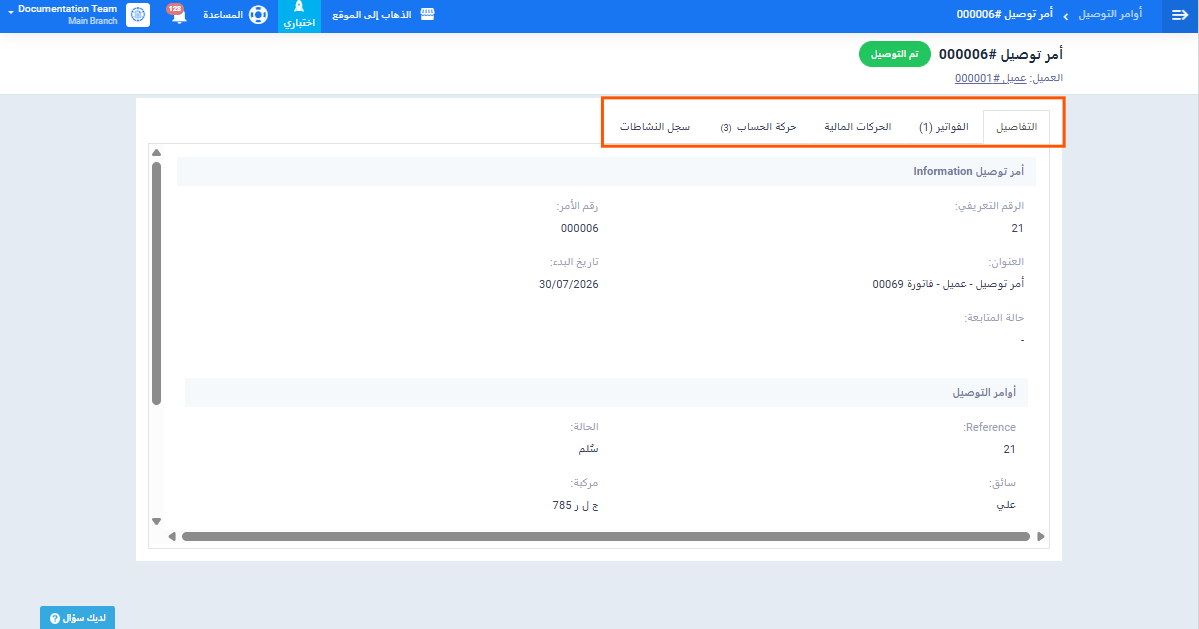
تبويبات عرض أمر التوصيل
مهما كانت المرحلة الحالية، تحتوي صفحة عرض أمر التوصيل على التبويبات التالية:
- التفاصيل: معلومات الأمر (رقم الأمر، تاريخ البدء، الحالة، المركبة، السائق.
- الفواتير: قائمة الفواتير المرتبطة بأمر التوصيل، مع قيمتها وحالة السداد.
- حركة الحساب: كشف حساب مالي للعميل المرتبط، يعرض المبلغ المستحق ورصيد نهاية المدة، مع خيارات طباعة وتصدير (CSV/PDF) وتخصيص العرض.
- سجل النشاطات: خط زمني يوثّق كل حدث حدث على أمر التوصيل (إنشاء، تغيير حالة، إلخ)، مع اسم المستخدم الذي نفّذ الإجراء والفرع والوقت.
الجزء الرابع: تقرير أوامر التوصيل
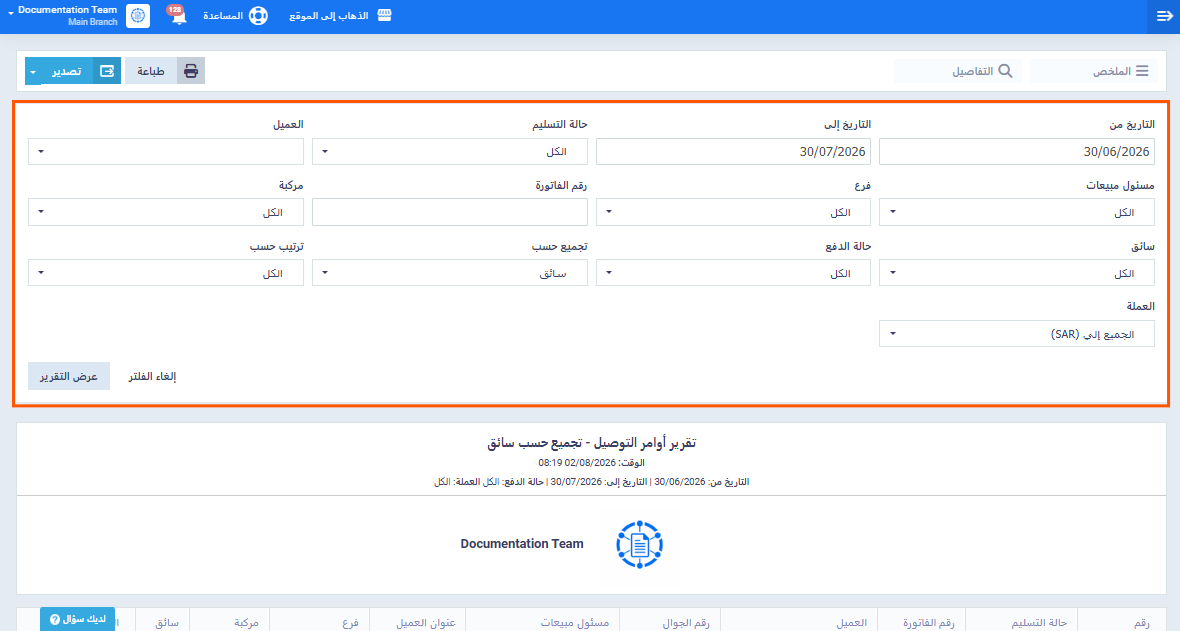
للوصول: من قائمة “التقارير” في الحساب، ابحث عن تقرير “أوامر التوصيل حسب السائق” ضمن تقارير “دورة العمل“.
أوضاع العرض
- الملخص: إجماليات فقط، دون تفاصيل الأوامر الفردية.
- التفاصيل: كل أمر توصيل كسطر منفصل ضمن التجميع المُختار.
الفلاتر المتاحة
التاريخ من / التاريخ إلى، حالة التسليم (الكل، جديد، قيد التوصيل، تم التوصيل، يحتاج دعم، ملغي)، العميل، مسئول مبيعات، فرع، رقم الفاتورة، مركبة، سائق، حالة الدفع (الكل، مدفوع بالكامل، يحتاج إلى الدفع)، والعملة.
اضغط “عرض التقرير” لتطبيق الفلاتر، أو “إلغاء الفلتر” لإعادة التعيين.
التجميع (تجميع حسب)
- تجميع حسب: سائق (الافتراضي)، مركبة، حالة التسليم، العميل، مسئول مبيعات، فرع، يومياً، أسبوعياً، شهري، سنوي.
- ترتيب حسب: الرقم تصاعدي، الرقم تنازلي، التاريخ تصاعدي، التاريخ تنازلي.
هيكل التقرير
- رأس التقرير: اسم التقرير (يتضمن نوع التجميع المُختار، مثال: “تقرير أوامر التوصيل – تجميع حسب سائق”)، تاريخ ووقت الإنشاء، وملخص الفلاتر المُطبَّقة (التاريخ من/إلى، حالة الدفع، العملة).
- جدول مُقسَّم إلى مجموعات فرعية حسب القيمة المُجمَّع بموجبها (مثال: اسم السائق)، وتحت كل مجموعة تظهر الأوامر بالأعمدة التالية:
- رقم: رقم أمر التوصيل، رابط مباشر لعرض الأمر.
- حالة التسليم: تظهر كشارة ملوّنة (جديد، قيد التوصيل، تم التوصيل، يحتاج دعم، ملغي) بنفس ألوان الحالة الظاهرة في صفحة عرض أمر التوصيل نفسها.
- رقم الفاتورة: رابط مباشر لعرض الفاتورة.
- العميل: رابط مباشر لملف العميل.
- رقم الجوال
- مسئول مبيعات
- عنوان العميل
- فرع
- مركبة
- سائق
- المبلغ المتبقي
- صف “المجموع” أسفل كل مجموعة يعرض إجمالي “المبلغ المتبقي” لتلك المجموعة فقط.
- صف “الإجماليات” في نهاية التقرير بالكامل، يعرض الإجمالي الكلي للمبلغ المتبقي عبر جميع المجموعات.
التصدير والطباعة
طباعة مباشرة، أو تصدير إلى CSV، Excel، أو PDF.