


دليل شرح إصدار عرض سعر المقاولات للعميل
لا يشترط دفترة أن يكون عرض سعر المقاولات مرتبطًا بمناقصة أو مشروع؛ يمكنك إصداره للعميل مباشرة من قائمة عروض أسعار المقاولات، وربطه اختياريًا بمناقصة أو مشروع أو جدول تكاليف. يشرح هذا الدرس خطوات إصدار عرض السعر، ثم مراجعته واعتماده.
قبل البدء
- تطبيق المقاولات مفعّل.
- صلاحية إضافة عروض أسعار المقاولات.
خطوات إصدار عرض سعر المقاولات
- من القائمة الرئيسية، اختر المقاولات، ثم عروض أسعار المقاولات، واضغط إنشاء عرض سعر المقاولات.
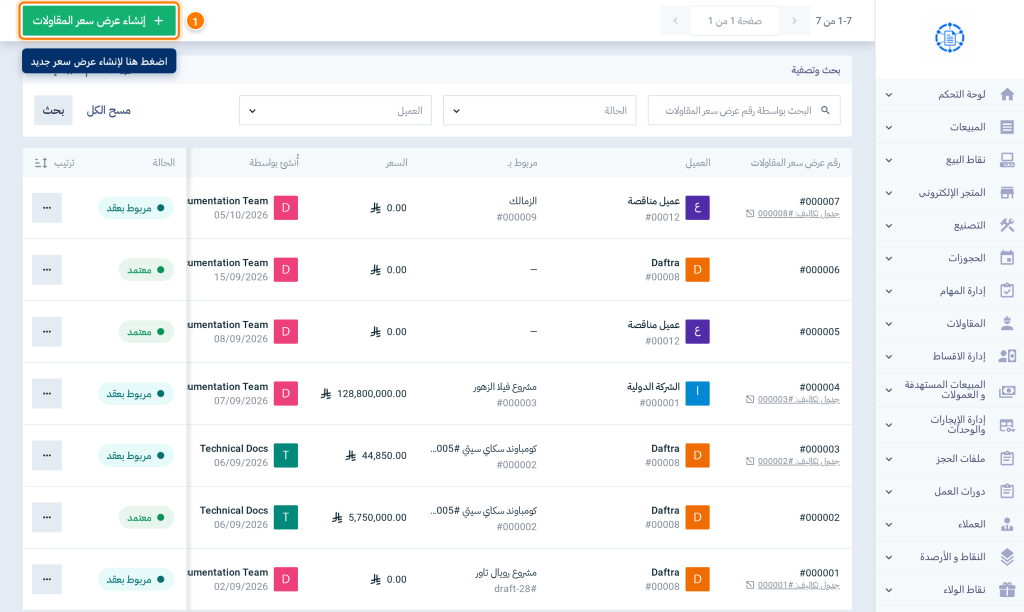
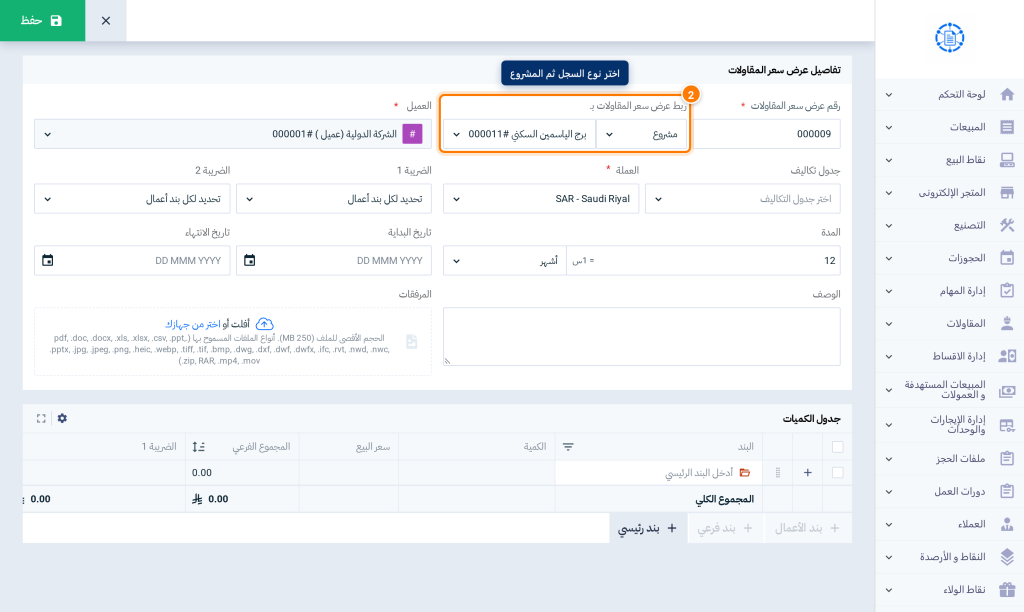
- إذا كان عرض السعر تابعًا لمناقصة أو مشروع، اختر في حقل ربط عرض سعر المقاولات بـ نوع السجل (مناقصة أو مشروع)، ثم اختر السجل من القائمة المجاورة. وإذا كان عرض السعر مستقلًا، تجاوز هذا الحقل.
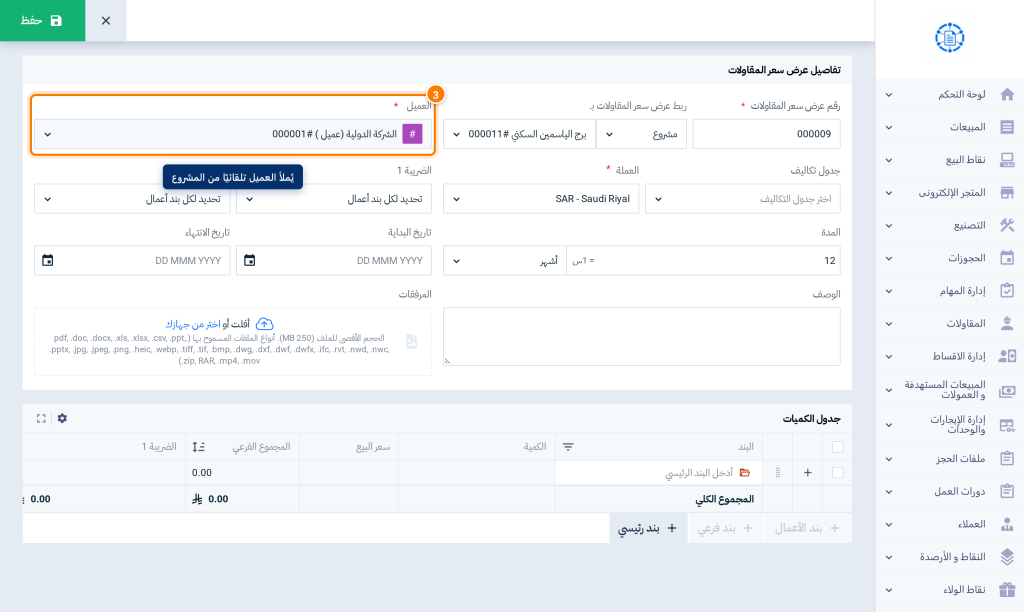
- اختر العميل (إلزامي). وإذا اخترت مناقصة أو مشروعًا، يُملأ العميل تلقائيًا بعميل السجل ولا يمكن تغييره.
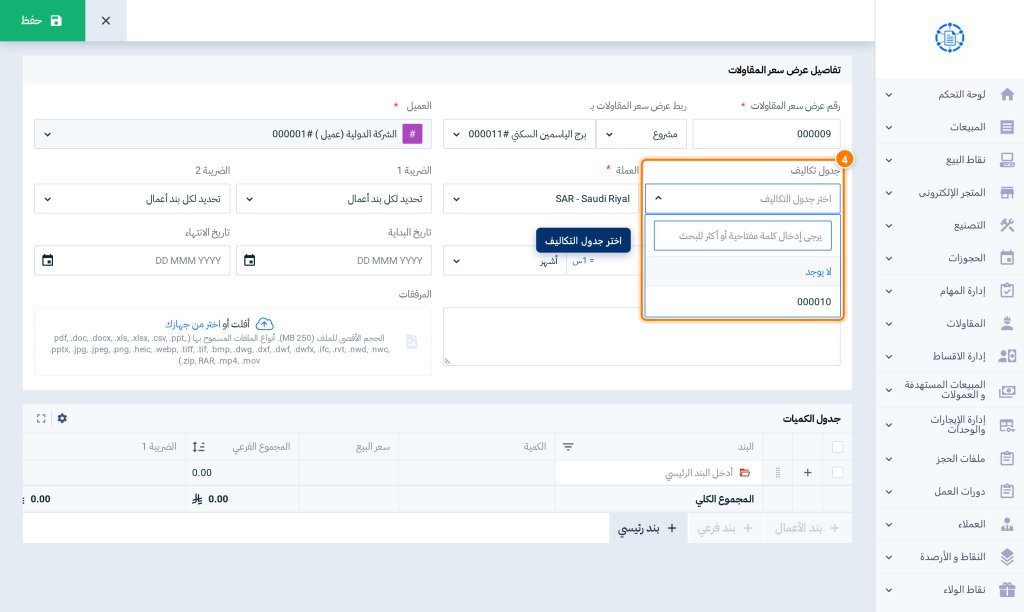
- اختر جدول تكاليف إن أردت (اختياري). تعرض القائمة جداول تكاليف المناقصة أو المشروع المختار، أو جداول تكاليف العميل نفسه إن لم تختر مناقصة أو مشروعًا. وعند اختيار جدول التكاليف، تُملأ بنود جدول الكميات من بنوده.
- أدخل العملة والمدة والتواريخ والضرائب والوصف حسب الحاجة، ثم أضف بنود جدول الكميات: بند رئيسي، وبند فرعي، وبند أعمال.
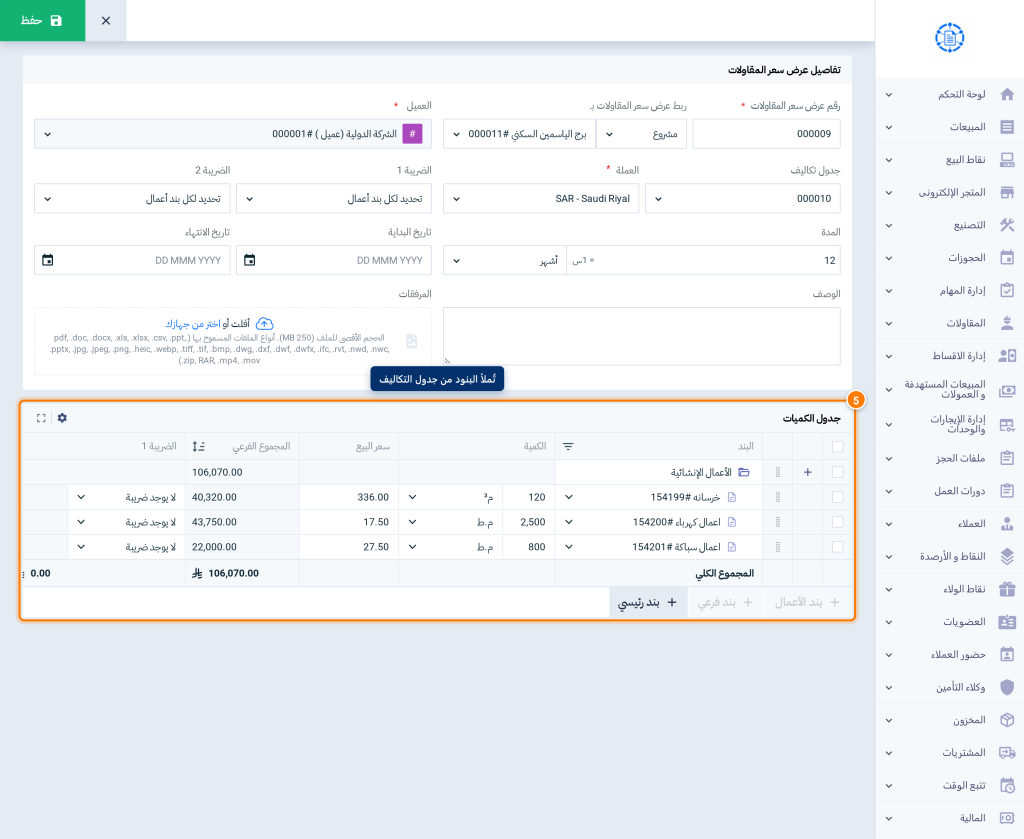
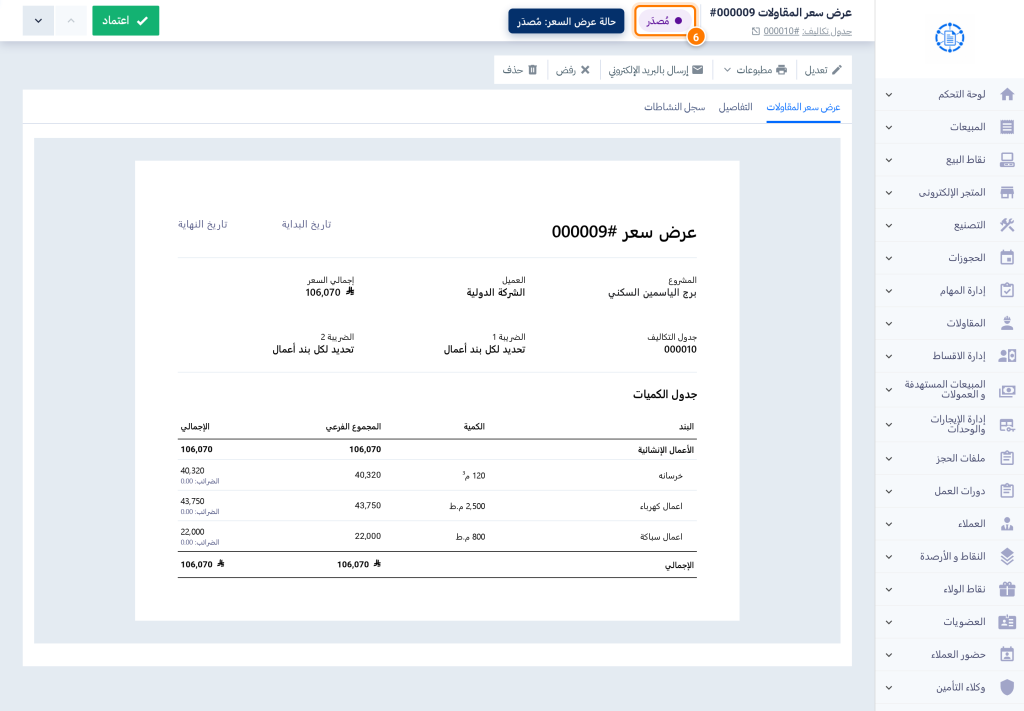
- اضغط حفظ، فيُصدَر عرض السعر مباشرة بحالة مُصدَر.
إنشاء عرض السعر من جدول التكاليف
- افتح جدول التكاليف، واضغط إنشاء عرض سعر المقاولات في شريط الإجراءات.
- يفتح نموذج عرض السعر وفيه جدول التكاليف، والمشروع أو المناقصة، والعميل، والمدة والتواريخ، والضرائب، وبنود جدول الكميات جاهزة.
مراجعة عرض السعر واعتماده
| الإجراء | ما يحدث |
|---|---|
| المراجعة | تفتح صفحة عرض السعر على تبويب عرض سعر المقاولات، ويعرض المستند بأول قالب طباعة كما سيصل إلى العميل. وللطباعة أو اختيار قالب آخر، استخدم مطبوعات. |
| الإرسال للعميل | اضغط إرسال بالبريد الإلكتروني لإرسال عرض السعر مرفقًا بصيغة PDF، فتظهر علامة مرسل. |
| الاعتماد | اضغط اعتماد، فتظهر رسالة التأكيد باسم عرض السعر: هل أنت متأكد من اعتماد عرض السعر رقم #الرقم؟ ثم اضغط نعم. |
| الحالة | ما يُضاف إلى رسالة التأكيد |
|---|---|
| عرض السعر مرتبط بجدول تكاليف سيتم تحديثه | سيتم تحديث جدول التكاليف #الرقم بتغييرات عرض السعر #الرقم. |
| عرض سعر آخر معتمد على جدول التكاليف نفسه | تنبيه بأن عرض السعر الآخر سيُرفض عند الاعتماد. |
| عرض السعر على مناقصة لم تُرسَ بعد | تنبيه بأن حالة المناقصة ستصبح مُرسَاة، ولن تتمكن بعدها من تعديل عرض السعر أو حالته. |
ملاحظات مهمة
| ما تختاره أولًا | أثره على باقي الحقول |
|---|---|
| المناقصة أو المشروع | تُقيَّد قائمتا العميل وجدول التكاليف بالسجل المختار. |
| العميل | تُقيَّد قوائم المناقصات والمشاريع وجداول التكاليف بالعميل نفسه. |
| جدول التكاليف | يُملأ العميل والمناقصة أو المشروع المرتبطين به تلقائيًا. وإذا كان جدول التكاليف مرتبطًا بمناقصة ومشروع معًا، يُختار المشروع. |
- لا تظهر في قائمة ربط عرض سعر المقاولات بـ المناقصات التي تحولت إلى مشاريع، ولا المشاريع بحالة مغلق أو ملغي.
- إذا كان تطبيق الفروع مفعّلًا، تُعرض المناقصات والمشاريع وجداول التكاليف من الفرع الحالي فقط.
أسئلة شائعة
هل يجب ربط عرض سعر المقاولات بمناقصة أو مشروع؟
لا؛ يمكنك إصدار عرض سعر مستقل للعميل دون ربطه بمناقصة أو مشروع.
لماذا يظهر حقل العميل معطّلًا؟
لأنك اخترت مناقصة أو مشروعًا، فيُستخدم عميل السجل تلقائيًا.
هل يغير الإرسال بالبريد حالة عرض السعر؟
لا؛ تظهر علامة مرسل فقط، وتبقى الحالة مُصدَر حتى تعتمده أو ترفضه.