




دليل تطبيق الحجوزات السياحية
إدارة حجوزات شركات السياحة تنطوي على تفاصيل دقيقة ومتشعبة: فنادق، تأشيرات، نقل، رحلات جوية، موردون متعددون، وفواتير يجب أن تُصدر بدقة وفي الوقت المناسب. أي خطأ يدوي في هذه العملية قد يؤثر على علاقتك بالعملاء والموردين معًا.
في هذا الدليل، ستتعرّف على كيفية إعداد وتشغيل وحدة الحجوزات السياحية في دفترة؛ من تفعيل التطبيق وإنشاء ملف الحجز الشامل بكل خدماته، وصولًا إلى توليد فواتير البيع والشراء تلقائيًا وربطها بحسابات العملاء والموردين.
تفعيل تطبيق الحجوزات السياحية
قبل البدء في إنشاء أي حجز، تحتاج إلى تفعيل الوحدة من إعدادات دفترة. اتّبع الخطوات التالية:
- من القائمة الرئيسية، اضغط على الإعدادات.
- اختر إدارة التطبيقات ثم انتقل إلى إدارة التطبيقات الخارجية.
- ابحث عن تطبيق الحجوزات السياحية ضمن قسم التقارير.
- اضغط على زر التفعيل ليصبح التطبيق نشطًا.
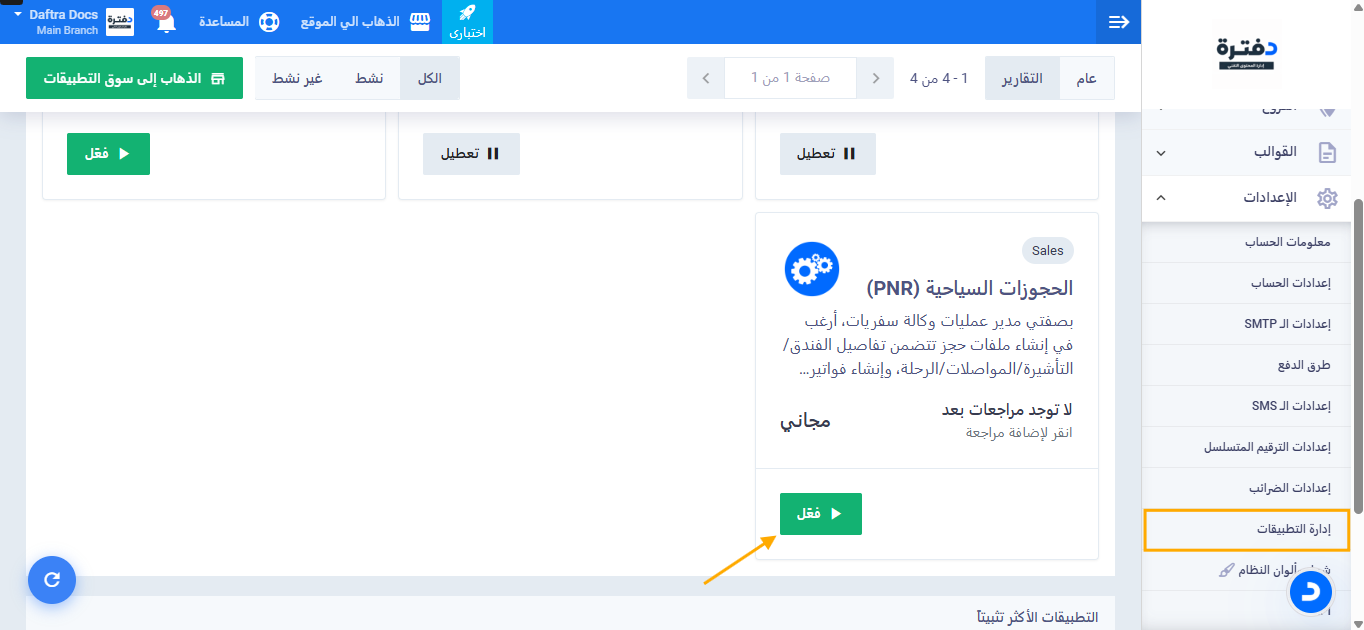 بعد التفعيل مباشرةً، سيُضاف تلقائيًا بند «الحجوزات السياحية» ضمن قسم «دورات العمل» في القائمة الرئيسية.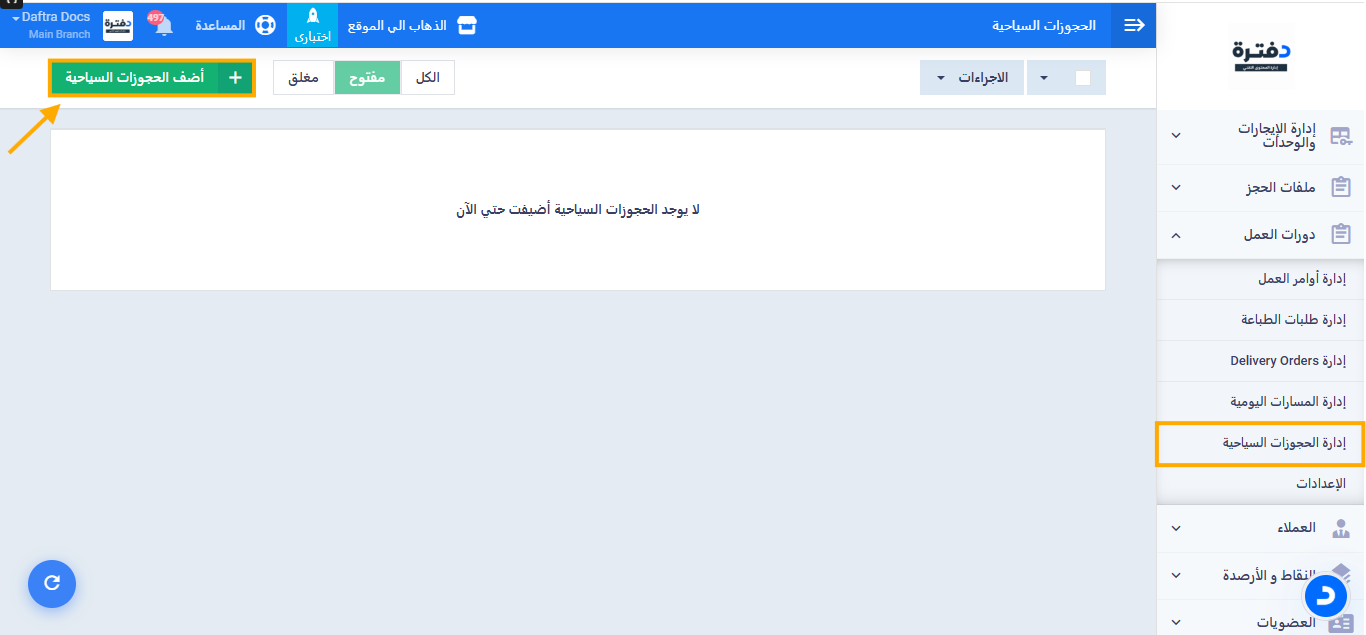
إعدادات دورة عمل الحجوزات السياحية
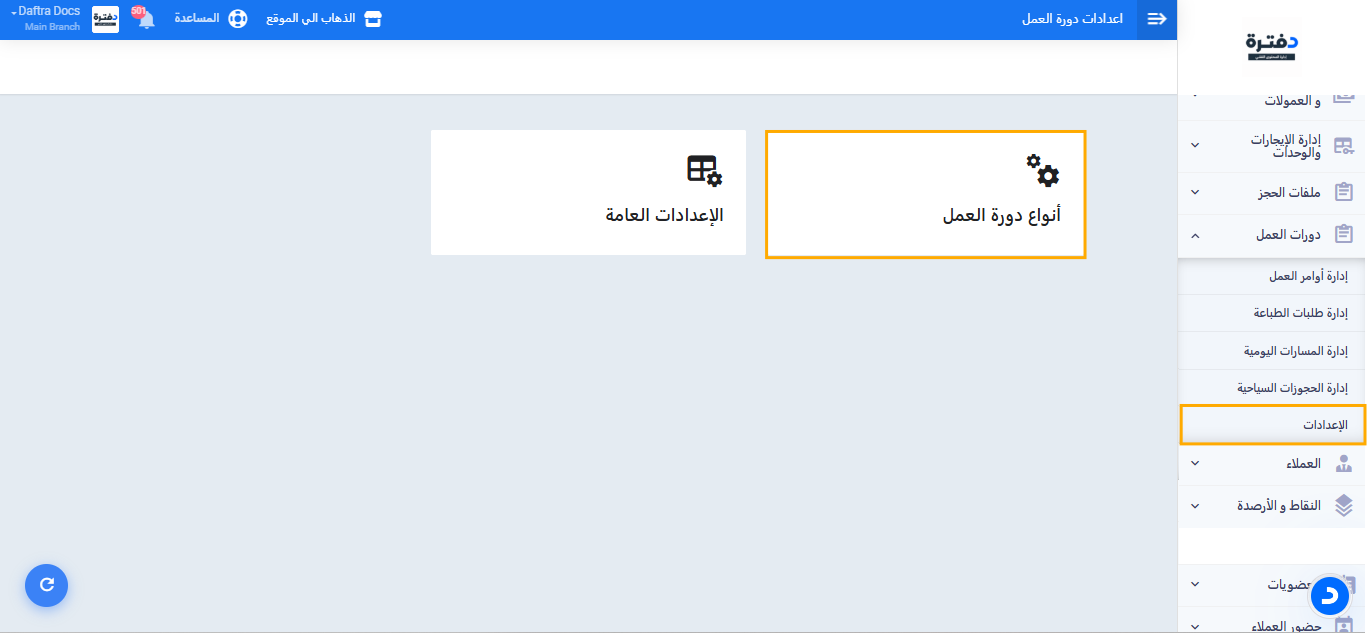
- انتقل إلى الإعدادات
- اختر أنواع دورة العمل
- اضغط على الحجوزات السياحية
ستظهر لك إعدادات مخصصة لهذه الدورة، وتشمل:
إدارة الحالات
يمكنك إنشاء حالات مخصصة لدورة العمل حسب طبيعة عملك، مثل: قيد التنفيذ، مؤكد، أو ملغي
تعريف أنواع الغرف
لإضافة أنواع الغرف:
- انتقل إلى قسم الغرف
- اضغط على إضافة غرفة
- أدخل اسم الغرفة (مثل: غرفة فردية، مزدوجة، ثلاثية)
- اضغط حفظ
إضافة الفنادق والوجبات
بنفس الطريقة السابقة، قم بإضافة:
- الفنادق
- أنواع الوجبات (إفطار، نصف إقامة، إقامة كاملة…)
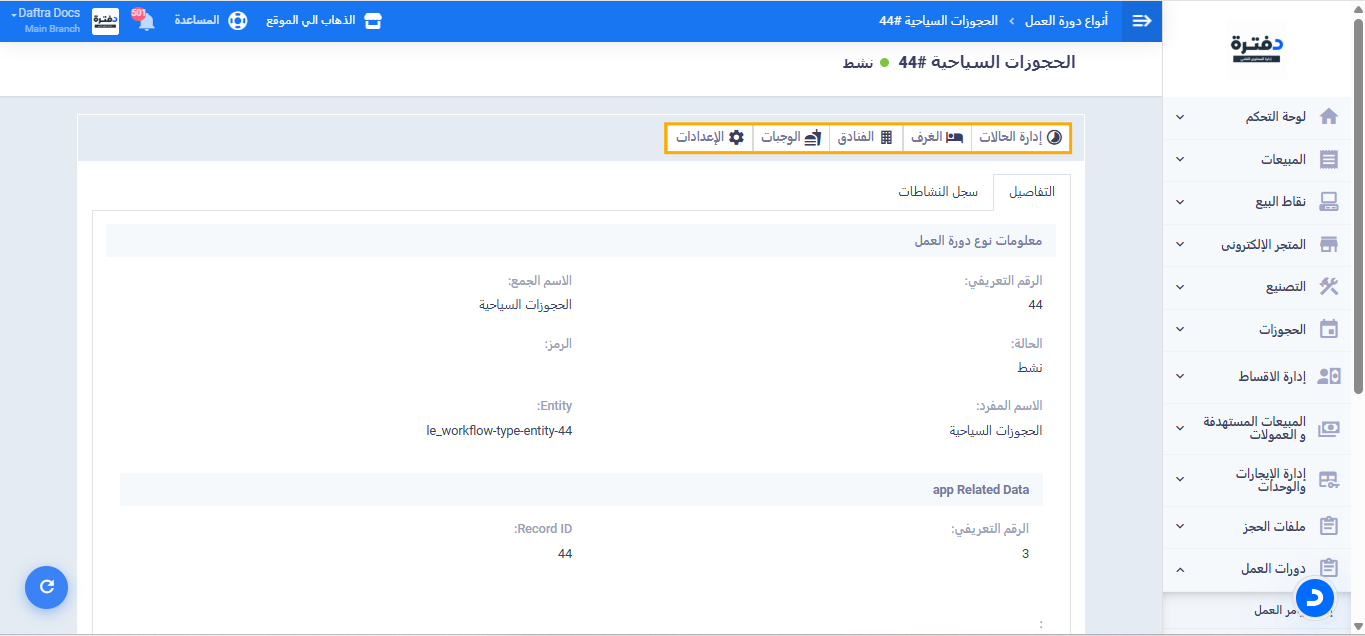
الإعدادات
داخل الإعدادات، ستجد مجموعة من الخيارات المهمة:
إضافة التاريخ الهجري: عند التفعيل، يظهر التاريخ الهجري تلقائيًا بجانب التاريخ الميلادي داخل الحجز
إظهار التاريخ الهجري في الفواتير: لعرض التاريخين (ميلادي + هجري) في الفواتير
إظهار وصف البنود في المبيعات والمشتريات: لعرض تفاصيل كل بند داخل الفواتير
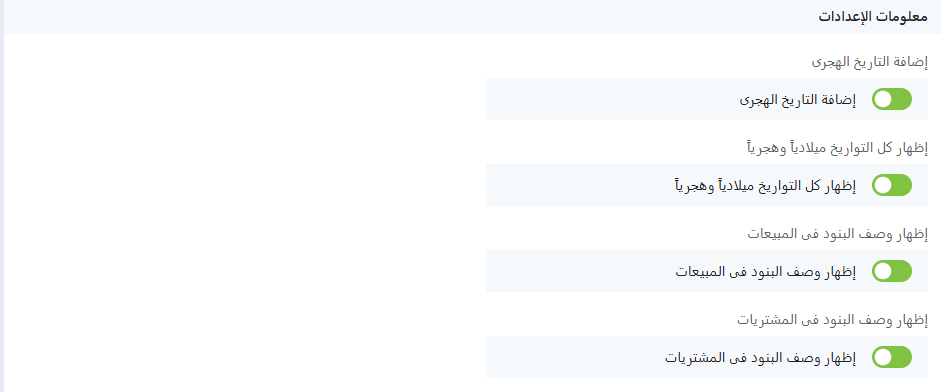
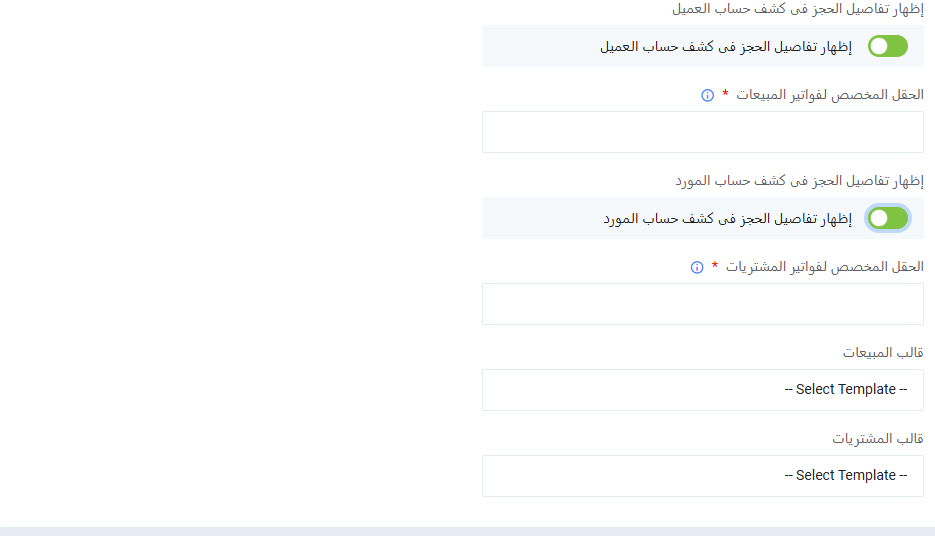
إظهار تفاصيل الحجز في كشف حساب العميل
لتفعيل هذا الإعداد بشكل صحيح:
- انتقل إلى إعدادات المبيعات
- من شاشة حقول الفواتير الإضافية، أضف حقل خاص باسم “بيانات الحجز”
كرر نفس الخطوات داخل إعدادات المشتريات
ثم:
- اربط الحقل المخصص داخل إعدادات دورة العمل باستخدام دليل المتغيرات
- فعّل خيار الوصف المخصص للقيود اليومية في إعدادات المبيعات والمشتريات. هذا يجعل التفاصيل تظهر تلقائياً في كشف حساب العميل والمورد.
اختيار قالب الفاتورة
- اختر قالب الفاتورة الذي سيتم استخدامه عند إنشاء الفواتير من الحجز
- اضغط حفظ بعد الانتهاء
إنشاء ملف حجز جديد
يُعد ملف الحجز المستند المركزي الذي يتم من خلاله تجميع جميع خدمات الرحلة في مكان واحد، مما يسهّل إدارتها ومتابعتها بشكل متكامل.
لإنشاء ملف حجز جديد، اتبع الخطوات التالية:
من القائمة الرئيسية، اضغط على دورات العمل ثم اختر الحجوزات السياحية
اضغط على زر إنشاء حجز جديد
أدخل البيانات الأساسية للحجز، والتي تشمل الحقول التالية:
العنوان، رقم الأمر، تاريخ البداية، تاريخ النهاية، العميل، العملة
يمكنك إرفاق ملفات داعمة مثل العقود أو الإيصالات
يمكنك تفعيل خيار الفوترة كمجموعة ليتم إصدار فاتورة واحدة تحتوي على إجمالي تكلفة الحجز كباقة
فعّل التاريخ الهجري لعرض التواريخ بالتقويم الهجري
بعد ملء البيانات الأساسية، يمكنك الانتقال إلى إدخال تفاصيل الخدمات المرتبطة بالحجز كما هو موضح في الأقسام التالية
أولًا: إضافة تفاصيل الفنادق
لإضافة بيانات الإقامة الفندقية ضمن ملف الحجز، انتقل إلى تبويب الفنادق داخل ملف الحجز، ثم قم بإدخال البيانات التالية:
- اسم الفندق: اختر اسم الفندق من القائمة المنسدلة، والتي يتم إعدادها مسبقًا من خلال الإعدادات
- نوع الغرفة: حدد نوع الغرفة مثل: سنجل، دبل، أو سويت
- الوجبة: اختر نظام الوجبات المناسب مثل: إفطار فقط، نصف إقامة، أو إقامة كاملة
- رقم الحجز: أدخل الرقم المرجعي الصادر من الفندق لتسهيل تتبع الحجز
- الفندق: اختر الفندق من القائمة المنسدلة
- تاريخ بداية الحجز: حدد تاريخ تسجيل دخول العميل إلى الفندق
- تاريخ نهاية الحجز: حدد تاريخ مغادرة العميل من الفندق
- الليالي: يتم احتساب عدد الليالي تلقائيًا بناءً على تاريخي البداية والنهاية
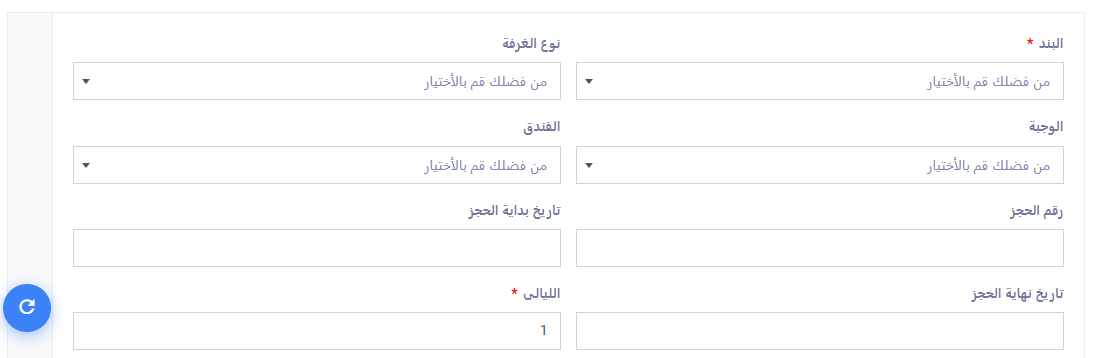
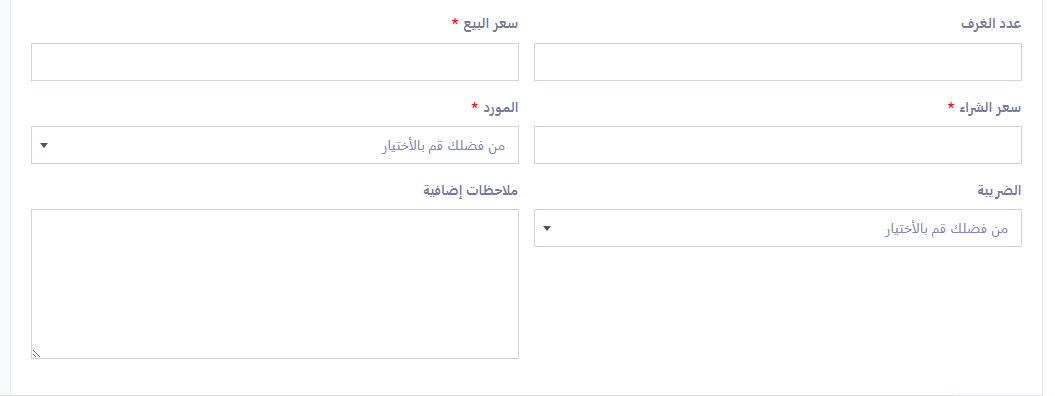
- عدد الغرف: أدخل عدد الغرف التي تم حجزها
- سعر البيع للغرفة/الليلة: أدخل السعر الذي سيتم احتسابه على العميل
- سعر الشراء للغرفة/الليلة: أدخل التكلفة التي تتحملها الشركة مقابل الحجز من المورد
- المورد: حدد اسم المورد، سواء كان فندقًا مباشرًا أو وكالة وسيطة، ويمكن إدخاله كنص أو اختياره من قائمة مُعدة مسبقًا
- الضريبة: حدد نسبة الضريبة المطبقة على هذا البند إن وجدت
- ملاحظات إضافية: أدخل أي تفاصيل إضافية أو تعليمات خاصة بهذا الحجز
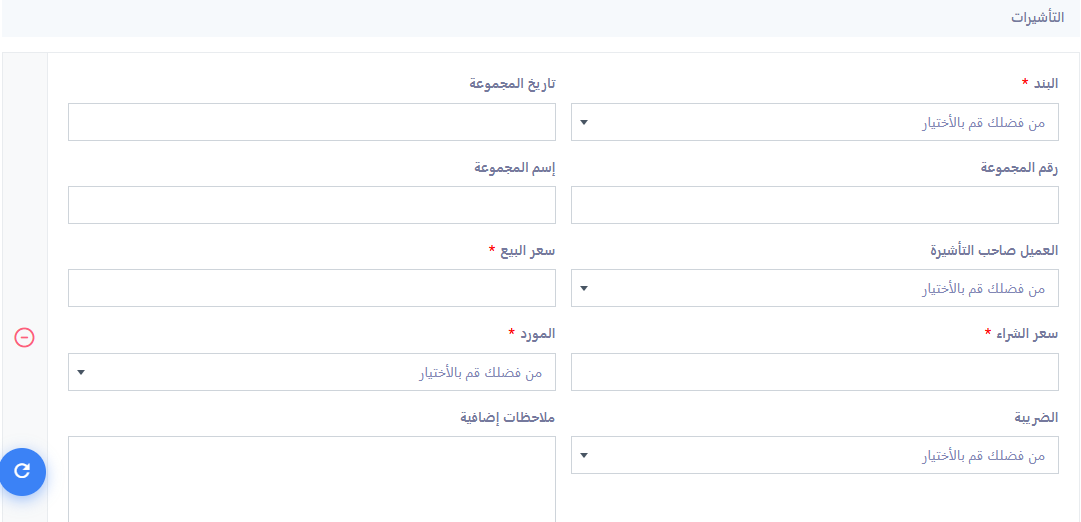
ثانيًا: إضافة تفاصيل التأشيرات
لإدخال بيانات التأشيرات المرتبطة بالحجز، انتقل إلى تبويب التأشيرات داخل ملف الحجز، ثم قم بتعبئة الحقول التالية:
البند: اختر نوع خدمة التأشيرة لتحديد طبيعة العملية
تاريخ المجموعة: حدد تاريخ تقديم طلب التأشيرات أو تاريخ المجموعة المرتبطة بها
رقم المجموعة: أدخل الرقم المرجعي لطلب التأشيرة لتسهيل التتبع والمراجعة
اسم المجموعة: أدخل اسمًا تعريفيًا للمجموعة لتمييزها داخل النظام
العميل صاحب التأشيرة: اختر العميل المرتبط بهذه التأشيرة
سعر البيع: أدخل السعر الذي سيتم تحصيله من العميل
سعر الشراء: أدخل التكلفة الفعلية للتأشيرة من الجهة الموردة
المورد: اختر الجهة أو الوسيط المسؤول عن استخراج التأشيرات
الضريبة: حدد نسبة الضريبة إن وجدت ليتم احتسابها ضمن قيمة الخدمة
ملاحظات إضافية: أدخل أي معلومات إضافية أو متطلبات خاصة
ثالثًا: إضافة تفاصيل النقل
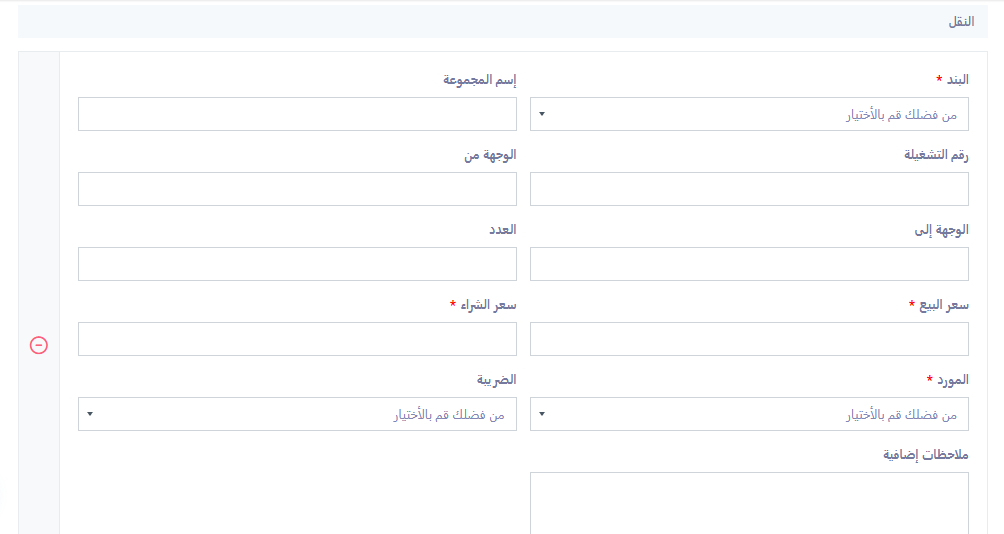
لإضافة بيانات خدمات النقل، انتقل إلى تبويب النقل داخل ملف الحجز، ثم أدخل البيانات التالية:
البند: اختر نوع خدمة النقل لتحديد طبيعة الخدمة داخل الحجز
اسم المجموعة: أدخل اسم أو رمز مجموعة النقل
رقم التشغيلة: أدخل الرقم التشغيلي المرتبط برحلة النقل
الوجهة من: أدخل نقطة الانطلاق أو مكان اصطحاب العميل
الوجهة إلى: أدخل الوجهة النهائية أو مكان التوصيل
العدد: أدخل عدد الركاب أو الوحدات المشمولة في هذه الخدمة
سعر البيع: أدخل السعر الذي سيتم احتسابه على العميل مقابل الخدمة
سعر الشراء: أدخل التكلفة التي تتحملها الشركة مقابل خدمة النقل
المورد: اختر شركة النقل أو المشغّل من القائمة المنسدلة
الضريبة: حدد نسبة الضريبة إن وجدت ليتم احتسابها تلقائيًا
ملاحظات إضافية: أدخل أي تعليمات خاصة مثل مواعيد دقيقة أو متطلبات إضافية
رابعًا: إضافة تفاصيل الطيران
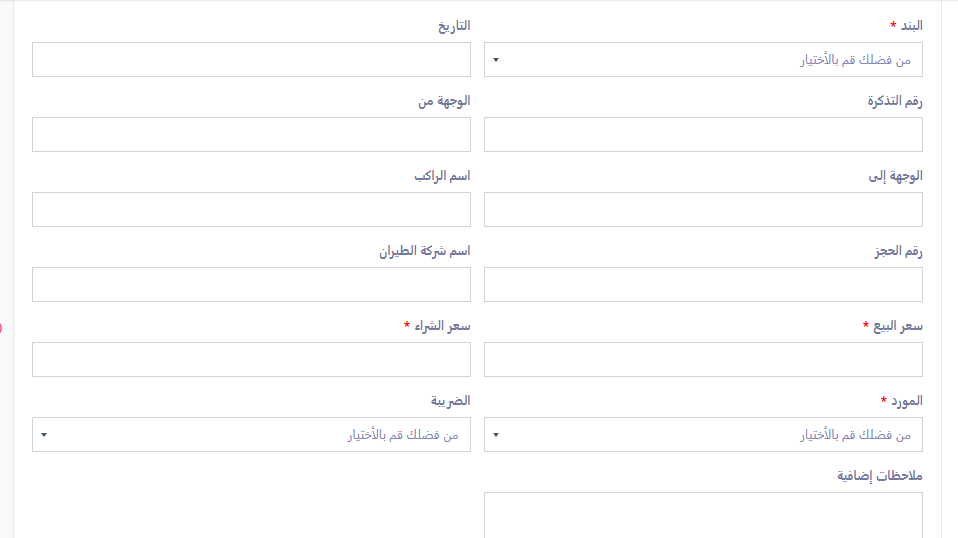
لإدخال بيانات الرحلات الجوية، انتقل إلى تبويب الطيران داخل ملف الحجز، ثم قم بإدخال البيانات التالية:
البند: اختر نوع خدمة الطيران لتحديد تصنيف العملية ضمن الحجز
التاريخ: حدد تاريخ إقلاع الرحلة الجوية
رقم التذكرة: أدخل رقم التذكرة الصادرة
الوجهة من: أدخل مطار أو مدينة المغادرة
الوجهة إلى: أدخل مطار أو مدينة الوصول
اسم الراكب: أدخل الاسم كما هو مذكور في جواز السفر
رقم الحجز: أدخل رمز الحجز (PNR) المستخدم لدى شركة الطيران
اسم شركة الطيران: أدخل اسم شركة الطيران المسؤولة عن الرحلة
سعر البيع: أدخل السعر الذي سيتم احتسابه على العميل لكل تذكرة
سعر الشراء: أدخل تكلفة التذكرة من شركة الطيران أو وكيل التذاكر
المورد: اختر شركة الطيران أو الوكيل من القائمة المنسدلة لربط الفاتورة به
الضريبة: حدد نسبة الضريبة إن وجدت ليتم إضافتها تلقائيًا
ملاحظات إضافية: أدخل أي تفاصيل إضافية مثل أوزان الأمتعة أو شروط التذكرة
توليد الفواتير تلقائيًا
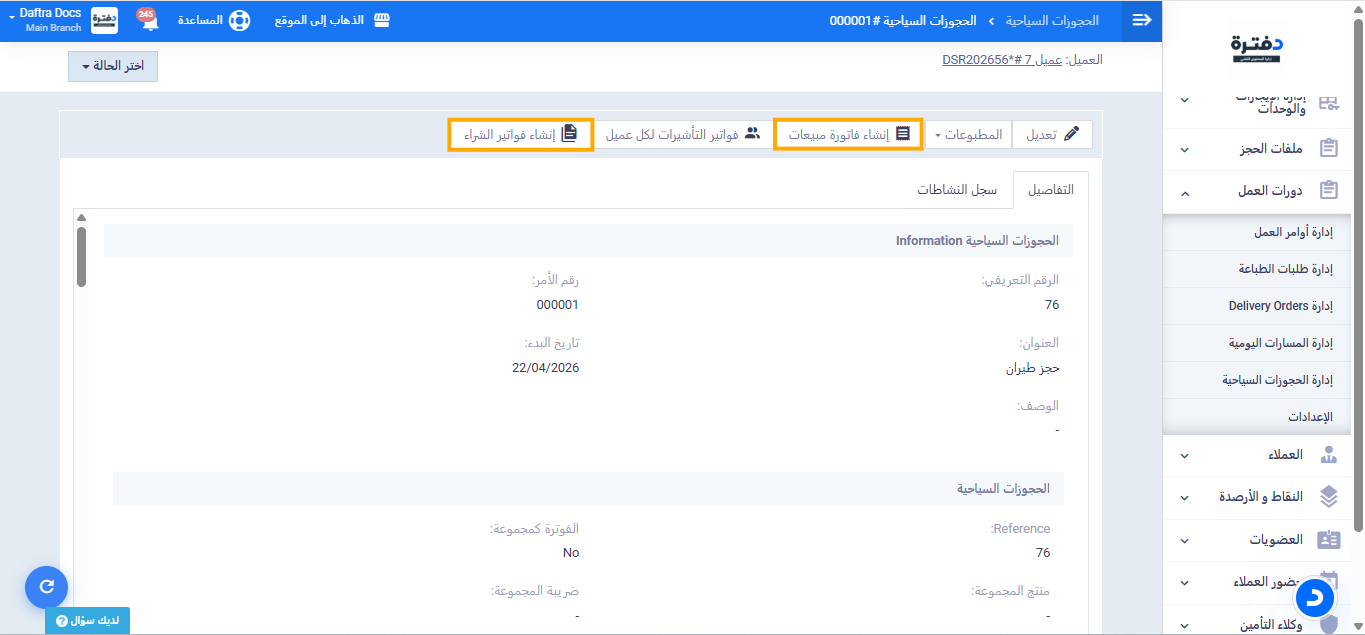
بعد الانتهاء من إدخال جميع تفاصيل الخدمات وحفظ ملف الحجز، ستظهر في شاشة عرض الحجز خياران لإدارة العمليات المالية المرتبطة بالحجز:
إنشاء فاتورة مبيعات
لإصدار فاتورة واحدة للعميل تتضمن جميع الخدمات بأسعار البيع
إنشاء فواتير المشتريات
لإصدار فواتير منفصلة لكل مورد بناءً على أسعار الشراء
فاتورة المبيعات
لإصدار فاتورة مبيعات مرتبطة بملف الحجز، اتبع الخطوات التالية:
اضغط على زر إنشاء فاتورة مبيعات من شاشة عرض الحجز
يقوم النظام تلقائيًا بإنشاء فاتورة مبيعات واحدة تشمل جميع الخدمات المُضافة إلى الحجز، مثل الفنادق، التأشيرات، النقل، والرحلات الجوية، وذلك باستخدام أسعار البيع المُدخلة مسبقًا
فواتير المشتريات
لإنشاء فواتير المشتريات الخاصة بالموردين، اتبع الخطوات التالية:
اضغط على زر إنشاء فواتير المشتريات من شاشة عرض الحجز
يقوم النظام تلقائيًا بتجميع الخدمات حسب المورد، ثم يُنشئ فاتورة مشتريات مستقلة لكل مورد على حدة
تعكس كل فاتورة التكاليف الفعلية (أسعار الشراء) للخدمات المقدمة من هذا المورد
التكامل مع الحسابات
ترتبط وحدة الحجوزات السياحية بشكل مباشر بنظام الحسابات، مما يضمن تسجيل جميع العمليات المالية الناتجة عن الحجز تلقائيًا دون الحاجة إلى أي إدخال يدوي إضافي.
تأثير العمليات على الحسابات
إنشاء فاتورة مبيعات
عند إصدار فاتورة مبيعات من ملف الحجز، يتم إضافة تفاصيل الخدمات وإجمالي قيمة الفاتورة إلى كشف حساب العميل، مع تحديث رصيده تلقائيًا
إنشاء فواتير مشتريات
عند إنشاء فواتير المشتريات، يتم إنشاء كشف حساب مستقل لكل مورد يتضمن تفاصيل الخدمات المقدمة منه، ويتم تحديث رصيد كل مورد بشكل فوري.