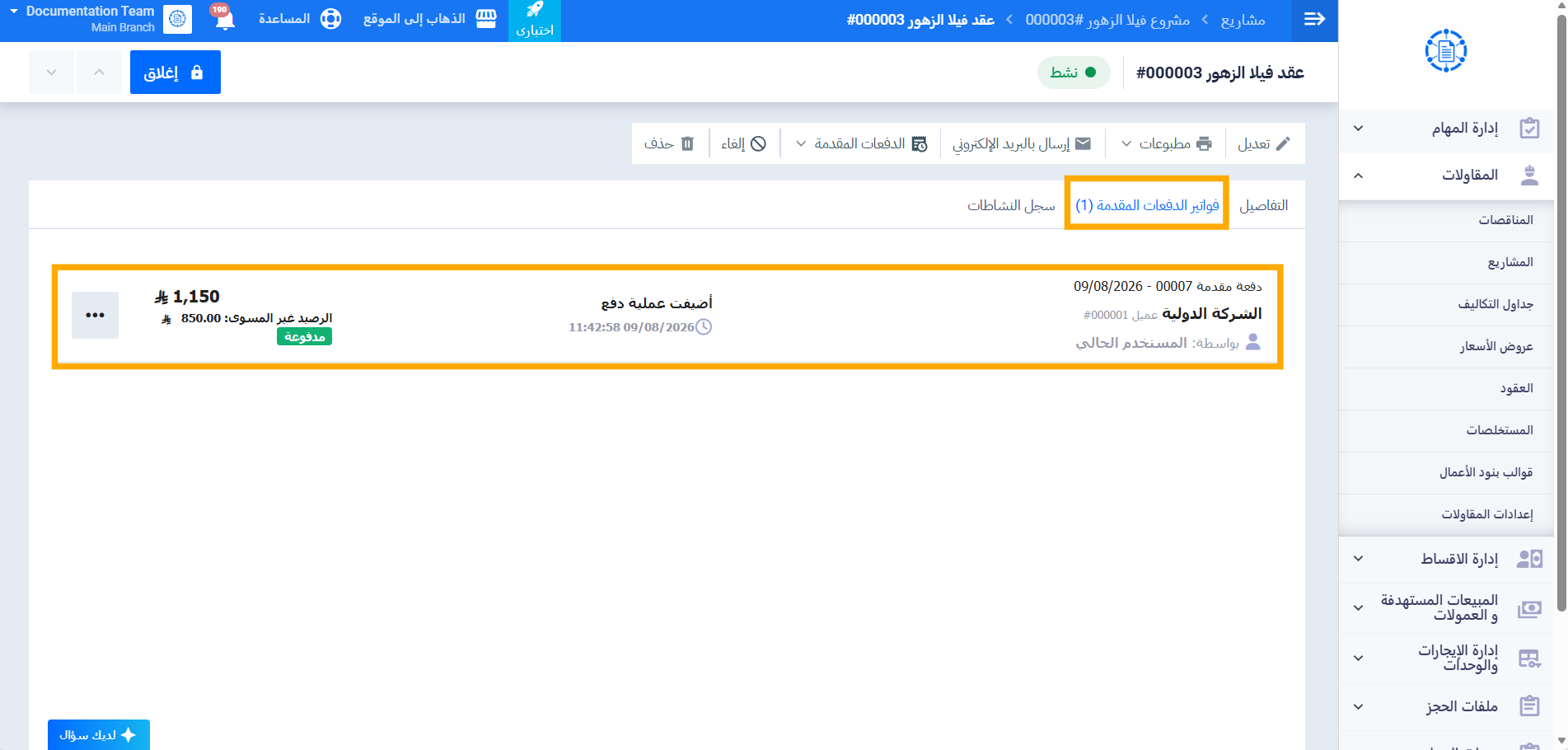
دليل شرح تسجيل دفعة مقدمة وربطها بالعقد
يتيح لك النظام تسجيل دفعة مقدمة من العميل وربطها بعقد المقاولات، لمتابعتها وتسويتها لاحقًا عبر المستخلصات. في هذه المقالة نوضح ثلاث طرق لتسجيل الدفعة المقدمة وربطها بالعقد، حسب المرحلة التي تكون فيها.
خطوات تسجيل دفعة مقدمة وربطها بالعقد
أولًا: إنشاء دفعة مقدمة أثناء إنشاء العقد
الخطوة 1: فتح نموذج إنشاء العقد
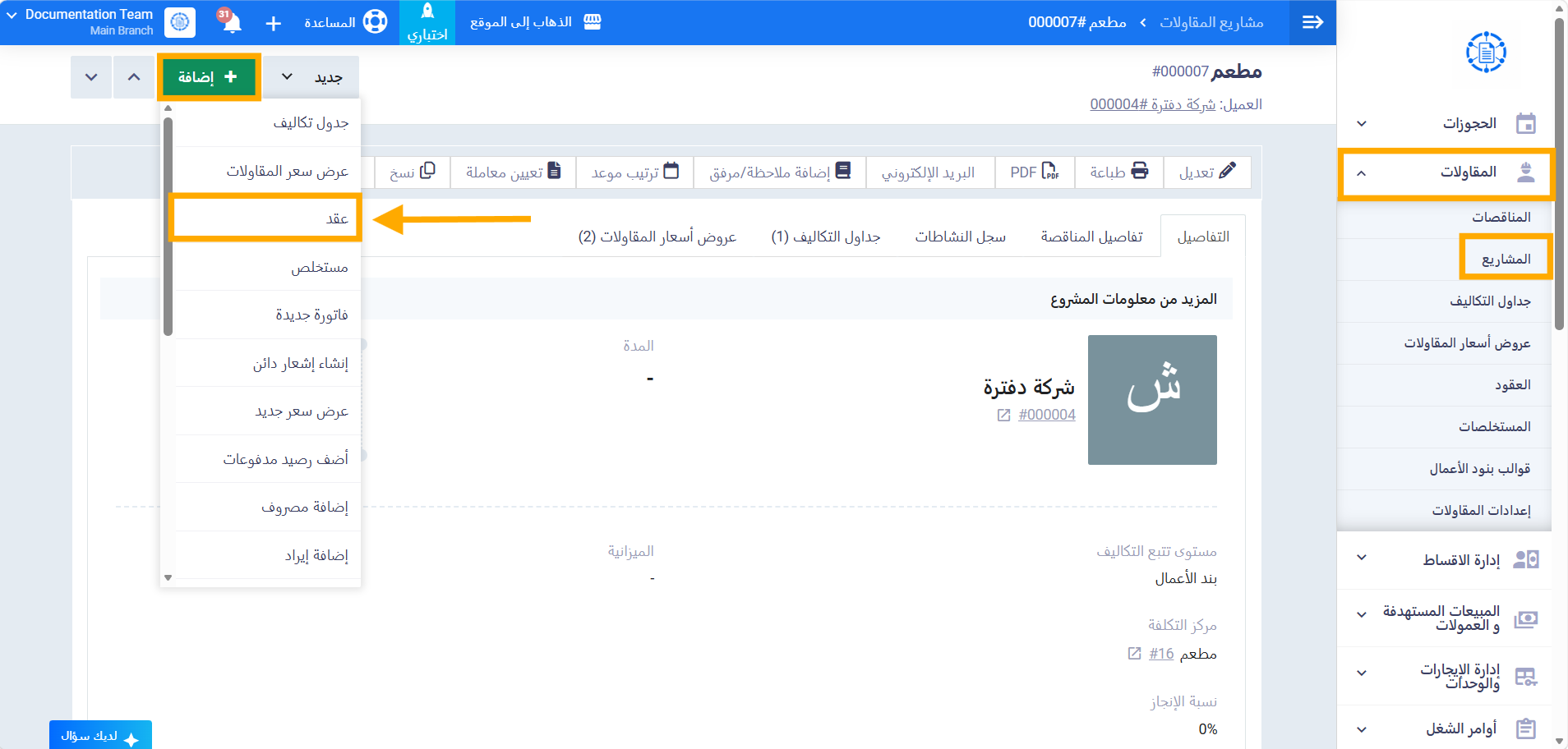
من داخل المشروع، اضغط على زر “إضافة” برأس الشاشة، ثم اختر “عقد”، وعبّئ بيانات العقد.
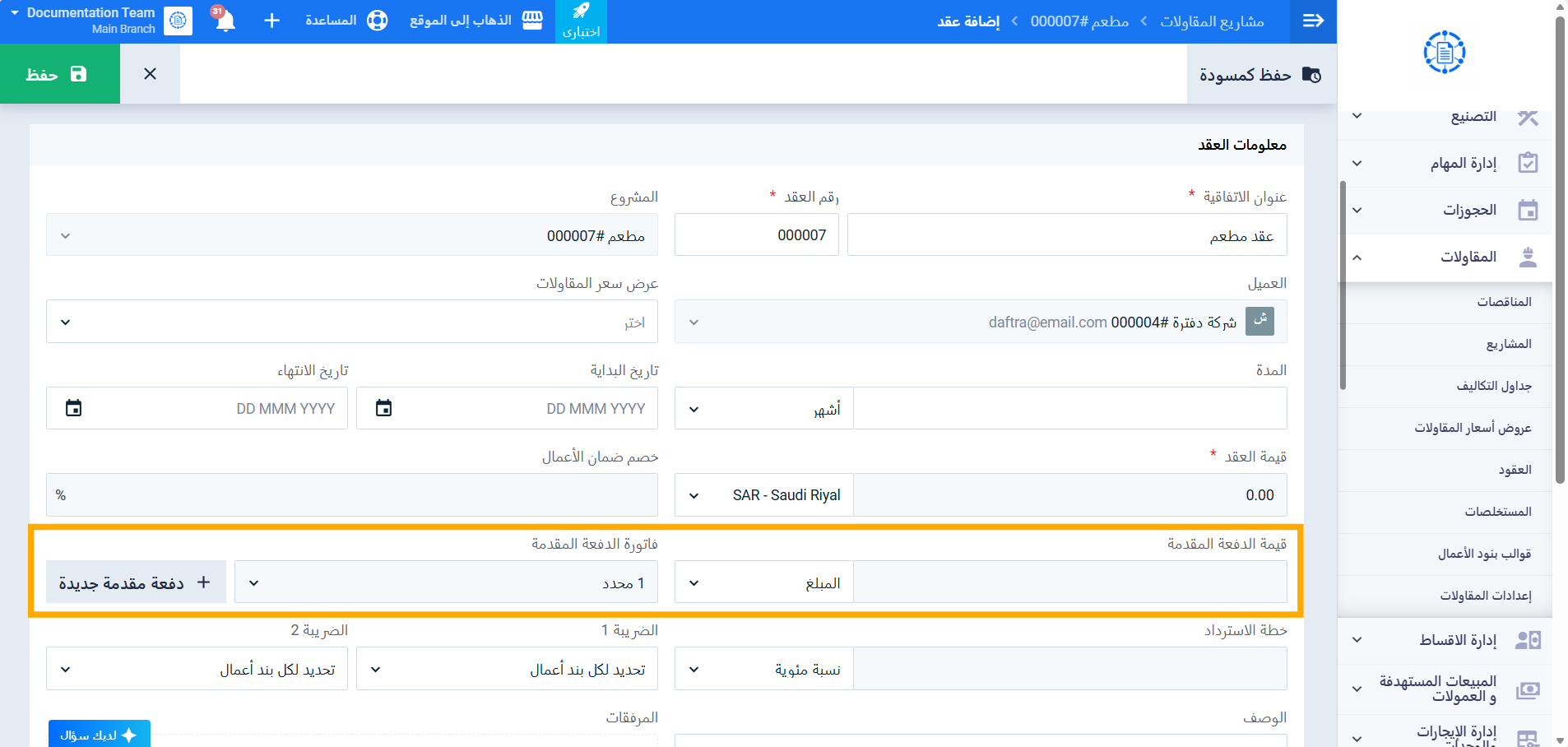
الخطوة 2: اختيار دفعة مقدمة موجودة، أو إنشاء واحدة جديدة
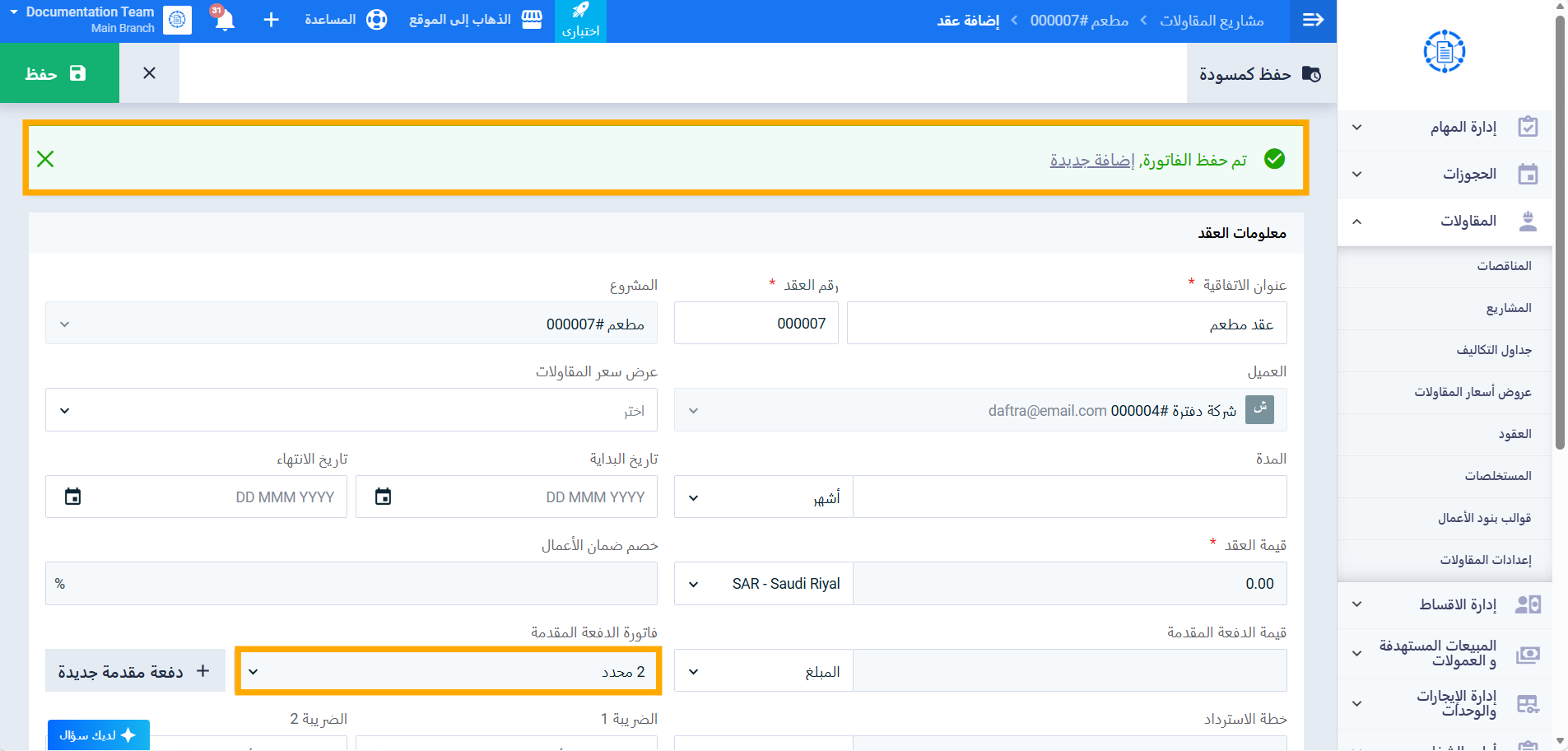
بحقل “فاتورة الدفعة المقدمة”، اختر من القائمة المنسدلة فاتورة دفعة مقدمة موجودة، أو اضغط على زر “دفعة مقدمة جديدة” لإنشاء واحدة جديدة. تعرض القائمة فقط فواتير الدفعات المقدمة التي: رصيدها غير المسوّى أكبر من صفر، ونفس عميل وعملة العقد، وغير مرتبطة بالفعل بنفس العقد.
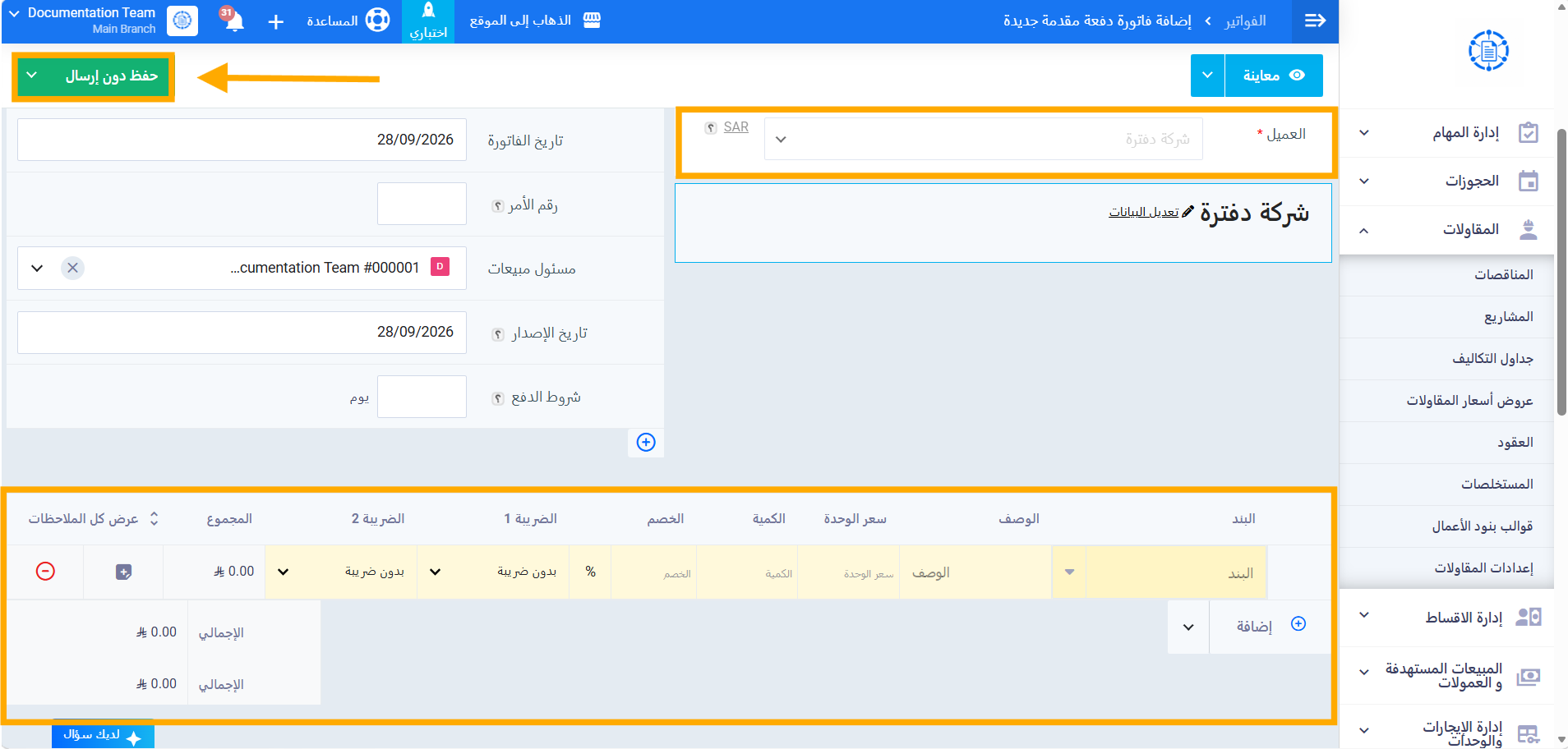
الخطوة 3: تعبئة بيانات الفاتورة الجديدة (في حال اختيار “دفعة مقدمة جديدة”)
عند الضغط على “دفعة مقدمة جديدة”، تُفتح شاشة إنشاء فاتورة الدفعة المقدمة بتبويب منفصل، مع تعبئة العميل والعملة تلقائيًا بنفس بيانات العقد (معطَّلَين للتعديل). عبّئ باقي بيانات الفاتورة، ثم احفظها.
الخطوة 4: العودة التلقائية لنموذج العقد
بعد حفظ الفاتورة، تُعاد توجيهك تلقائيًا لنموذج إنشاء العقد، مع الاحتفاظ بكل البيانات المُدخلة مسبقًا، وتكون الدفعة المقدمة الجديدة محددة تلقائيًا بحقل “فاتورة الدفعة المقدمة”.
الخطوة 5: تحديد قيمة الدفعة المقدمة
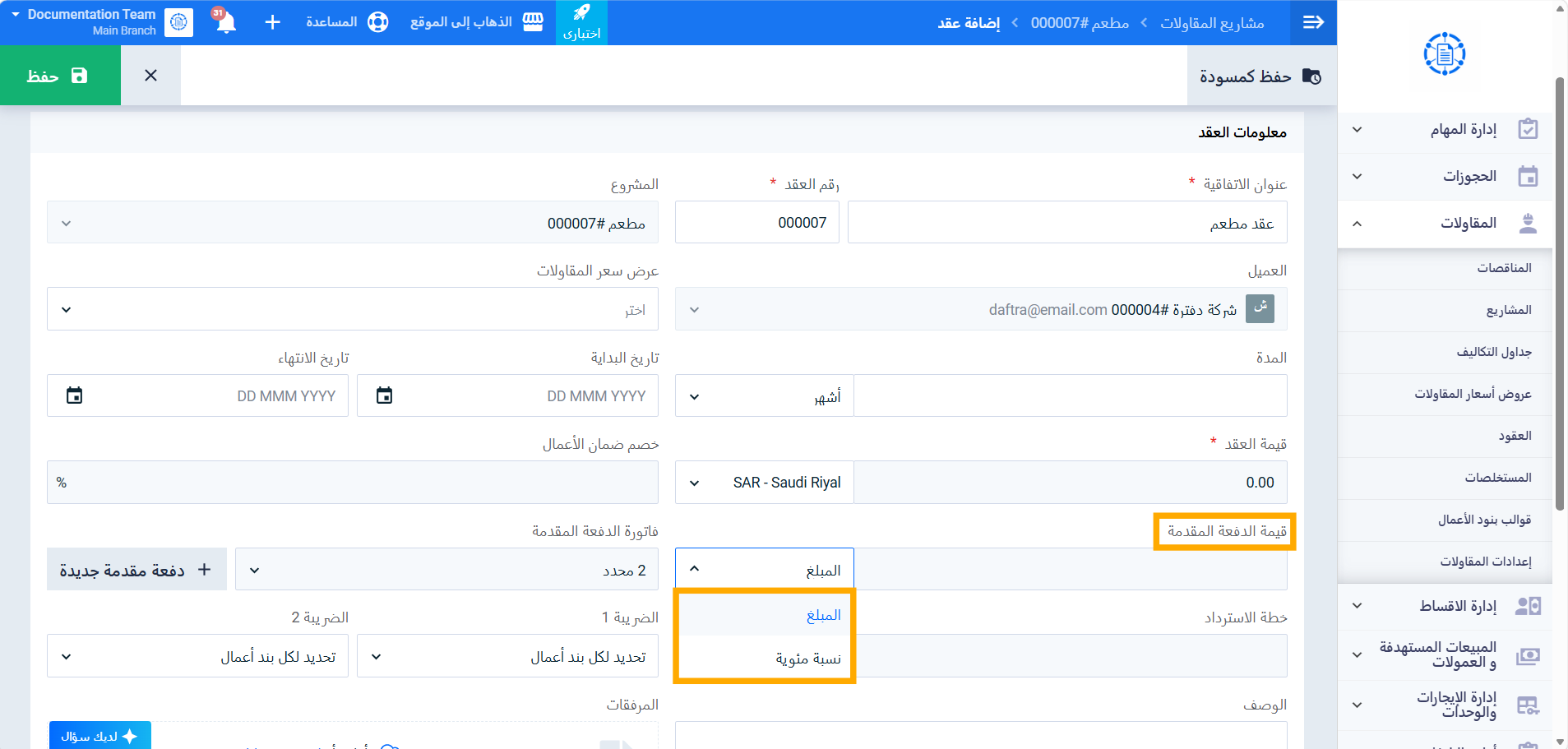
بجانب حقل “الدفعة المقدمة”، أدخل “قيمة الدفعة المقدمة” (إلزامي) يدويًا، واختر نوعها من القائمة المنسدلة المجاورة: “مبلغ” أو “نسبة مئوية”.
ثانيًا: ربط دفعة مقدمة موجودة من داخل شاشة عرض العقد
الخطوة 6: فتح شاشة عرض العقد
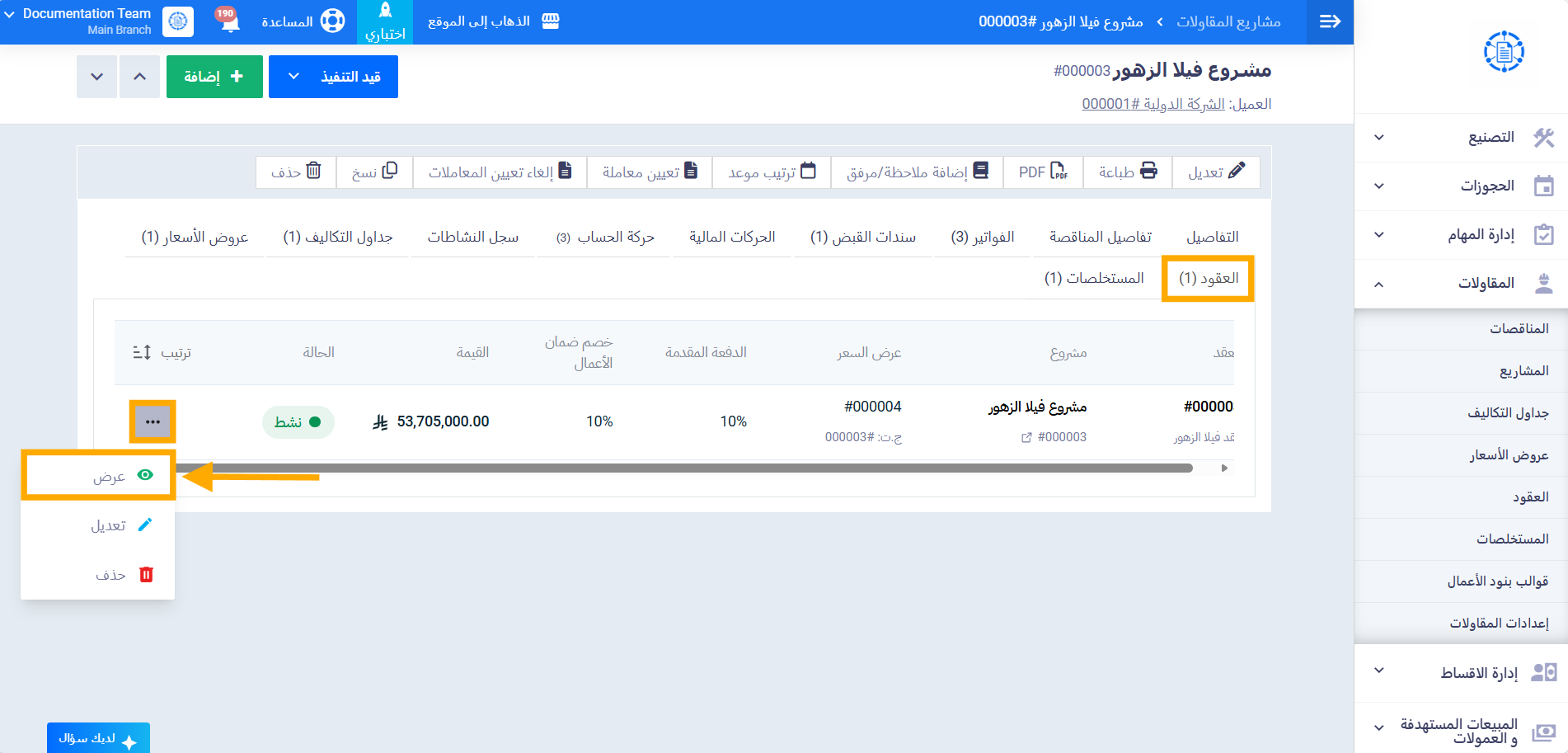
من داخل المشروع، افتح تبويب “العقود”، ثم اضغط على زر “عرض” للعقد المطلوب.
الخطوة 7: ربط الدفعة المقدمة
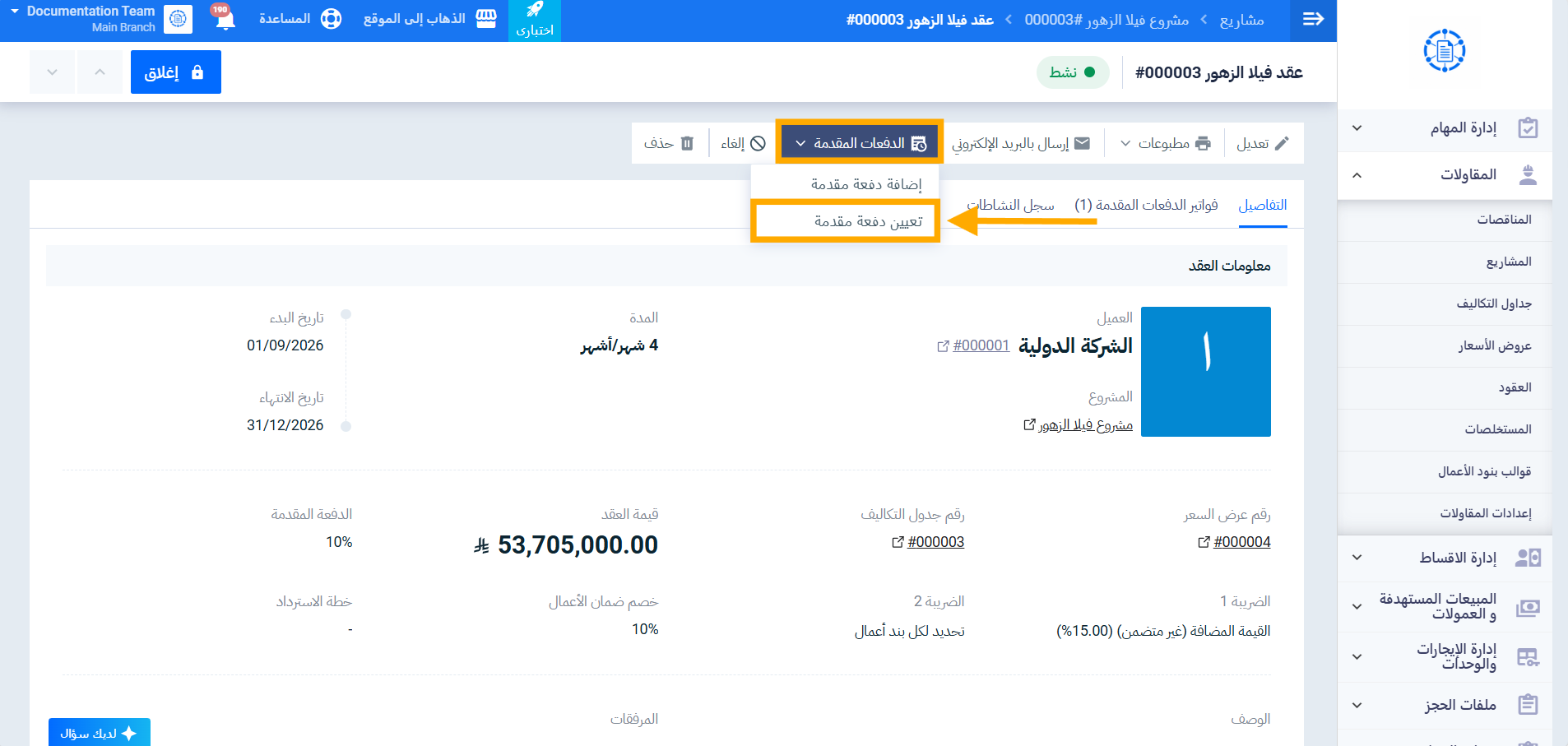
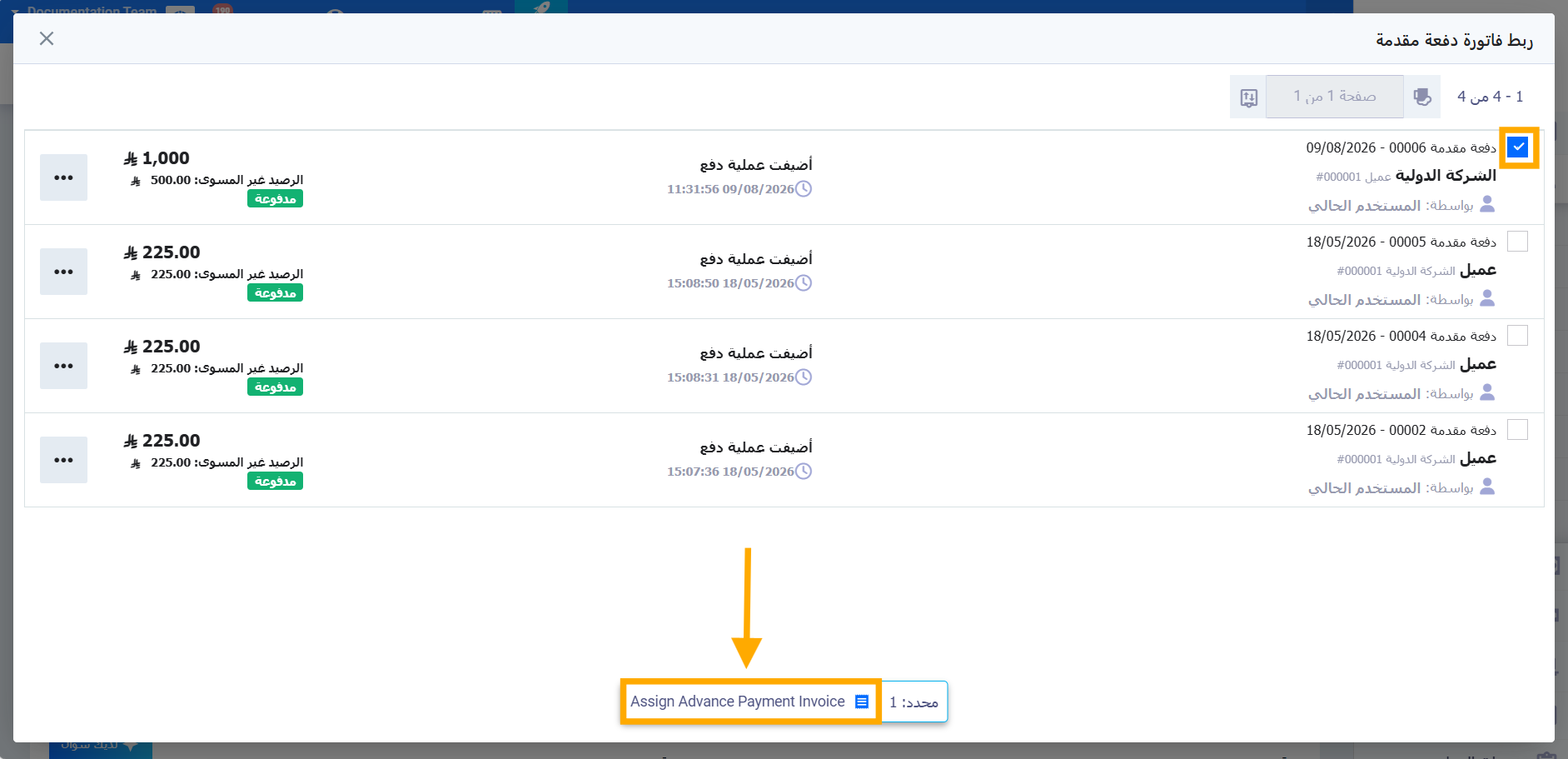
اضغط على زر “الدفعات المقدمة” ثم اضغط زر “تعيين دفعة مقدمة”، وستظهر نافذة منبثقة بقائمة فواتير الدفعات المقدمة التي تشترك بنفس عميل وعملة العقد، ورصيدها غير المسوّى أكبر من صفر، وغير مرتبطة بالفعل بنفس العقد.
الخطوة 8: التأكيد
حدد فاتورة الدفعة المقدمة المطلوبة، ثم اضغط على زر “Assign Advance Payment Invoice” (تعيين فاتورة الدفعة المقدمة) لربطها بالعقد.
ثالثًا: إنشاء دفعة مقدمة جديدة من داخل شاشة عرض العقد
الخطوة 9: إنشاء دفعة مقدمة جديدة
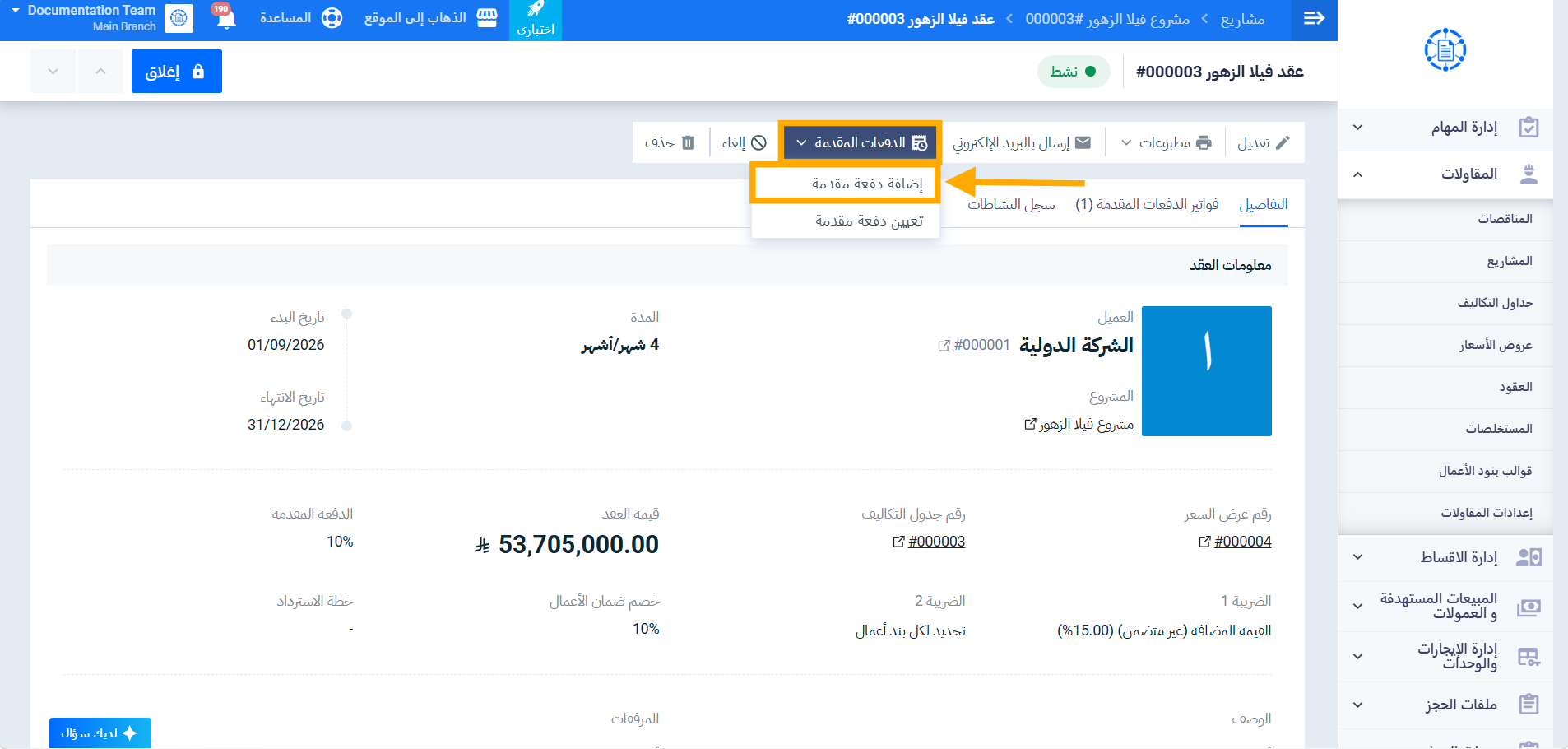
من نفس شاشة عرض العقد، اضغط على زر “إضافة دفعة مقدمة”، وعبّئ بيانات الفاتورة. يُملأ حقلا العميل والعملة تلقائيًا بنفس بيانات العقد، ولا يمكن تعديلهما.
الخطوة 10: الحفظ
اضغط “حفظ” — تُعاد توجيهك تلقائيًا لشاشة عرض العقد، وتظهر فاتورة الدفعة المقدمة الجديدة بتبويب “فواتير الدفعات المقدمة” الخاص بالعقد.