


دليل تقييد الحقول والحالات لدور وظيفي في سير العمل
يمكنك التحكم فيما يفعله الموظفون التابعون لـدور وظيفي معين داخل نوع دورة العمل، فتحدد الحقول التي يضيفونها أو يعرضونها أو يعدّلونها، والحالات التي يرون سجلاتها، والحالات التي يستطيعون نقل السجلات إليها. ويُطبَّق ذلك على كل موظفي الدور مرة واحدة دون ضبط كل موظف على حدة. يشرح هذا الدرس طريقة إضافة القيود الثلاثة لدور وظيفي من شاشة ادارة الصلاحيات، وما يراه موظفو الدور بعد الحفظ.
قبل البدء
- أن يكون الدور الوظيفي مضافًا من الأدوار الوظيفية، وأن يكون الموظفون الذين تريد تقييدهم تابعين له.
- أن يكون نوع دورة العمل مضافًا ومعه حقوله وحالاته من أنواع دورة العمل.
- أن يكون الدور مشمولًا في صلاحية تحديث أو عرض في قسم الصلاحيات لنوع دورة العمل؛ لأن القيود المتقدمة لا تنطبق على غيرهما.
خطوات تقييد الحقول والحالات لدور وظيفي
أولًا: فتح شاشة إدارة الصلاحيات
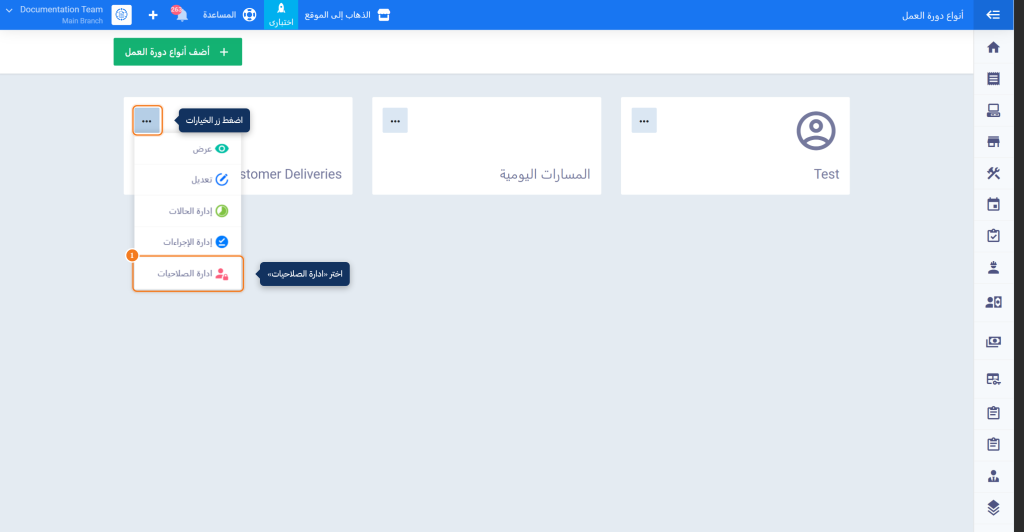
- افتح أنواع دورة العمل، واضغط زر الخيارات (…) على بطاقة نوع دورة العمل، ثم اختر ادارة الصلاحيات.
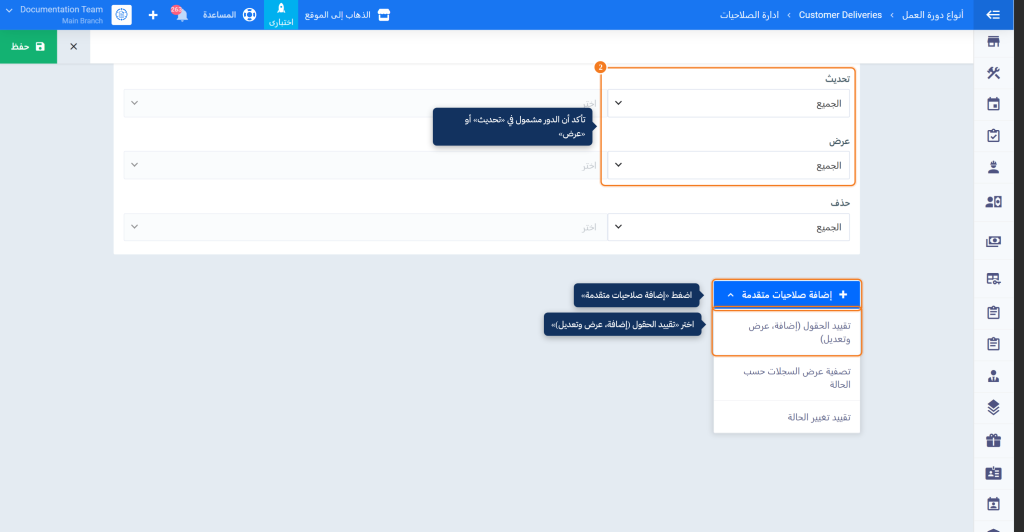
- راجع قسم الصلاحيات وتأكد أن الدور مشمول في تحديث أو عرض، ثم اضغط إضافة صلاحيات متقدمة واختر تقييد الحقول (إضافة، عرض وتعديل).
ثانيًا: تقييد الحقول للدور
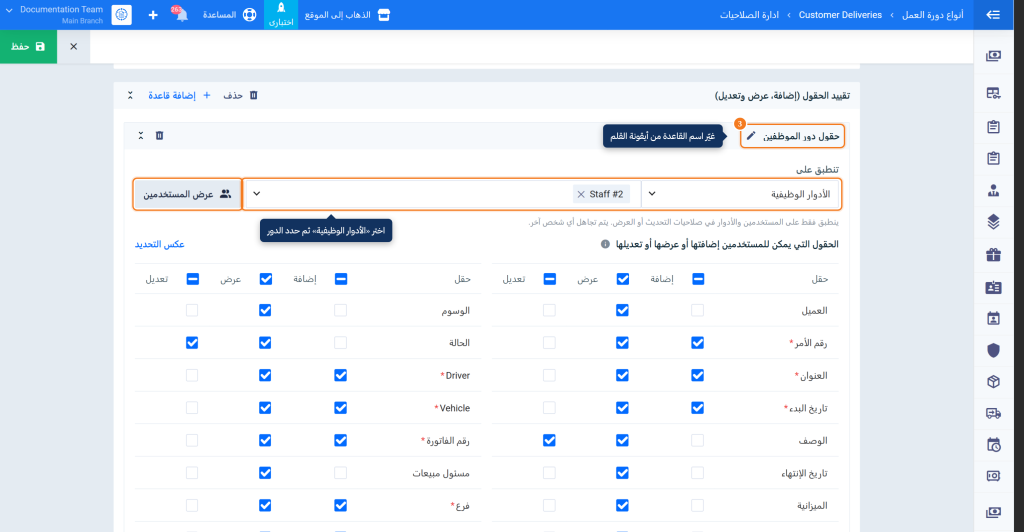
- يُضاف القسم ومعه قاعدة 1. لتغيير اسم القاعدة اضغط أيقونة القلم بجوارها واكتب اسمًا يوضح الغرض منها، بحد أقصى 30 حرفًا.
- من تنطبق على اختر الأدوار الوظيفية، ثم حدد الدور من اختر الأدوار. ولمعرفة الموظفين التابعين للدور اضغط عرض المستخدمين.
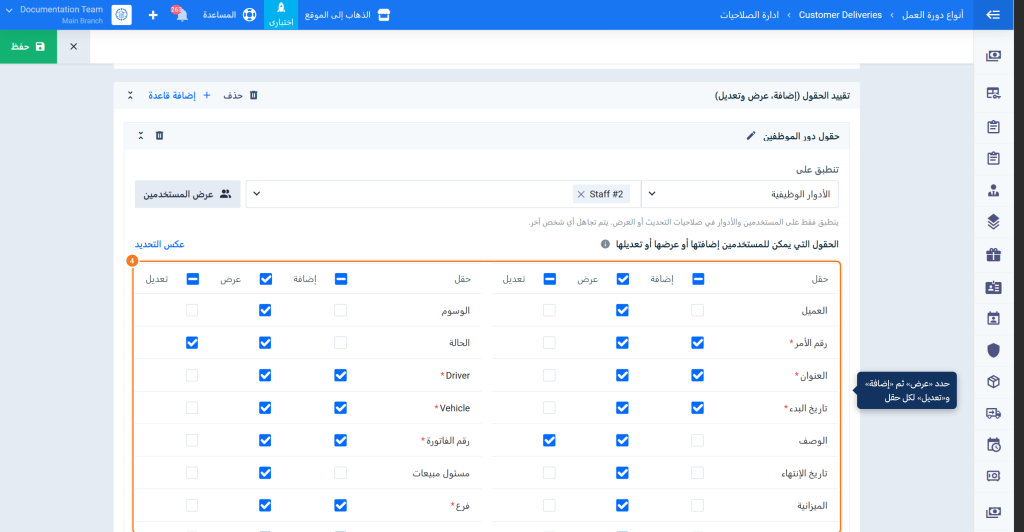
- في جدول الحقول التي يمكن للمستخدمين إضافتها أو عرضها أو تعديلها حدد لكل حقل ما يُسمح به لموظفي الدور: إضافة أو عرض أو تعديل. والحقل الذي لا تحدد له عرض يُخفى عنهم تمامًا.
ثالثًا: تحديد الحالات التي يرى الدور سجلاتها
- اضغط إضافة صلاحيات متقدمة مرة أخرى واختر تصفية عرض السجلات حسب الحالة.
- من تنطبق على اختر الأدوار الوظيفية وحدد الدور نفسه، ثم من الحالات التي يمكن للمستخدمين عرضها حدد الحالات التي يرى موظفو الدور سجلاتها. ويمكنك استخدام اختر الكل أو عكس التحديد.
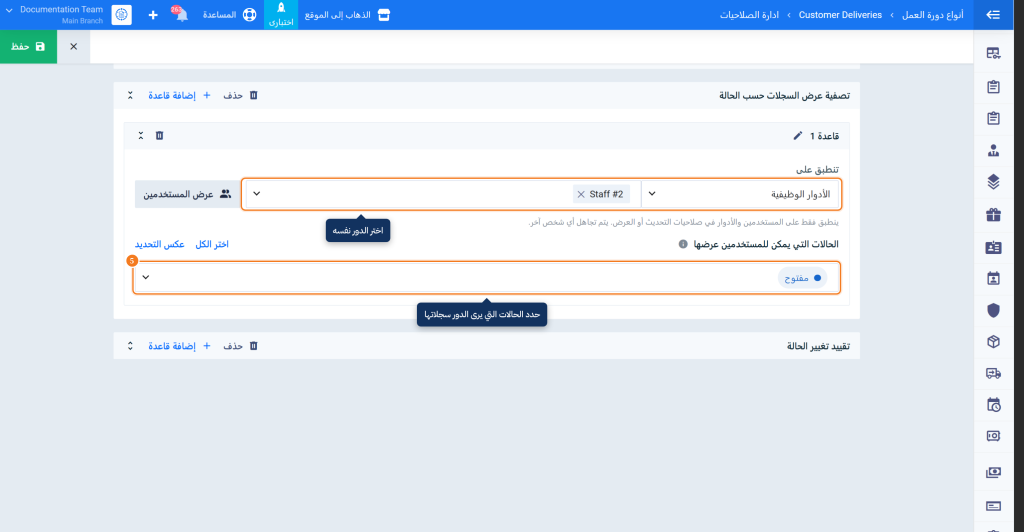
رابعًا: تحديد الحالات التي ينقل الدور السجلات إليها
- اضغط إضافة صلاحيات متقدمة واختر تقييد تغيير الحالة.
- من تنطبق على اختر الأدوار الوظيفية وحدد الدور نفسه، ثم من الحالات التي يمكن للمستخدمين الانتقال إليها حدد الحالات التي يُسمح لموظفي الدور بنقل السجل إليها.
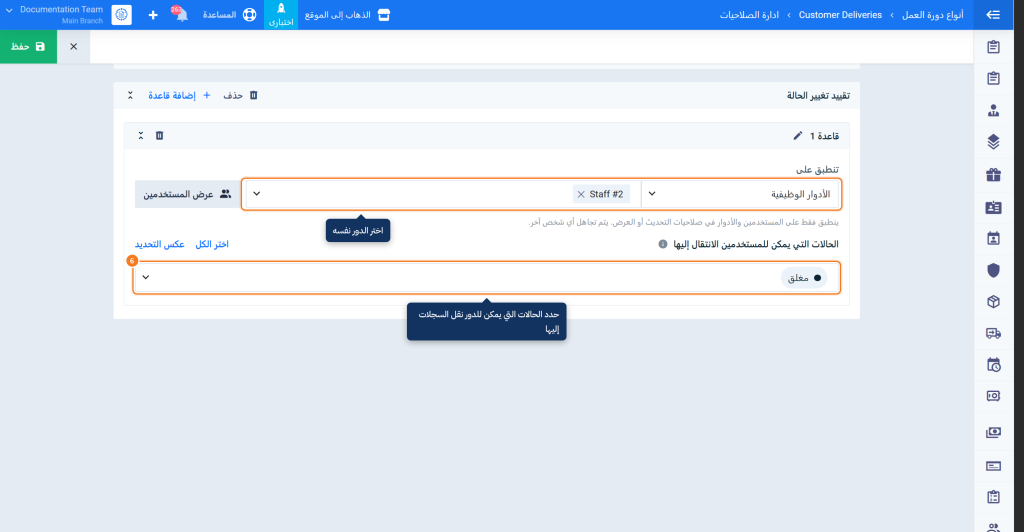
خامسًا: حفظ القيود
- اضغط حفظ أعلى الشاشة، فتظهر رسالة Permissions saved successfully وتنتقل إلى صفحة نوع دورة العمل. ولمراجعة القواعد أو تعديلها لاحقًا اضغط ادارة الصلاحيات من الصفحة نفسها.
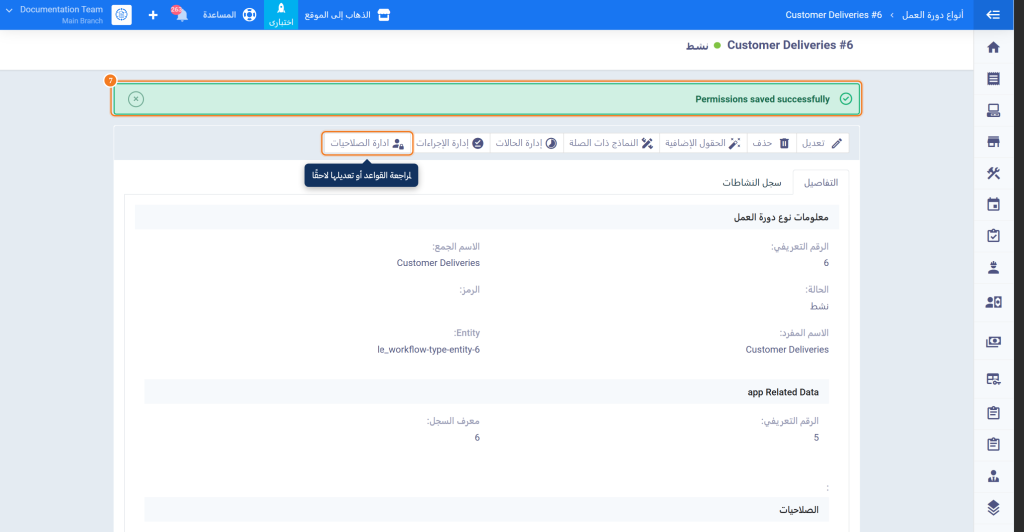
ماذا يرى موظفو الدور بعد الحفظ؟
| المكان | ما يحدث لموظفي الدور |
|---|---|
| نموذج الإضافة | تظهر الحقول المسموح بإضافتها فقط. |
| نموذج التعديل | تظهر الحقول المسموح بتعديلها فقط، وتحتفظ باقي الحقول بقيمها دون تغيير. |
| قائمة السجلات | تظهر سجلات الحالات المسموح بعرضها فقط، ولا تظهر أعمدة الحقول غير المسموح بعرضها، ولا يمكن البحث بها أو الترتيب أو التصفية. |
| تبويبات الحالات وقائمة تصفية الحالة | تظهر الحالات المسموح بعرضها فقط، وتُحسب الأعداد من السجلات المسموح بها. |
| صفحة عرض السجل | تُخفى الحقول غير المسموح بعرضها، ويُمنع فتح سجل حالته غير مسموح بعرضها. |
| اختيار الحالة | تظهر الحالات المسموح بالانتقال إليها فقط في صفحة العرض والتعديل والتحديث الجماعي. |
| التصدير والتقارير | تُخفى الحقول غير المسموح بعرضها، ولا تُصدَّر إلا سجلات الحالات المسموح بعرضها. |
أسئلة شائعة
أضفت القيود للدور ولم يتأثر أحد موظفيه، لماذا؟
تأكد أن الدور مشمول في صلاحية تحديث أو عرض في قسم الصلاحيات، وأن الموظف ليس مالك الحساب، وأنه لا توجد قاعدة أخرى باسمه في النوع نفسه، لأن قاعدة الموظف تُطبَّق بدلًا من قاعدة دوره.
لماذا لا يظهر نوع القيد في قائمة إضافة صلاحيات متقدمة؟
لأنه مضاف بالفعل لنوع دورة العمل؛ كل نوع يُضاف مرة واحدة. أضف قاعدة جديدة داخل القسم الموجود من إضافة قاعدة.
لماذا لا أستطيع تحديد إضافة أو تعديل لحقل؟
لأن عرض غير محدد لهذا الحقل؛ حدد عرض أولًا.
هل يمكن تطبيق القيود نفسها على أكثر من دور؟
نعم، حدد أكثر من دور في اختر الأدوار داخل القاعدة نفسها، أو أضف قاعدة مستقلة لكل دور من إضافة قاعدة.
ماذا يحدث إذا انتقل سجل إلى حالة غير مسموح للدور بعرضها؟
يختفي السجل من قائمة موظفي الدور، ويظهر مرة أخرى إذا عاد إلى حالة مسموح بعرضها.