رفع مصروف عن طريق الذكاء الاصطناعي
إدخال المصروفات يدويًا يستهلك وقتًا وجهدًا، لذا يتيح لك دفترة إنشاء المصروفات تلقائيًا بمساعدة الذكاء الاصطناعي — فما عليك سوى رفع ملف الفاتورة أو الإيصال، ويتولى النظام استخراج البيانات وتعبئة الحقول نيابةً عنك.
رفع الملفات وبدء المعالجة
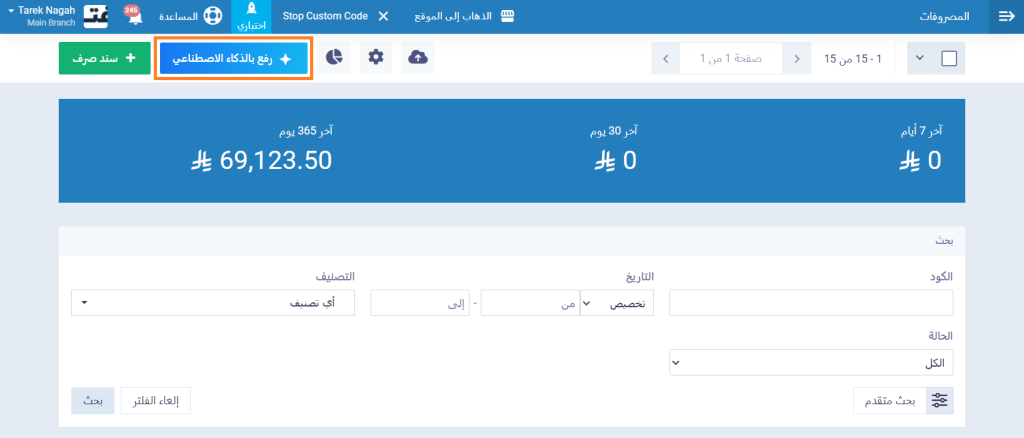
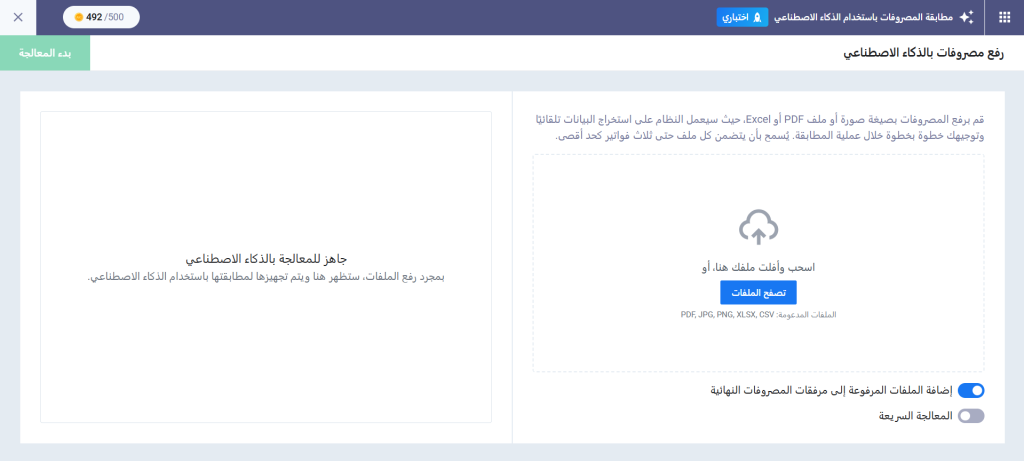
للبدء، توجه إلى قسم “المصروفات” من القائمة الرئيسية واضغط على “رفع مصروف بالذكاء الاصطناعي”. ستظهر لك واجهة رفع الملفات التي تدعم طريقتين: السحب والإفلات مباشرةً في المنطقة المخصصة، أو الضغط على “اختر ملفات” لفتح نافذة التصفح من جهازك.
يقبل النظام الملفات من الأنواع التالية: PDF، PNG، JPG، XLSX، بحد أقصى 10 ميجابايت لكل ملف، ويمكنك رفع ما يصل إلى 100 ملف في دفعة واحدة.
بمجرد اختيار الملفات، يُجري النظام تلقائيًا عدة فحوصات للتحقق من صحة كل ملف قبل المعالجة:
- نوع الملف: هل هو من الأنواع المدعومة (PDF، PNG، JPG، XLSX)؟
- الحجم: هل يتجاوز 10 ميجابايت؟
- سلامة الملف: هل هو غير تالف أو مشفر؟
- التكرار: هل سبق رفع هذا الملف من قبل في نفس الدفعة؟
تجد أسفل منطقة الرفع قائمة بجميع الملفات المضافة تعرض لكل ملف اسمه، حجمه، حالته، وشريط التقدم، مع أزرار للمعاينة أو الحذف أو إلغاء المعالجة.
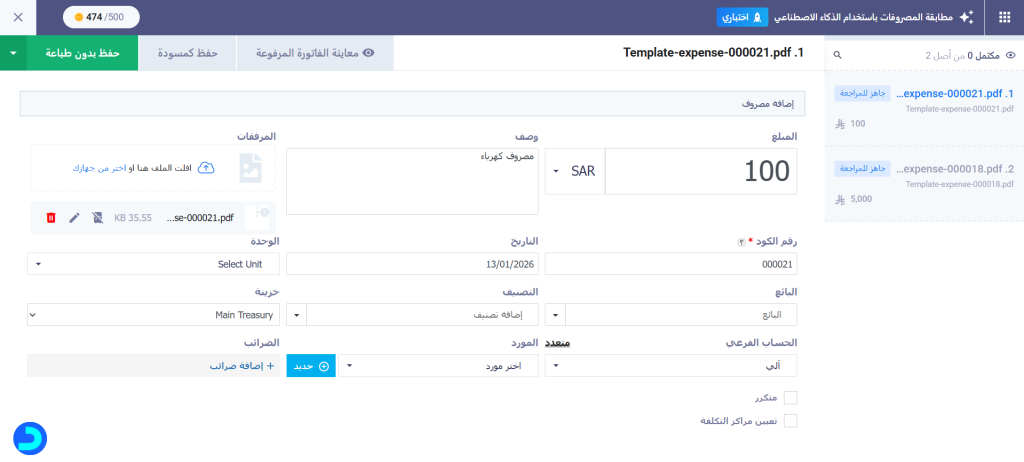
مراحل المعالجة وحالات الملفات
بعد الرفع يمر كل ملف بسلسلة من الحالات المتتابعة، وتعكس كل حالة مرحلة مختلفة في دورة حياة الملف:
- في الانتظار (Queued): الملف في قائمة الانتظار، لم تبدأ معالجته بعد.
- قيد المعالجة (Processing): يقوم الذكاء الاصطناعي حاليًا باستخراج البيانات من الملف.
- جاهز للمراجعة (Ready for Review): اكتملت عملية الاستخراج وتنتظر المراجعة والتأكيد.
- مكتمل (Completed): تمت مراجعة الملف وحفظ المصروف بنجاح.
- تم بلوغ الحد (Limit Reached): نفد رصيد عملات الذكاء الاصطناعي؛ يتوقف معالجة الملفات المتبقية حتى إعادة الشحن.
- فشل (Failed): تعذّر على النظام قراءة الملف أو معالجته؛ يمكنك الضغط على زر إعادة المحاولة.
استخراج البيانات وثقة الذكاء الاصطناعي
عند اكتمال معالجة ملف، يستخرج النظام تلقائيًا الحقول التالية ويحاول مطابقتها مع بيانات حسابك:
- المبلغ: يُستخرج دائمًا من الملف مباشرةً.
- العملة: مطابقة برمز العملة مع بيانات النظام.
- الوصف: يُستخرج دائمًا من الملف مباشرةً.
- التاريخ: يُستخرج دائمًا من الملف مباشرةً.
- المورّد: مطابقة برقم الضريبة / رقم السجل التجاري أولًا، ثم باسم المورد، ثم بيانات أخرى.
- الضريبة: مطابقة بالنسبة المئوية أولًا، ثم بالاسم.
يُرفق النظام مع كل حقل مستخرج مستوى ثقة يحدد مدى دقة المطابقة:
- ثقة عالية: يُعبّأ الحقل تلقائيًا، ويمكنك تعديله.
- ثقة متوسطة: يُعبّأ الحقل تلقائيًا مع إشارة تنبيهية تستدعي مراجعتك قبل الحفظ.
- ثقة منخفضة / لا مطابقة: يُترك الحقل فارغًا أو تُعرض القيمة المستخرجة من الملف مع تصنيفها كـ “جديد” لتنبيهك بضرورة التحقق اليدوي.
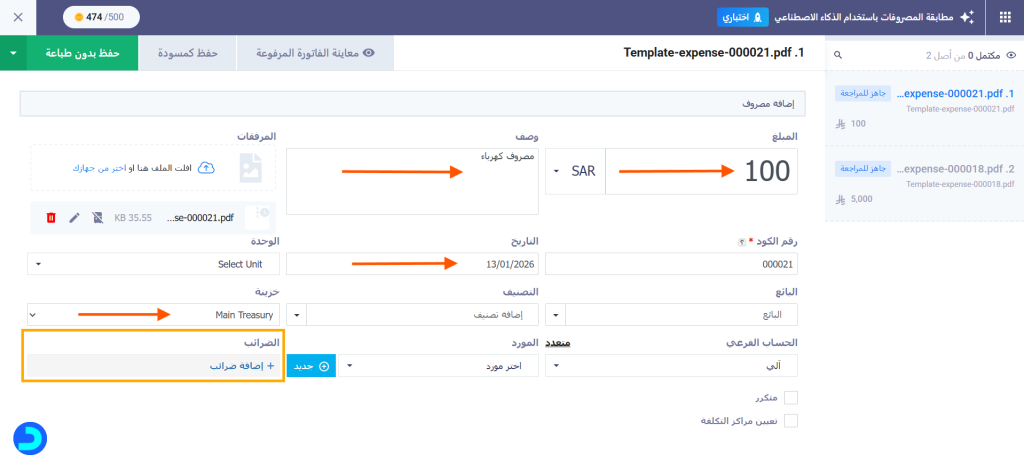
مراجعة البيانات وإنشاء المصروف
بعد انتهاء المعالجة وانتقال الملف إلى حالة “جاهز للمراجعة”، اضغط عليه لفتح نموذج المصروف. ستجد جميع الحقول معبأة بالبيانات المستخرجة، وبإمكانك تعديل أي حقل يدويًا قبل الحفظ.
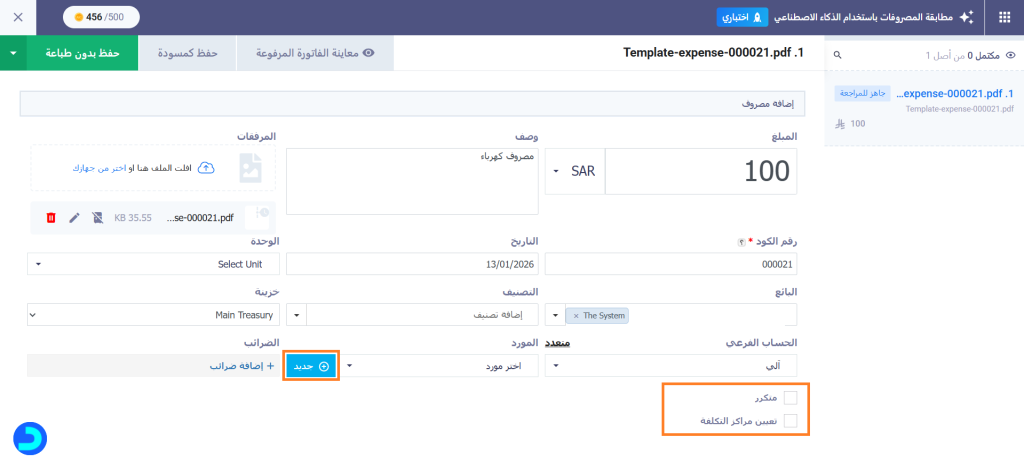
إضافة مورّد أو ضريبة غير موجودة في النظام:
إذا لم يجد النظام تطابقًا لمورد أو ضريبة، يعرض في القائمة المنسدلة اقتراحًا بصيغة “إضافة [الاسم المقترح] من الملف”. بالضغط عليه:
- المورّد: يفتح لوحة جانبية لإنشاء المورّد الجديد بنفس آلية الإنشاء المعتادة في النظام.
- الضريبة: يفتح لوحة جانبية لإضافة الضريبة الجديدة بنفس الآلية المعتادة.
يمكنك كذلك تعيين مركز تكلفة للمصروف، أو تفعيل خاصية “تكرار تلقائي” لجعله مصروفًا متكررًا.
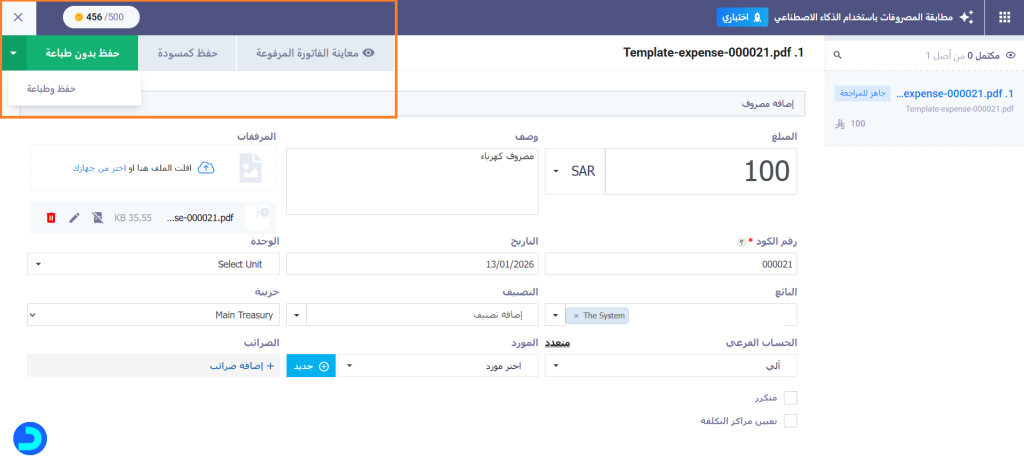
خيارات الحفظ المتاحة:
- معاينة: عرض الشكل النهائي للمصروف قبل الحفظ.
- حفظ كمسودة: حفظ المصروف دون اعتماده.
- حفظ وطباعة: حفظ المصروف مع طباعته فورًا.
- حفظ بدون طباعة: حفظ واعتماد المصروف مباشرةً.
تمييز المصروفات المنشأة بالذكاء الاصطناعي
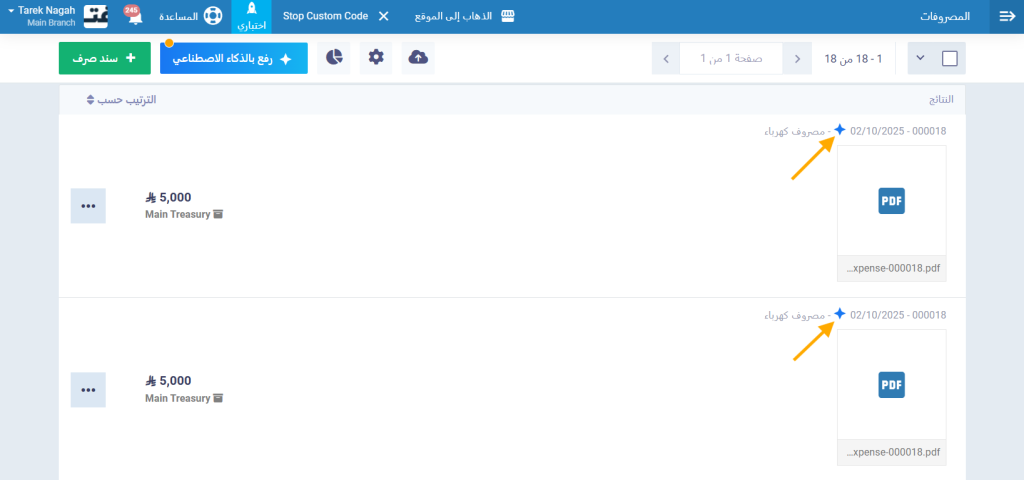
بعد الحفظ، يظهر المصروف في صفحة “إدارة المصروفات” مميزًا بأيقونة الذكاء الاصطناعي بجانبه، ما يتيح لك التفريق بسهولة بين المصروفات التي أُنشئت آليًا وتلك التي أُدخلت يدويًا.
متابعة استهلاك عملات الذكاء الاصطناعي
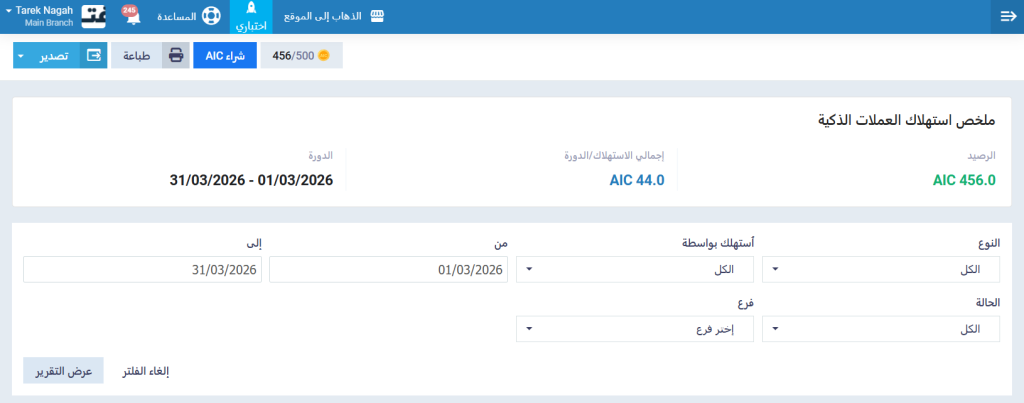
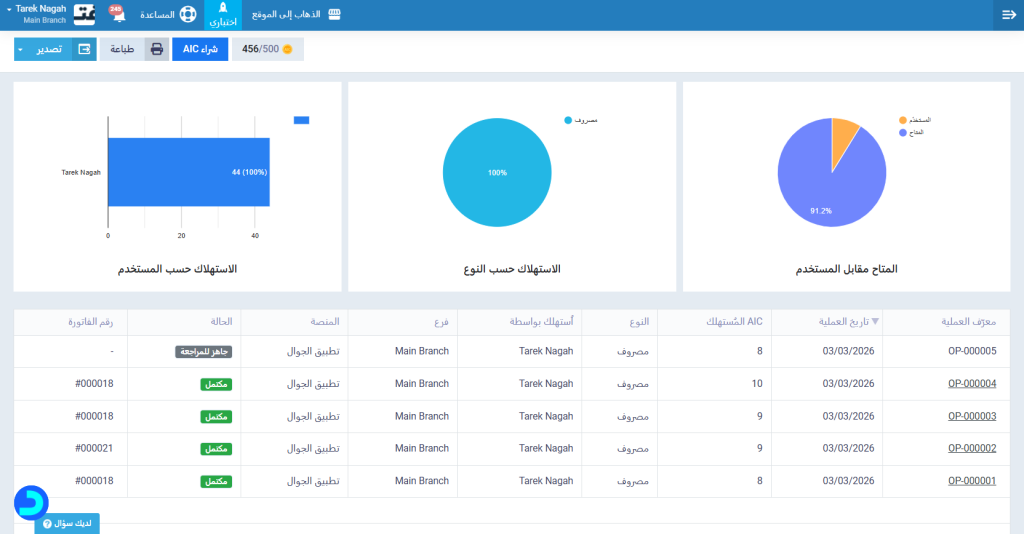
كل عملية استخراج ناجحة تُسجَّل في صفحة تقرير الاستهلاك وتنعكس في لوحة التحكم. يمكنك الوصول إليها من التقارير ثم “تقريرالذكاء الاصطناعي” لمتابعة إجمالي الـ AIC المستهلكة ورصيدها الحالي عبر رسوم بيانية، إلى جانب جدول تفصيلي بكل عملية استخراج يتضمن الأعمدة التالية:
- رقم العملية: قابل للضغط للانتقال مباشرةً إلى صفحة تفاصيل المصروف.
- تاريخ العملية.
- AIC المستهلكة.
- نوع العملية.
- المستخدم الذي نفّذها.
يمكنك تصفية الجدول ثم تصدير النتائج بصيغة CSV للحصول على نسخة تتطابق تمامًا مع ما تعرضه الشاشة بعد التصفية والترتيب.