




دليل شامل للدورات التعليمية
تتيح لك دفترة إدارة الدورات التعليمية بشكل كامل، بدءًا من تفعيل الوحدة وضبط إعداداتها، ومرورًا بإنشاء الدورات وتسجيل الطلاب وتتبع الأقساط، وحتى إصدار الفاتورة النهائية بعد اكتمال السداد. نشرح في هذا الدليل جميع خطوات دورة حياة الدورة التعليمية من البداية حتى النهاية.
أولاً: تفعيل تطبيق الدورات التعليمية
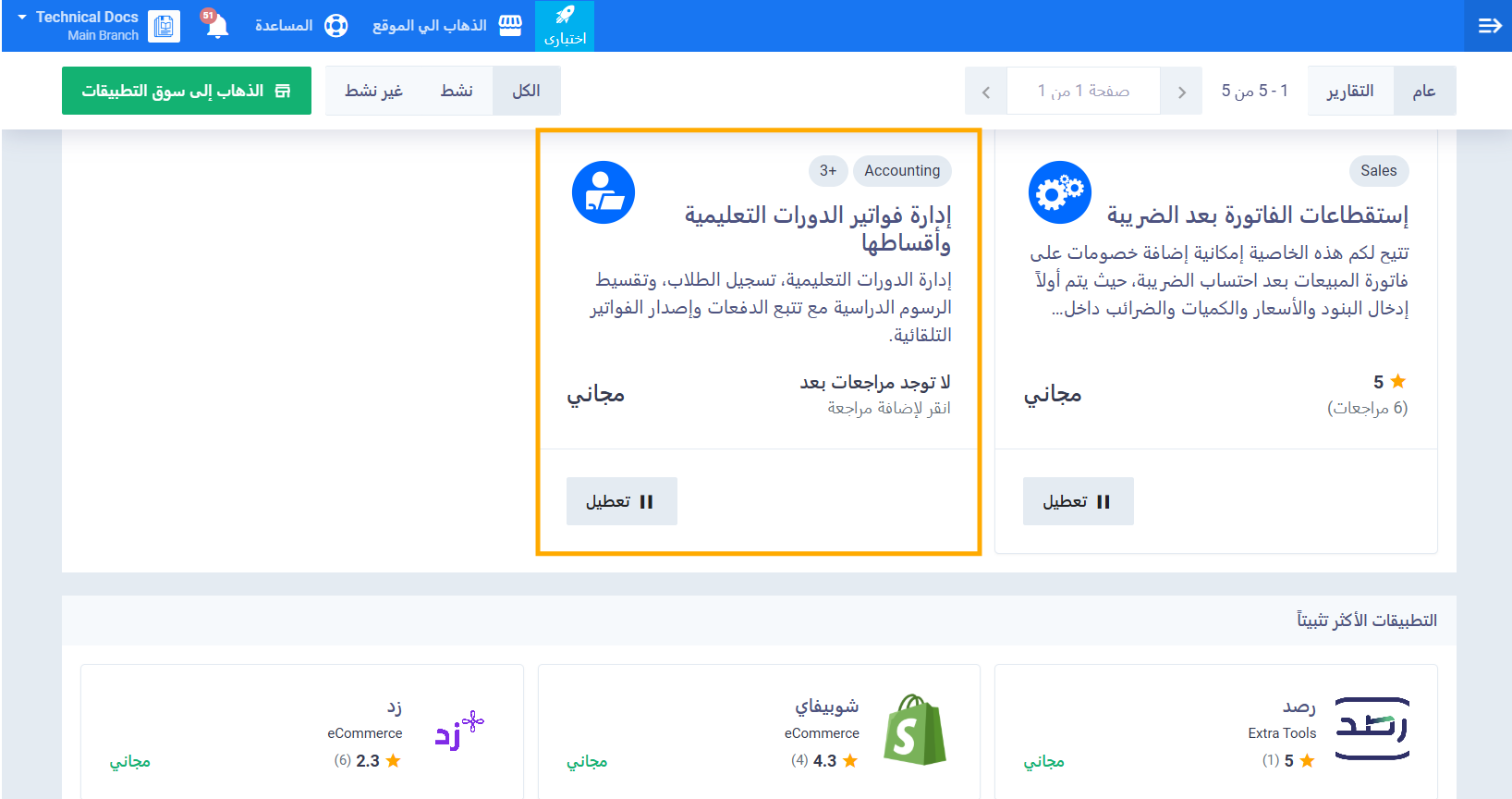
قبل البدء في استخدام وحدة الدورات التعليمية، يجب تفعيل التطبيق من إعدادات دفترة:
- من القائمة الرئيسية، اضغط على الإعدادات.
- اختر إدارة التطبيقات ثم انتقل إلى التطبيقات الخارجية.
- ابحث عن تطبيق إدارة فواتير الدورات التعليمية وأقساطها.
- اضغط على زر تفعيل.
ثانياً: ضبط إعدادات الدورات التعليمية
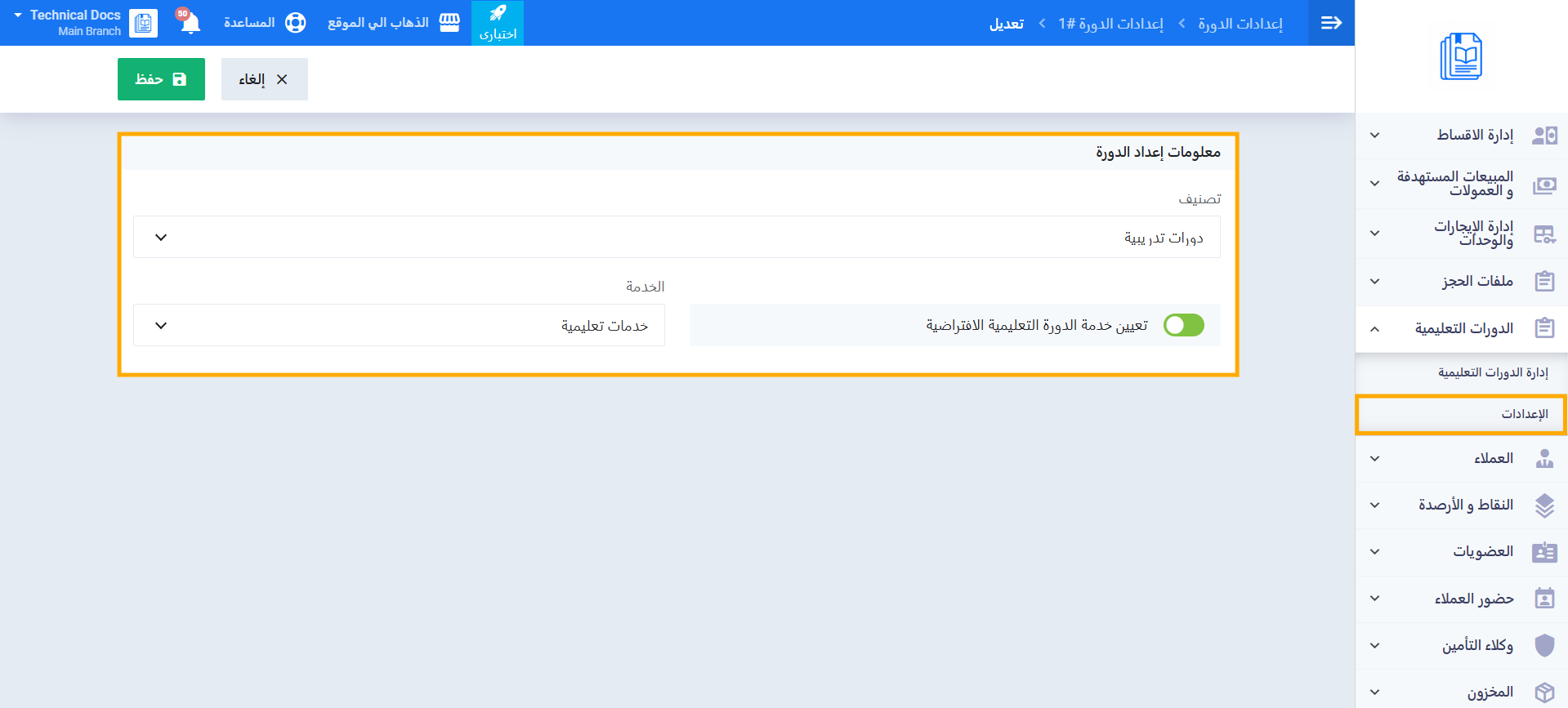
قبل البدء في إنشاء الدورات، يجب ضبط تصنيف الخدمات المرتبطة بالدورات التعليمية:
- من القائمة الرئيسية، اضغط على دورات العمل.
- اختر الإعدادات.
- اضغط على بطاققة إعدادات الدورة.
- قم بتعيين البيانات المطلوبة كما يلي:
- التصنيف: حدد التصنيف الذي سيُسمح باختيار الخدمات منه عند إنشاء الدورات.
- تعيين خدمة الدورة التعليمية الافتراضية: قم بتفعيل هذا الخيار لتحديد خدمة إفتراضية لفواتير الدفعة المقدمة الخاصة بالأقساط.
- اضغط على حفظ.
ثالثاً: إنشاء دورة تعليمية جديدة
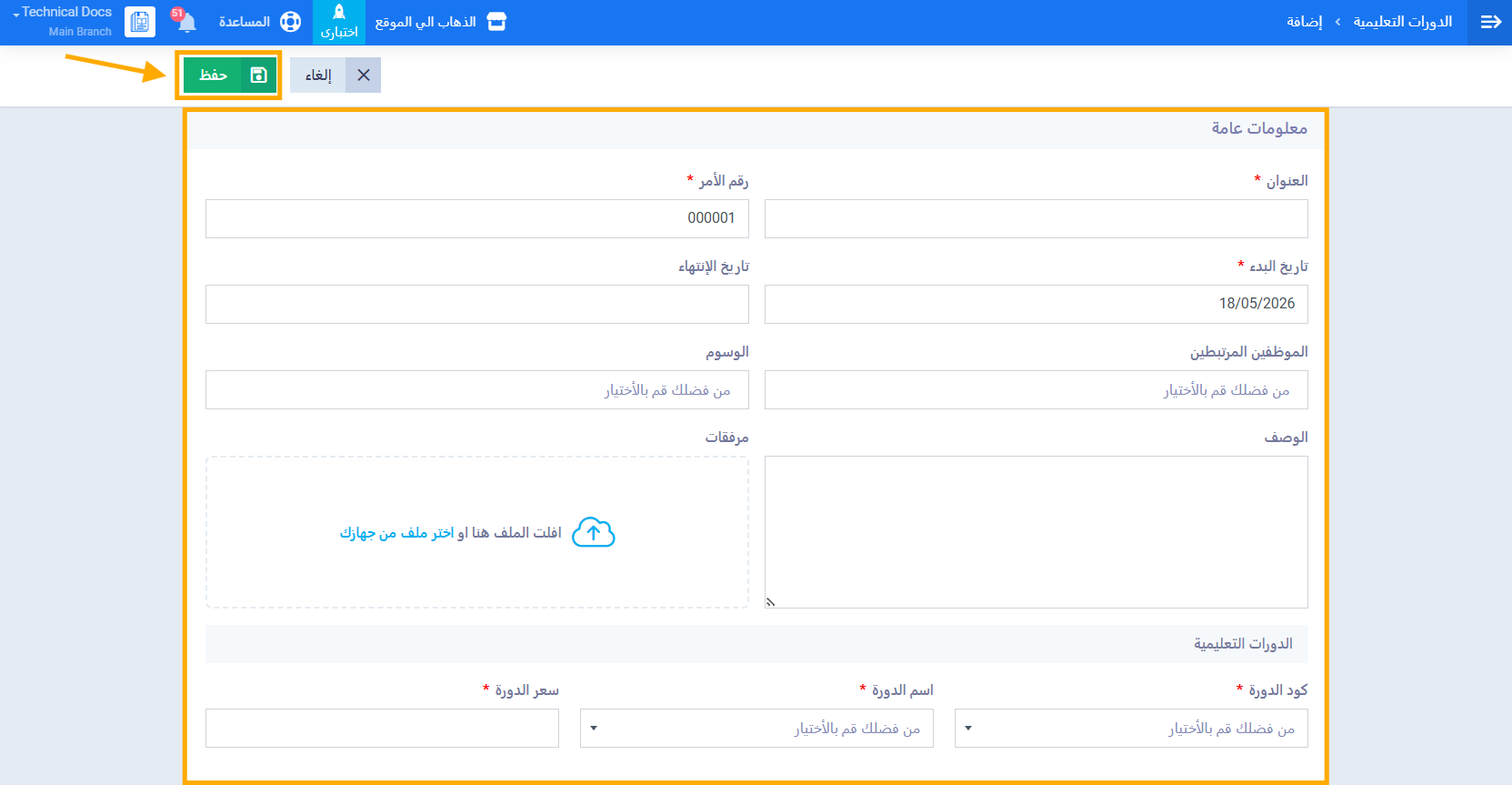
- من القائمة الرئيسية، اضغط على دورات العمل ثم اختر الدورات التعليمية.
- اضغط على زر أضف الدورة التعليمية.
- أدخل البيانات الأساسية للدورة:
- العنوان : اسم الدورة (إلزامي).
- : الرقم التسلسلي للدورة التعليمية (يتم تحديده بشكل آلي).
- تاريخ البدء: تاريخ بداية الدورة التعليمية (إلزامي).
- تاريخ الانتهاء: تاريخ انتهاء الدورة التعليمية (اختياري).
- الوسوم: اضف وسم مخصص للدورة التعليمية (اختياري).
- الوصف: حدد الوصف الخاص بالدورة التعليمية (اختياري).
- كود الدورة: اختر كود الدورة (الخدمة) المطلوب تعيينها الى الدورة التعليمية (الزامي).
- في حال اختيار من حقل كود الدورة سيتم تعيين اسم الدورة والسعر الخاص بها بشكل آلي.
- اسم الدورة: اختر الخدمة من القائمة. ستظهر فقط الخدمات المنتمية إلى التصنيف المحدد في إعدادات الكورس. (إلزامي)
- سعر الدورة: حدد سعر الدورة التعليمية (الزامي).
- سيظهر تلقائي في حال كانت الخدمة المختارة لها سعر محدد داخل ملف الخدمة.
- اضغط على حفظ.
رابعاً: تسجيل الطلاب في الدورة
بعد إنشاء الدورة يمكنك إضافة الطلاب وتحديد تفاصيل الأقساط لكل طالب:
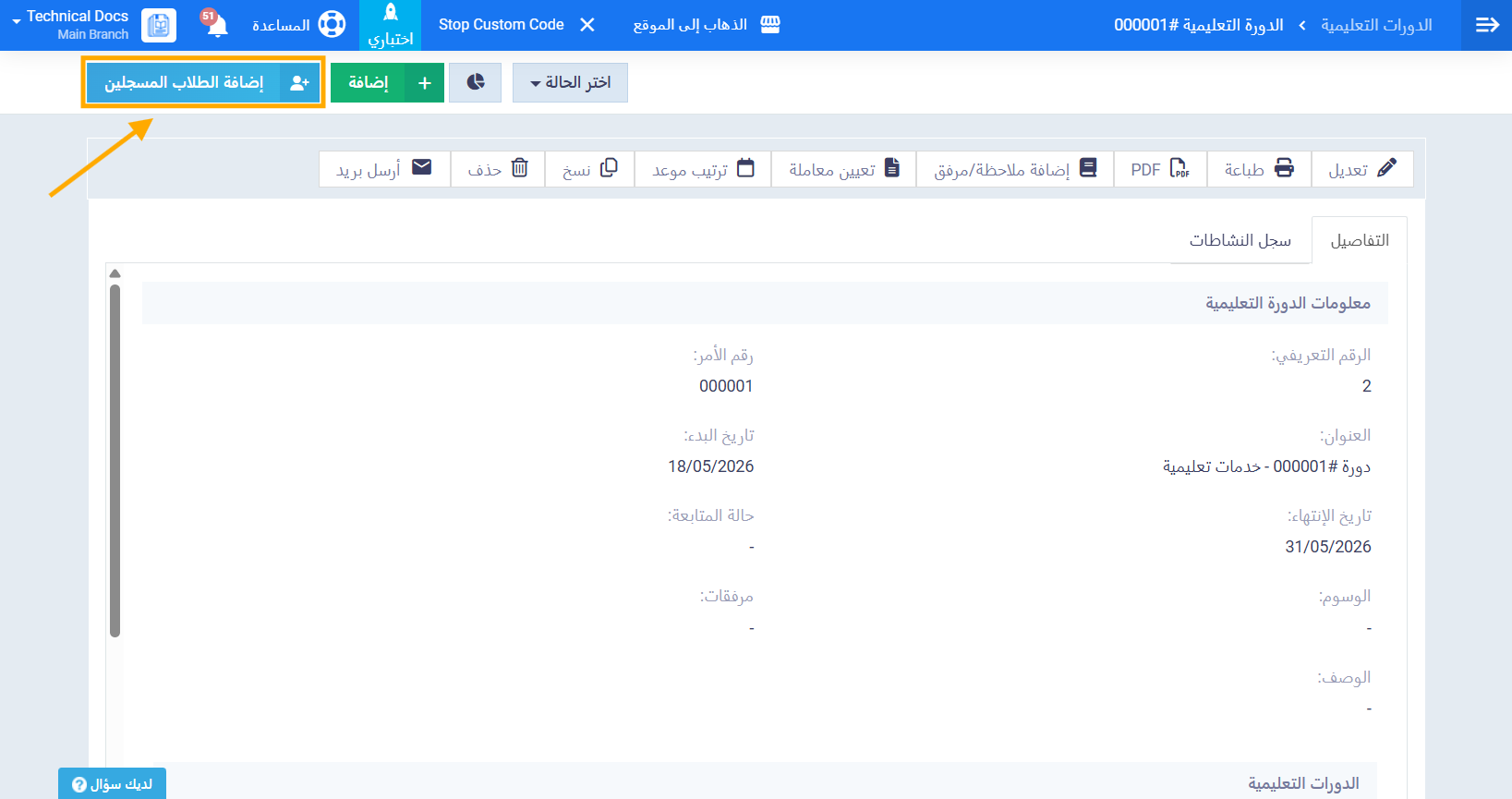
- افتح الدورة من قائمة الدورات التعليمية.
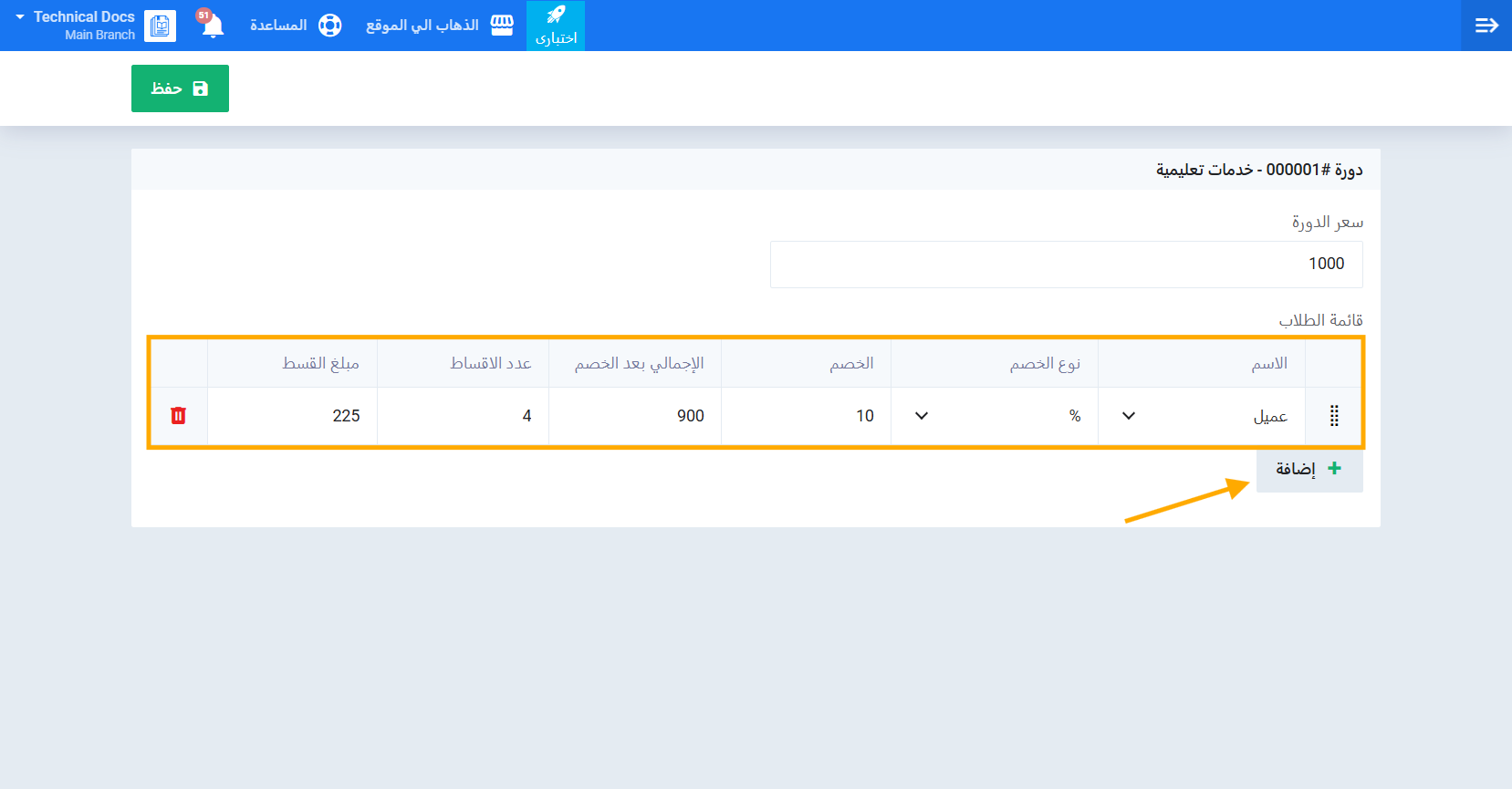
- اضغط على إضافة الطلاب المسجلين.
- اختر الطالب من قائمة الطلاب.
- أدخل تفاصيل الأقساط للطالب:
- نوع الخصم: اختر نوع الخصم إن وجد. (اختياري)
- مبلغ الخصم: قيمة / نسبة الخصم المطبّق. (اختياري)
- عدد الأقساط: العدد الإجمالي للأقساط المطلوبة.
- مبلغ القسط: قيمة كل قسط.
- اضغط على زر اضافة لتكرار ما سبق واضافة طالب أخر إن وجد.
- اضغط على حفظ.
خامساً: متابعة حالة مدفوعات الطلاب
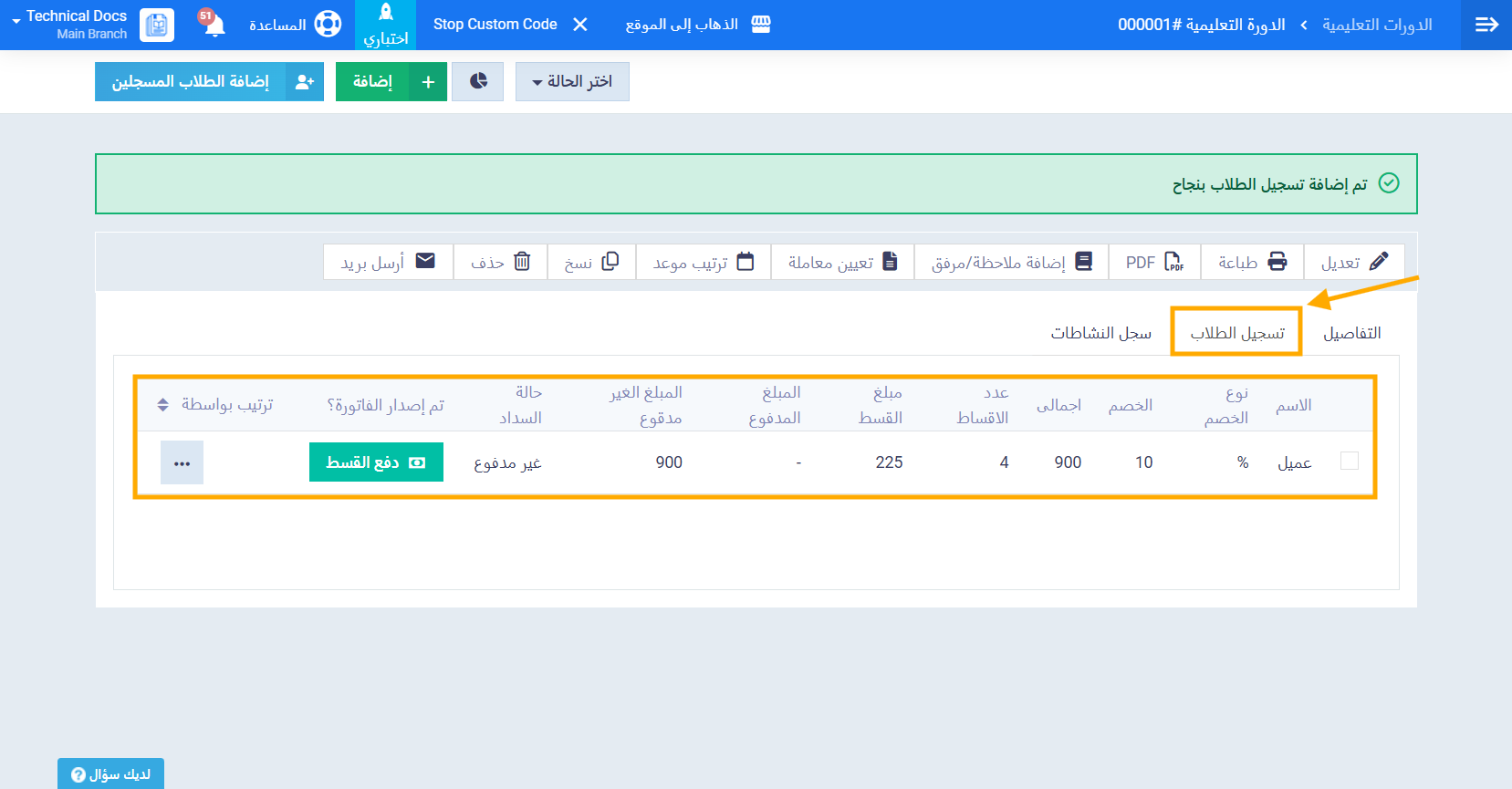
من صفحة عرض الدورة يمكنك متابعة حالة مدفوعات كل طالب وتشمل البيانات المعروضة:
- إجمالي مبلغ الدورة بعد الخصم.
- نوع الخصم إن وجد.
- مبلغ الخصم إن وجد.
- المبلغ المدفوع حتى الآن.
- المبلغ المتبقي للسداد.
- عدد الأقساط الإجمالي.
سادساً: إصدار فاتورة دفعة مقدمة لكل قسط
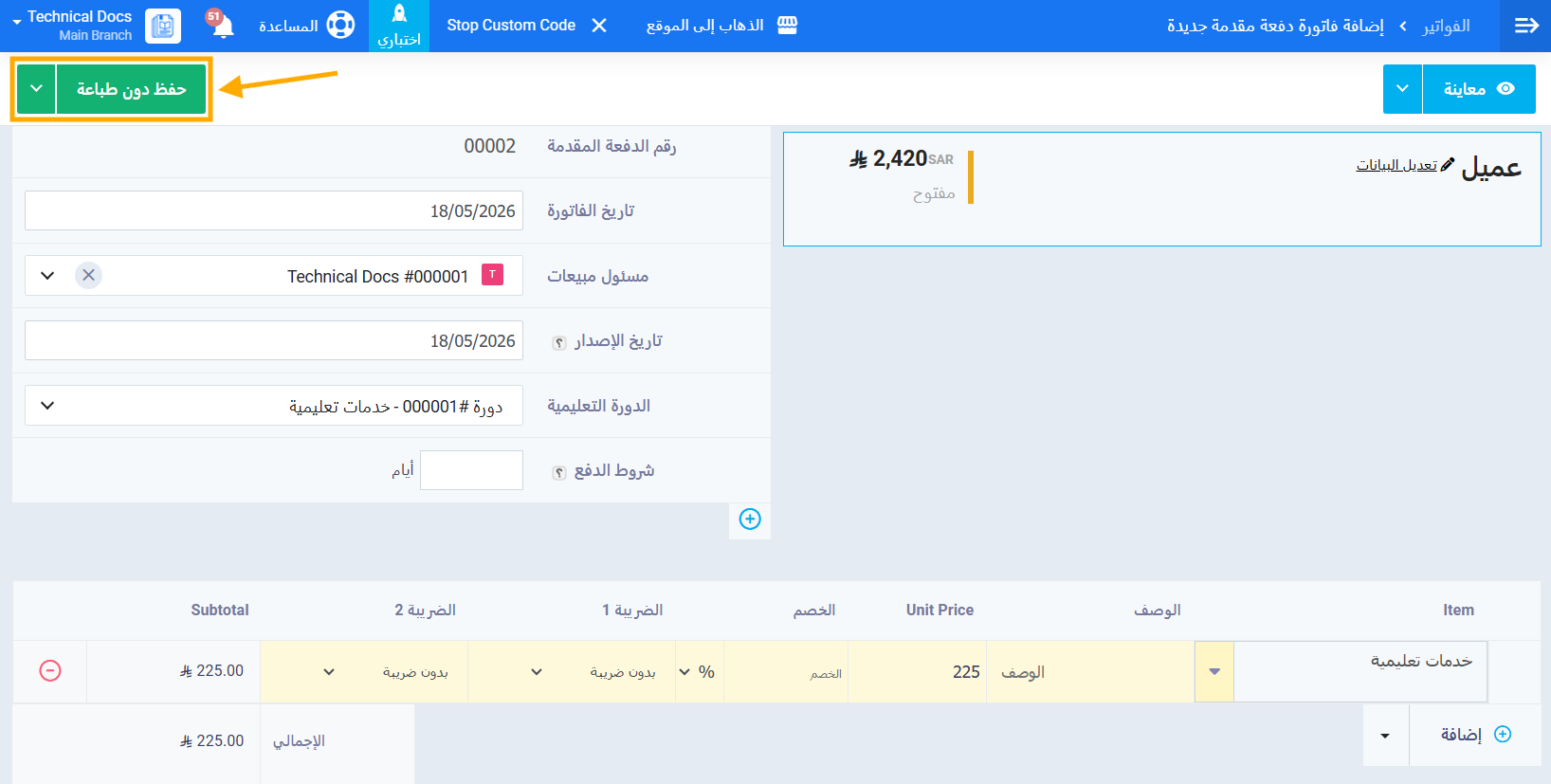
عند استحقاق كل قسط يمكنك إصدار فاتورة دفعة مقدمة له:
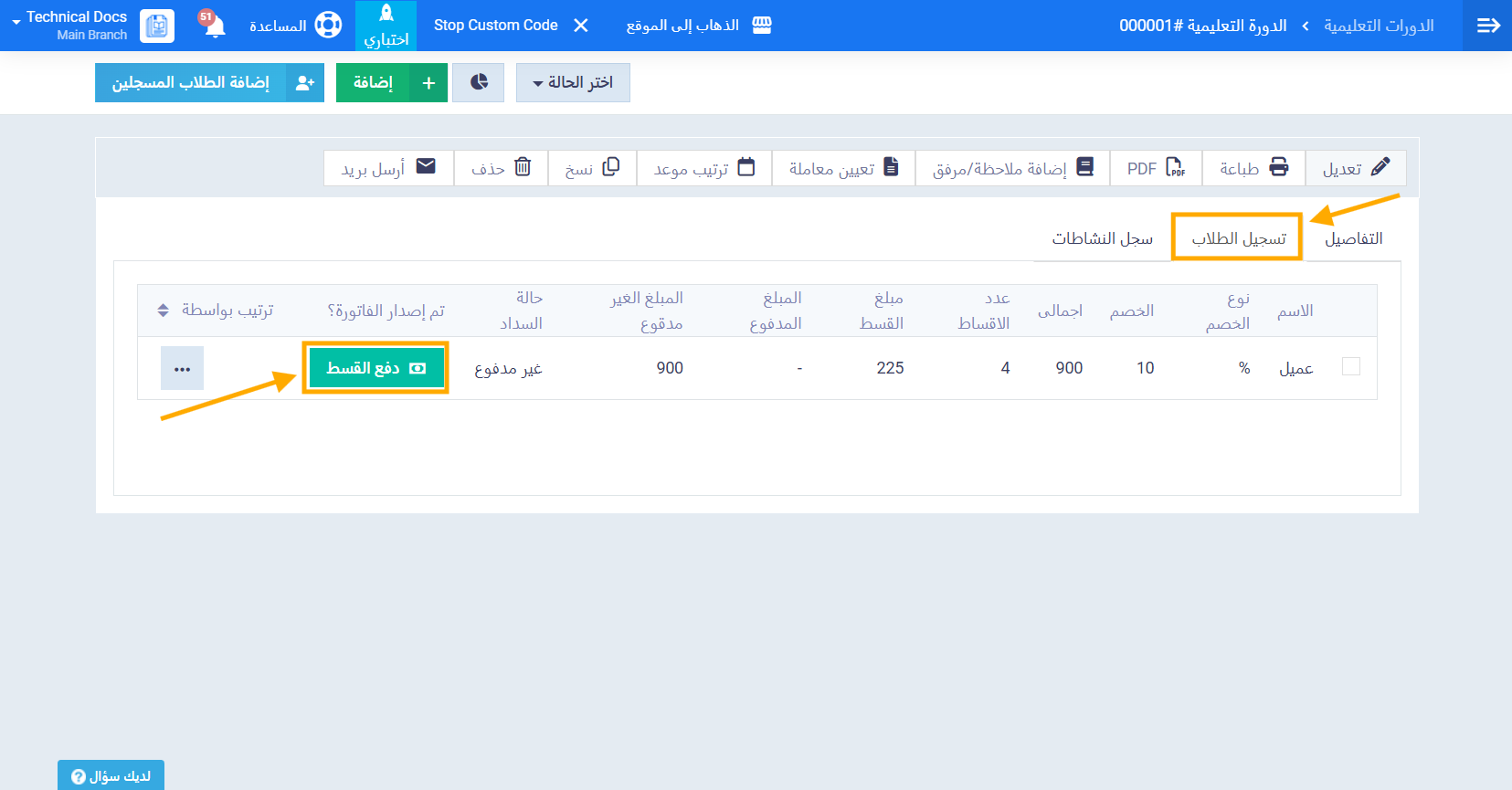
- من صفحة عرض الدورة، افتح سجل الطالب المطلوب.
- اضغط على دفع القسط للقسط المطلوب.
- راجع بيانات الفاتورة.
- اضغط على حفظ.
سابعاً: إصدار الفاتورة النهائية
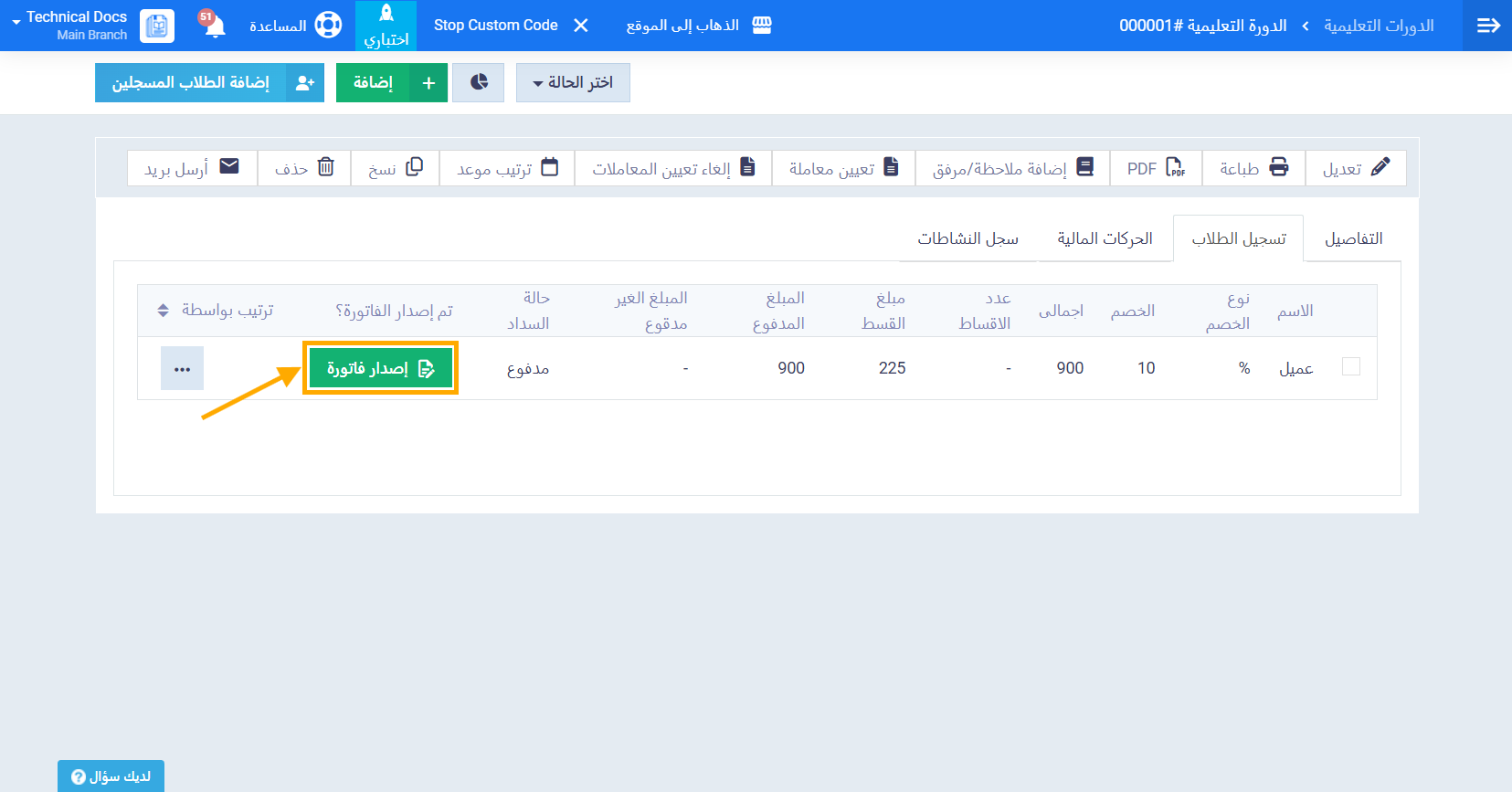
بعد اكتمال سداد جميع الأقساط يمكنك إصدار الفاتورة النهائية للطالب:
- من صفحة عرض الدورة، افتح تسجيل الطلاب المطلوب.
- تأكد من أن المبلغ المتبقي يساوي صفراً وأن جميع الأقساط مدفوعة.
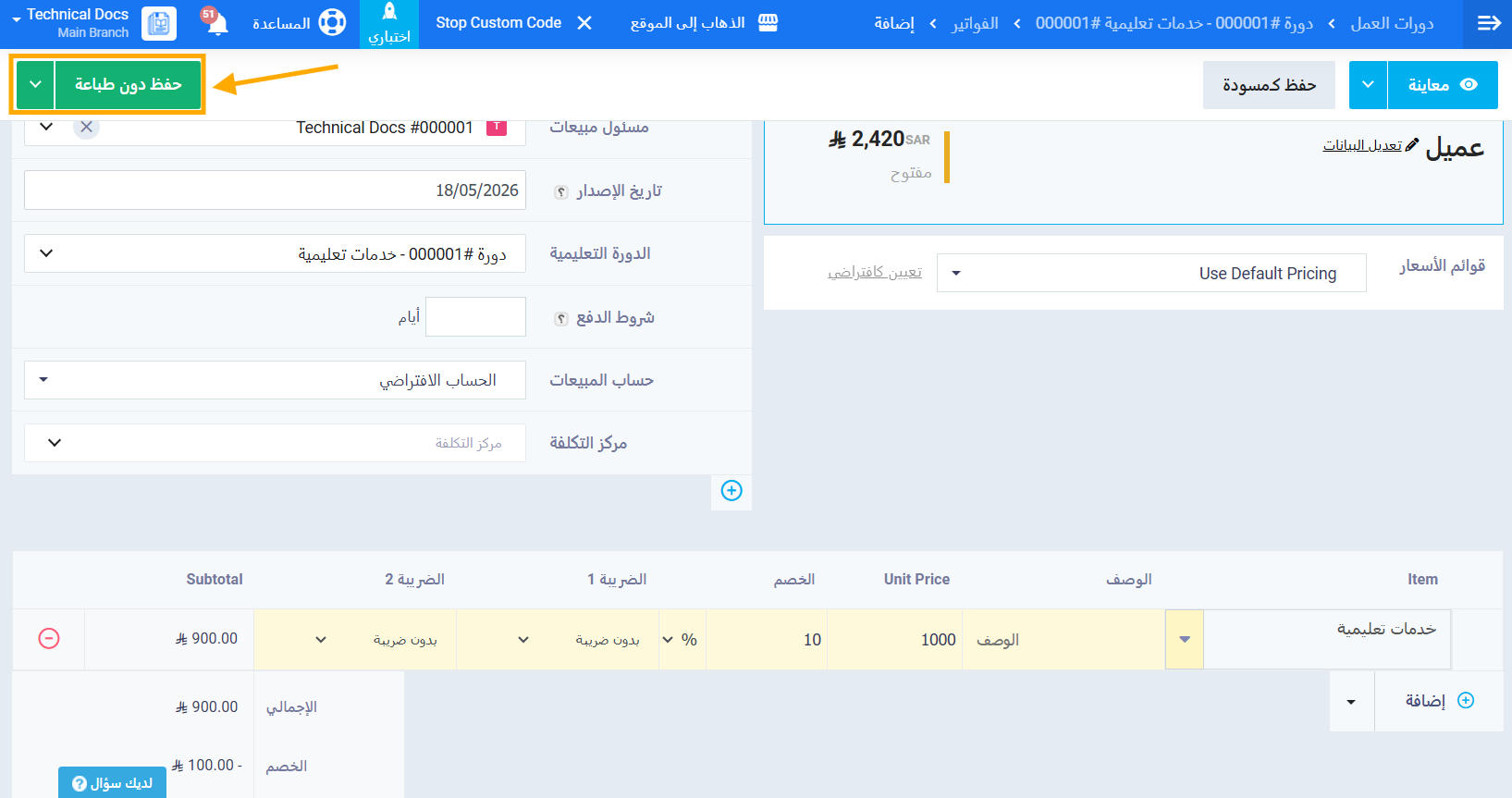
- اضغط على إصدار فاتورة.
- راجع بيانات الفاتورة وتأكد من أنها تتضمن جميع الأقساط المدفوعة مسبقاً.
- اضغط على حفظ.
ثامناً: متابعة الدورات من ملف الطالب
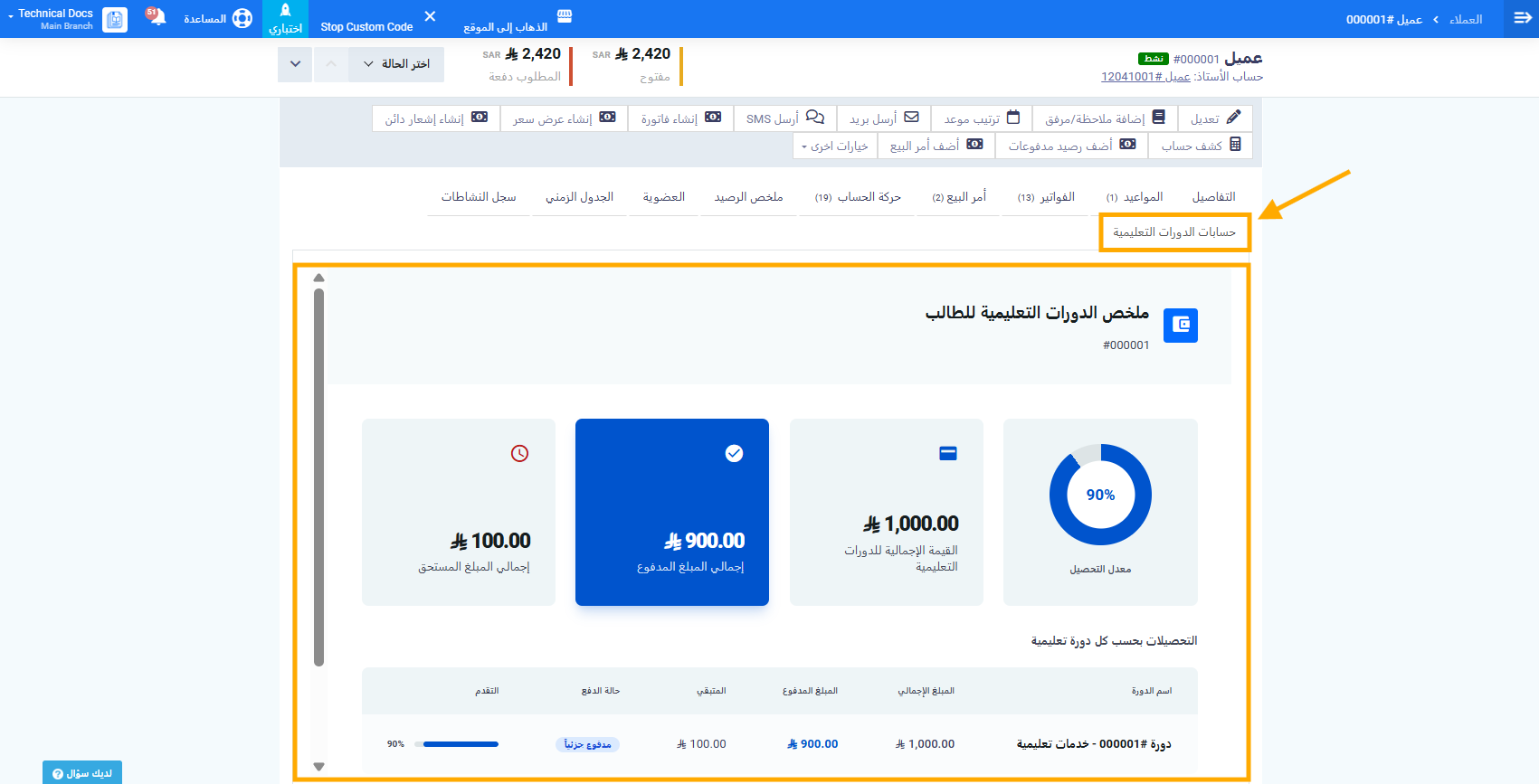
يمكنك الاطلاع على جميع الدورات المسجّل فيها الطالب مباشرةً من ملفه الشخصي:
- من القائمة الرئيسية، اضغط على العملاء.
- افتح ملف الطالب المطلوب.
- انتقل إلى تبويب حسابات الدورات التعليمية.
ستجد في هذا التبويب:
- جميع الدورات التعليمية المسجّل فيها الطالب.
- المبلغ المدفوع لكل دورة.
- المبلغ المتبقي لكل دورة.
- حالة الدفع.
ملخص دورة حياة الدورة التعليمية
| الخطوة | الإجراء | النتيجة |
|---|---|---|
| 1 | تفعيل تطبيق الدورات التعليمية | الوحدة متاحة ضمن دورات العمل |
| 2 | ضبط فئة الخدمات في الإعدادات | الخدمات المناسبة متاحة للاختيار عند إنشاء الدورات |
| 3 | إنشاء الدورة وربطها بخدمة | دورة جديدة جاهزة لاستقبال الطلاب |
| 4 | تسجيل الطلاب وتحديد الأقساط | كل طالب لديه خطة سداد مستقلة |
| 5 | إصدار فاتورة لكل قسط مستحق | تتبع المدفوعات وتحديث الرصيد المدفوع والمتبقي |
| 6 | إصدار الفاتورة النهائية بعد اكتمال السداد | فاتورة شاملة لجميع الأقساط بحالة مدفوعة بالكامل |