
الإعداد الكامل لإدارة الحجوزات السياحية
تتيح لك دفترة إدارة حجوزاتك السياحية بشكل كامل من مكان واحد، بدءًا من تفعيل التطبيق وضبط إعداداته، ومرورًا بإضافة الفنادق ووالغرف والموردين، وحتى إنشاء أول ملف حجز وتوليد الفواتير منه. نعرض في هذا الدليل جميع الخطوات المطلوبة لإعداد تطبيق الحجوزات السياحية بشكل صحيح من البداية.
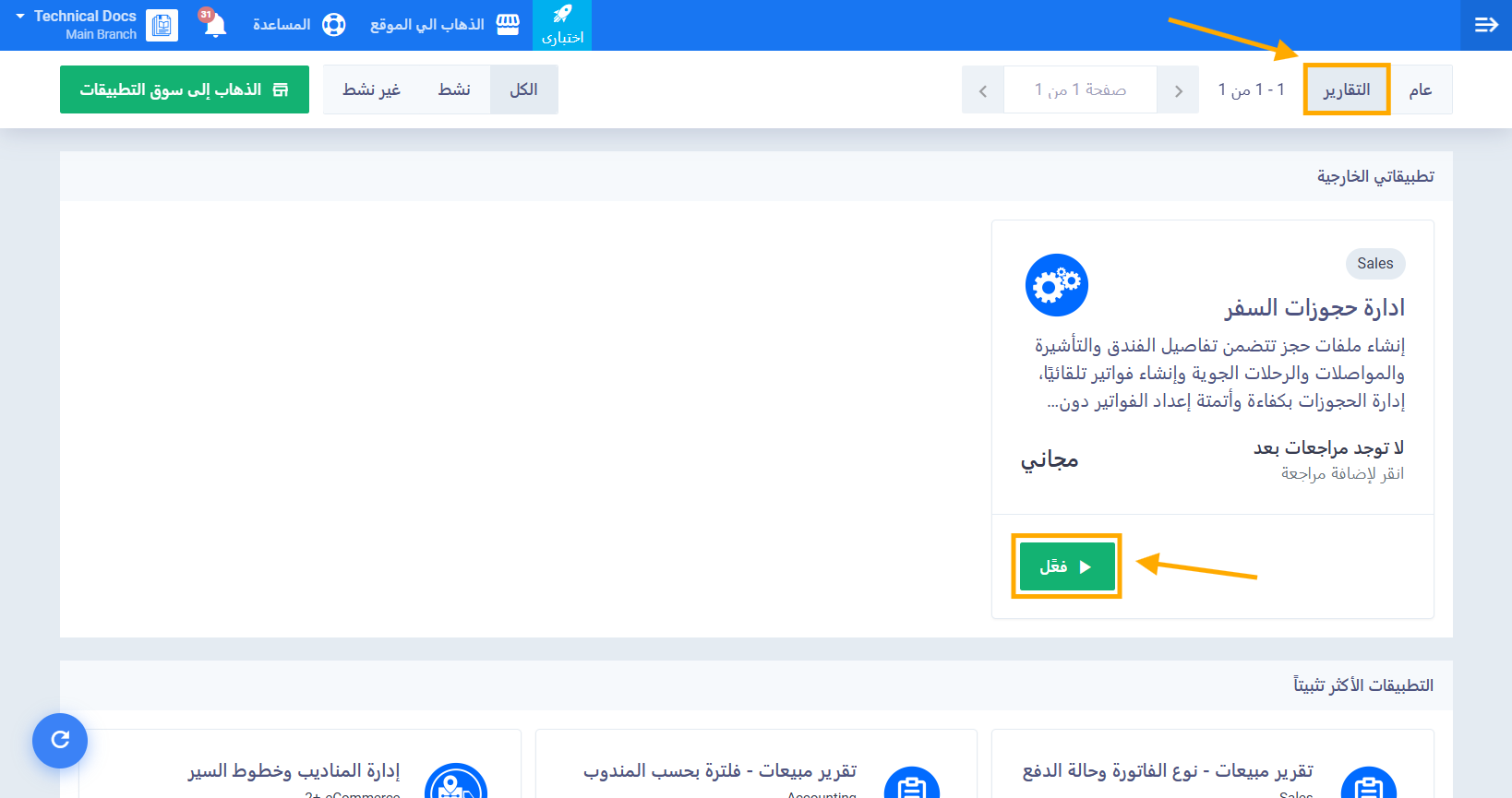
أولاً: تفعيل تطبيق الحجوزات السياحية
- من القائمة الرئيسية، اضغط على الإعدادات.
- اختر إدارة التطبيقات ثم انتقل إلى إدارة التطبيقات الخارجية.
- ابحث عن تطبيق ادارة حجوزات السفر ضمن قسم التقارير.
- اضغط على زر تفعيل.
ثانياً: ضبط إعدادات الحجوزات السياحية
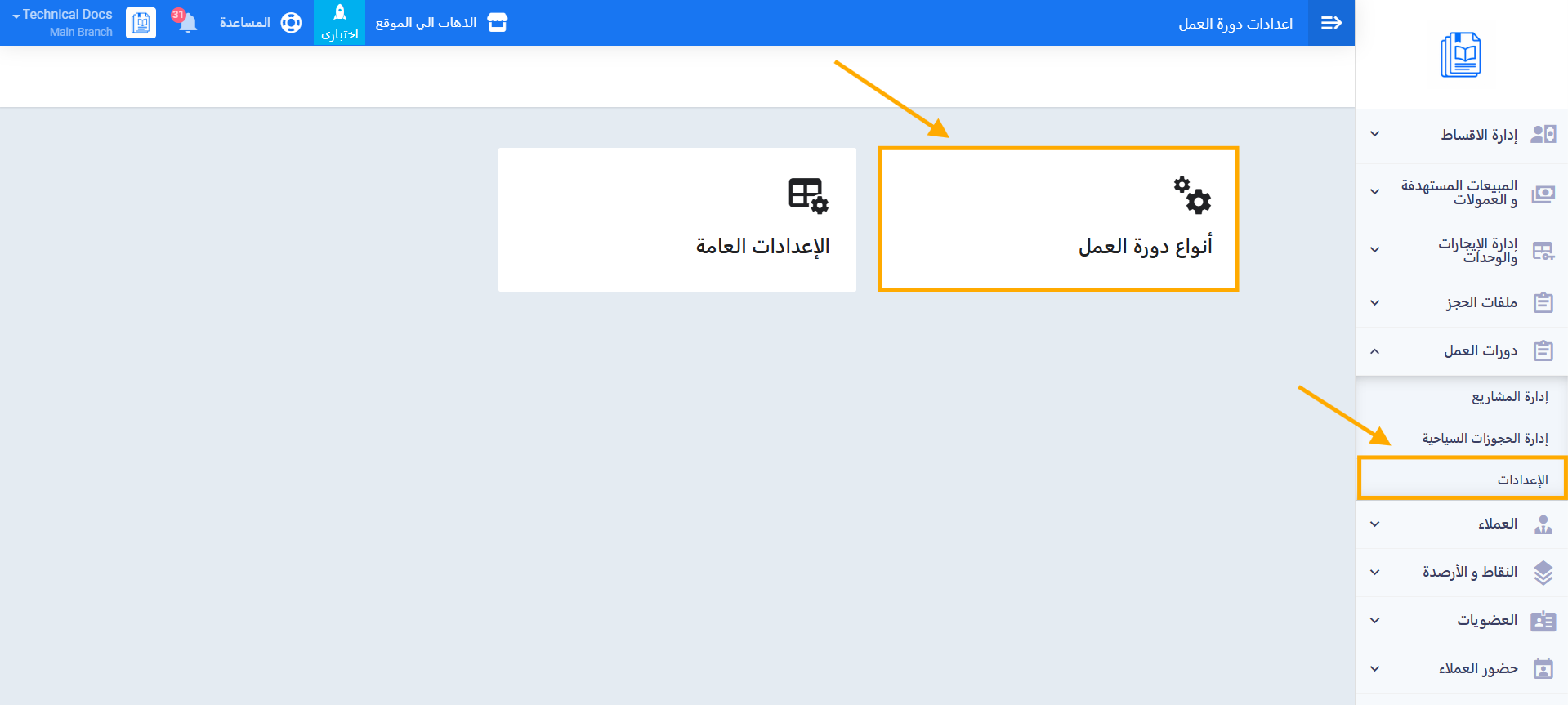
- من القائمة الرئيسية، اضغط على دورات العمل.
- اختر الإعدادات.
- اضغط على أنواع دورة العمل.
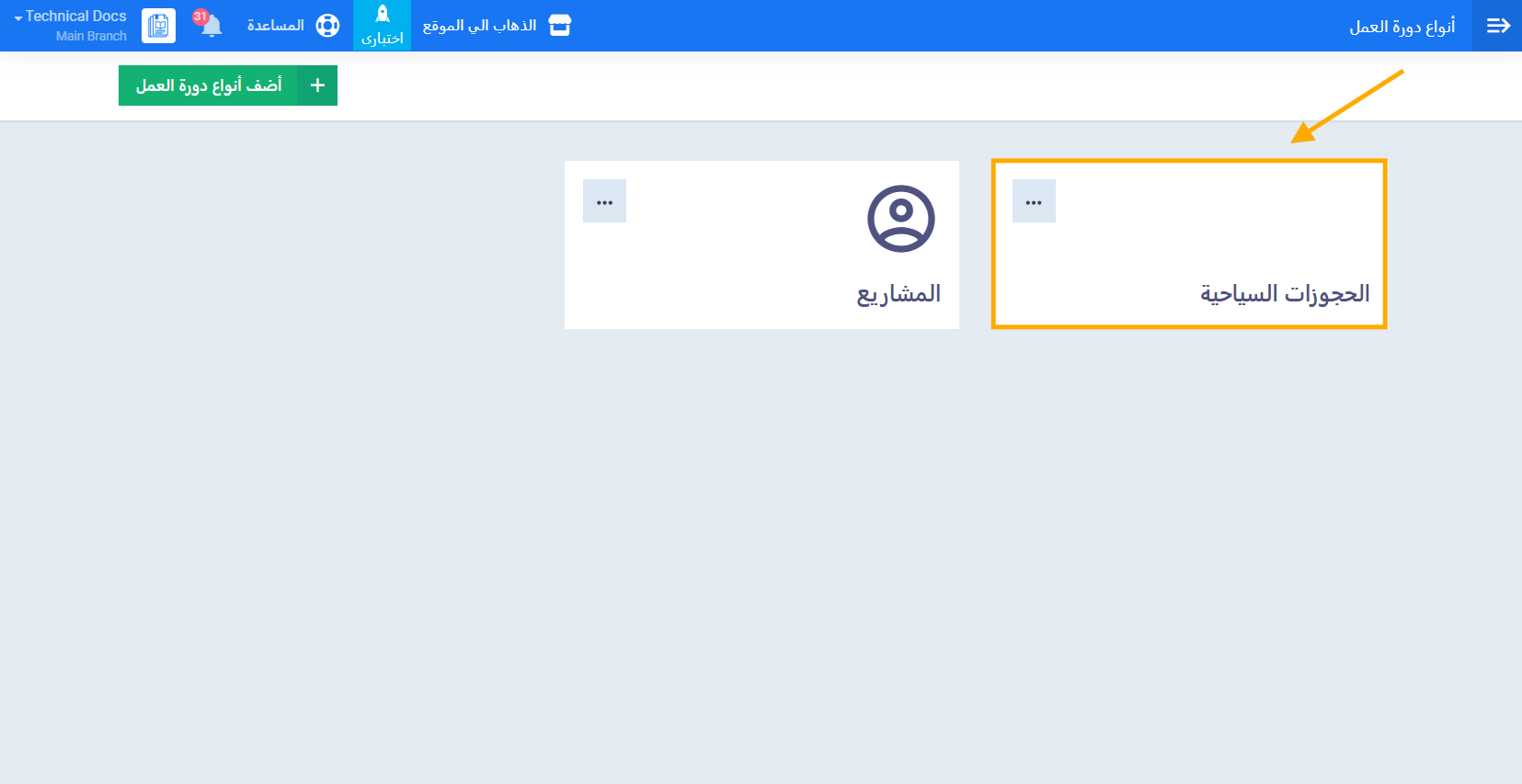
- افتح الحجوزات السياحية.
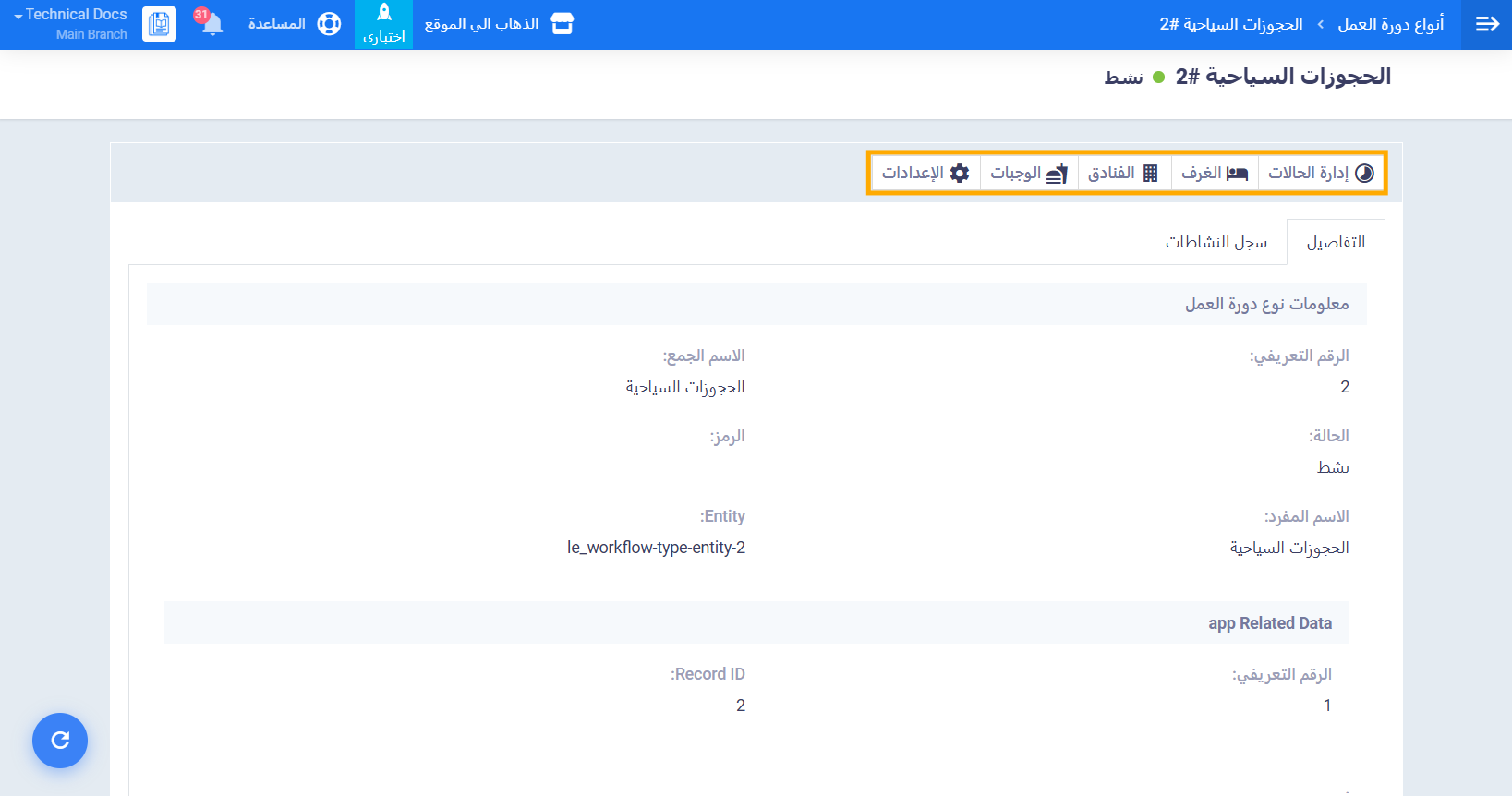
إعداد القوائم المنسدلة
أضف القوائم التالية التي ستظهر عند إدخال بيانات الخدمات في ملفات الحجوزات:
- الغرف: مثل غرفة مفردة، غرفة مزدوجة، جناح.
- الفنادق: أسماء الفنادق التي تتعامل معها.
- الوجبات: مثل إفطار فقط، نصف إقامة، إقامة كاملة، بدون وجبات.
لإضافة أي عنصر من القوائم أعلاه:
- افتح القسم المطلوب من إعدادات الحجوزات السياحية.
- اضغط على إضافة.
- أدخل الاسم.
- اضغط على حفظ.
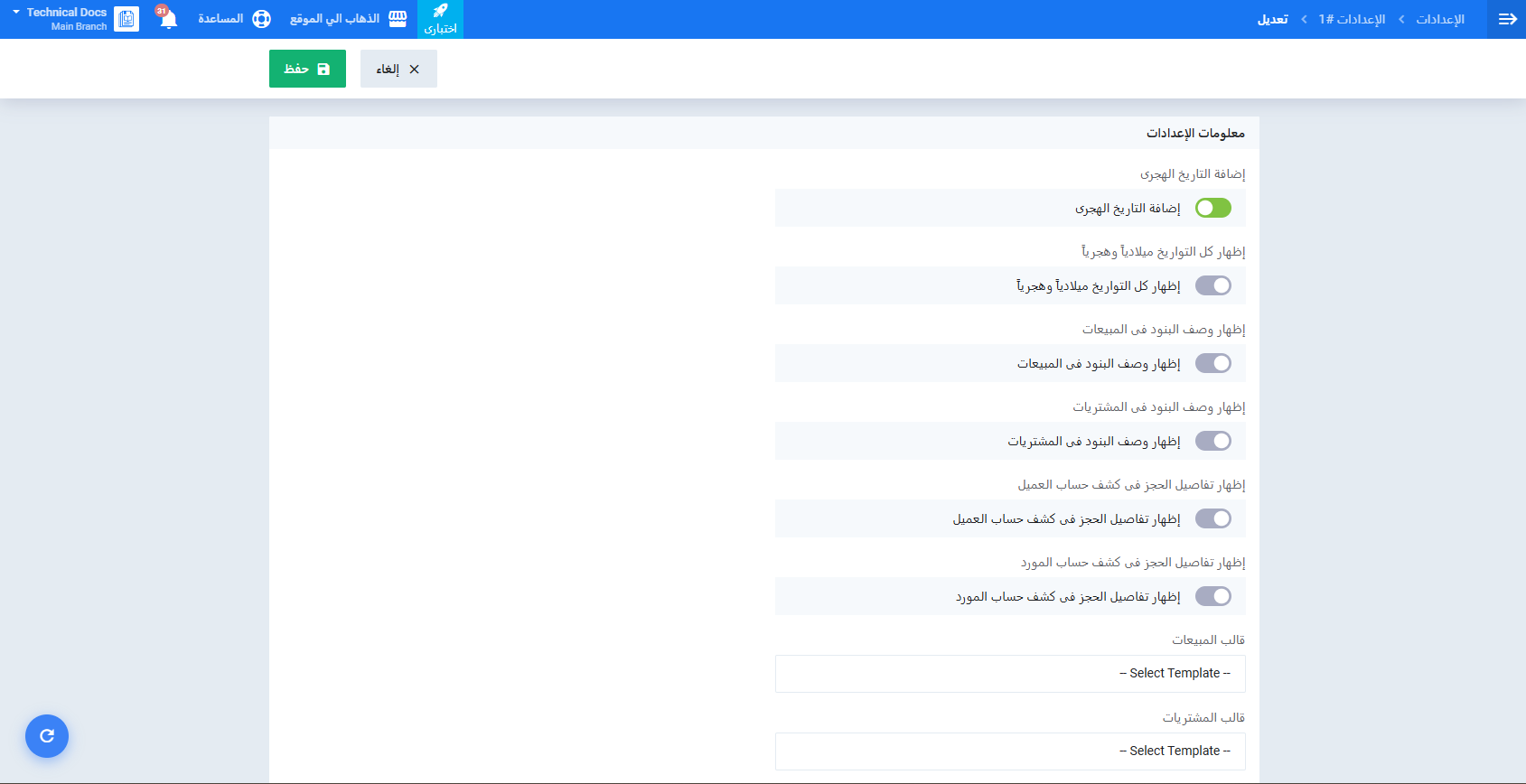
ضبط معلومات الإعدادات
من بطاقة معلومات الإعدادات، اضبط الخيارات التالية حسب احتياجك:
- إضافة التاريخ الهجري: لإضافة التاريخ الهجري إلى ملفات الحجوزات والفواتير.
- إظهار كل التواريخ ميلادياً وهجرياً: لعرض جميع التواريخ بالتقويمين معاً.
- إظهار وصف البنود في المبيعات: لإظهار وصف تفصيلي لكل خدمة في فواتير المبيعات.
- إظهار وصف البنود في المشتريات: لإظهار وصف تفصيلي لكل خدمة في فواتير المشتريات.
- إظهار تفاصيل الحجز في كشف حساب العميل: لإظهار تفاصيل الخدمات في كشف حساب العميل.
- إظهار تفاصيل الحجز في كشف حساب المورد: لإظهار تفاصيل الخدمات في كشف حساب المورد.
- قالب المبيعات: اختر القالب الافتراضي لفواتير المبيعات.
- قالب المشتريات: اختر القالب الافتراضي لفواتير المشتريات.
اضغط على حفظ بعد ضبط جميع الخيارات.
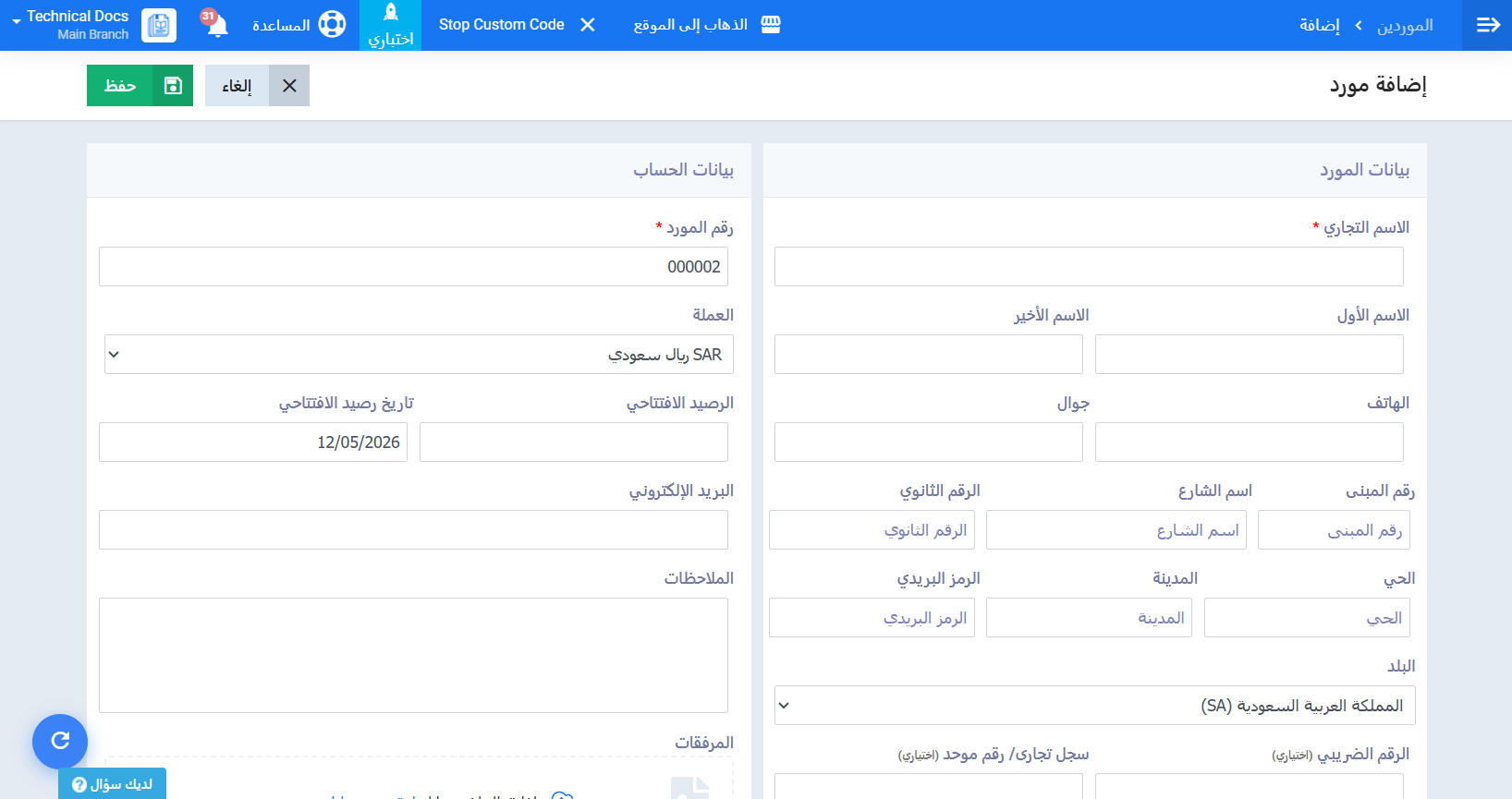
ثالثاً: إضافة الموردين
الموردون هم الجهات التي تشتري منها الخدمات كالفنادق وشركات الطيران ومكاتب التأشيرات وشركات النقل. يجب إضافة كل مورد قبل استخدامه في ملفات الحجوزات:
- من القائمة الرئيسية، اضغط على المشتريات ثم اختر إدارة الموردين.
- اضغط على إضافة مورد جديد.
- أدخل بيانات المورد كالاسم وبيانات التواصل.
- اضغط على حفظ.
رابعاً: التحقق من اكتمال الإعداد
قبل البدء في إنشاء ملفات الحجوزات، تحقق مما يلي:
- بند الحجوزات السياحية ظاهر ضمن قسم دورات العمل في القائمة الرئيسية.
- عند فتح نموذج إنشاء حجز جديد، تظهر أنواع الغرف وخطط الوجبات والفنادق وشركات الطيران في قوائم الاختيار.
- عند اختيار مورد لأي خدمة، يظهر المورد المضاف في قائمة الاختيار.
خامساً: إنشاء أول ملف حجز
بعد اكتمال الإعداد يمكنك إنشاء أول ملف حجز:
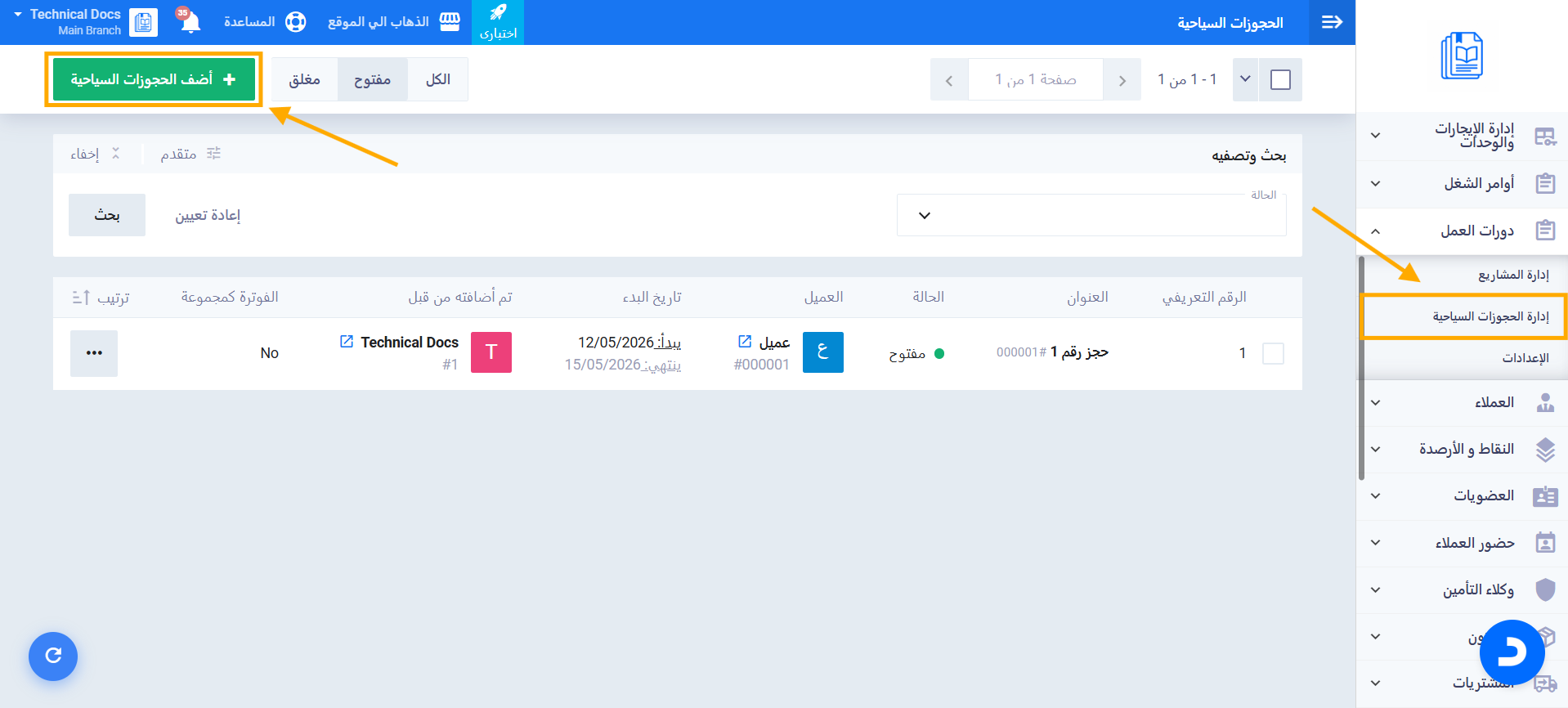
- من القائمة الرئيسية، اضغط على دورات العمل ثم اختر الحجوزات السياحية.
- اضغط على زر أضف الحجوزات السياحية.
- أدخل البيانات الأساسية للملف:
- العنوان: اسم ملف الحجز. (إلزامي)
- رقم الأمر: يُولَّد تلقائياً. (إلزامي)
- تاريخ البدء: تاريخ بدء الرحلة. (إلزامي)
- تاريخ الانتهاء: تاريخ نهاية الرحلة. (اختياري)
- العميل: اختر العميل من القائمة. (إلزامي)
- العملة: العملة المستخدمة في الملف.
- أضف الخدمات المطلوبة في الأقسام التالية:
- الفنادق
- التأشيرات
- النقل
- الطيران
- اضغط على حفظ.
سادساً: توليد الفواتير من ملف الحجز
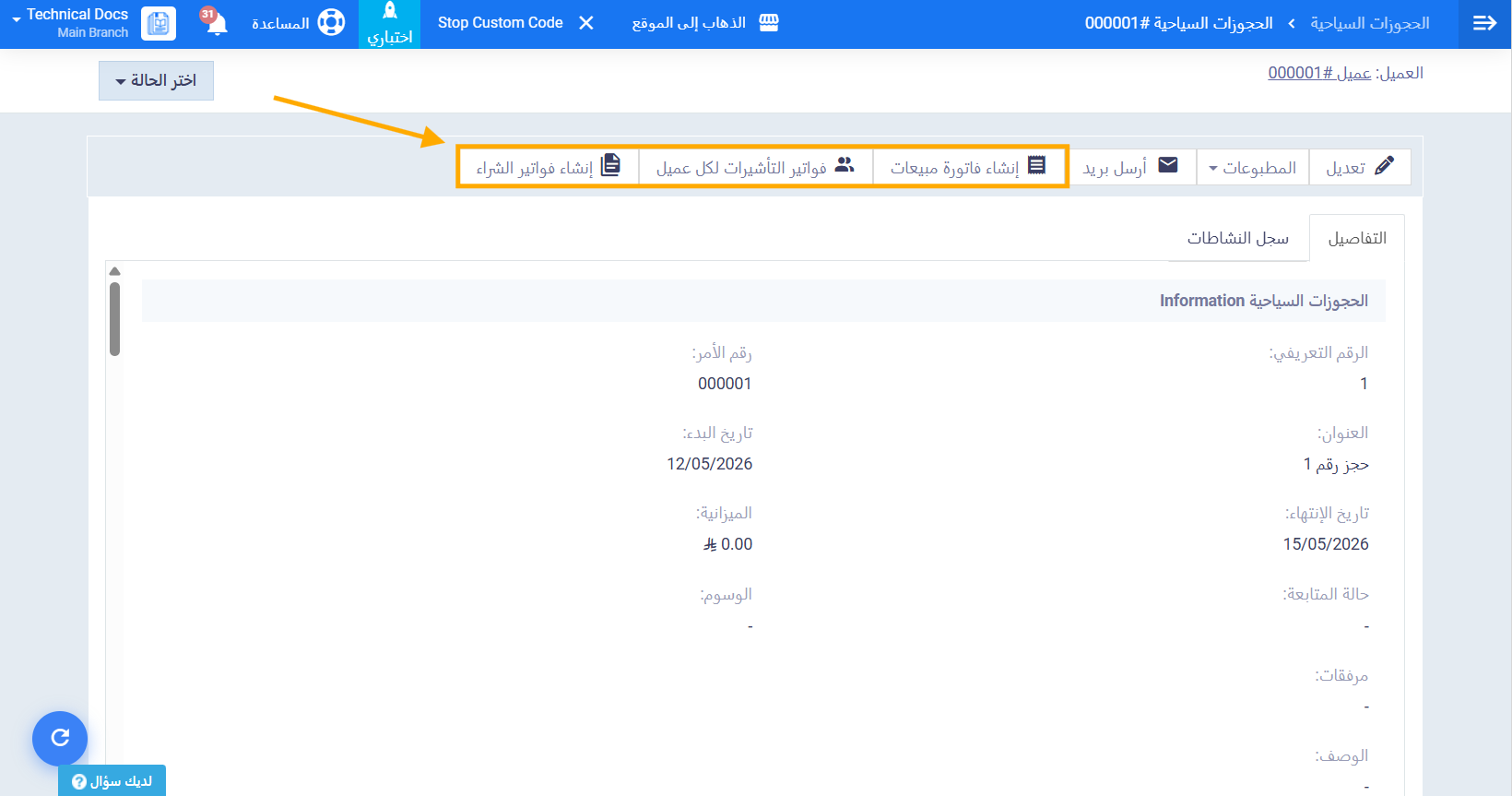
بعد حفظ ملف الحجز يمكنك توليد الفواتير من الإجراءات في أعلى صفحة العرض:
- إنشاء فاتورة مبيعات: تُنشئ فاتورة واحدة تجمع جميع الخدمات للعميل بأسعار البيع.
- فواتير التأشيرات لكل عميل: تُنشئ فاتورة مستقلة لكل عميل مُحدد في أسطر التأشيرات وفاتورة مجمعة لباقي الخدمات.
- إنشاء فواتير المشتريات: تُنشئ فاتورة مستقلة لكل مورد تجمع جميع خدماته بأسعار الشراء.