دليل شامل لدورة عهد الموظفين
تتيح لك دفترة إدارة عهد الموظفين المالية بشكل كامل، بدءًا من إعداد أنواع التسوية وإنشاء العهدة وتسجيل التسويات، ومرورًا بمتابعة الأرصدة والحالات، وحتى إغلاق العهدة أو التعامل مع الحالات الاستثنائية كالديون المعدومة. نعرض في هذا الدليل جميع الخطوات المطلوبة لإتمام دورة عهدة الموظف بشكل صحيح.
قبل البدء: إعداد أنواع التسوية
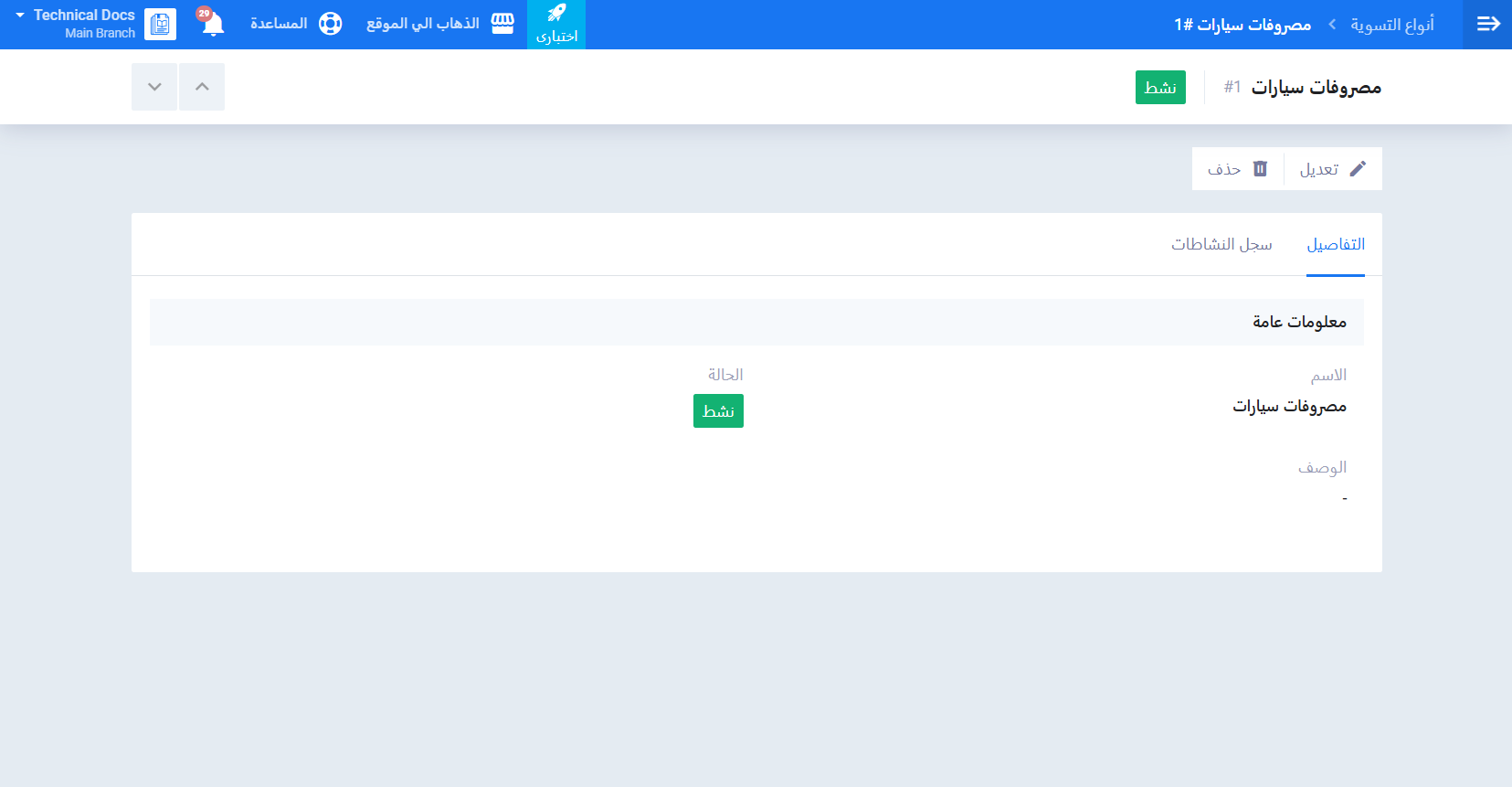
قبل البدء في إنشاء العهد وتسجيل التسويات، يجب إعداد أنواع التسوية التي سيستخدمها فريقك عند تسجيل تسويات العهد. أنواع التسوية تساعدك على تصنيف التسويات وتمييزها بحسب طبيعتها.
- من القائمة الرئيسية، اضغط على المالية.
- اضغط على إعدادات المالية.
- اضغط على بطاقة أنواع التسوية.
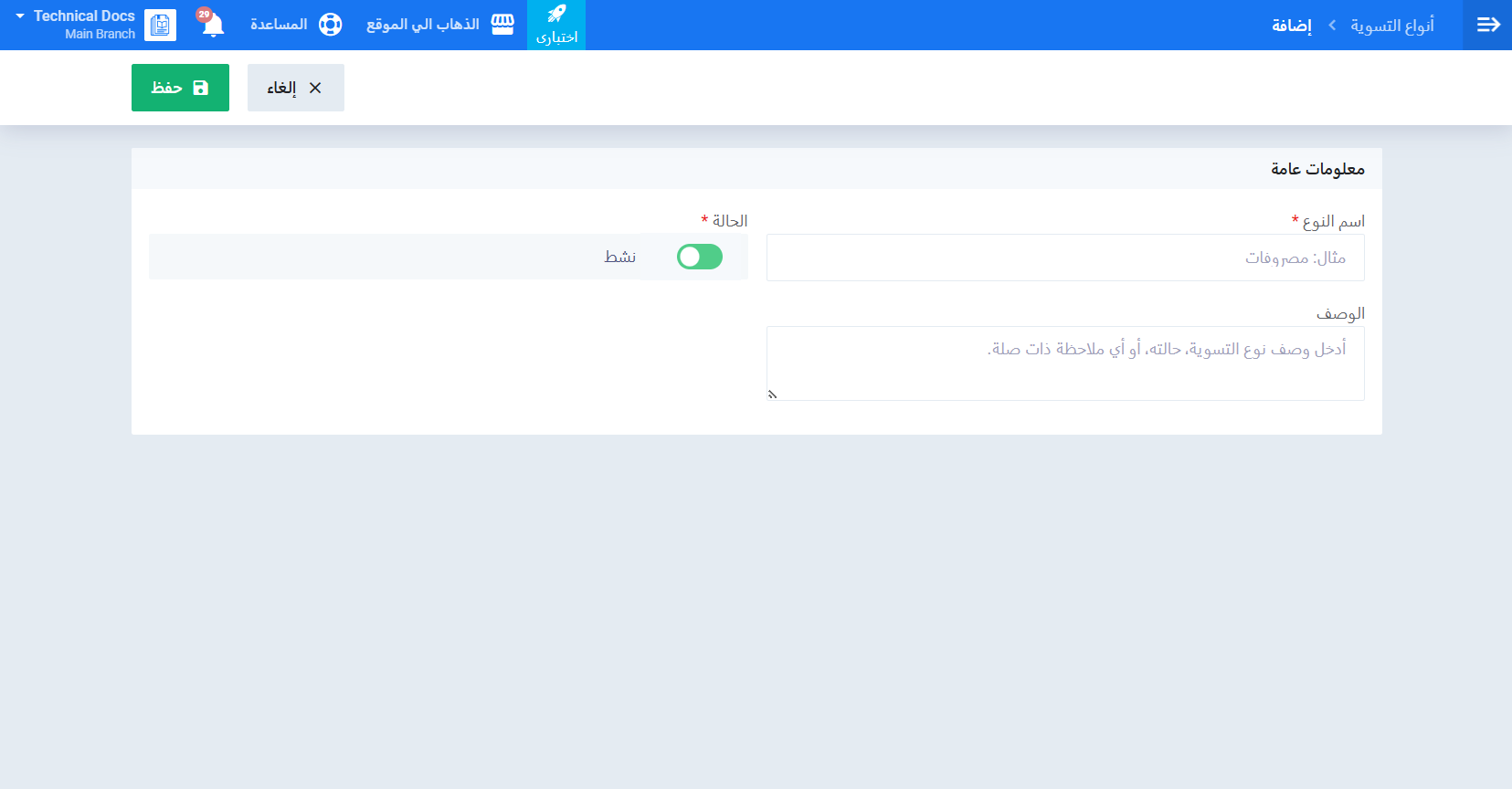
- اضغط على زر إضافة نوع تسوية.
- أدخل اسم نوع التسوية (اجباري).
- أدخل الوصف إذا أردت إضافة تفاصيل إضافية. (اختياري)
- تأكد من أن الحالة مضبوطة على نشط حتى يظهر في قوائم الاختيار عند إدخال التسويات.
- اضغط على حفظ.
أولاً: إنشاء عهدة موظف جديدة
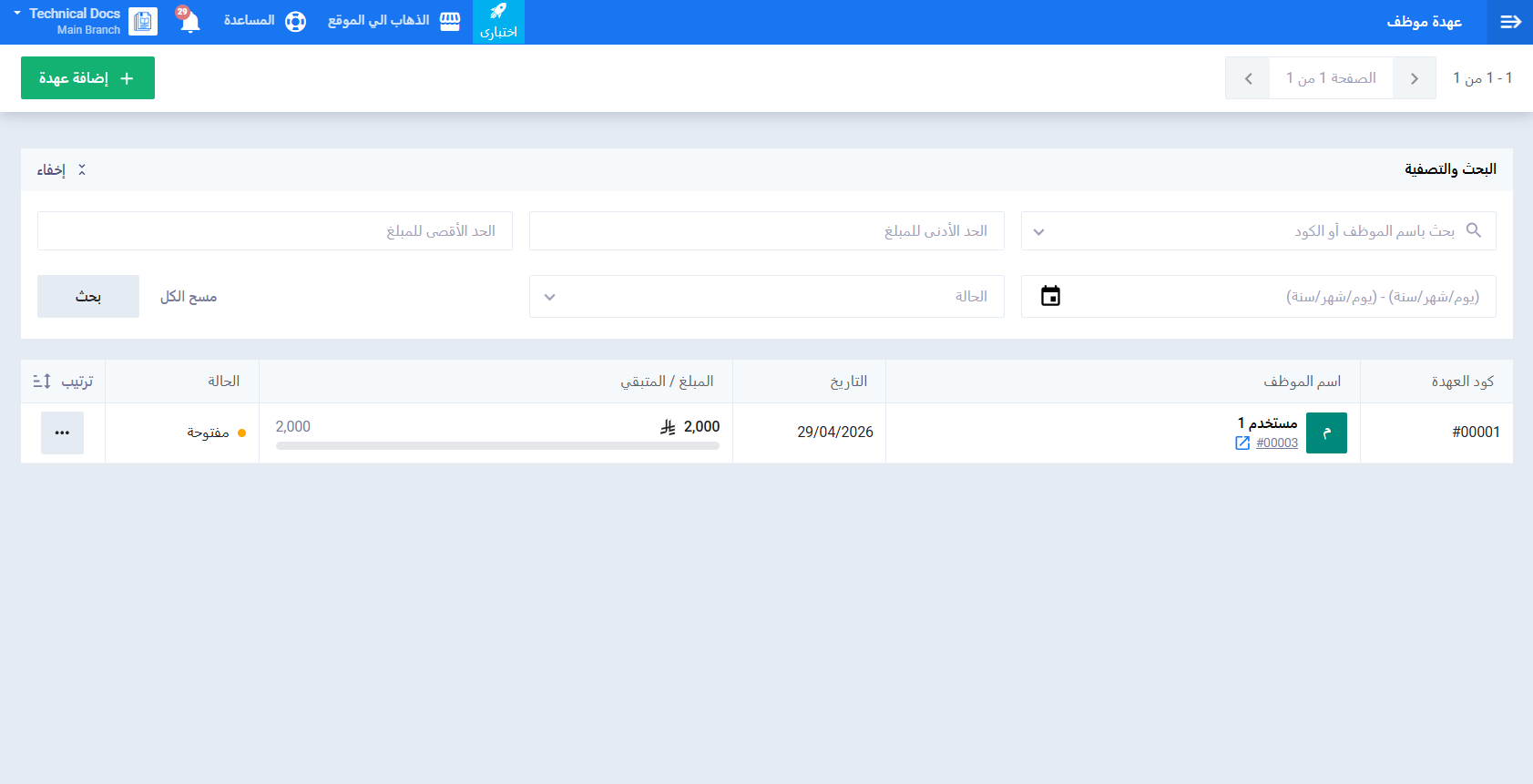
- من القائمة الرئيسية، اضغط على المالية ثم اختر عهد الموظفين.
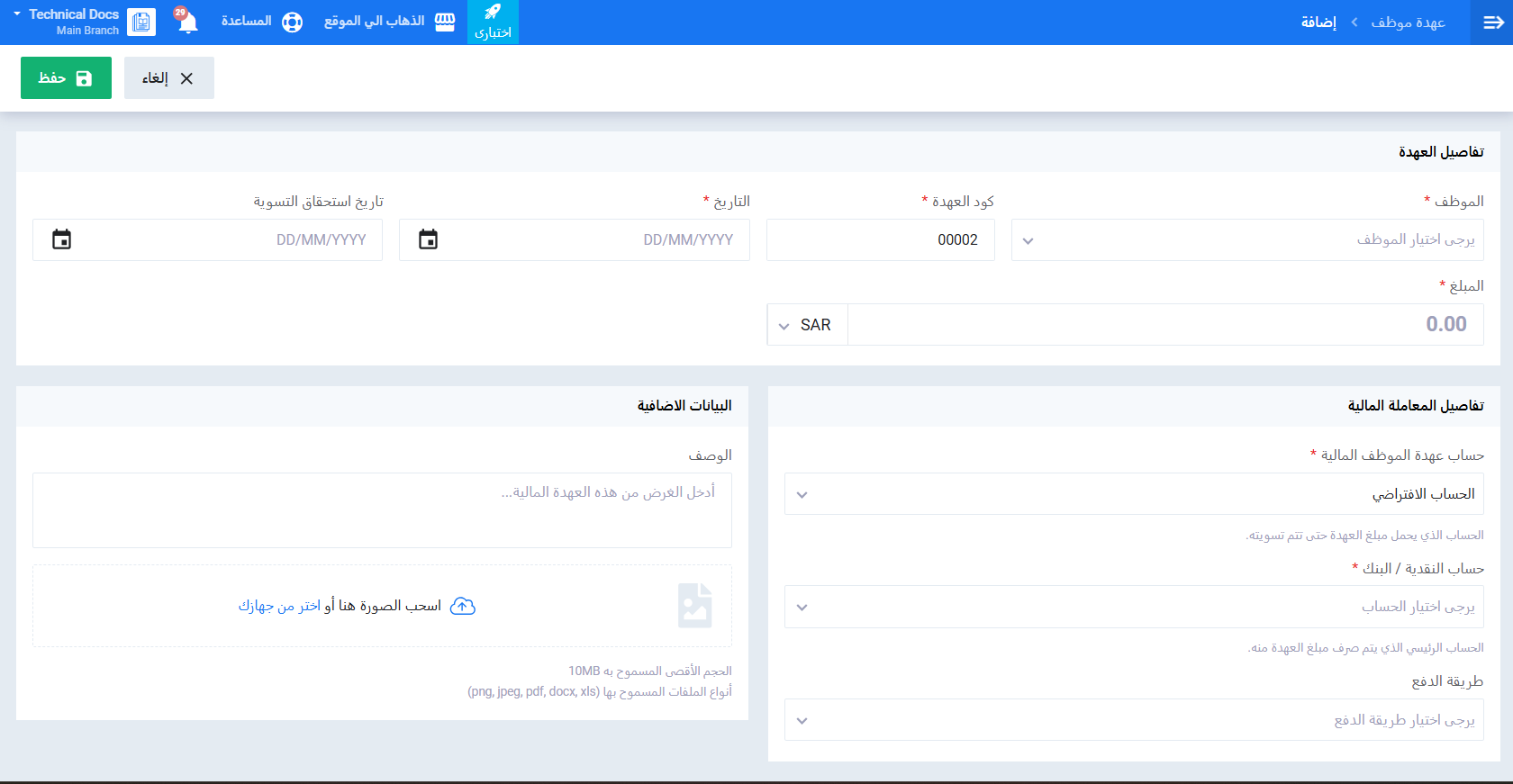
- اضغط على زر إضافة عهدة.
- أدخل تفاصيل العهدة:
- الموظف: اختر الموظف المخصصة له العهدة.
- كود العهدة: التسلسل الخاص بالعهدة ويتم تعيينه بشكل آلي من قبل النظام.
- التاريخ: حدد تاريخ العهدة.
- تاريخ استحقاق التسوية: حدد تاريخ استحقاق العهدة.
- المبلغ: أدخل مبلغ العهدة.
- ادخل تفاصيل المعاملة المالية
- حساب عهدة الموظف المالية: اختر الحساب الذي يحمل مبلغ العهدة حتى تتم تسويته.
- حساب النقدية / البنك: اختر الحساب الرئيسي الذي يتم صرف مبلغ العهدة منه.
- طريقة الدفع: اختر طريقة الدفع التي سيتم دفع مبلغ التسوية عن طريقها.
- ادخل البيانات الاضافية
- الوصف: أضف الوصف / الغرض من هذه العهدة.
- اضغط على حفظ.
ثانياً: إضافة تسوية على العهدة
عندما يسدّد الموظف جزءًا من العهدة أو كلها، سجّل التسوية على النحو التالي:
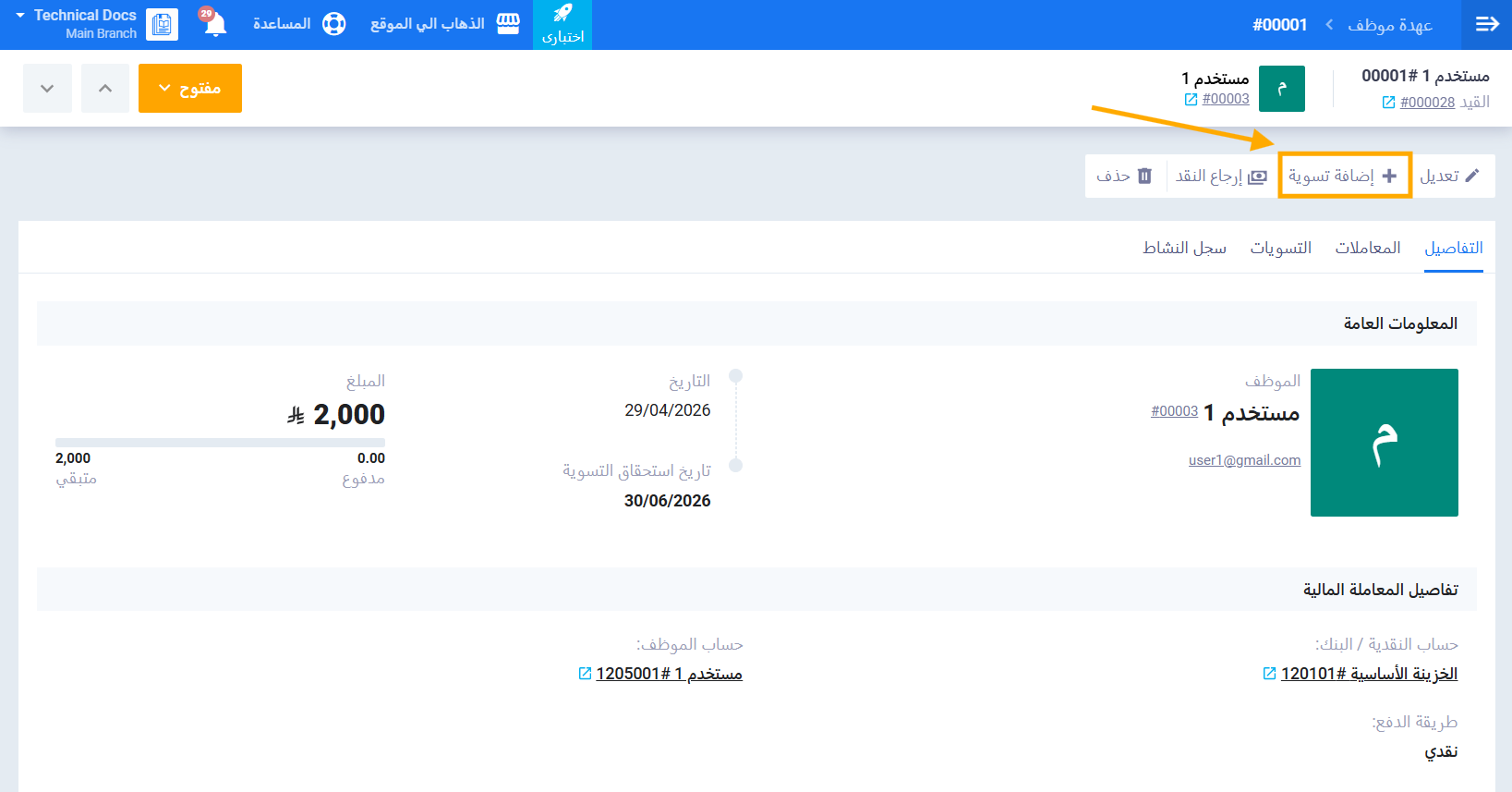
- افتح العهدة المطلوبة من قائمة عهد الموظفين.
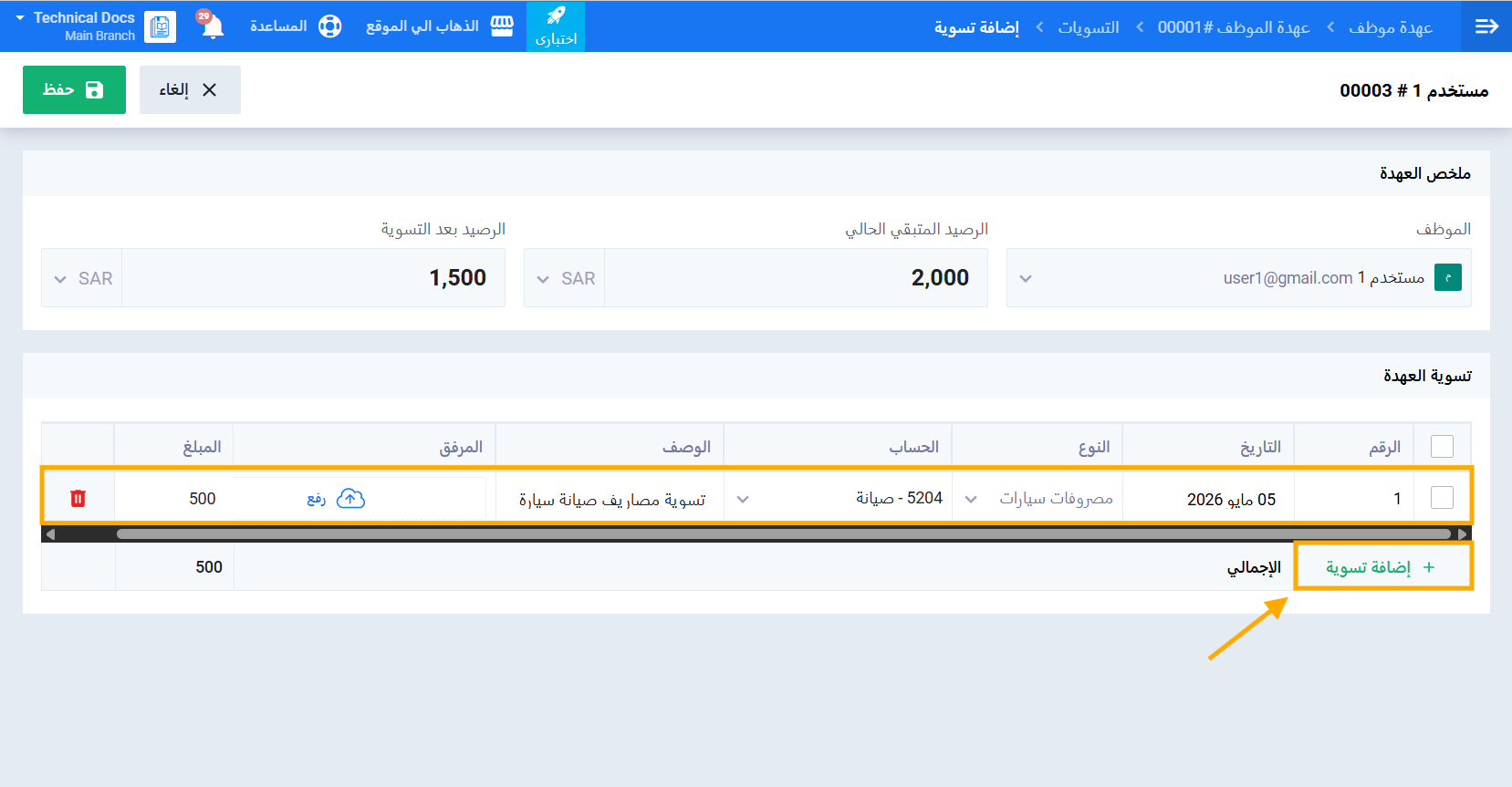
- اضغط على زر إضافة تسوية من الإجراءات بالأعلى.
- تتيح الشاشة إضافة أكثر من سطر تسوية في عملية واحدة قبل الحفظ. لكل سطر تسوية، قم بتعبئة الحقول التالية:
- الرقم: رقم التسوية ويتولد تلقائيًا ويتزايد مع كل سطر جديد. (إلزامي)
- التاريخ: حدد تاريخ التسوية. (إلزامي)
- النوع: حدد نوع التسوية من القائمة المنسدلة. (إلزامي)
- الحساب: حدد الحساب المدين من دليل الحسابات. (إلزامي)
- الوصف: أدخل وصفًا أو ملاحظات إضافية تخص التسوية. (اختياري)
- المرفقات: أرفق أي مستندات داعمة. (اختياري)
- المبلغ: أدخل مبلغ التسوية، ويجب أن يكون أكبر من صفر. (إلزامي)
- إجراءات إدارة الأسطر:
- اضغط إضافة سطر لإضافة سطر تسوية جديد.
- اضغط على أيقونة الحذف بجانب أي سطر لإزالته قبل الحفظ.
- يمكن تحديد أكثر من سطر وحذفها دفعةً واحدة عبر الحذف الجماعي.
اضغط حفظ لإتمام إضافة التسويات، أو اضغط إلغاء للعودة دون حفظ.
ثالثاً: إغلاق العهدة بعد اكتمال التسوية
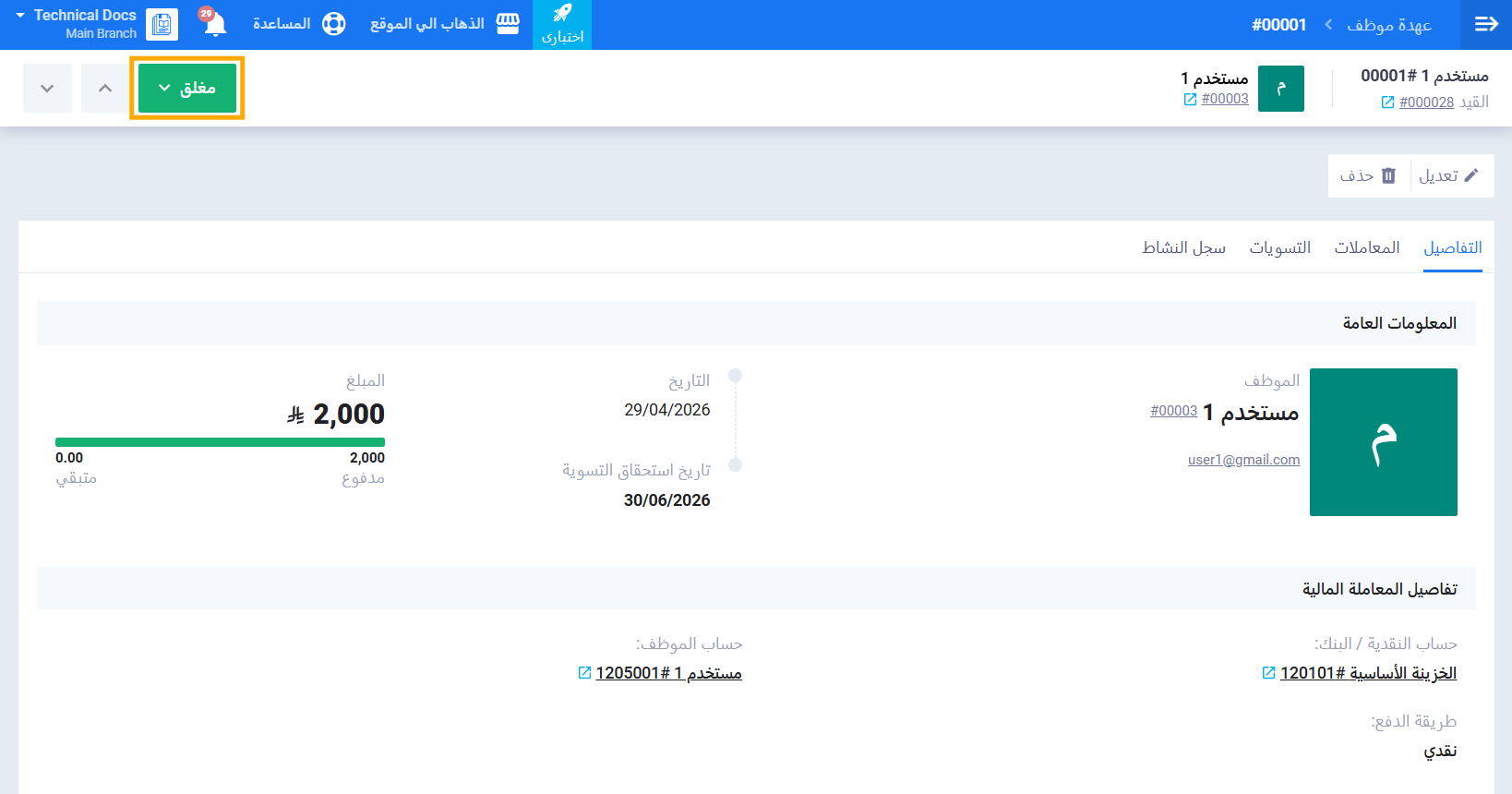
بعد أن يصبح الرصيد المتبقي صفراً وتتغير حالة العهدة إلى مُسوَّاة، يمكنك إغلاقها رسمياً:
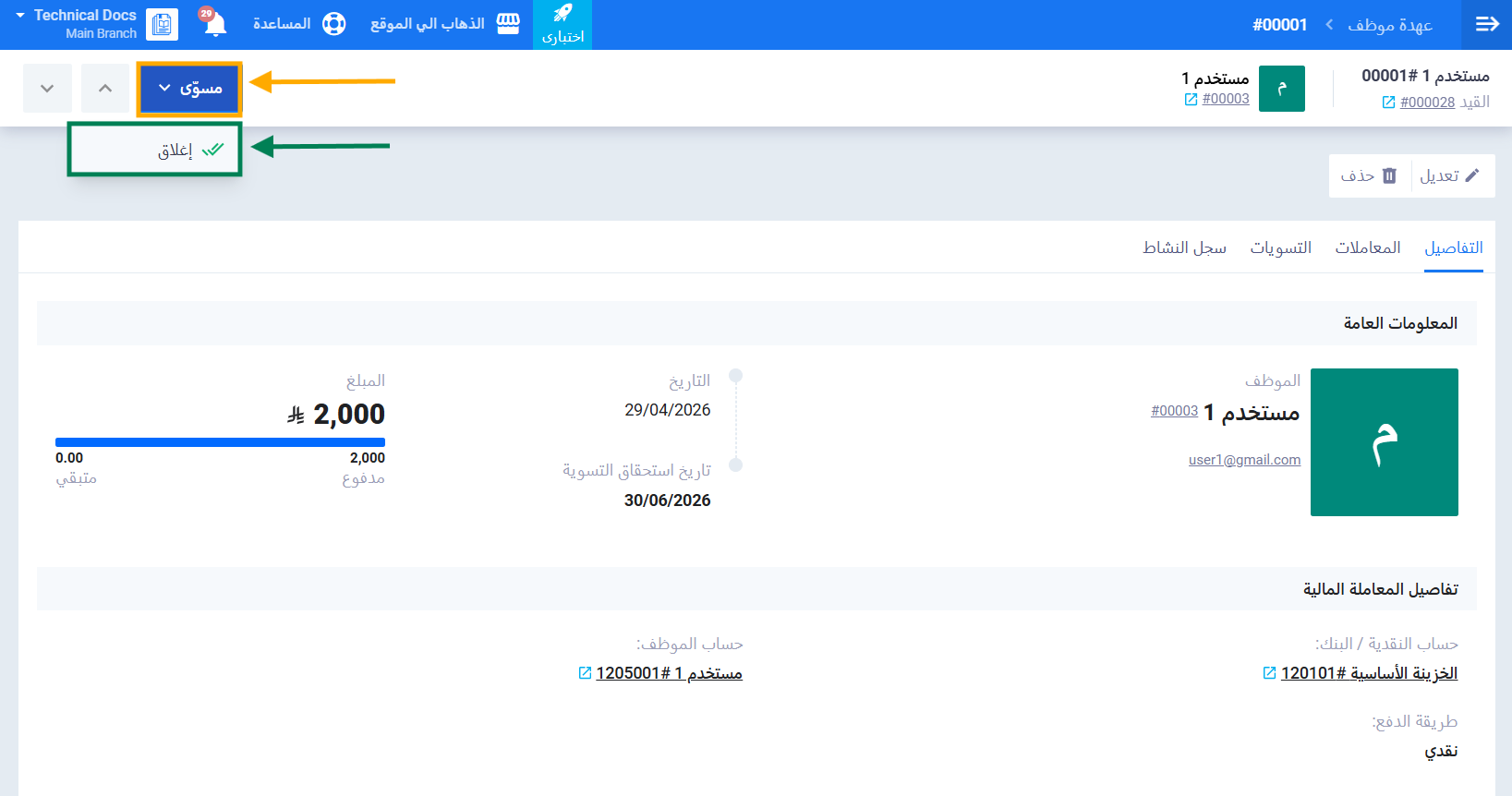
- من صفحة عرض العهدة، اضغط على زر تغيير حالة العهدة.
- قم بالضغط على الحالة “إغلاق”.
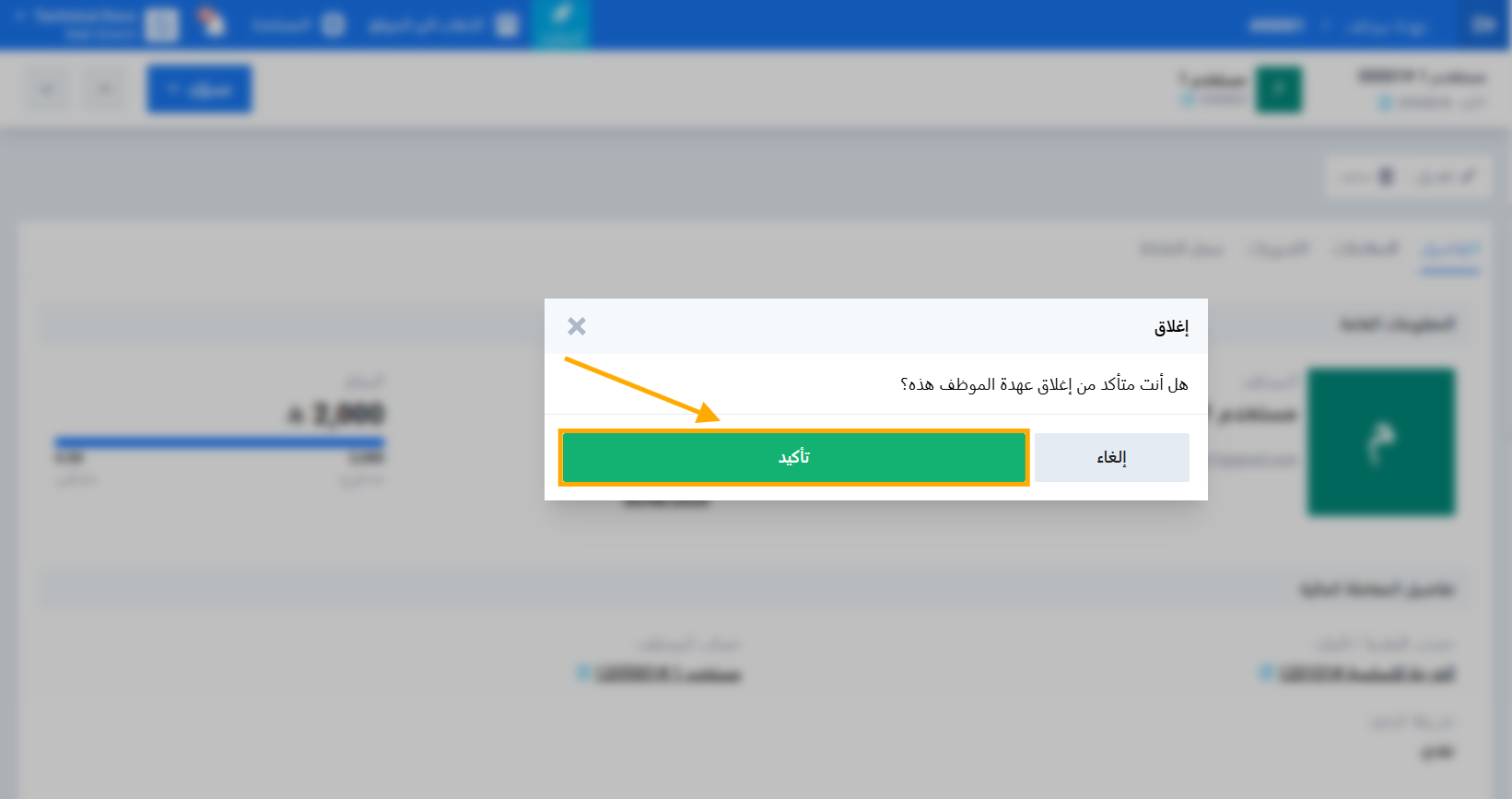
- ستظهر رسالة تأكيد: “هل أنت متأكد من إغلاق عهدة الموظف هذه؟”
- اضغط على تأكيد.
رابعاً: التراجع عن إغلاق العهدة
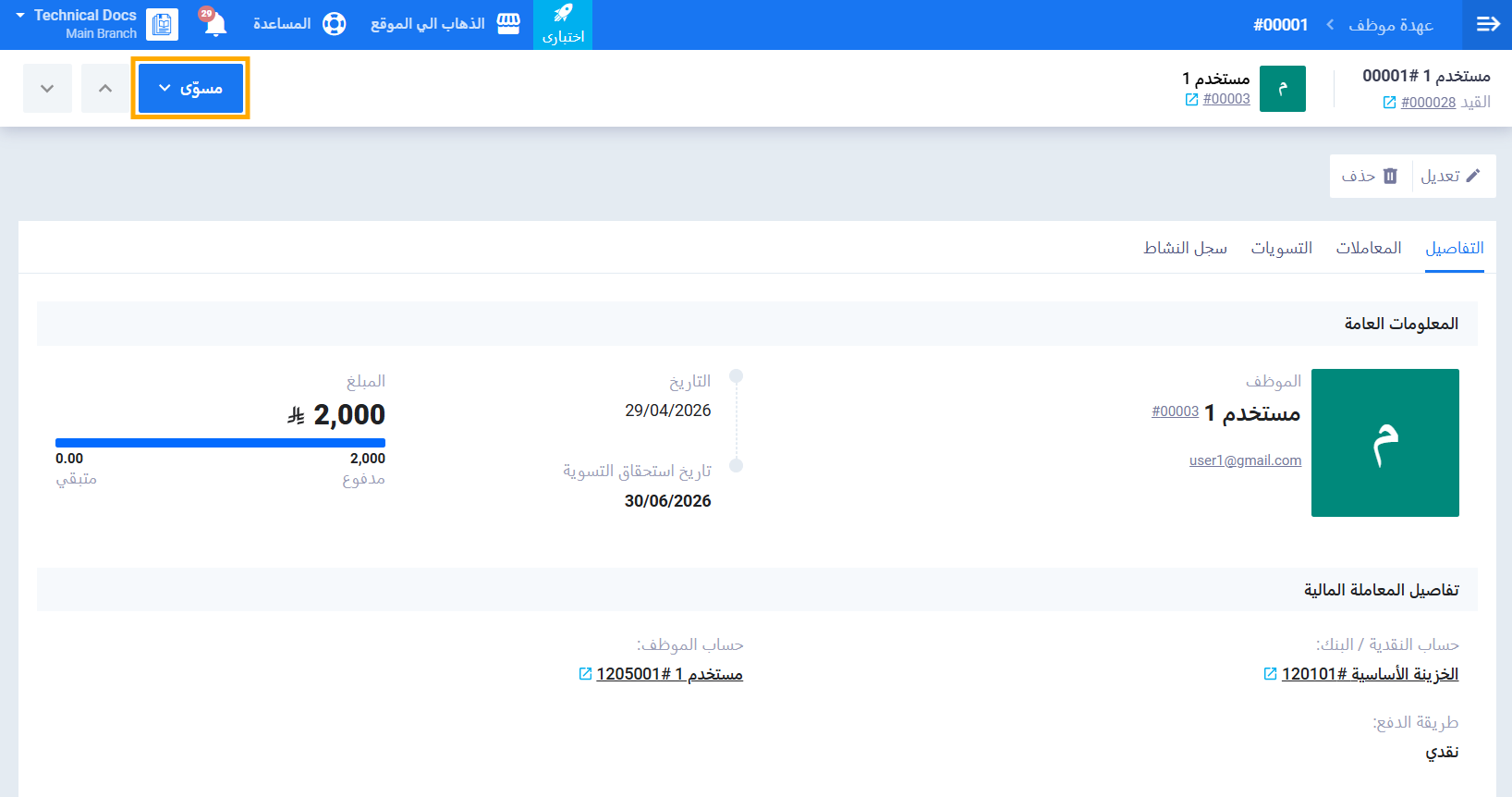
إذا أغلقت العهدة بشكل خاطئ، يمكنك التراجع عن الإغلاق:
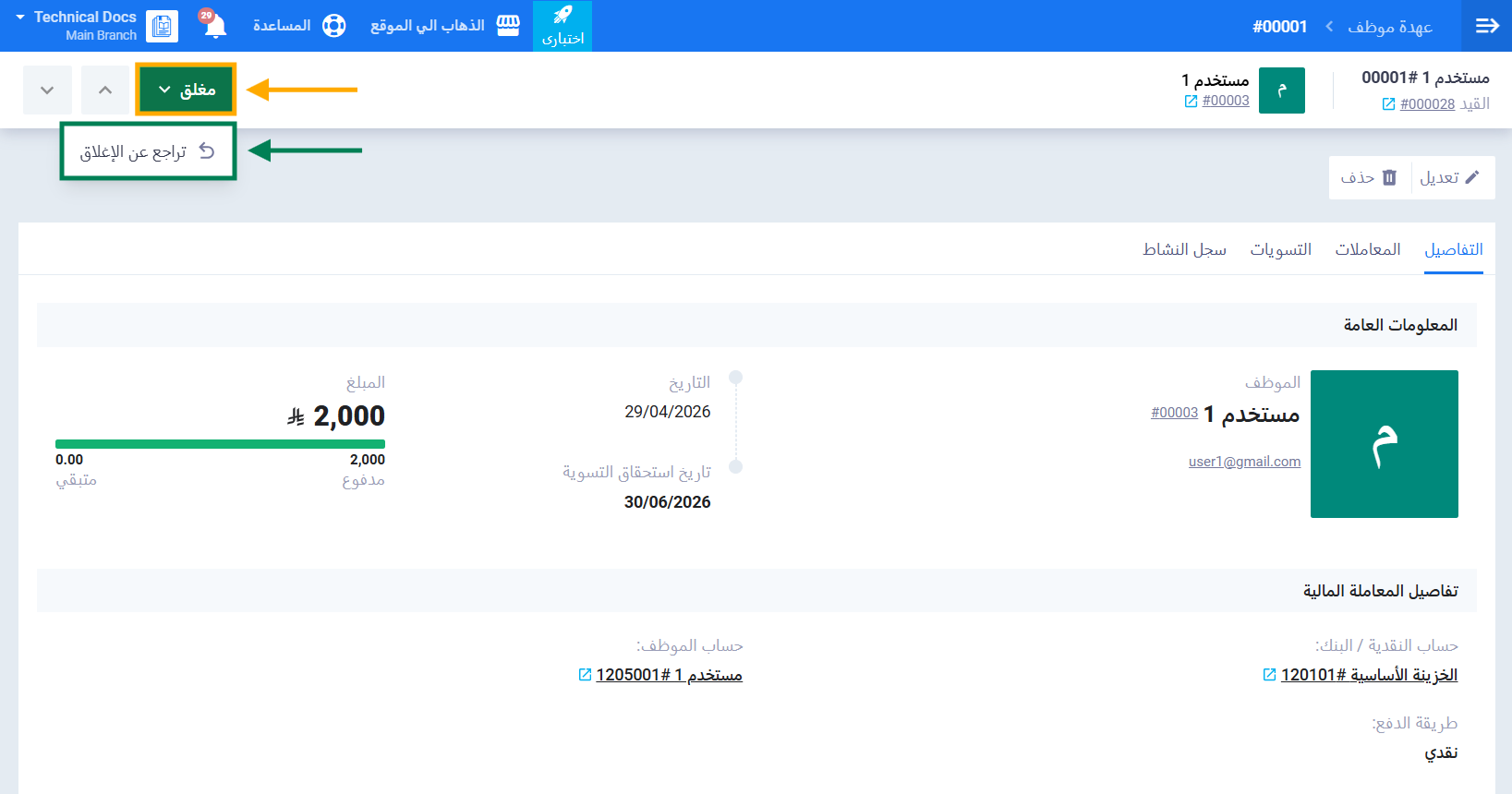
- من صفحة عرض العهدة المغلقة، اضغط على زر تغيير حالة العهدة واختر التراجع عن الإغلاق.
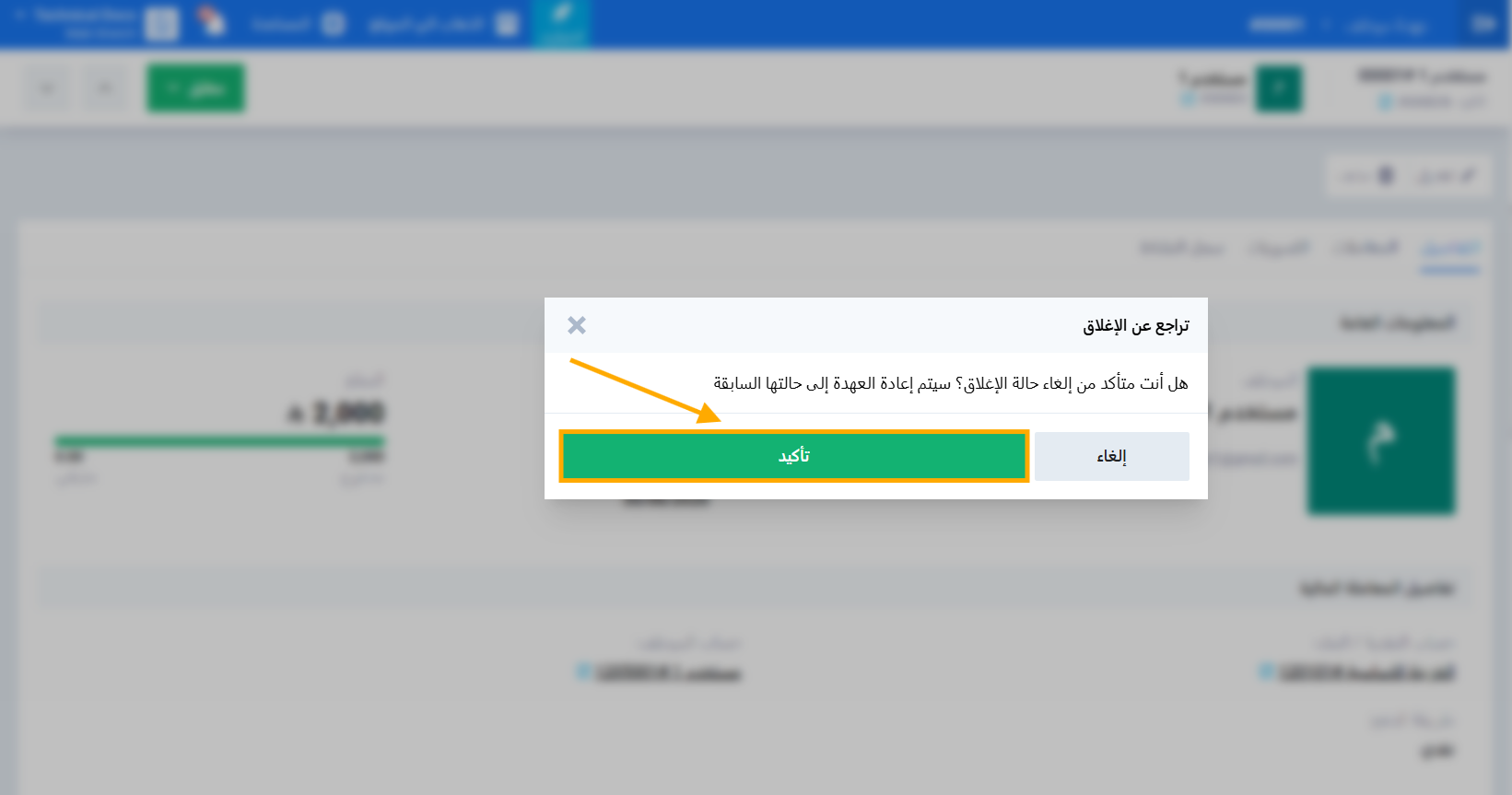
- ستظهر رسالة تأكيد: “هل أنت متأكد من إلغاء حالة الإغلاق؟ سيتم إعادة العهدة إلى حالتها السابقة.”
- اضغط على تأكيد.
خامساً: تسجيل العهدة كدين معدوم
إذا تعذّر استرداد الرصيد المتبقي من الموظف، يمكنك تسجيل العهدة كدين معدوم:
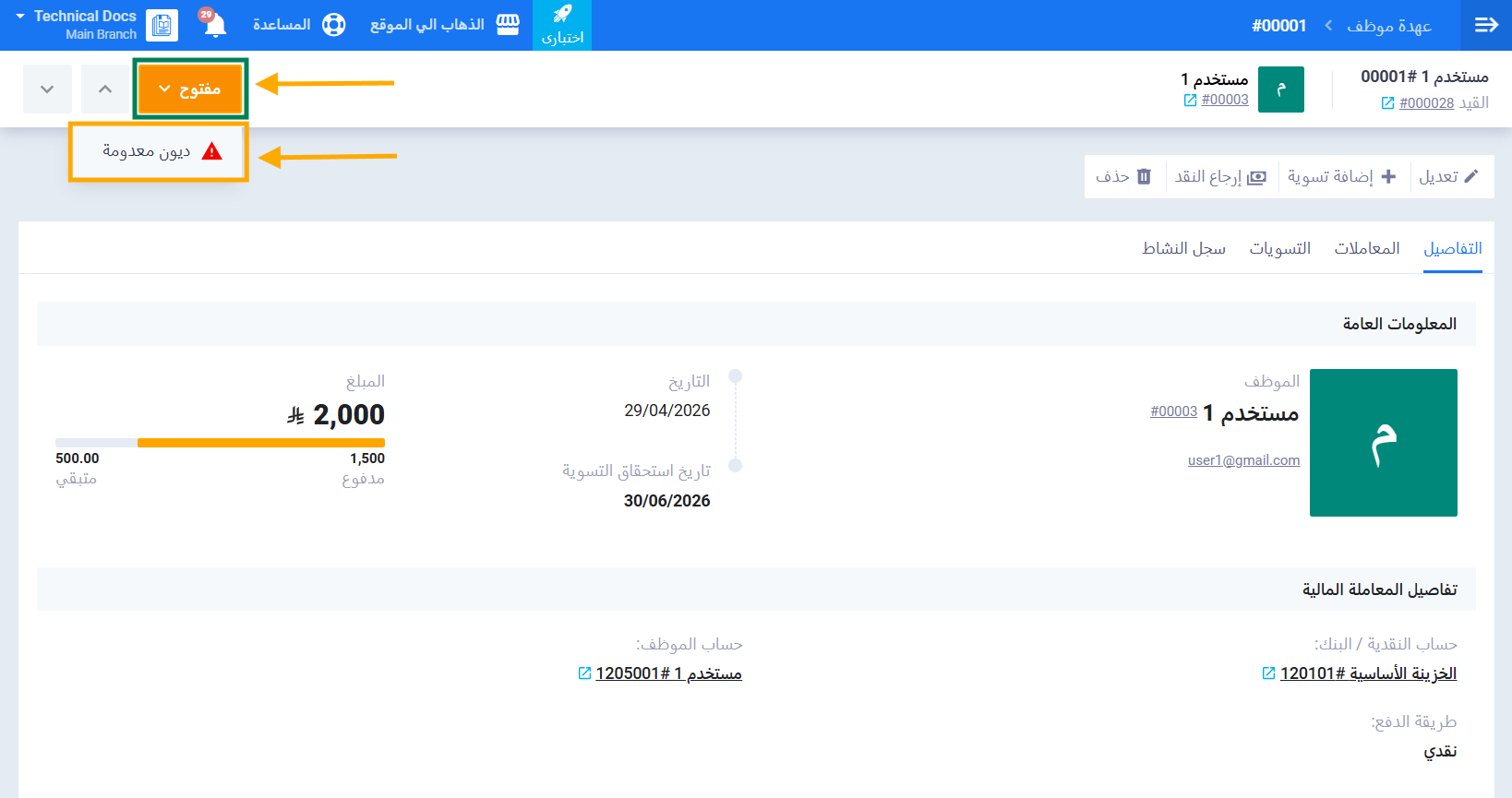
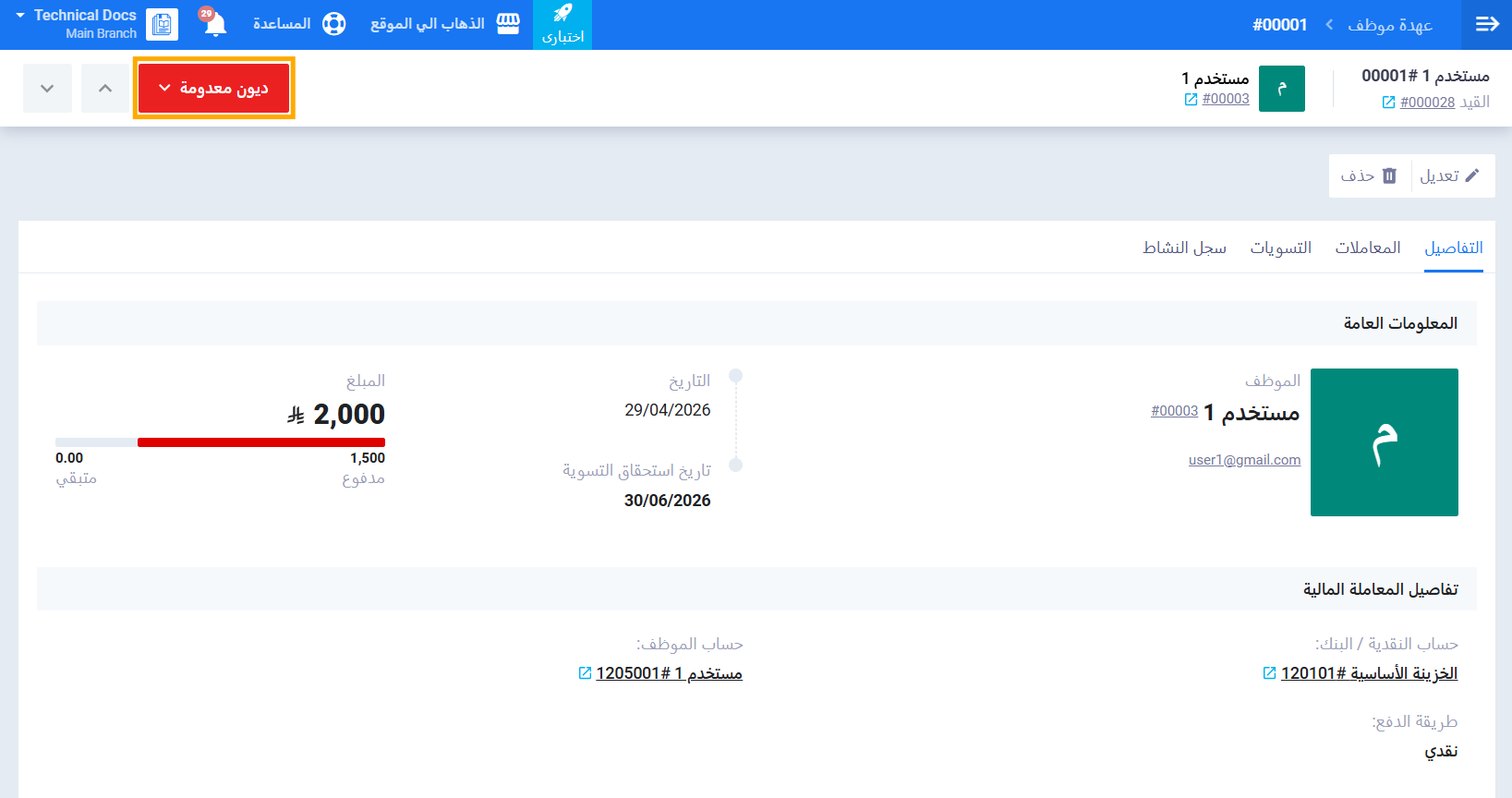
- من صفحة عرض العهدة المفتوحة، اضغط على زر تغيير حالة العهدة واختر ديون معدومة.
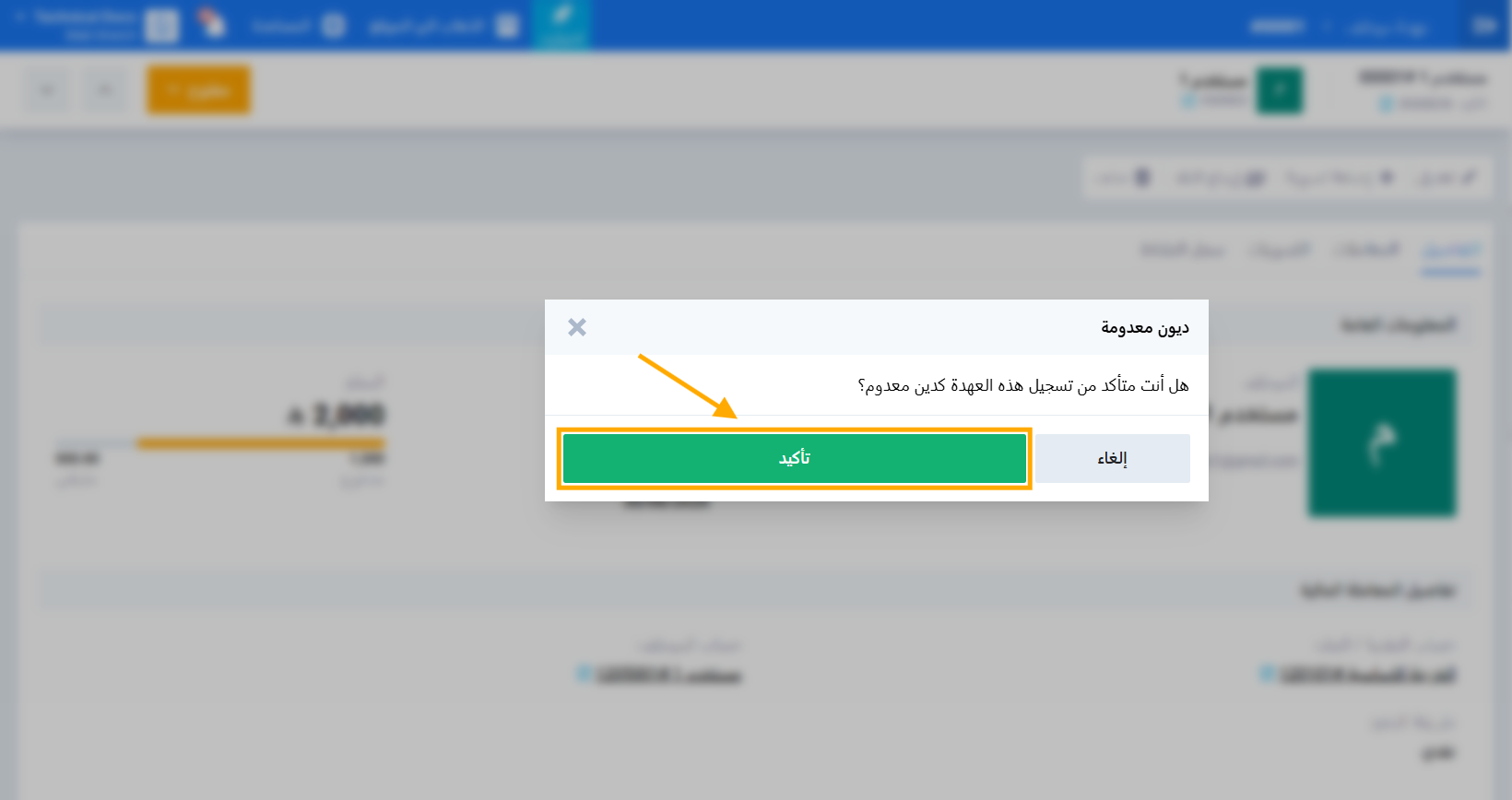
- ستظهر رسالة تأكيد: “هل أنت متأكد من تسجيل هذه العهدة كدين معدوم؟.”
- اضغط على تأكيد.
سادساً: التراجع عن الدين المعدوم
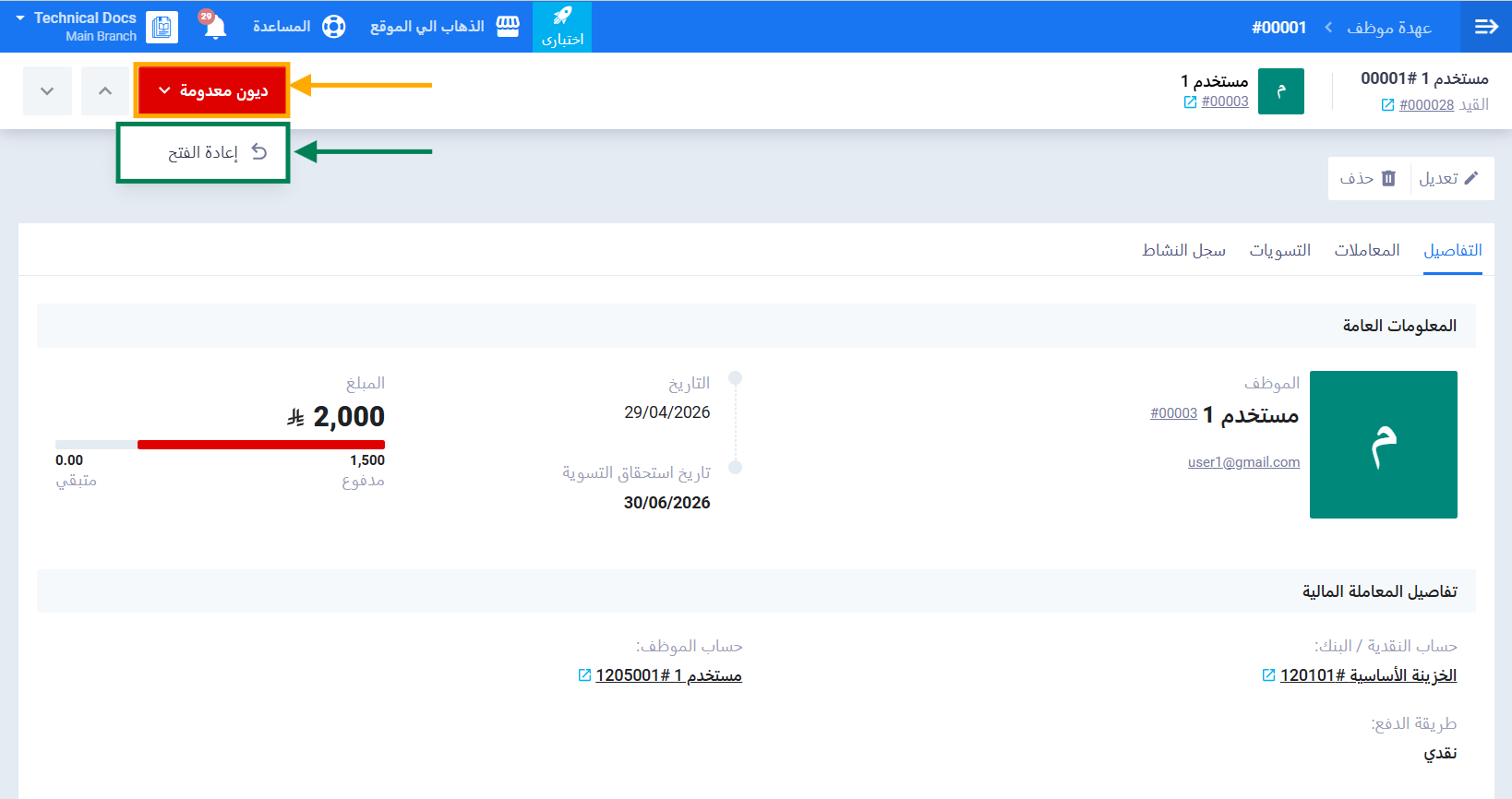
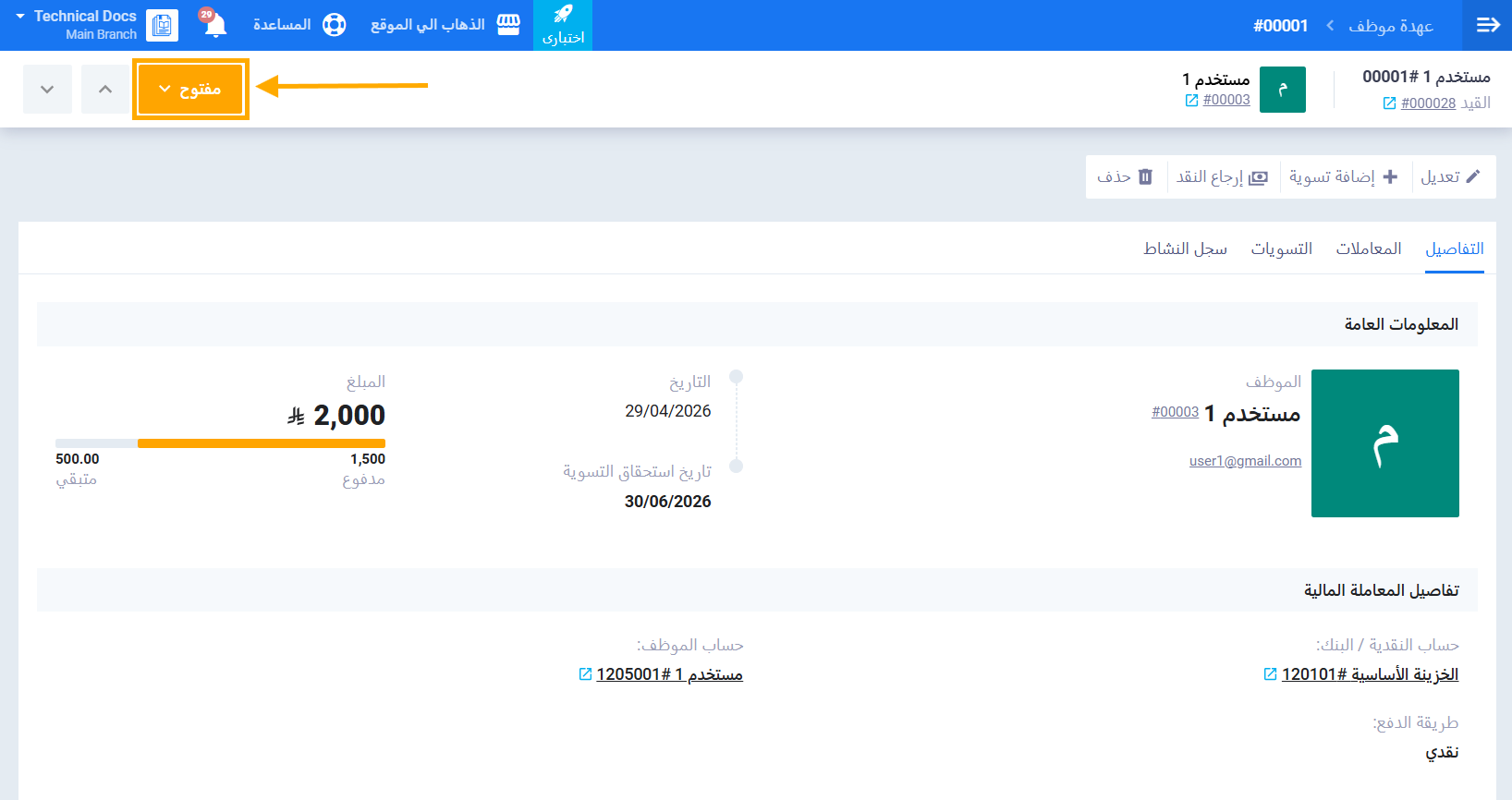
إذا سُجّلت العهدة كدين معدوم بشكل خاطئ، يمكنك التراجع عن ذلك:
- من صفحة عرض العهدة المسجله كدين معدوم، اضغط على زر تغيير حالة العهدة واختر إعادة الفتح.
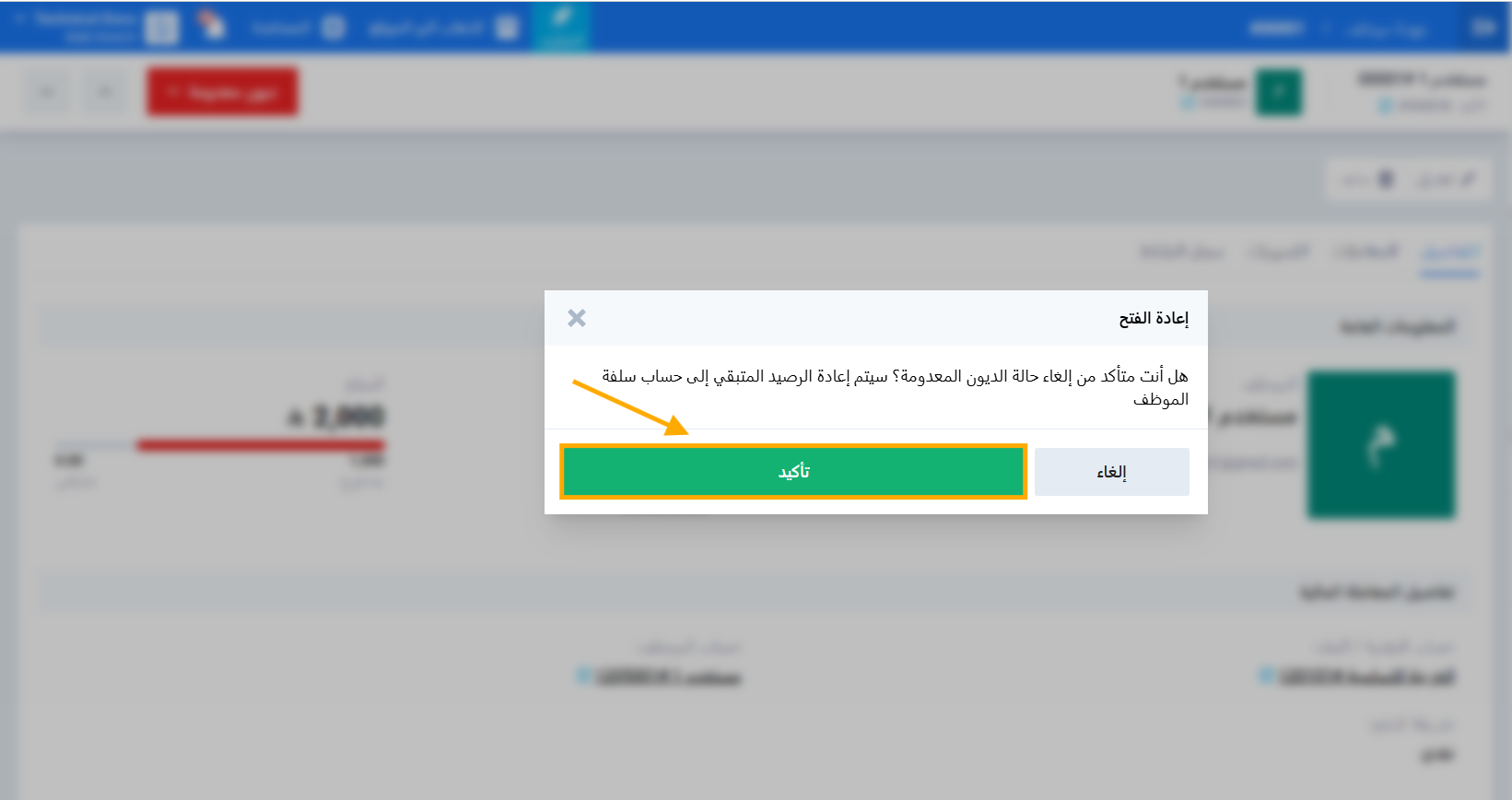
- ستظهر رسالة تأكيد: “هل أنت متأكد من إلغاء حالة الديون المعدومة؟ سيتم إعادة الرصيد المتبقي إلى حساب سلفة الموظف.”
- اضغط على تأكيد.