


دليل مراجعة مستندات قائمة كاملة دون فتح كل سجل
تراجع في هذا الدرس مستندات قائمة كاملة، مثل إيصالات المصروفات أو مرفقات الفواتير، من معرض الوسائط ومكتبة الوسائط دون فتح كل سجل على حدة: تحدد السجلات بالفلاتر، وتتنقل بين مرفقاتها، ثم تنزّل ما تحتاجه.
قبل البدء
- تحتاج إلى صلاحية عرض السجلات في القائمة التي تراجعها.
- يظهر عمود المرفقات على شاشات الحاسوب، ولا يظهر على الشاشات الصغيرة.
تحديد السجلات المطلوبة
- افتح القائمة التي تريد مراجعة مستنداتها، مثل المصروفات، وطبّق البحث والفلاتر لعرض السجلات المطلوبة فقط، مثل مصروفات شهر معين.
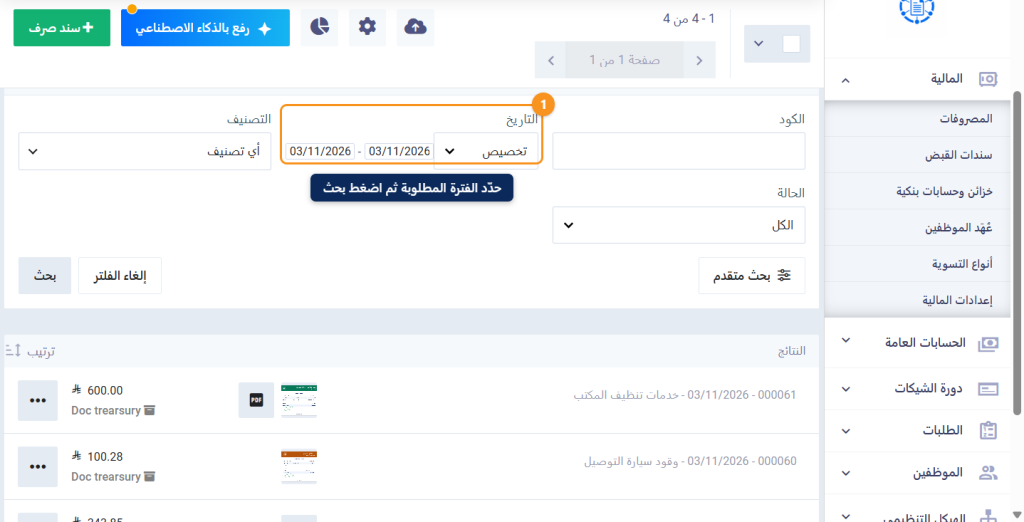
معاينة المرفقات في المعرض
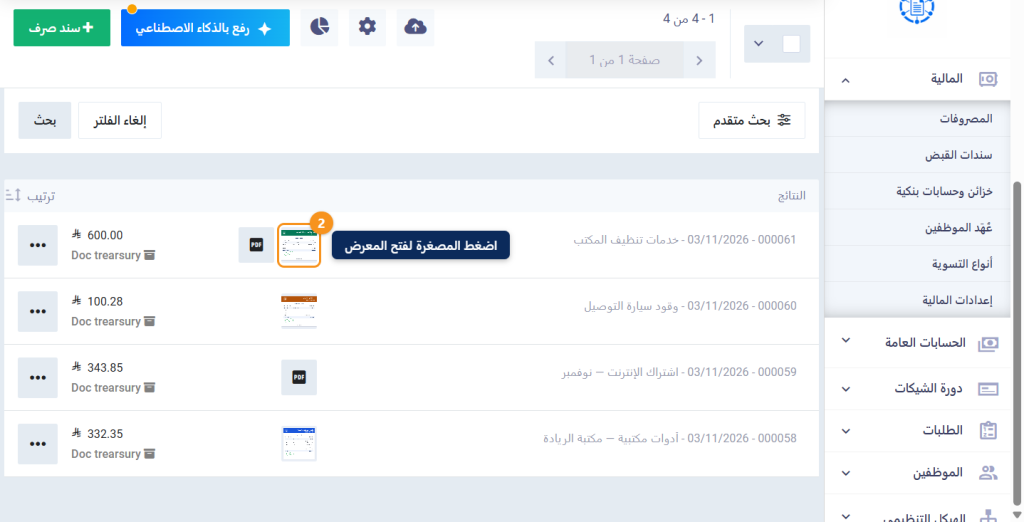
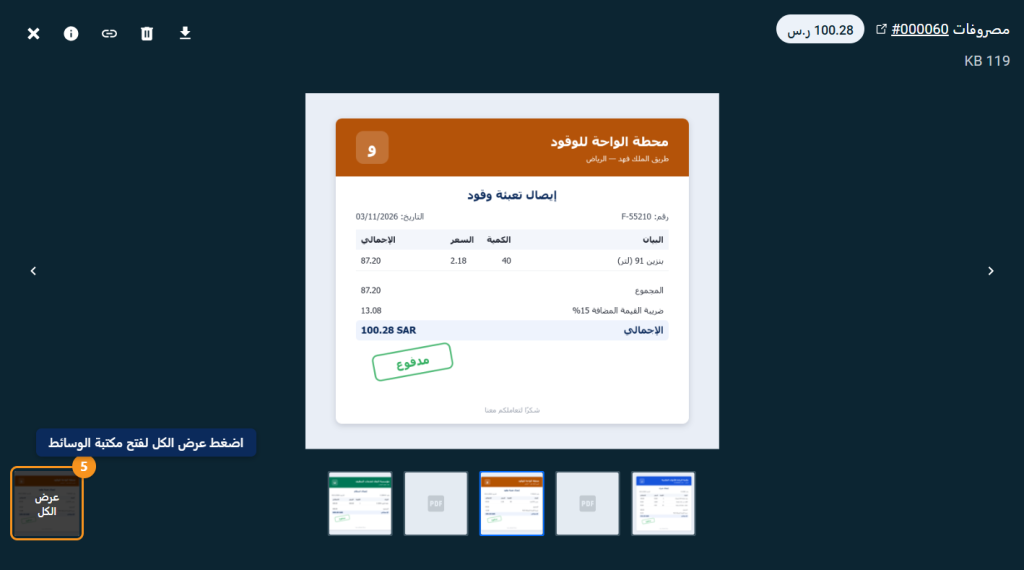
- اضغط مصغرة المرفق في عمود المرفقات لأول سجل، فيفتح معرض الوسائط على هذا الملف.
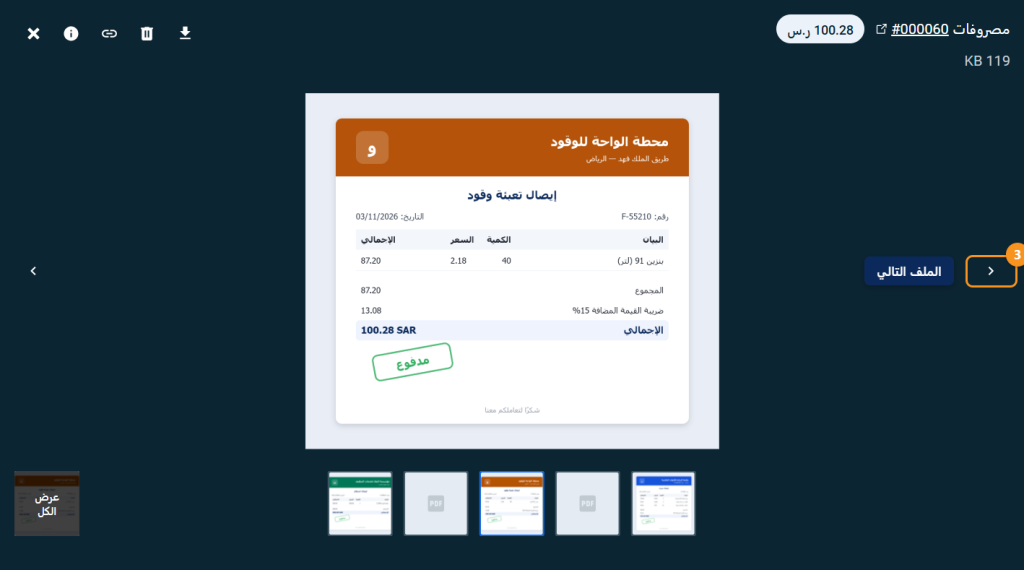
- تنقّل بين الملفات بسهم الملف التالي أو بمفتاح → ، ويظهر أعلى الشاشة نوع السجل ورقمه وقيمته لكل ملف.
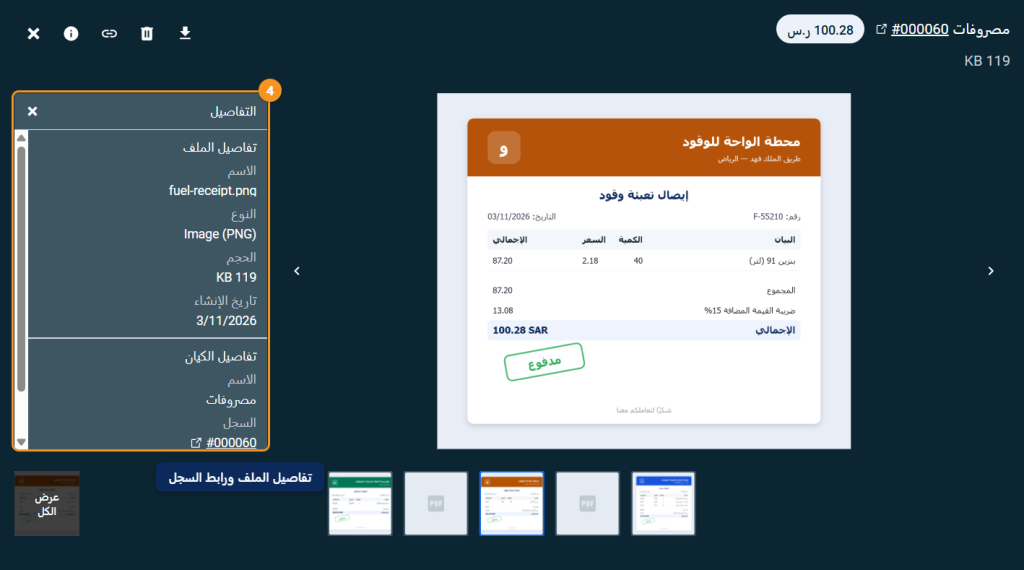
- لعرض بيانات الملف، اضغط أيقونة تفاصيل الملف، فتظهر لوحة التفاصيل بتفاصيل الملف ورابط السجل.
عرض كل المرفقات في مكتبة الوسائط
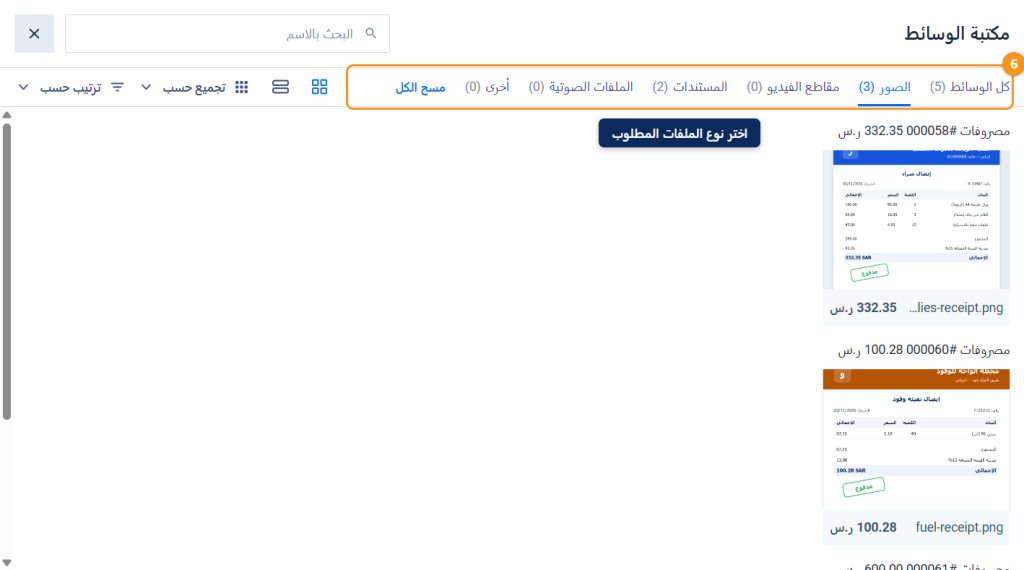
- اضغط عرض الكل أسفل المعرض، فتفتح مكتبة الوسائط بمرفقات كل السجلات مجمعة حسب السجل.
- لعرض نوع معين فقط، اضغط النوع، مثل الصور أو المستندات. وللبحث عن سجل أو ملف، اكتب رقم السجل أو اسم الملف في مربع البحث بالاسم.
تنزيل المستندات المطلوبة
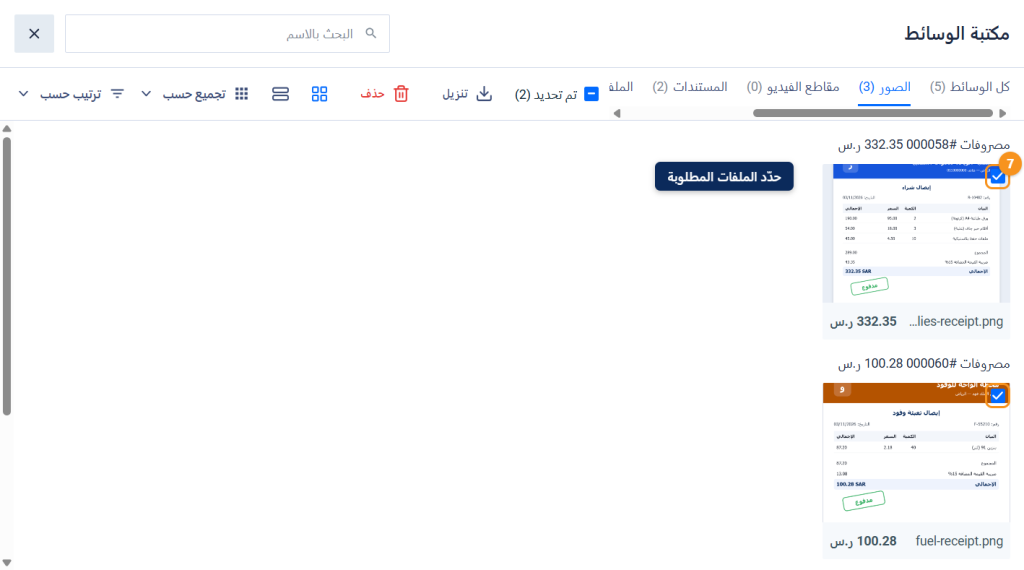
- مرّر المؤشر على بطاقة الملف، واضغط مربع التحديد، ثم حدد باقي الملفات.
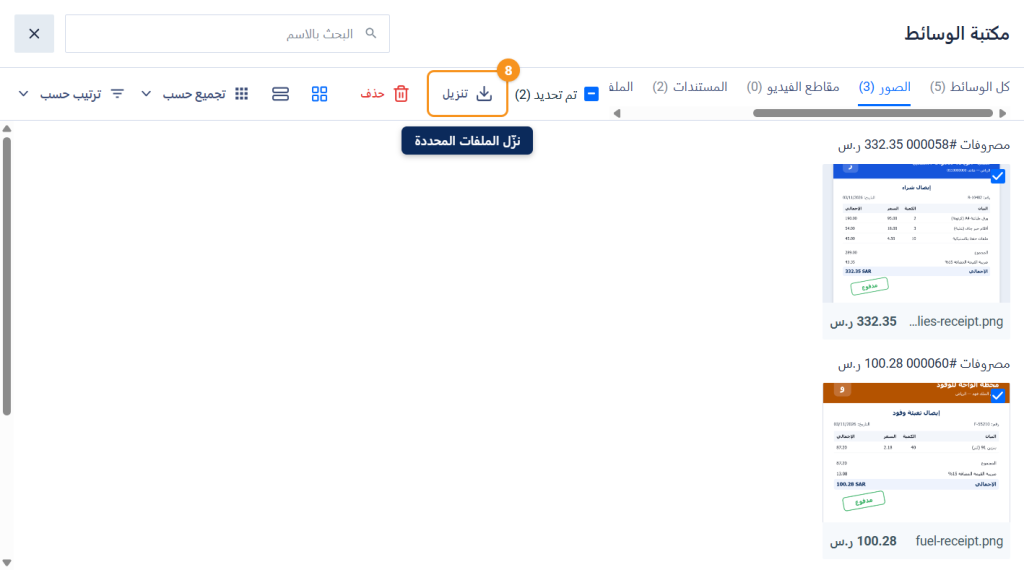
- اضغط تنزيل في الشريط العلوي، فتظهر رسالة بدأ التنزيل.
أسئلة شائعة
لماذا لا أرى مرفقات بعض السجلات أثناء المراجعة؟
لأن المعرض والمكتبة يعرضان مرفقات السجلات الظاهرة حسب الفلاتر الحالية فقط. غيّر الفلاتر ثم افتح المعرض مرة أخرى.
هل يمكنني المراجعة بلوحة المفاتيح فقط؟
نعم؛ استخدم → و← للتنقل، وI لتفاصيل الملف، وCtrl + S للتنزيل، وEsc للإغلاق.
هل يمكنني معاينة ملفات Word وExcel في المعرض؟
لا؛ تظهر لها رسالة المعاينة غير متاحة — انقر تنزيل للعرض. نزّل الملف لفتحه.