جولة كاملة على يوم عمل في نقاط بيع المطاعم
تأخذك هذه المقالة في جولة متصلة تحاكي يوم عمل كامل لكاشير على تطبيق نقاط بيع المطاعم، من لحظة فتح الجلسة وحتى إغلاقها، مرورًا بكل الخطوات الأساسية: بناء الطلبات، متابعتها، تحصيل الدفع، ومراجعة أعمال الوردية.
خطوات يوم عمل كامل في نقاط بيع المطاعم
الخطوة 1: فتح الجلسة (الشيفت)
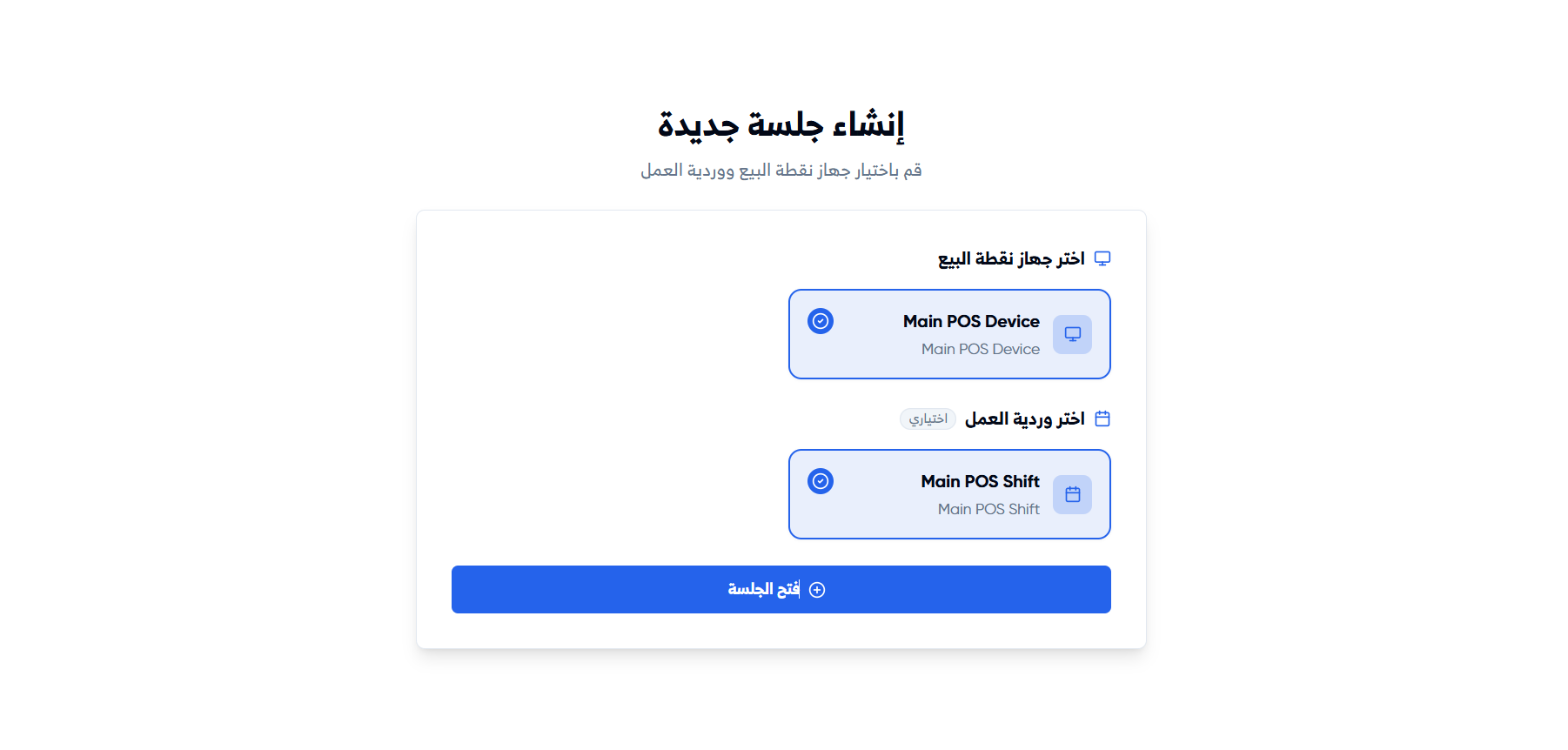
سجّل الدخول إلى التطبيق، حدد الجهاز والشيفت الذي تعمل عليه، ثم اضغط “فتح جلسة” لبدء العمل. إذا كانت هناك جلسة مفتوحة على فرعك، سيعرضها النظام تلقائيًا لتنضم إليها.
الخطوة 2: البحث عن المنتجات وبناء الطلب
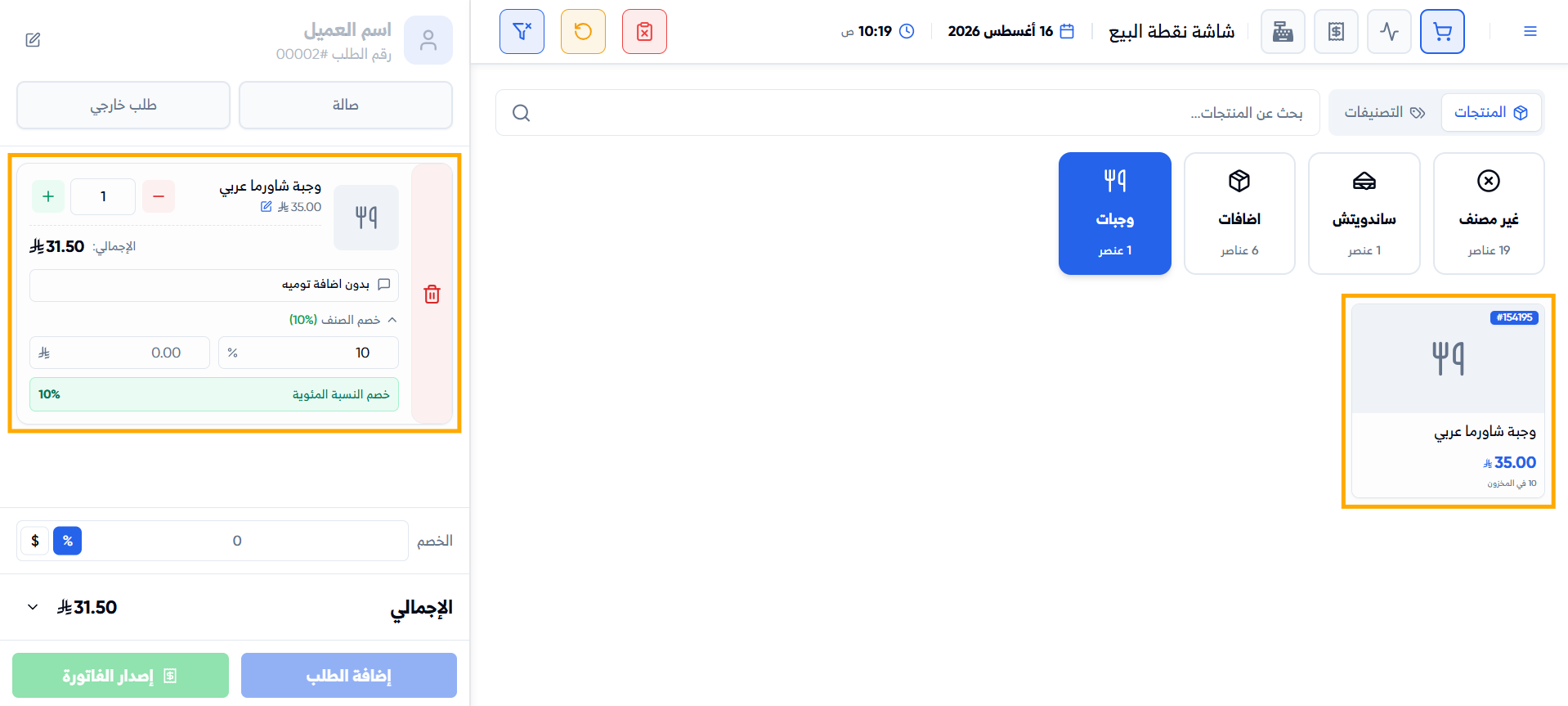
من شاشة نقطة البيع، ابحث عن المنتجات بالاسم أو الكود أو من التصنيفات، وأضفها إلى الطلب. عدّل الكمية أو الوحدة أو السعر عند الحاجة، وأضف ملاحظات خاصة لأي بند (مثل تعليمات المطبخ).
الخطوة 3: إضافة العميل وتحديد نوع الطلب
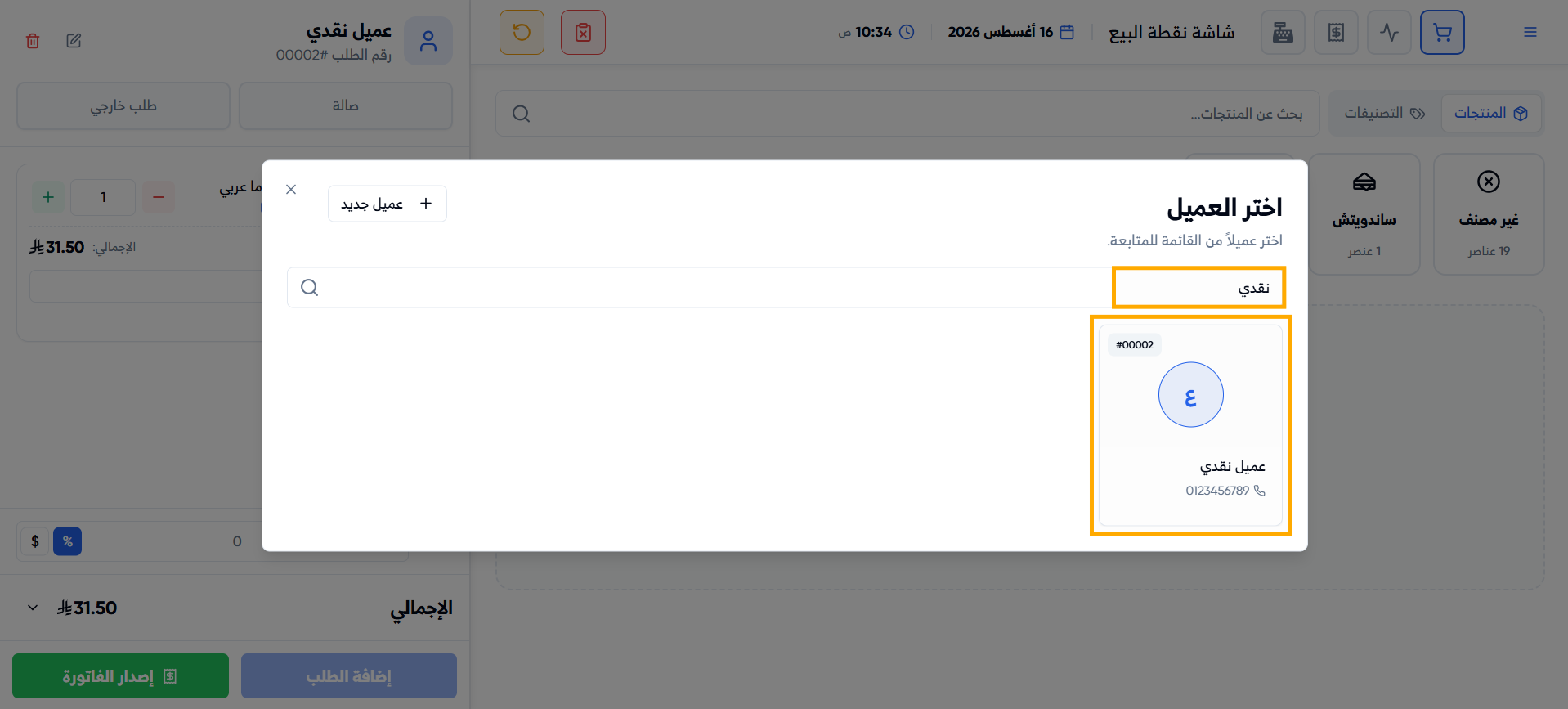
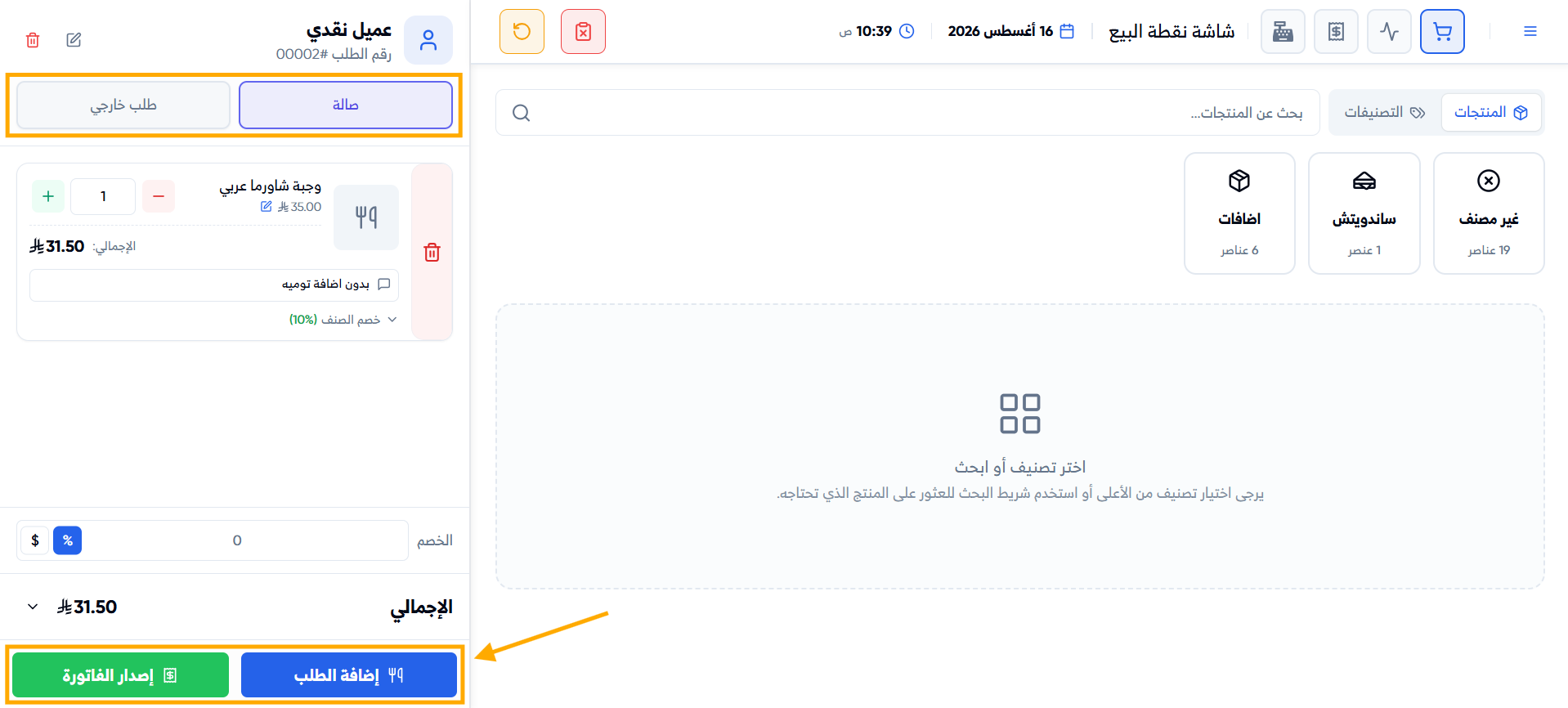
ابحث عن العميل أو استخدم “عميل نقدي” للطلبات السريعة، ثم اختر نوع الطلب: “صالة” لتحديد طاولة من نافذة “اختر الطاولة” (مع إمكانية إضافة طاولة جديدة إن لزم)، أو “طلب خارجي” للمتابعة مباشرة.
الخطوة 4: إرسال الطلب أو إصدار الفاتورة مباشرة
اضغط “إضافة الطلب” لحفظه وإرساله للمطبخ دون فاتورة، أو اضغط “إصدار الفاتورة” لتحويله مباشرة إلى فاتورة عبر نافذة الدفع.
الخطوة 5: متابعة الطلبات النشطة
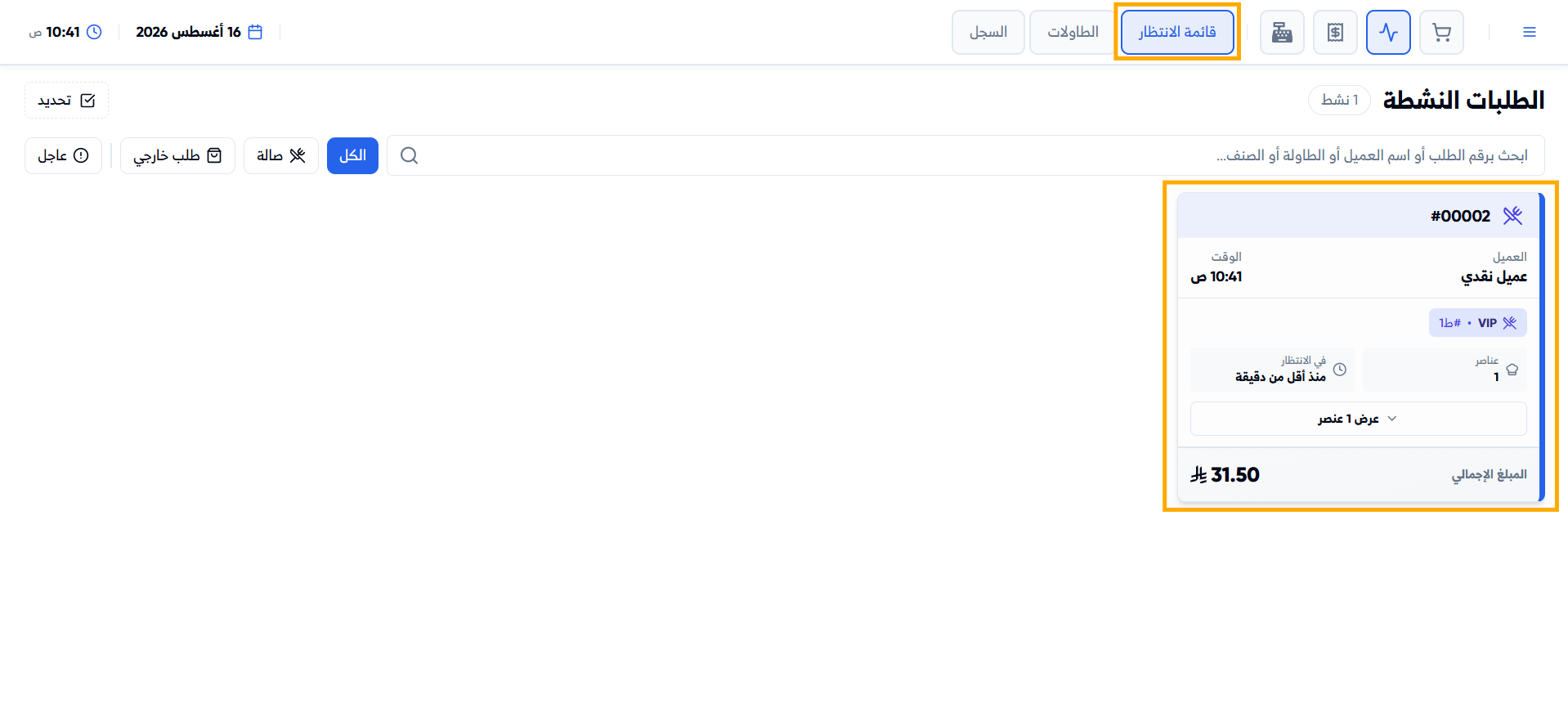
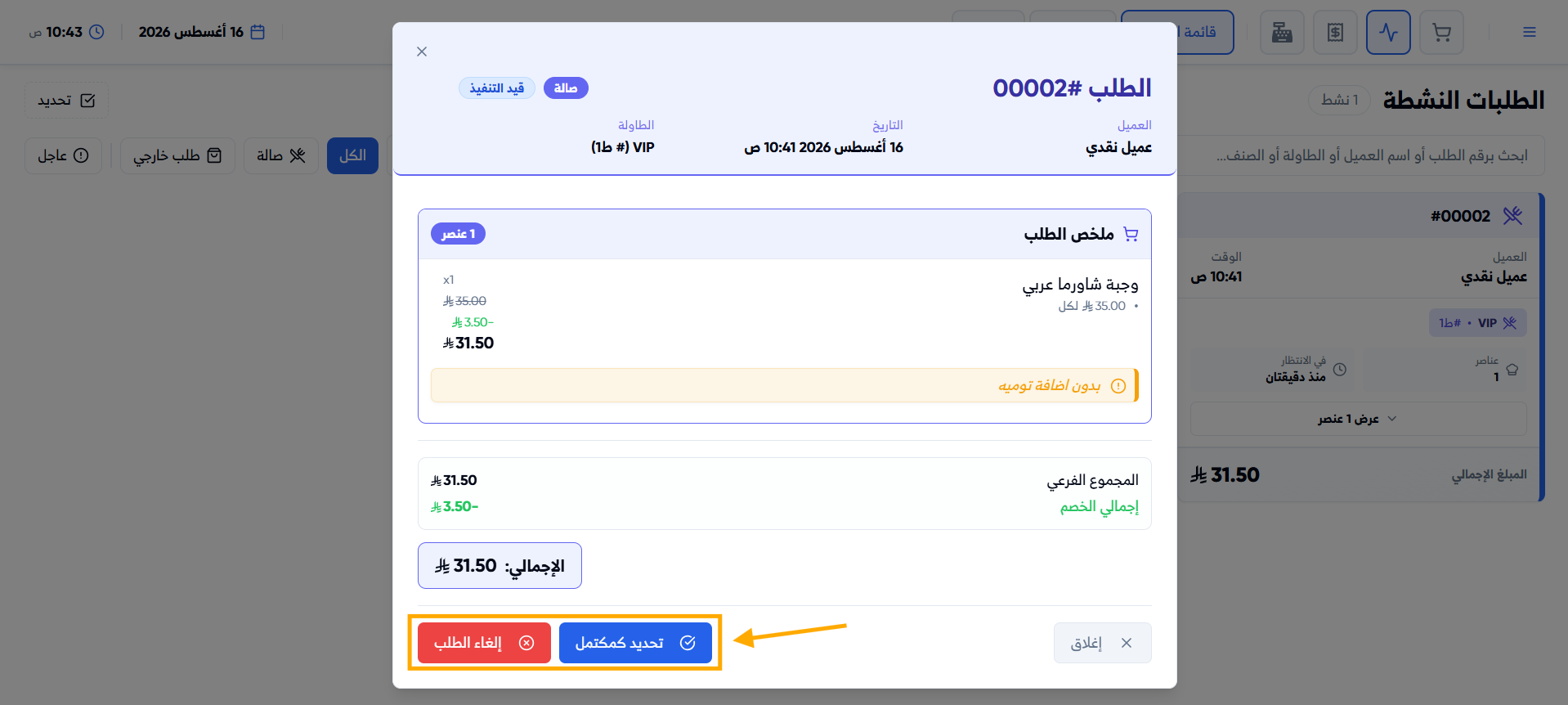
من قسم “النشاط” ← “قائمة الانتظار”، تابع كل الطلبات الجارية، مع تنبيه بصري للطلبات التي تجاوزت وقت الانتظار المعتاد. استكمل أي طلب من زر “تحديد كمكتمل”، أو قم بإلغاء الطلب من خلال “الغاء الطلب”.
الخطوة 6: تحصيل الدفع
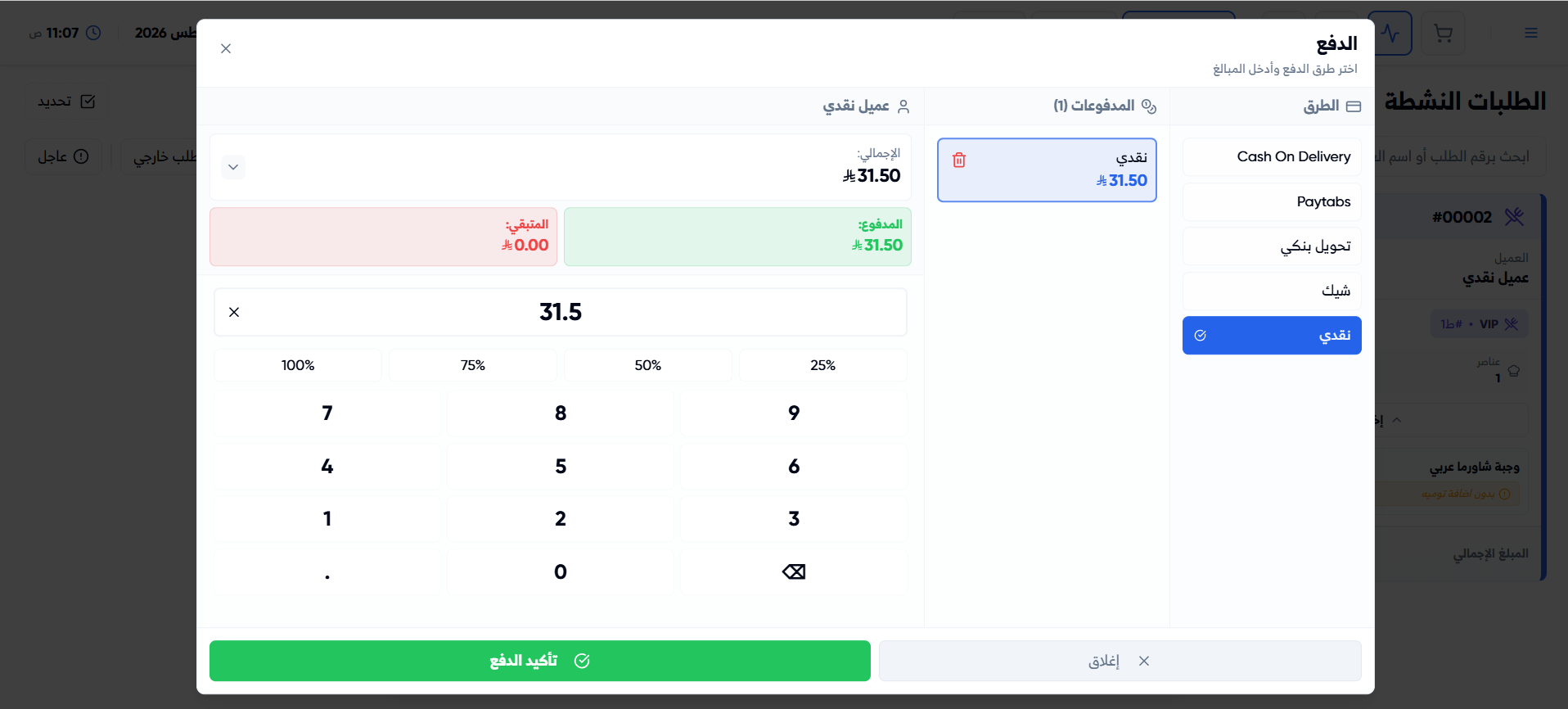
عند تحديد الطلب كمكتمل، ستظهر نافذة جديده خاصة بالدفع. اختر طريقة الدفع، أدخل المبلغ، وقسّم الدفع على أكثر من طريقة إذا لزم. راجع الإجمالي والمدفوع والمتبقي، ثم اضغط “تأكيد الدفع” لإصدار الفاتورة.
الخطوة 7: مراجعة أعمال الوردية
في أي وقت خلال الوردية، يمكنك مراجعة كل ما تم:
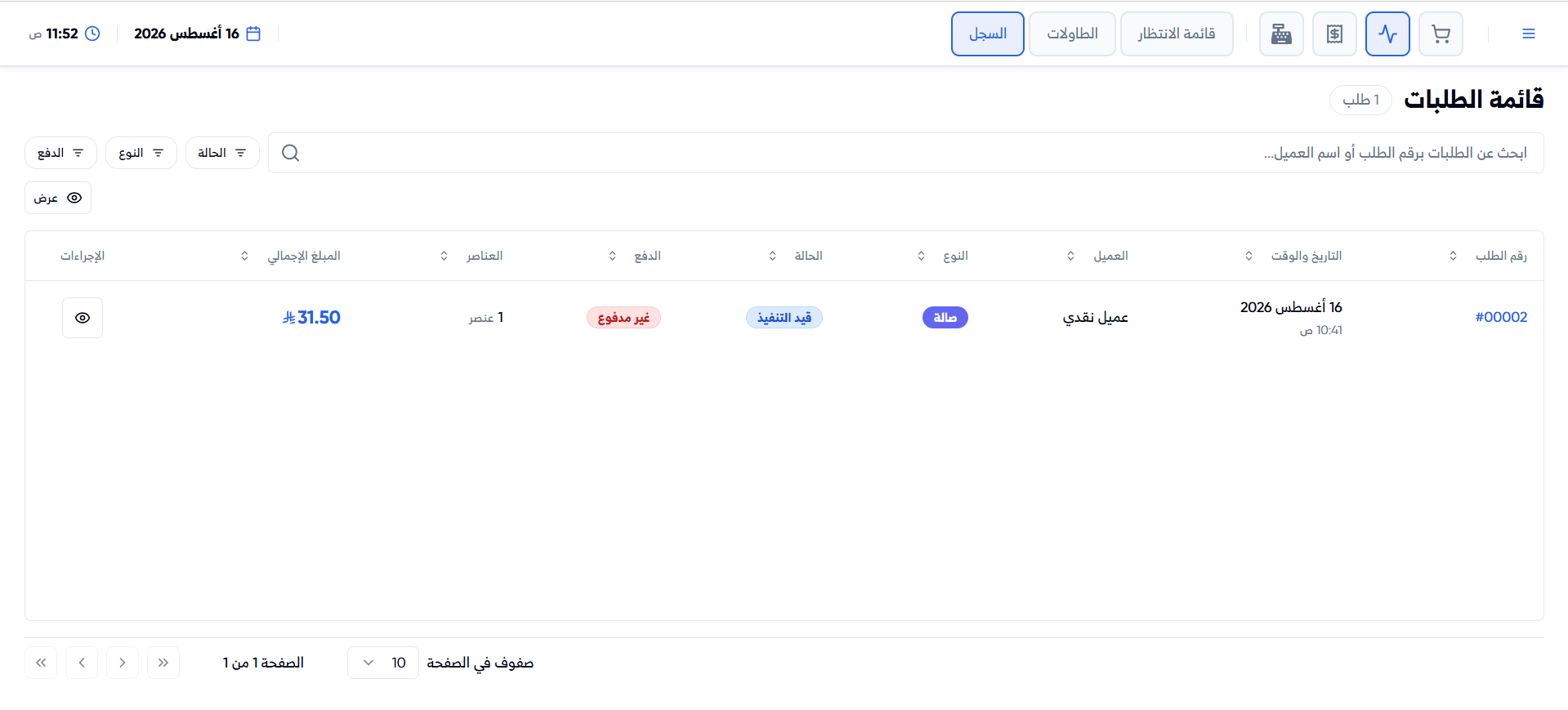
- من قسم “النشاط” ← “السجل”: كل الطلبات المسجّلة (المكتملة والملغاة والجارية) مع فلاتر الحالة والنوع والدفع.
- من قسم “الفواتير”: الفواتير الصادرة خلال الوردية الحالية.
- من قسم “الفواتير” ← “الفواتير المرتجعة”: أي فواتير تم استرجاعها.