
دليل شرح إنشاء عقد وربطه بعرض سعر مقاولات معتمد
لا يشترط دفترة أن يكون العقد منشأً من داخل مشروع؛ يمكنك إنشاء عقد مستقل مباشرة من قائمة العقود، وربطه بعرض سعر مقاولات معتمَد ليستمد منه بيانات جدول الكميات والمدة والتواريخ تلقائيًا. في هذه المقالة نوضح خطوات ذلك.
خطوات إنشاء عقد وربطه بعرض سعر مقاولات معتمد
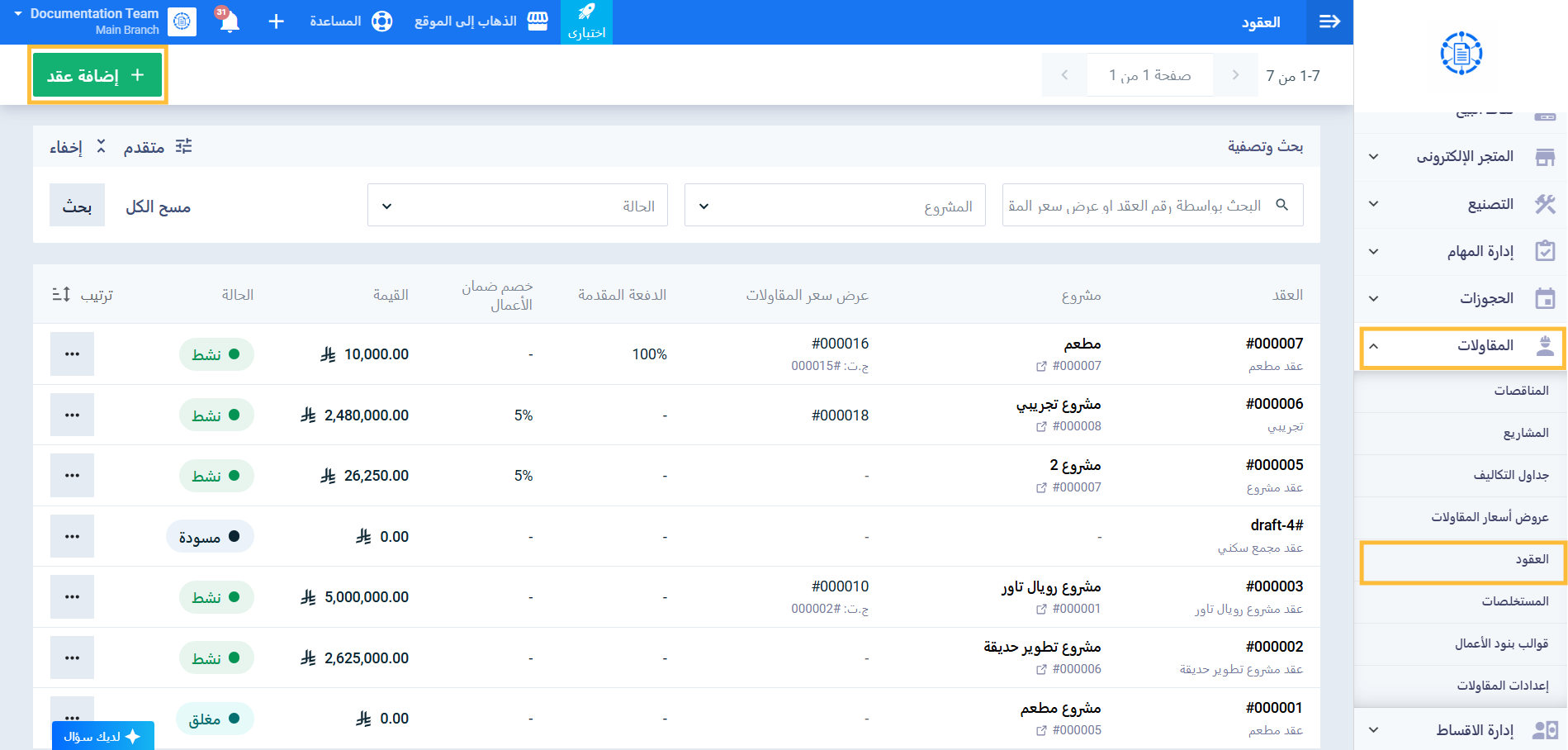
الخطوة 1: افتح قائمة العقود
من القائمة الرئيسية، اضغط على المقاولات، ثم العقود، ثم اضغط على زر إضافة عقد.
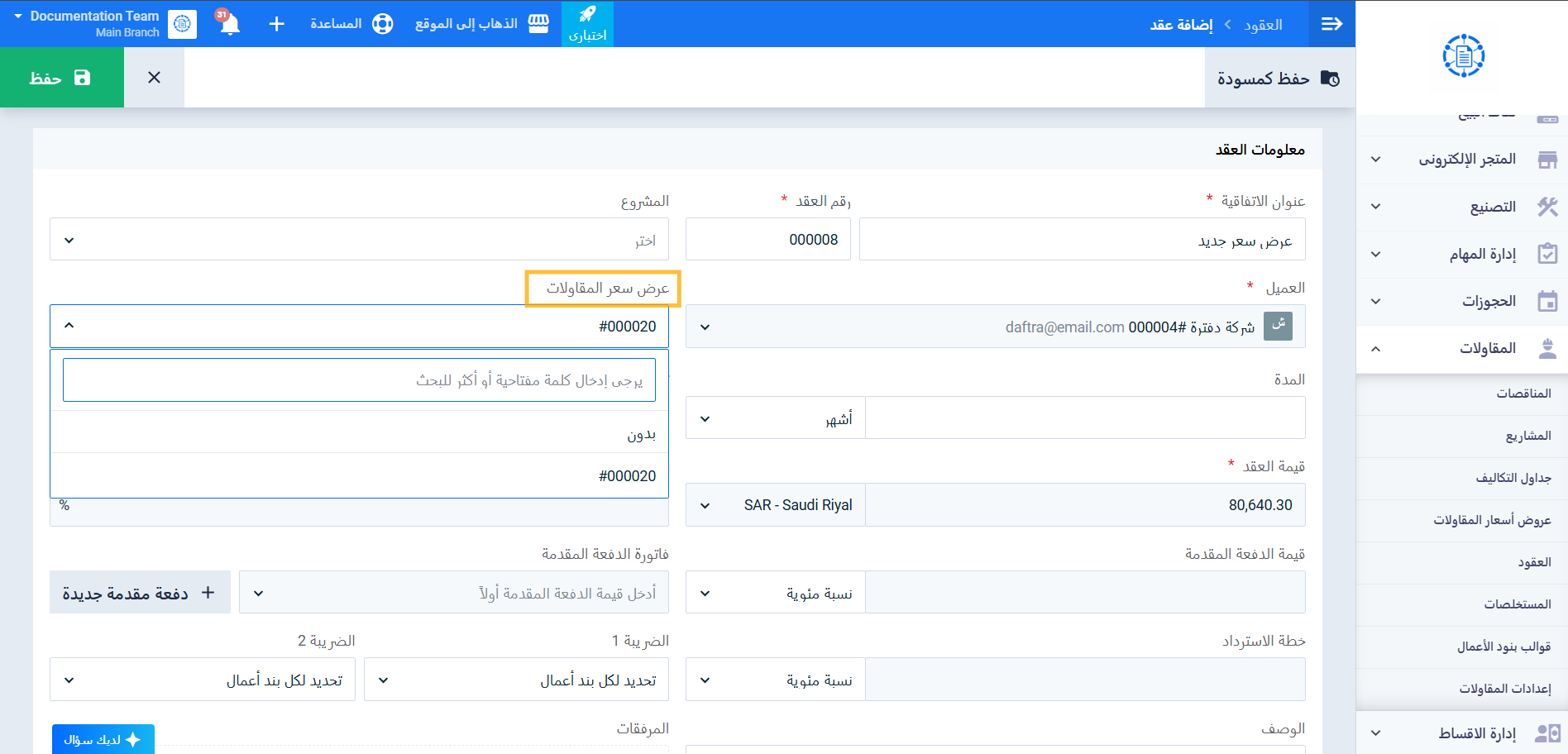
الخطوة 2: اختر عرض سعر المقاولات المعتمَد
من حقل عرض سعر المقاولات، اختر عرض سعر المقاولات المطلوب؛ تعرض القائمة فقط عروض أسعار المقاولات “المعتمَدة” غير المرتبطة بمناقصة أو مشروع، بالإضافة إلى عروض أسعار المقاولات المرتبطة بمشاريع “جديدة” لم يُنشأ لها عقد بعد.
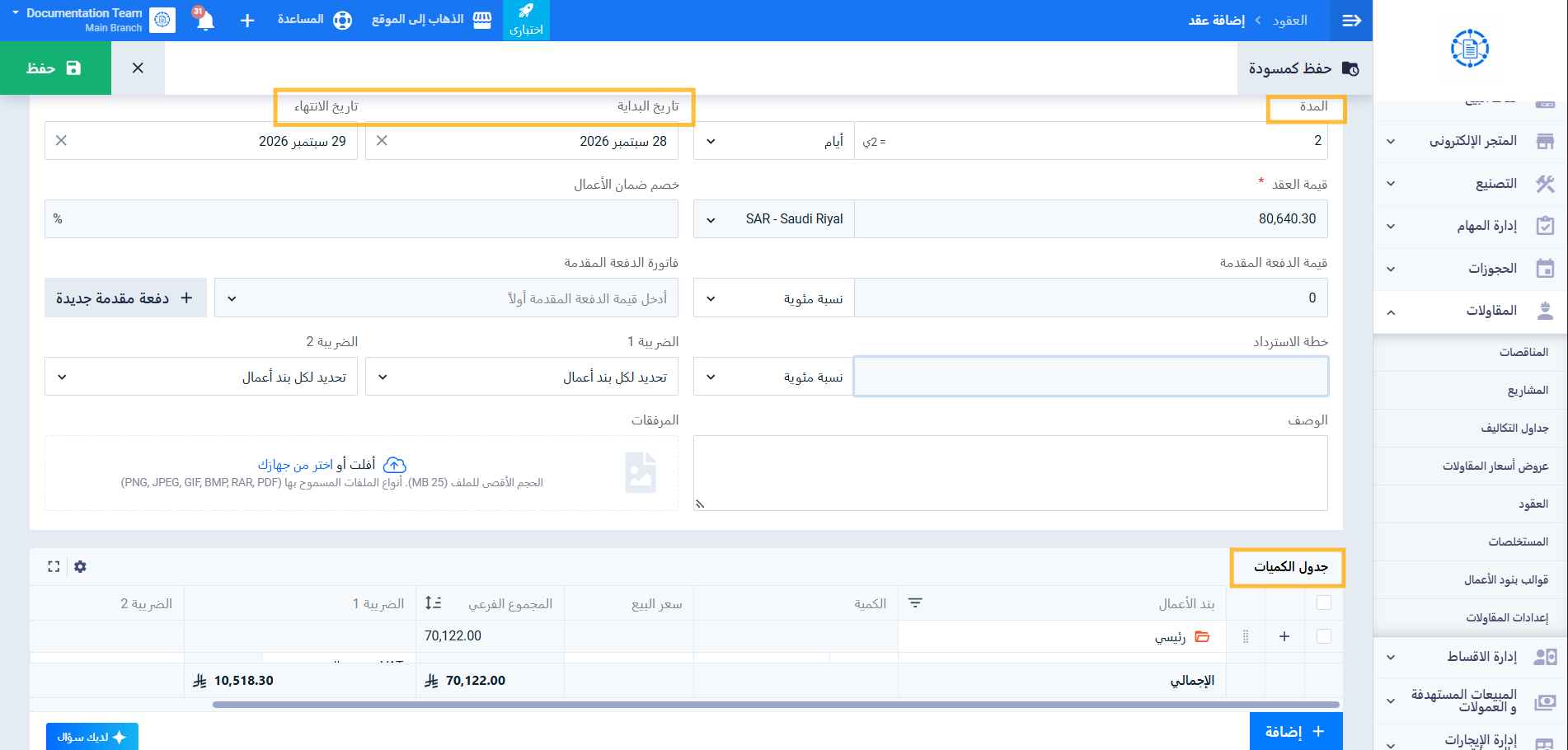
باختيارك عرض سعر مقاولات، يُعبَّأ تلقائيًا جدول كميات العقد ومدته وتاريخا بدايته ونهايته من بيانات عرض سعر المقاولات.
الخطوة 3: اختر المشروع (اختياري)
إذا كنت تريد ربط العقد بمشروع قائم، اختره من حقل المشروع؛ تعرض القائمة فقط المشاريع بحالة “جديد” التي لا يوجد لها عقد بعد. إذا اخترت المشروع أولًا، تُقيَّد قائمة عروض أسعار المقاولات تلقائيًا بعروض هذا المشروع فقط.
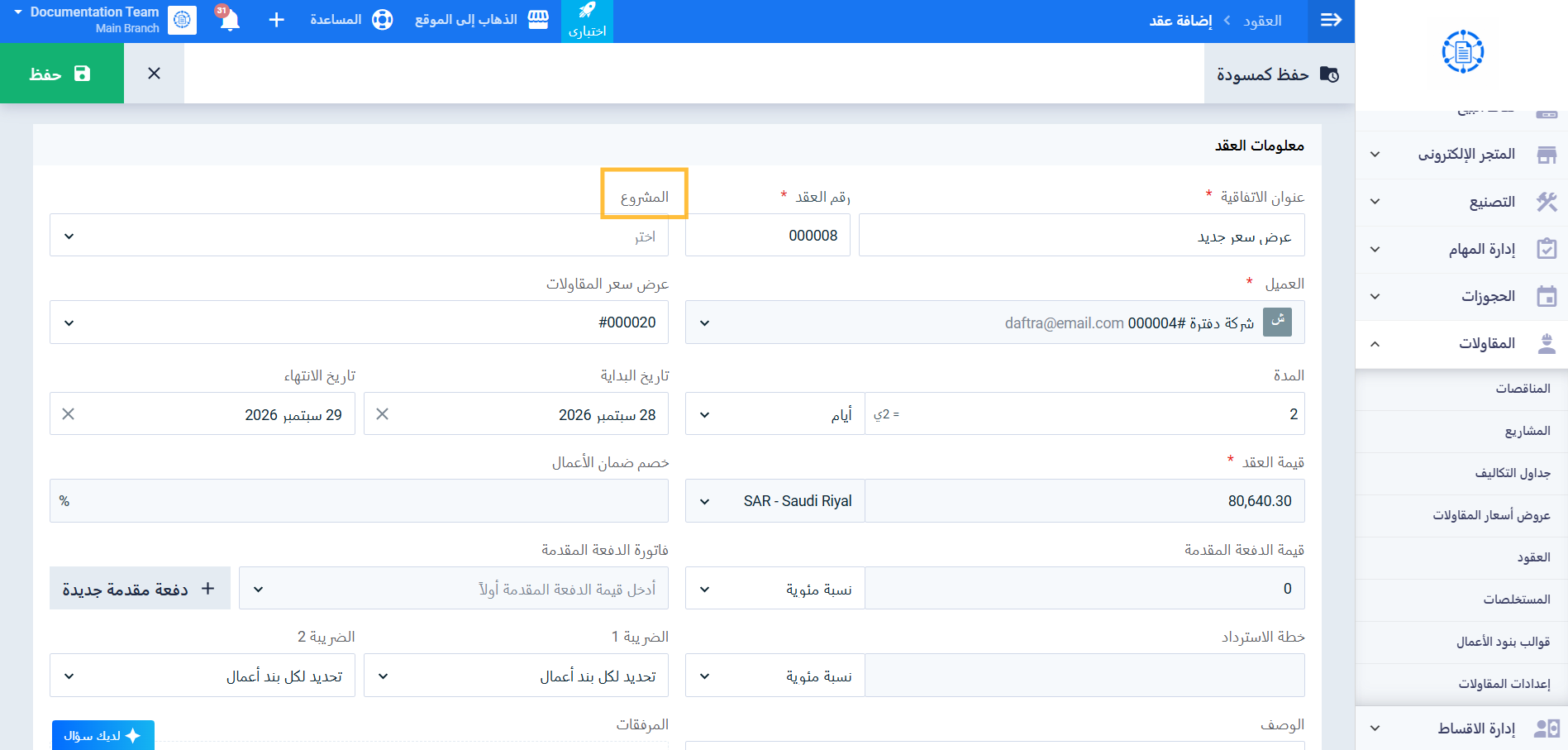
الخطوة 4: تحقق من حقل العميل
حقل العميل إلزامي؛ إذا كنت قد اخترت مشروعًا أو عرض سعر مقاولات مسبقًا، يُعبَّأ هذا الحقل تلقائيًا بعميل ذلك السجل ويظهر معطّلًا. أما إذا اخترت العميل أولًا، تُقيَّد قائمتا المشروع وعرض سعر المقاولات تلقائيًا بالسجلات الخاصة بنفس هذا العميل فقط.
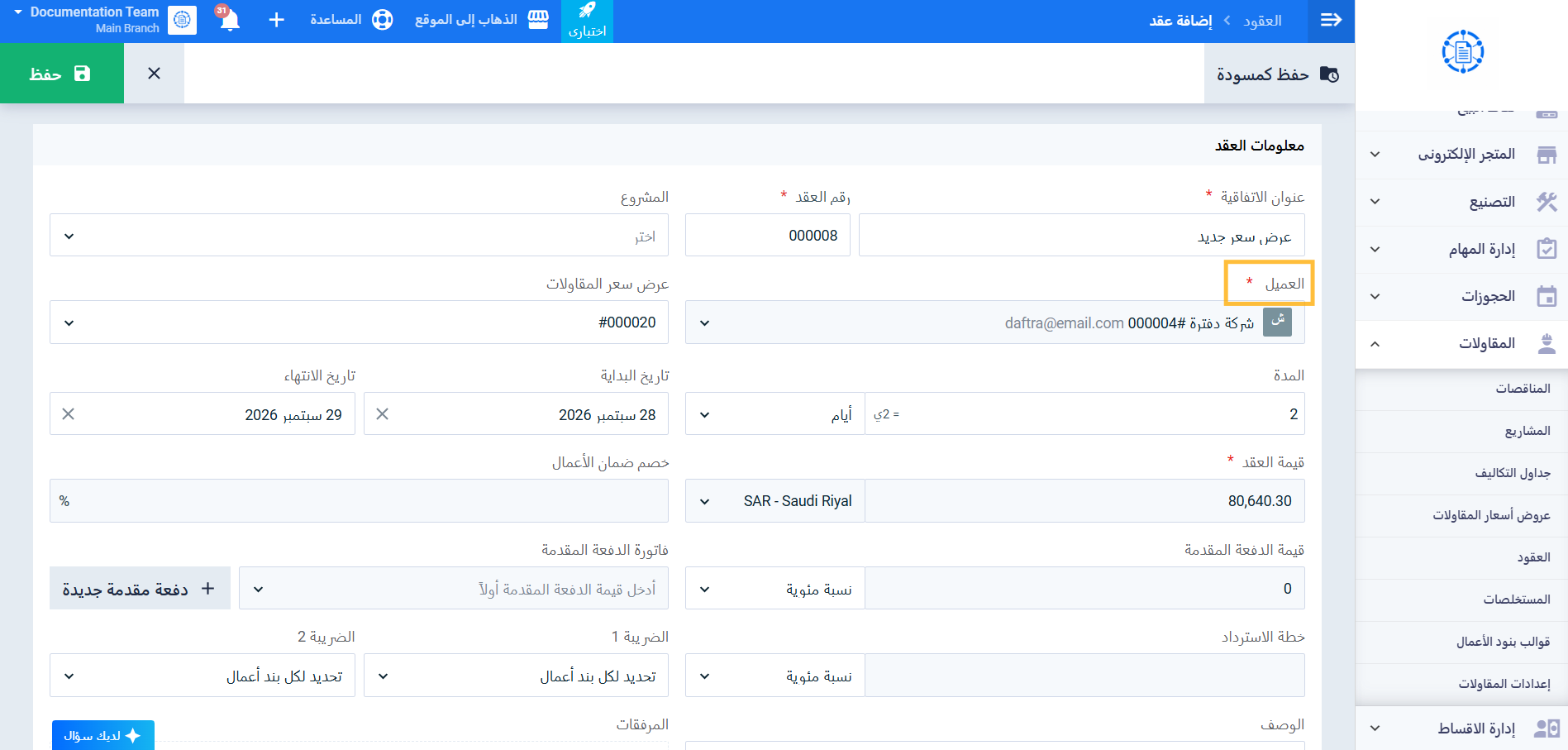
الخطوة 5: راجع جدول الكميات المُعبَّأ تلقائيًا وأكمل باقي بيانات العقد
راجع شجرة بنود العقد التي جاءت من عرض سعر المقاولات، وأدخل بيانات العقد الأخرى (قيمة الدفعة المقدمة، خصم ضمان الأعمال، خطة الاسترداد، فاتورة الدفعة المقدمة، الضرائب، الوصف، والمرفقات) حسب الحاجة.
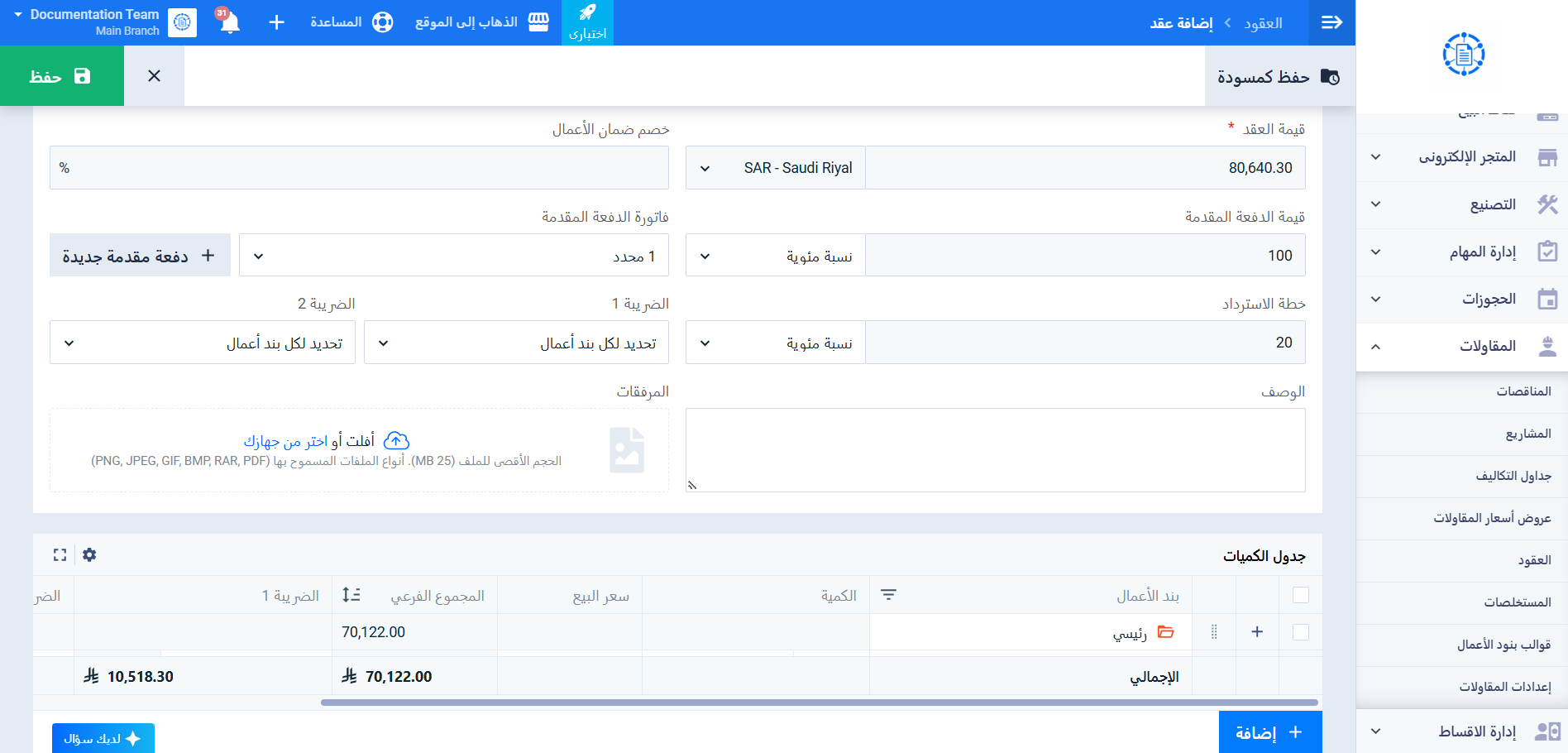
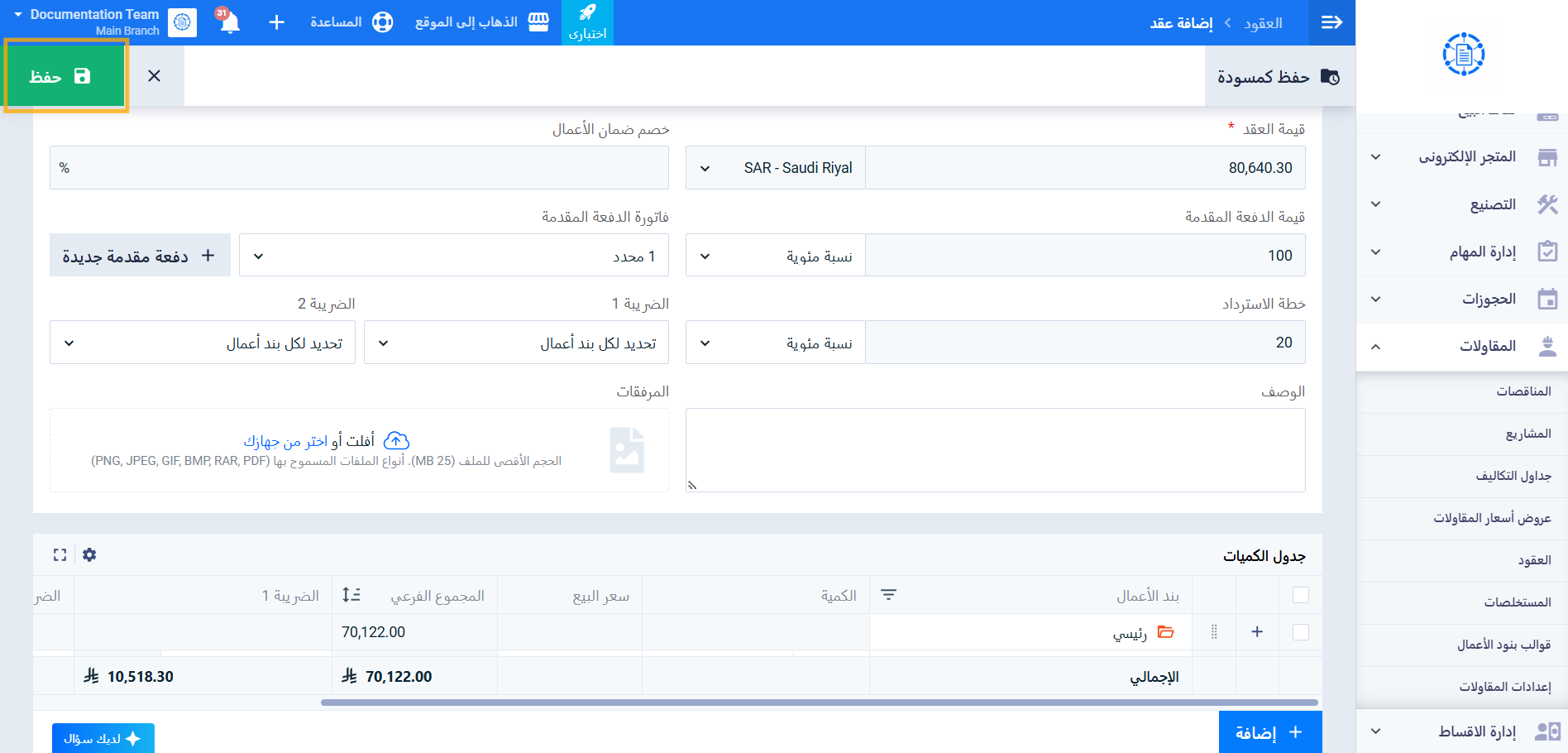
الخطوة 6: احفظ العقد
اضغط على حفظ لإصدار العقد مباشرة بحالة “مصدر”، أو حفظ كمسودة لحفظه كمسودة لإكماله لاحقًا.