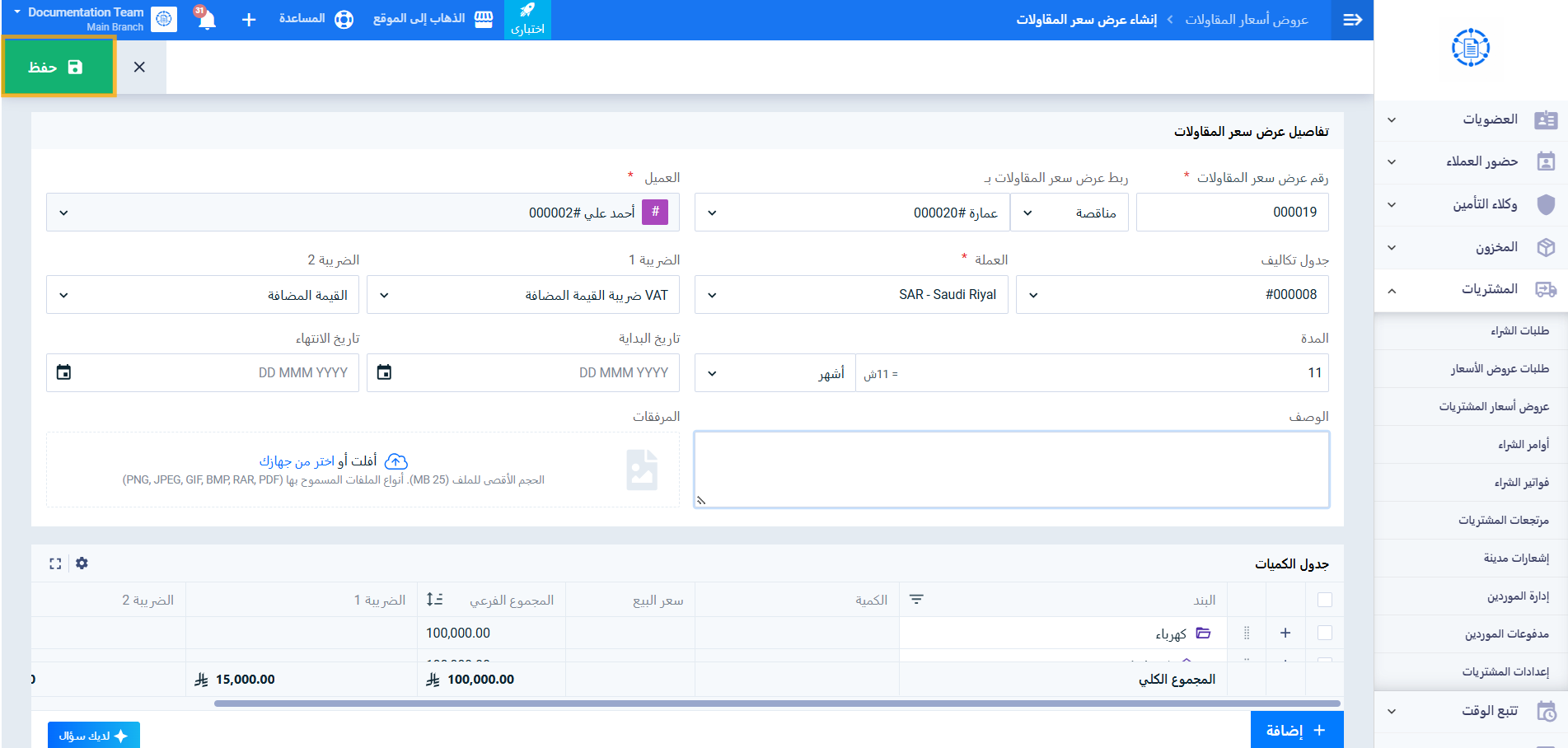

دليل شرح إصدار عرض سعر “المقاولات” للعميل
لا يشترط دفترة أن يكون عرض السعر مرتبطًا بمناقصة أو مشروع؛ يمكنك إصدار عرض سعر مستقل للعميل مباشرة من قائمة عروض الأسعار، مع إمكانية ربطه اختياريًا بمناقصة أو مشروع قائم إذا رغبت. في هذه المقالة نوضح خطوات إصدار عرض سعر بهذه الطريقة.
ملاحظة قبل البدء: هناك فرق بين عرض السعر التقليدي وعرض سعر المقاولات؛ فعادةً ما يتحول عرض السعر التقليدي إلى فاتورة، بينما يُستخدم عرض سعر المقاولات في المناقصات وإنشاء المشاريع.
خطوات إصدار عرض سعر المقاولات للعميل
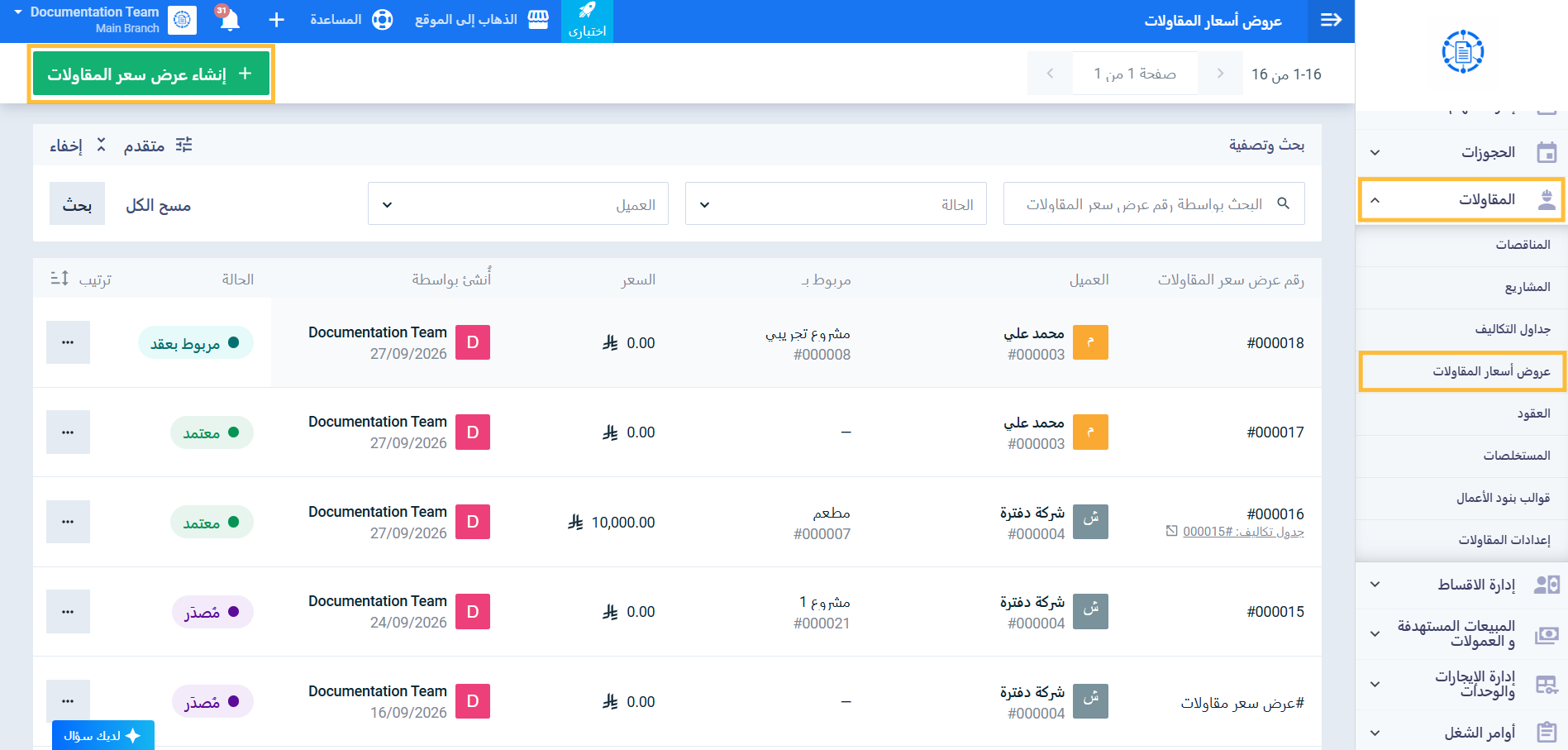
الخطوة 1: افتح قائمة عروض الأسعار
من القائمة الرئيسية، اضغط على المقاولات، ثم عروض أسعار المقاولات، ثم اضغط على زر إنشاء عرض سعر المقاولات.
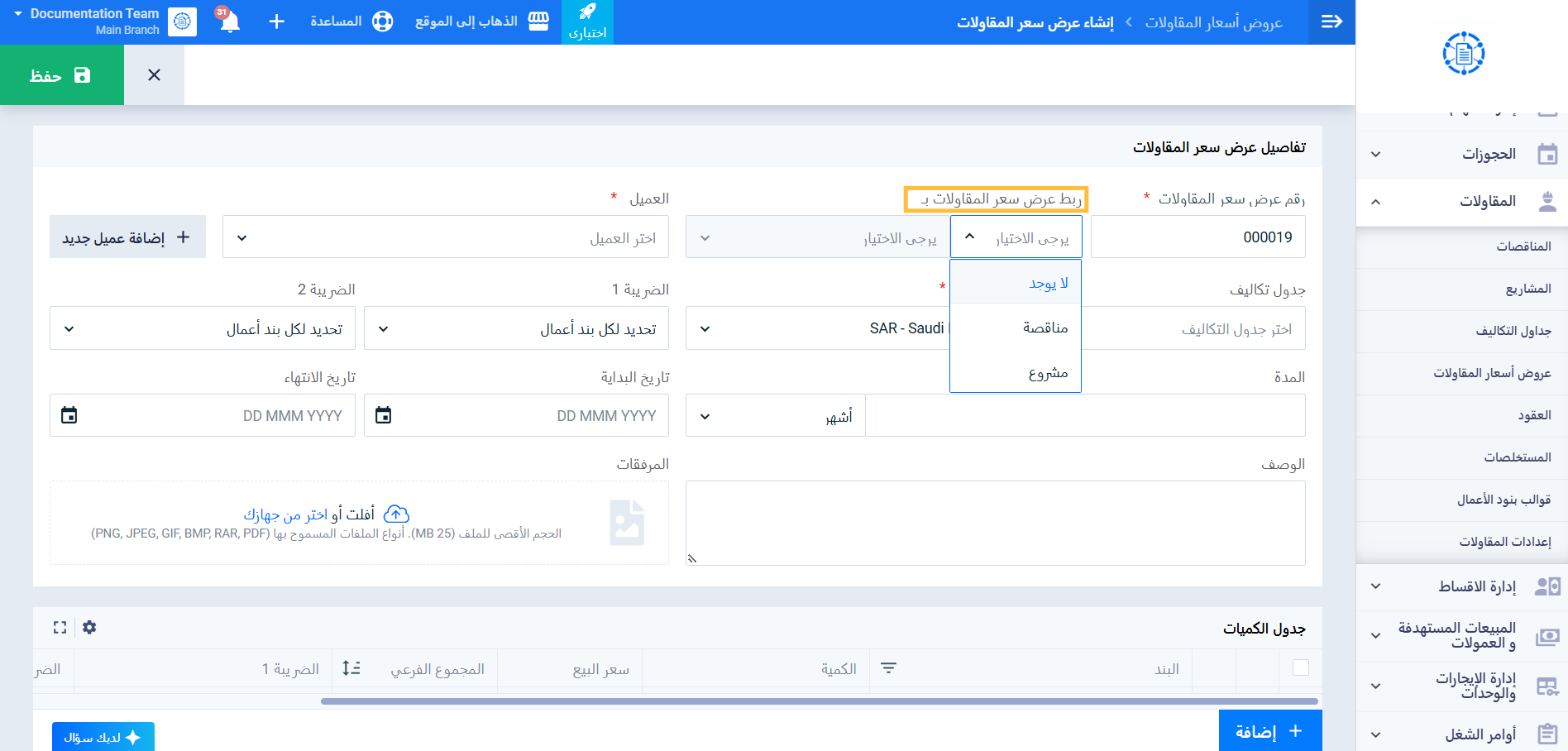
الخطوة 2: قم بربط عرض سعر المقاولات بمناقصة أو مشروع (اختياري)
إذا كان عرض سعر المقاولات تابعًا لمناقصة أو مشروع قائم، اختر من حقل ربط عرض سعر المقاولات بـ نوع السجل (مناقصة أو مشروع)، ثم اختر السجل نفسه من القائمة الثانية المجاورة. أما إذا كان عرض سعر المقاولات مستقلًا تمامًا، يمكنك تجاوز هذا الحقل والانتقال مباشرة لاختيار العميل.
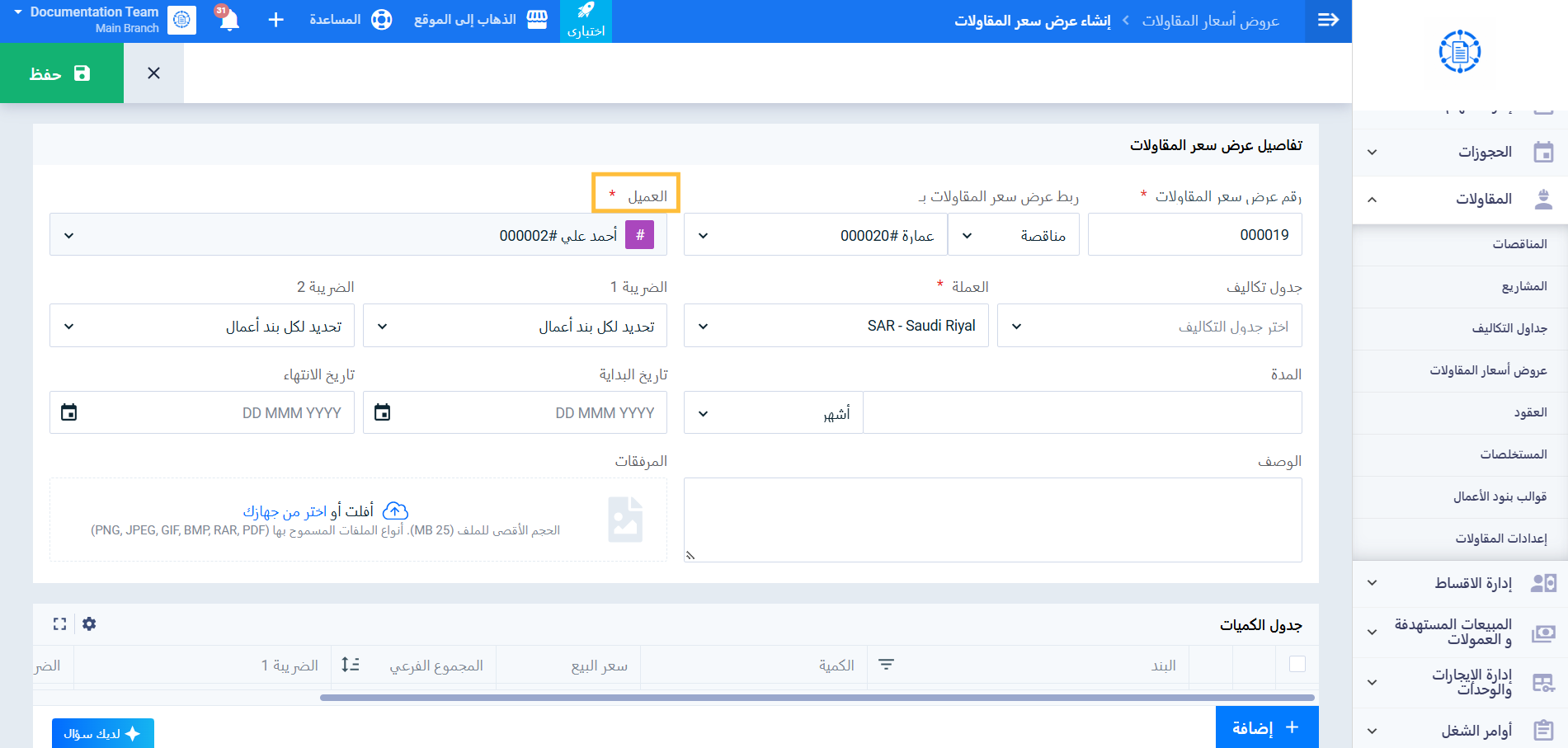
الخطوة 3: اختر العميل
اختر العميل (إلزامي) من قائمة العملاء النشطين. إذا كنت قد اخترت مناقصة أو مشروعًا في الخطوة السابقة، يُعبَّأ حقل العميل تلقائيًا بعميل ذلك السجل ويظهر معطّلًا.
الخطوة 4: اربط عرض سعر المقاولات بجدول تكاليف (اختياري)
إذا رغبت، اختر جدول تكاليف من القائمة المنسدلة؛ تُقيَّد هذه القائمة تلقائيًا بجداول التكاليف الخاصة بالمناقصة أو المشروع الذي اخترته، أو بنفس عميل عرض سعر المقاولات إن لم تختر مناقصة أو مشروعًا بعد.
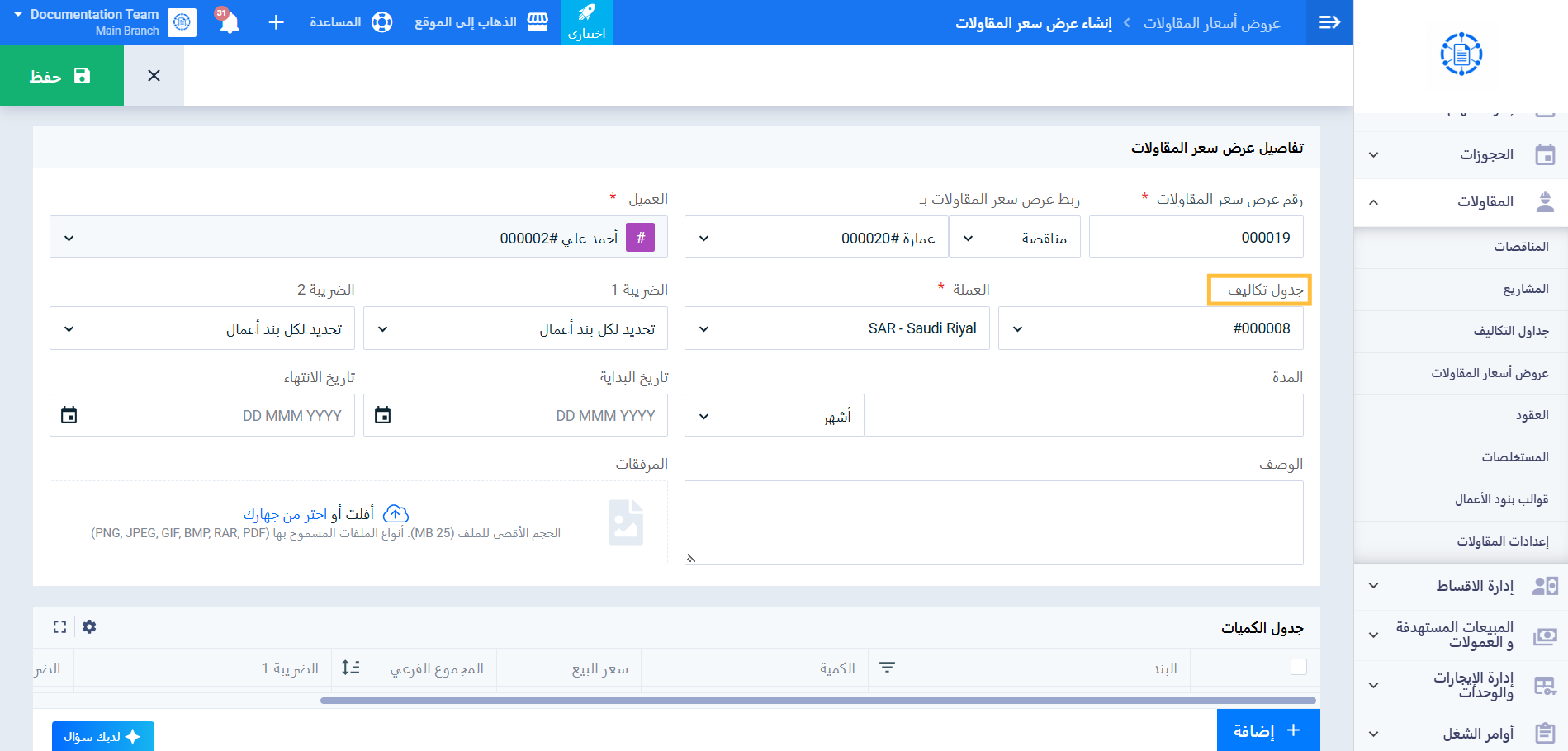
الخطوة 5: أكمل باقي بيانات عرض سعر المقاولات
أدخل العملة والمدة والتواريخ والضرائب والوصف حسب الحاجة، ثم أضف بنود جدول الكميات (بند رئيسي، بند فرعي، وبند أعمال).
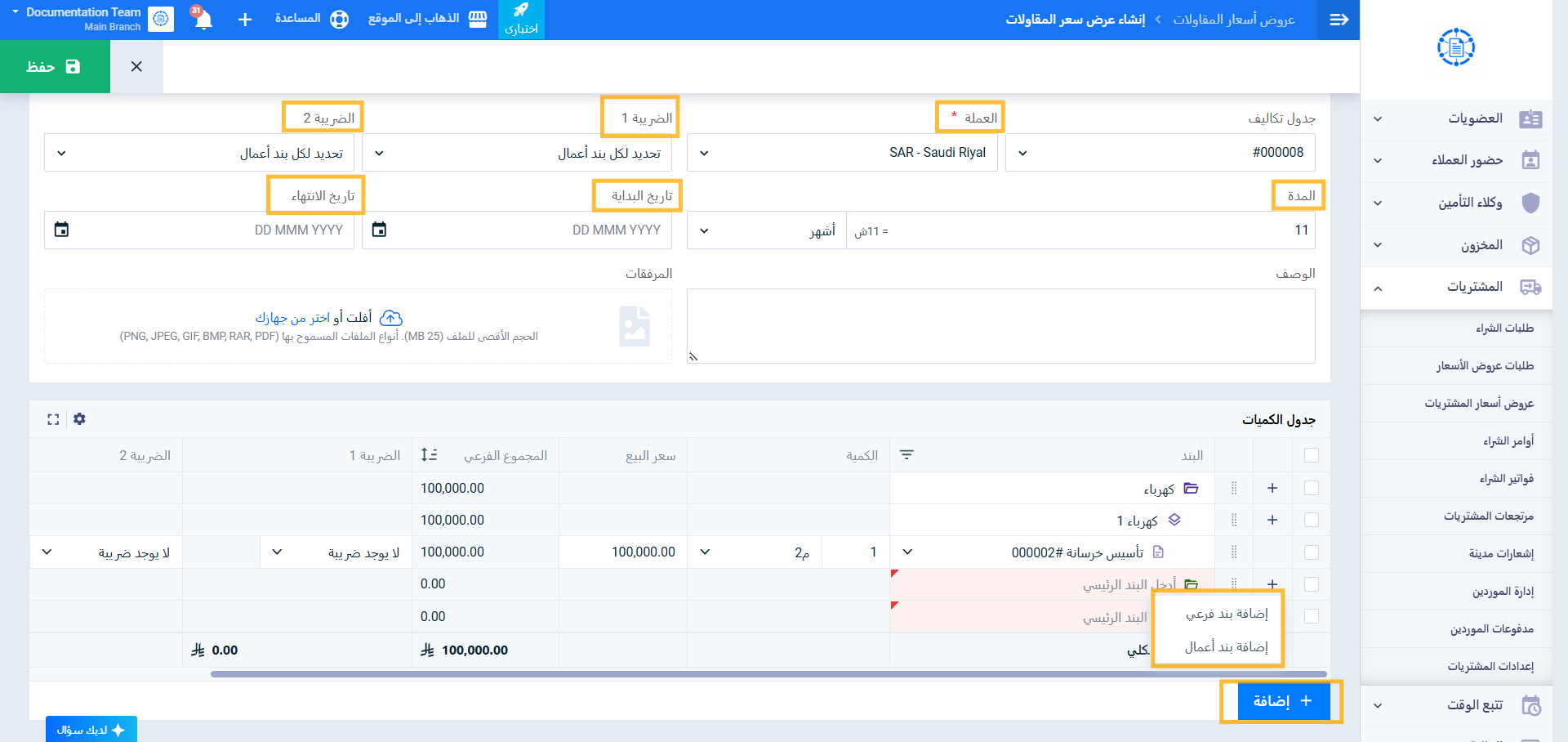
الخطوة 6: قم بحفظ عرض السعر
اضغط على حفظ لإصدار عرض السعر المقاولات مباشرة بحالة “مُصدر“.